
La impresora aparece sin conexión sin motivo: solución
Cuando una impresora figura sin conexión aunque esté encendida, el origen suele estar en la red, la cola de impresión, el controlador o la configuración del sistema. Esta guía explica cómo localizar el fallo y recuperarla con pasos seguros y ordenados.
Contenido del artículo
- Qué significa que una impresora esté sin conexión
- Señales que ayudan a acotar el origen
- Las causas más frecuentes de una desconexión aparente
- Conexión física, energía y modo de reposo
- Cambios en la red Wi-Fi o en la dirección IP
- Cola de impresión detenida o trabajos corruptos
- Controlador, puerto o configuración incorrectos
- Diagnóstico rápido según el tipo de conexión
- Cómo quitar el estado sin conexión en Windows
- Reiniciar la cola de impresión
- Actualizar el controlador sin improvisar
- Qué hacer en macOS y en dispositivos móviles
- Plan práctico para recuperar la conexión en 15 minutos
- Cómo prevenir que la impresora vuelva a desconectarse
- Cuándo conviene pedir soporte técnico
- Preguntas frecuentes
- ¿Por qué mi impresora está encendida pero dice sin conexión?
- ¿Debo borrar la impresora y volver a instalarla de inmediato?
- ¿Reiniciar el router puede solucionar el problema?
- ¿Una impresora puede estar conectada al Wi-Fi de 2,4 GHz y el ordenador al de 5 GHz?
- ¿Qué hago si el problema vuelve cada pocos días?
- Conclusión
- Referencias
Que la impresora aparezca sin conexión sin motivo es una de las incidencias más comunes en casa, teletrabajo y pequeñas oficinas. Puede resultar desconcertante: el equipo está encendido, tiene papel, no muestra alertas y aun así el ordenador indica que no está disponible. En la mayoría de los casos, no se trata de una avería física, sino de un problema de comunicación que puede resolverse sin cambiar de dispositivo.
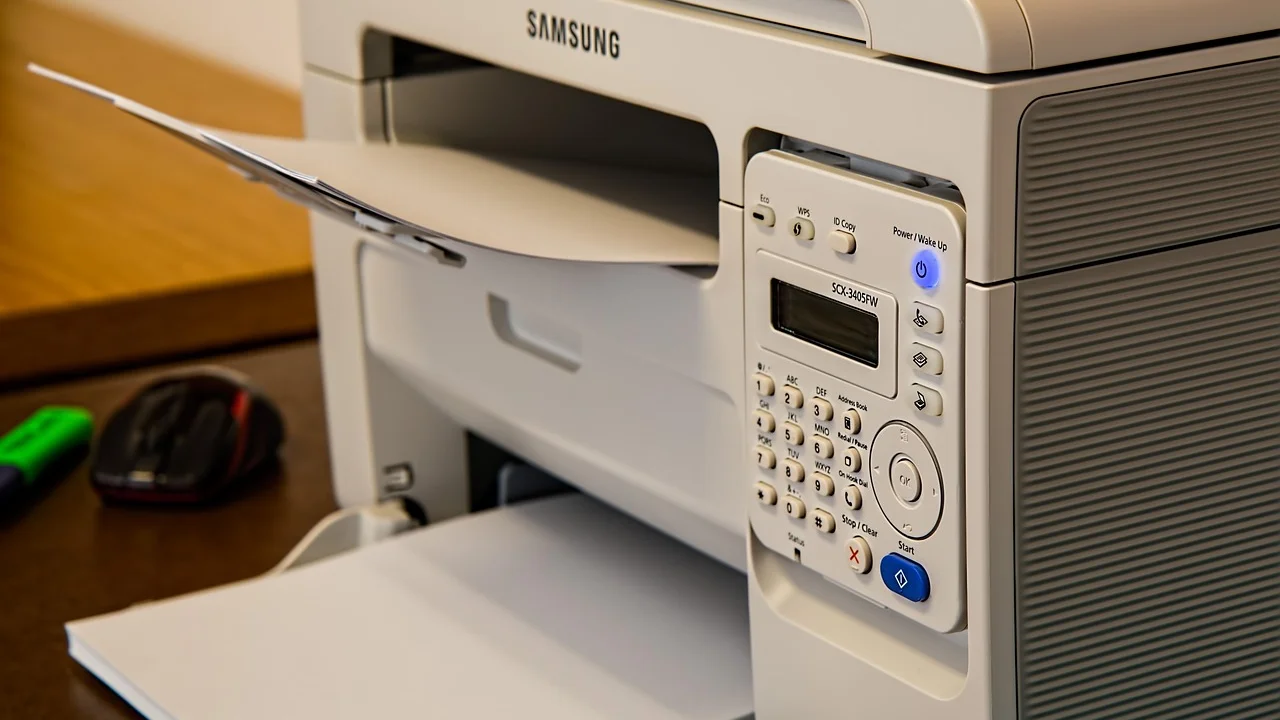
La causa puede estar en un cable USB flojo, una dirección de red que ha cambiado, una cola de trabajos bloqueada, un servicio detenido o un controlador desactualizado. La clave es no modificar muchas opciones a la vez. Comprueba primero lo básico, identifica si el fallo afecta a uno o varios equipos y avanza de forma ordenada para no perder una configuración que funcionaba.
Esta guía sirve para impresoras USB, Ethernet y Wi-Fi de los principales fabricantes, tanto en Windows como en macOS. Los nombres exactos de los menús pueden variar ligeramente según la versión del sistema y el modelo, pero el diagnóstico es el mismo.
Qué significa que una impresora esté sin conexión
El estado “sin conexión”, “offline” o “no disponible” significa que el sistema operativo no logra comunicarse con la impresora mediante el puerto configurado. No implica necesariamente que la impresora esté apagada. De hecho, puede imprimir una página de prueba desde su propio panel y continuar apareciendo como desconectada en el ordenador.
En una impresora conectada por USB, el problema suele situarse en el cable, el puerto del ordenador, la alimentación eléctrica o el controlador. En una impresora de red, hay más elementos implicados: el router, la señal Wi-Fi, la banda de frecuencia, la dirección IP, el firewall y los servicios de descubrimiento de dispositivos.
Señales que ayudan a acotar el origen
- Si ningún ordenador puede imprimir, revisa primero la impresora, el router y la conexión de red.
- Si solo falla un ordenador, normalmente el origen está en su sistema, su cola de impresión o su controlador.
- Si la impresora imprime desde el móvil pero no desde el ordenador, la red funciona y debes revisar la configuración del equipo.
- Si aparece y desaparece de la lista de dispositivos, puede haber una señal Wi-Fi débil, un cable defectuoso o un conflicto de direcciones IP.
- Si los documentos quedan “en espera” o “con error”, es probable que exista una cola bloqueada.
Las causas más frecuentes de una desconexión aparente
Conexión física, energía y modo de reposo
Empieza por verificar que la impresora no esté en modo ahorro de energía prolongado, sin papel, con una tapa mal cerrada o mostrando un código de error. Aunque estas situaciones no siempre generan el estado “sin conexión”, pueden impedir que el ordenador complete la comunicación.
En equipos USB, desconecta y vuelve a conectar el cable en ambos extremos. Prueba un puerto diferente del ordenador y evita, para el diagnóstico, adaptadores o concentradores USB. Un cable dañado puede suministrar energía suficiente para que la impresora se encienda, pero fallar al transmitir datos.
Cambios en la red Wi-Fi o en la dirección IP
Tras reiniciar el router, actualizarlo o cambiar de proveedor de internet, la impresora puede recibir una nueva dirección IP local. Si el ordenador intenta enviar los trabajos a la dirección anterior, la marcará como sin conexión. También es habitual que la impresora se haya conectado a una red de invitados, a otro punto de acceso o a una banda distinta de la que usa el ordenador.
Muchas impresoras domésticas funcionan solo en 2,4 GHz. Si el router separa las redes de 2,4 y 5 GHz, confirma que la impresora esté vinculada a la red compatible. No necesitas que ordenador e impresora usen la misma banda en todos los casos, pero sí deben poder comunicarse dentro de la misma red local y no estar aislados por una red de invitados.
Cola de impresión detenida o trabajos corruptos
Un documento incompleto, un corte de energía o una aplicación cerrada de forma inesperada puede dejar un trabajo atascado. El sistema intenta enviarlo una y otra vez, y la impresora puede quedar bloqueada o mostrarse indisponible. Cancelar la cola y reiniciar el servicio de impresión suele resolver este escenario.
Controlador, puerto o configuración incorrectos
Las actualizaciones de Windows, macOS o el software del fabricante pueden reemplazar un controlador específico por otro genérico. A veces funciona para tareas básicas, pero pierde opciones de red o apunta a un puerto erróneo. También conviene comprobar que no se haya activado por accidente la opción “Usar impresora sin conexión”.
Diagnóstico rápido según el tipo de conexión
| Tipo de conexión | Comprobación inicial | Fallo habitual | Acción recomendada |
|---|---|---|---|
| USB | Revisar cable y cambiar de puerto | Cable, hub o controlador | Conectar directamente y reinstalar el controlador |
| Wi-Fi | Confirmar icono de red en la impresora | IP cambiada o señal débil | Reconectar a la red y añadirla de nuevo |
| Ethernet | Comprobar luces del puerto y cable | Cable o puerto del router | Probar otro cable y verificar la IP |
| Servidor o red de oficina | Probar desde otro usuario | Cola central o permisos | Consultar al administrador de sistemas |
Para una impresora inalámbrica, imprime desde el panel un informe de red o de configuración, si el modelo ofrece esa opción. En él verás el nombre de la red, la intensidad de señal y la dirección IP. Compárala con la información de la impresora registrada en el ordenador. Si no hay IP o figura una red equivocada, vuelve a ejecutar el asistente de conexión Wi-Fi del propio dispositivo.
En una red doméstica, reiniciar primero la impresora y después el router puede renovar la conexión. Espera a que el router termine de arrancar por completo antes de encender de nuevo la impresora. Si el problema reaparece con frecuencia, configura una reserva de dirección IP en el router o una IP manual fuera del rango automático, siguiendo la documentación del fabricante y del equipo de red.
Microsoft recomienda comprobar que la impresora esté conectada y encendida, ejecutar el solucionador de problemas y eliminar y volver a agregar el dispositivo cuando persistan los fallos de impresión.
Paráfrasis de la guía de soporte de Microsoft sobre problemas de conexión de impresoras.
Cómo quitar el estado sin conexión en Windows
En Windows, abre Configuración y entra en Bluetooth y dispositivos, después en Impresoras y escáneres. Selecciona el dispositivo afectado y abre la cola de impresión. En el menú de la cola, revisa que no estén marcadas las opciones “Pausar impresión” ni “Usar impresora sin conexión”. Si aparecen trabajos antiguos, cancélalos todos antes de probar de nuevo.
Reiniciar la cola de impresión
Si cancelar los documentos no basta, reinicia el servicio de cola de impresión. Busca “Servicios” desde el menú Inicio, localiza “Cola de impresión”, pulsa con el botón derecho y elige reiniciar. Después vuelve a abrir la cola y envía una página de prueba. Esta operación no borra la impresora, pero sí libera procesos que puedan haberse quedado bloqueados.
Windows incluye un asistente de diagnóstico que puede detectar puertos incorrectos, controladores con problemas o servicios detenidos. Puedes consultarlo en el soporte oficial de Microsoft para problemas de impresora. Si el asistente no lo resuelve, elimina el dispositivo desde Impresoras y escáneres, reinicia el ordenador y agrégalo otra vez.
Actualizar el controlador sin improvisar
Descarga el controlador desde la página oficial del fabricante, seleccionando el modelo exacto y la versión de Windows. Evita programas de terceros que prometen actualizar todos los controladores: pueden instalar versiones genéricas o software no necesario. Si la impresora es de red, instala preferentemente el paquete que detecta el dispositivo en la red local o añade la impresora mediante su dirección IP actual.
Qué hacer en macOS y en dispositivos móviles
En macOS, abre Ajustes del Sistema, entra en Impresoras y escáneres y selecciona la impresora. Si figura sin conexión, comprueba la red y abre la cola para eliminar trabajos pendientes. Después, elimina la impresora con el botón correspondiente y añádela de nuevo. Si se muestra más de una variante del mismo equipo, prioriza la opción compatible con AirPrint cuando el fabricante no requiera un controlador propio.

Si el problema continúa, el restablecimiento del sistema de impresión de macOS puede ayudar, pero elimina las impresoras configuradas y sus colas; úsalo solo después de anotar las conexiones necesarias. En móviles, verifica que el teléfono no esté usando datos móviles o una red Wi-Fi diferente. Para imprimir, ambos dispositivos deben estar en una red local que permita descubrir la impresora.
Apple explica los requisitos y las funciones de impresión inalámbrica en su documentación oficial de AirPrint. Esta alternativa puede ser especialmente práctica en hogares con varios dispositivos, siempre que el modelo sea compatible y la red no tenga aislamiento entre clientes.
Plan práctico para recuperar la conexión en 15 minutos
Sigue este orden. Tras cada paso, intenta imprimir una página de prueba. Si funciona, detente: aplicar medidas adicionales puede crear una configuración innecesariamente compleja.
- Revisa la impresora: confirma que está encendida, sin mensajes de error, con papel y sin atascos.
- Comprueba la conexión: vuelve a insertar el USB o verifica en el panel que la impresora está conectada al Wi-Fi correcto.
- Reinicia en orden: apaga la impresora, reinicia el router si es de red, espera dos o tres minutos y enciende la impresora.
- Vacía la cola: elimina todos los trabajos pendientes y desactiva “Usar impresora sin conexión” si está marcada.
- Prueba desde otro equipo: utiliza otro ordenador o móvil conectado a la misma red para distinguir un fallo local de uno de red.
- Verifica la IP: compara la IP del informe de red de la impresora con la configuración del equipo.
- Elimina y agrega de nuevo: realiza esta acción solo si sigue sin responder tras las comprobaciones anteriores.
- Actualiza el software oficial: instala el controlador o firmware indicado por el fabricante para el modelo exacto.
Cómo prevenir que la impresora vuelva a desconectarse
Coloca la impresora donde reciba buena señal Wi-Fi, lejos de paredes muy gruesas, hornos microondas y dispositivos que generen interferencias. Si está lejos del router, un cable Ethernet, un punto de acceso o una red mallada puede ofrecer una conexión más estable que repetir reinicios.
Reserva una dirección IP para la impresora desde la configuración del router. Así, seguirá usando la misma dirección incluso después de reinicios. Esta medida es muy útil cuando varios ordenadores la tienen instalada. Cambia también la contraseña de Wi-Fi de forma planificada: si se modifica, habrá que volver a conectar la impresora a la red.
Mantén actualizado el firmware solo desde las herramientas oficiales. Antes de actualizar, asegúrate de que no haya un corte de electricidad y no interrumpas el proceso. En una oficina, documenta el nombre de la impresora, su IP, el tipo de conexión y el modelo de controlador; esta información reduce mucho el tiempo de resolución ante una incidencia.
Cuándo conviene pedir soporte técnico
Contacta con el servicio técnico si la impresora no obtiene dirección IP después de reconectarla, pierde la red repetidamente junto a otros fallos del panel, no es detectada ni por USB ni por Ethernet, o muestra errores de hardware. También es recomendable pedir ayuda al administrador de red si se trata de una empresa, centro educativo o red compartida: puede haber políticas de seguridad, VLAN o permisos que bloqueen la detección.

Antes de llamar, prepara el modelo exacto, el número de serie si se solicita, el sistema operativo, el tipo de conexión, los mensajes de error y las pruebas ya realizadas. Si puedes imprimir una hoja de estado, tenla a mano. Esta información permite descartar pasos básicos y facilita una solución más precisa.
Preguntas frecuentes
¿Por qué mi impresora está encendida pero dice sin conexión?
Porque encenderse no garantiza que esté comunicándose con el ordenador. Puede haber un problema en el cable, la red Wi-Fi, la dirección IP, el puerto configurado, la cola de impresión o el controlador.
¿Debo borrar la impresora y volver a instalarla de inmediato?
No como primer paso. Primero revisa la conexión, elimina trabajos pendientes y reinicia impresora y router. Borrar y agregar de nuevo el dispositivo es eficaz cuando la configuración quedó desactualizada, pero conviene hacerlo después de las comprobaciones básicas.
¿Reiniciar el router puede solucionar el problema?
Sí, especialmente cuando una impresora Wi-Fi ha perdido la conexión o el router asignó direcciones nuevas. Espera a que la red se estabilice antes de encender la impresora y volver a probar.
¿Una impresora puede estar conectada al Wi-Fi de 2,4 GHz y el ordenador al de 5 GHz?
Normalmente sí, si ambas redes pertenecen al mismo router y permiten comunicación entre dispositivos. No funcionará bien si una de ellas es una red de invitados o si el router tiene activado el aislamiento de clientes.
¿Qué hago si el problema vuelve cada pocos días?
Comprueba la intensidad de señal y reserva una IP fija para la impresora en el router. Actualiza el firmware oficial y revisa si el equipo entra en un modo de ahorro de energía demasiado agresivo.
Conclusión
Cuando una impresora aparece sin conexión sin motivo, el diagnóstico más efectivo empieza por lo simple: alimentación, cable, Wi-Fi y cola de impresión. A partir de ahí, la dirección IP y el controlador suelen explicar los casos persistentes. Con una comprobación ordenada, una configuración de red estable y software oficial actualizado, la mayoría de las impresoras recuperan su disponibilidad sin necesidad de sustituirlas.
Referencias
Sobre el autor
Stefano Barcellos
Editor jefe de SaberTec
Editor jefe de SaberTec. Coordina la línea editorial, revisa la precisión de los contenidos y supervisa su publicación en 20 idiomas.
Ver perfil completo