
الطابعة تظهر غير متصلة دون سبب: حلول فعالة
قد تظهر الطابعة غير متصلة رغم تشغيلها وسلامة الورق والحبر. يشرح هذا الدليل أسباب المشكلة في ويندوز وماك، وكيفية فحص الشبكة والطابور والتعريفات والعنوان الشبكي، مع خطوات عملية تناسب المنازل والمكاتب في المنطقة العربية.
محتويات المقال
- ما معنى ظهور الطابعة غير متصلة؟
- الفرق بين الأعطال الأساسية ومشكلة الاتصال
- الأسباب الأكثر شيوعاً للمشكلة
- تغيّر عنوان الشبكة الداخلي
- انتقال الطابعة أو الحاسوب بين شبكتين
- تعليق طابور الطباعة أو تفعيل وضع عدم الاتصال
- تحديث النظام أو التعريف
- فحص سريع قبل تغيير الإعدادات
- حل المشكلة في ويندوز خطوة بخطوة
- استخدام مستكشف الأخطاء وإصلاحها
- إضافة الطابعة عبر عنوان IP ثابت
- الحل على أجهزة ماك والهواتف
- الطباعة من أندرويد وآيفون
- متى تحتاج إلى إعادة تثبيت التعريف؟
- تثبيت الاتصال ومنع تكرار العطل
- قائمة وقاية شهرية
- خطة عملية مدتها عشر دقائق
- أسئلة شائعة
- لماذا تظهر الطابعة غير متصلة وهي تعمل وتعرض حالة جاهزة؟
- هل يؤدي تغيير كلمة مرور الواي فاي إلى فصل الطابعة؟
- هل يجب أن تكون الطابعة والكمبيوتر على التردد نفسه؟
- ما فائدة العنوان الثابت للطابعة؟
- متى يكون الاتصال بالفني ضرورياً؟
- الخلاصة
- المراجع
عندما تظهر الطابعة غير متصلة دون سبب، يكون الانطباع الأول أن الجهاز تعطّل أو أن الحبر نفد. لكن في أغلب الحالات لا تكون المشكلة ميكانيكية، بل تنتج من انقطاع مؤقت في الشبكة، أو تغيّر عنوان الطابعة داخل الراوتر، أو تعلّق مهمة قديمة في طابور الطباعة، أو اختيار نسخة غير صحيحة من تعريف الجهاز.
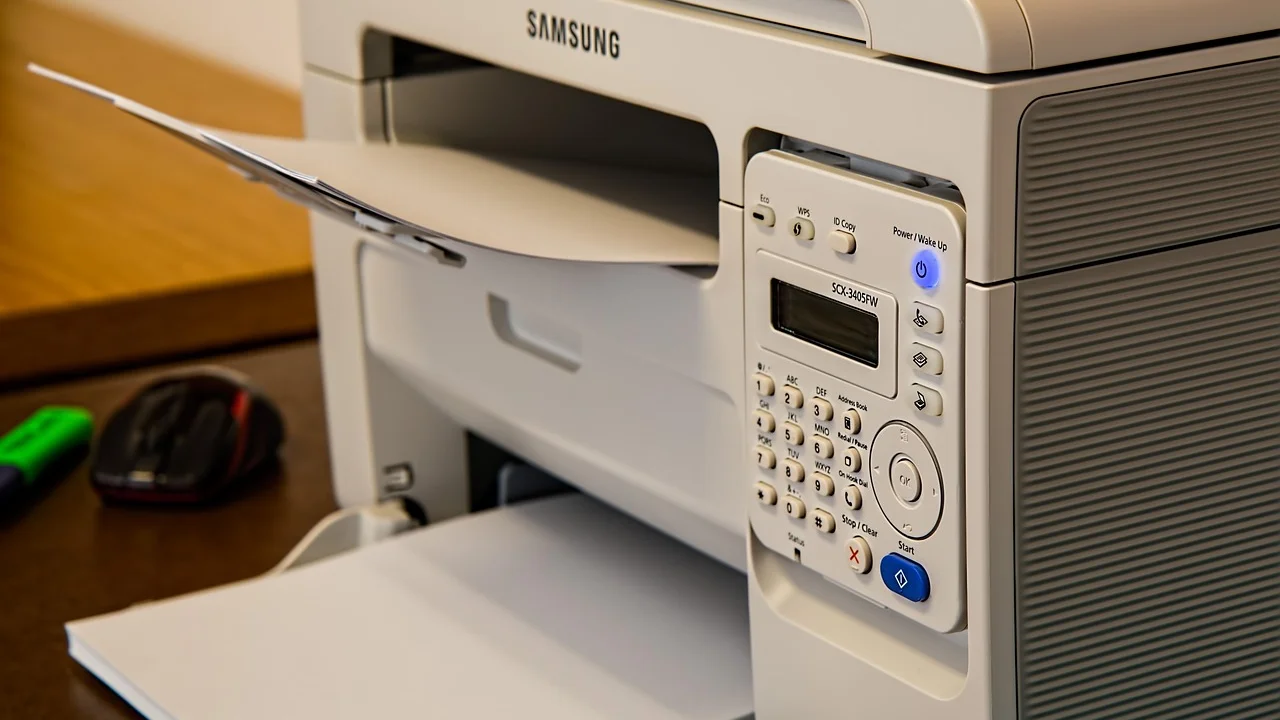
تزداد هذه المشكلة شيوعاً في المنازل والمكاتب التي تستخدم طابعات لاسلكية، خصوصاً بعد انقطاع الكهرباء، أو تبديل جهاز الراوتر من مزود الخدمة، أو تغيير كلمة مرور الشبكة. ويمكن حلها دون فني إذا جرى التشخيص بترتيب منطقي بدلاً من حذف الطابعة وإضافتها مراراً من البداية.
يوضح هذا الدليل طريقة التحقق من الحالة الفعلية للطابعة، ثم إعادة الاتصال بطريقة مستقرة على أجهزة ويندوز وماك، مع نصائح مناسبة للشبكات المنزلية والمكاتب الصغيرة في السعودية والإمارات ومصر والمغرب.
ما معنى ظهور الطابعة غير متصلة؟
كلمة «غير متصلة» أو «دون اتصال» لا تعني دائماً أن الطابعة مطفأة. إنها رسالة من نظام التشغيل تفيد بأنه لا يستطيع التواصل مع المنفذ أو العنوان أو الخدمة التي أُضيفت الطابعة من خلالها. قد تكون الطابعة تعمل وتطبع صفحة اختبار من لوحتها، ولكن الكمبيوتر يرسل المهام إلى عنوان قديم أو إلى منفذ لم يعد نشطاً.
الفرق بين الأعطال الأساسية ومشكلة الاتصال
ابدأ بالنظر إلى شاشة الطابعة أو مصابيحها. إذا ظهرت رسالة مثل «نفاد الورق» أو «انحشار الورق» أو «غطاء مفتوح»، عالجها أولاً؛ فبعض الأنظمة تعرض الحالة غير المتصلة عندما لا تستطيع قراءة حالة الجهاز بشكل صحيح. أما إن كانت الشاشة جاهزة للطباعة أو مضاءة بصورة طبيعية، فانتقل إلى فحص الاتصال.
- الطابعة متصلة بكابل USB: يرجح أن يكون السبب الكابل أو المنفذ أو التعريف.
- الطابعة متصلة بشبكة واي فاي: يرجح أن يكون السبب الشبكة أو عنوان IP أو عزل الأجهزة في الراوتر.
- الطابعة مشتركة من كمبيوتر آخر: قد يكون الكمبيوتر المضيف نائماً أو مطفأً.
- الطابعة تظهر متاحة على هاتفك فقط: غالباً الكمبيوتر على شبكة مختلفة أو يستخدم تعريفاً قديماً.
الأسباب الأكثر شيوعاً للمشكلة
تغيّر عنوان الشبكة الداخلي
يعطي الراوتر كل جهاز متصل عنواناً داخلياً يسمى IP، مثل 192.168.1.25. بعد إعادة تشغيل الراوتر أو انتهاء مدة الحجز التلقائي، قد تحصل الطابعة على عنوان جديد. إذا كان ويندوز أو ماك ما زال يحاول الوصول إلى العنوان القديم، تظهر الطابعة غير متصلة رغم وجودها على الشبكة نفسها.
انتقال الطابعة أو الحاسوب بين شبكتين
في كثير من أجهزة الراوتر يوجد نطاقان لاسلكيان: 2.4 غيغاهرتز و5 غيغاهرتز. بعض الطابعات المنزلية تدعم 2.4 غيغاهرتز فقط. كما قد يربط الراوتر شبكة الضيوف بعزل يمنعها من رؤية الأجهزة الأخرى. تأكد من أن الكمبيوتر والطابعة على الشبكة المنزلية نفسها، لا على «شبكة الضيوف» ولا على نقطة اتصال هاتف مختلفة.
تعليق طابور الطباعة أو تفعيل وضع عدم الاتصال
قد تحتفظ مهمة تالفة أو كبيرة، مثل ملف PDF يحتوي صفحات كثيرة، بالطابور كاملاً وتمنع إرسال المهام الجديدة. وفي ويندوز يمكن تفعيل خيار «استخدام الطابعة دون اتصال» بالخطأ، فيبقى النظام يعلّق المهام حتى بعد عودة الشبكة.
تحديث النظام أو التعريف
بعد تحديث ويندوز أو macOS قد يتغير المنفذ الذي يستخدمه النظام، أو يستبدل تعريف الشركة بتعريف عام. التعريف العام يكفي أحياناً للطباعة الأساسية، لكنه قد لا يتعامل جيداً مع اكتشاف الطابعة عبر الشبكة أو مع خصائص المسح الضوئي ومستوى الحبر.
فحص سريع قبل تغيير الإعدادات
لا تبدأ بإعادة ضبط المصنع، لأنها تمسح إعدادات الواي فاي وقد تتطلب إدخال كلمة المرور من جديد. بدلاً من ذلك، نفّذ هذه الفحوص خلال دقائق:
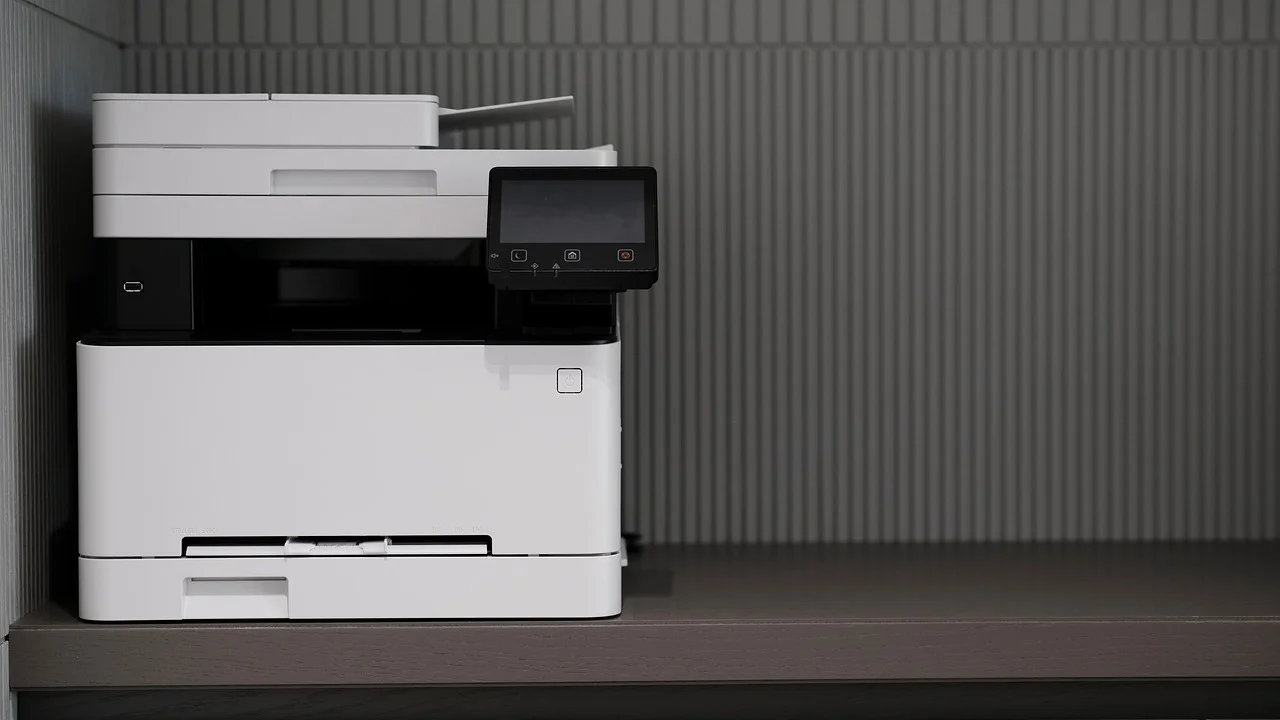
- تأكد من تشغيل الطابعة وعدم وجود رمز خطأ أو رسالة ورق أو حبر أو غطاء مفتوح.
- أعد تشغيل الطابعة: أطفئها من زر الطاقة، وانتظر 30 ثانية، ثم شغّلها.
- أعد تشغيل الراوتر إذا كانت أجهزة منزلية أخرى تعاني بطئاً أو فقداناً للاتصال.
- اطبع تقرير الشبكة من لوحة الطابعة أو من قائمة الإعدادات، وسجّل اسم الشبكة وعنوان IP الظاهر فيه.
- في متصفح الكمبيوتر، اكتب عنوان IP الذي ظهر في التقرير. إذا فتحت صفحة إعدادات الطابعة، فالربط الشبكي سليم والمشكلة غالباً في إعداد الكمبيوتر.
- جرّب طباعة صفحة اختبار من هاتف متصل بالشبكة نفسها إن كانت الطابعة تدعم الطباعة المحمولة.
إذا لم يفتح عنوان IP، أعد ربط الطابعة بشبكة الواي فاي من لوحة التحكم أو تطبيق الشركة المصنّعة. وإذا كانت متصلة بكابل، جرّب كابل USB آخر ومنفذاً آخر في الكمبيوتر، وتجنب الموزعات الرخيصة غير المزودة بالطاقة عند التشخيص.
حل المشكلة في ويندوز خطوة بخطوة
افتح «الإعدادات»، ثم «البلوتوث والأجهزة»، ثم «الطابعات والماسحات الضوئية». اختر الطابعة المطلوبة وافتح طابور الطباعة. من قائمة «الطابعة»، تأكد من عدم وجود علامة أمام خيار «استخدام الطابعة دون اتصال» أو «إيقاف الطباعة مؤقتاً». بعدها ألغ جميع المستندات العالقة، ثم جرّب صفحة اختبار.
استخدام مستكشف الأخطاء وإصلاحها
يوفر ويندوز أداة مدمجة تفحص المنفذ والطابور والخدمة الأساسية للطباعة. افتح «الإعدادات»، ثم «النظام»، ثم «استكشاف الأخطاء وإصلاحها»، واختر أدوات الاستكشاف الأخرى وابحث عن الطابعة. اتبع التعليمات، لكن لا توافق تلقائياً على تغيير الطابعة الافتراضية إذا كنت تستخدم أكثر من جهاز في المنزل أو المكتب.
تشرح صفحات دعم مايكروسوفت إجراءات إصلاح خدمة الطباعة وإزالة المهام العالقة بحسب إصدار ويندوز. عند استمرار المشكلة، احذف الطابعة من قائمة الأجهزة، ثم أضفها من جديد بعد التأكد من عنوانها الشبكي الحالي.
إضافة الطابعة عبر عنوان IP ثابت
إذا اكتشف ويندوز الطابعة ثم يفقدها كل بضعة أيام، أضفها يدوياً عبر عنوان IP. من نافذة إضافة طابعة، اختر أن الطابعة غير مدرجة، ثم «إضافة طابعة باستخدام عنوان TCP/IP أو اسم مضيف». أدخل عنوان IP الحالي واختر الكشف التلقائي. هذه الطريقة أكثر ثباتاً، لكن الأفضل أيضاً حجز العنوان للطابعة من صفحة الراوتر حتى لا يتغير لاحقاً.
| العرض | السبب المرجح | الحل الأول |
|---|---|---|
| الطابعة تعمل لكن لا تظهر في الكمبيوتر | اختلاف الشبكة أو عنوان IP متغير | تحقق من اسم الشبكة وافتح عنوان IP في المتصفح |
| كل المهام مكتوب عليها «قيد الانتظار» | طابور طباعة معلق | ألغ المهام وأعد تشغيل الطابعة والكمبيوتر |
| تظهر الطابعة دون اتصال بعد كل إعادة تشغيل | منفذ أو تعريف قديم | أضفها عبر TCP/IP وثبّت تعريف الشركة |
| تطبع من الهاتف لا من الكمبيوتر | إعداد محلي في ويندوز أو ماك | أزل الطابعة وأعد إضافتها بعد تنظيف الطابور |
| تختفي عند استخدام شبكة الضيوف | عزل الأجهزة في الراوتر | انقل الكمبيوتر إلى الشبكة الرئيسية |
الحل على أجهزة ماك والهواتف
في macOS، افتح «إعدادات النظام» ثم «الطابعات والماسحات الضوئية». إذا كانت الطابعة في القائمة لكن حالتها غير متصلة، احذفها بعلامة الناقص ثم أضفها بعلامة الزائد. عند الإضافة، انتظر قليلاً حتى يظهر اسمها تحت علامة التبويب الافتراضية. إذا لم تظهر، استخدم تبويب IP وأدخل عنوان الطابعة الذي حصلت عليه من تقرير الشبكة.
يفضّل اختيار بروتوكول AirPrint عند دعمه، لأنه مدمج في أنظمة أبل ولا يحتاج عادة إلى ملف تعريف منفصل. أما إذا كانت الوظائف المتقدمة مثل المسح إلى مجلد أو الطباعة على وجهين لا تعمل، فثبّت برنامج الشركة من موقعها الرسمي فقط.
الطباعة من أندرويد وآيفون
نجاح الطباعة من الهاتف ليس دليلاً كاملاً على صحة إعداد الكمبيوتر، لكنه اختبار مفيد للشبكة. في آيفون وآيباد، ابحث عن خيار «طباعة» في قائمة المشاركة، وفي أندرويد فعّل خدمة الطباعة الافتراضية أو خدمة الشركة المعتمدة. إذا كان الهاتف لا يرى الطابعة أيضاً، ركز على الشبكة وإعادة ربط الطابعة بدلاً من تعديل تعريفات الكمبيوتر.
متى تحتاج إلى إعادة تثبيت التعريف؟
أعد تثبيت التعريف عندما تكون الطابعة ظاهرة لكن خصائصها ناقصة، أو عندما يكرر النظام الرسالة غير المتصلة رغم نجاح فتح عنوان IP، أو بعد استبدال نظام التشغيل. نزّل البرنامج من الموقع الرسمي للشركة المصنعة باستخدام رقم الطراز المكتوب على الطابعة، وليس اسماً قريباً منه؛ فالاختلاف بين إصدارات متشابهة قد يغير نوع الحبر وواجهة الشبكة والتعريف المناسب.
توصي هيئة الاتصالات والفضاء والتقنية في السعودية باعتماد ممارسات الأمن السيبراني الأساسية، ومنها تحديث البرمجيات وتغيير كلمات المرور الافتراضية للأجهزة المتصلة بالشبكة. ينطبق ذلك على الطابعات الشبكية التي قد تحتوي على واجهة إدارة داخلية.
بناءً على إرشادات التوعية بالأمن السيبراني لدى هيئة الاتصالات والفضاء والتقنية
بعد التثبيت، اطبع صفحة اختبار ثم نفّذ طباعة فعلية من التطبيق الذي تستخدمه عادة، مثل قارئ PDF أو برنامج محاسبة. صفحة الاختبار وحدها تؤكد التواصل مع النظام، بينما الطباعة من برنامجك تؤكد أن التطبيق لا يرسل المهمة إلى طابعة مختلفة أو إعداد قديم.
تثبيت الاتصال ومنع تكرار العطل
يمكن تقليل تكرار المشكلة بدرجة كبيرة عبر تثبيت البيئة الشبكية للطابعة. اتركها في مكان تصل إليه إشارة الواي فاي جيداً، بعيداً عن الجدران الإسمنتية السميكة أو الأجهزة التي قد تسبب تشويشاً. وفي الشقق أو المكاتب متعددة الغرف، قد يكون الكابل الشبكي أكثر موثوقية من الاعتماد على إشارة ضعيفة.
قائمة وقاية شهرية
- حدّث برنامج الطابعة الثابت والتعريف من المصدر الرسمي عند توفر تحديث موثوق.
- غيّر كلمة مرور إدارة الطابعة الافتراضية إن كانت واجهتها متاحة عبر المتصفح.
- احجز عنوان IP للطابعة في إعدادات DHCP بالراوتر، أو عيّن عنواناً ثابتاً بطريقة صحيحة.
- احتفظ باسم الشبكة وكلمة مرورها في مكان آمن لتسهيل إعادة الربط بعد تغيير الراوتر.
- ألغ مهام الطباعة غير الضرورية ولا تترك الطابور ممتلئاً بملفات ضخمة.
- أوقف وضع السكون العميق إذا كانت الطابعة تفقد الواي فاي بعد فترات طويلة، إن كان هذا الخيار متاحاً.
في بيئة عمل مشتركة، لا تمنح الجميع صلاحية تعديل إعدادات الشبكة أو إضافة منافذ طباعة جديدة. اجعل شخصاً واحداً مسؤولاً عن إعداد الطابعة ودوّن عنوان IP وطرازها واسم التعريف المستخدم. هذه التفاصيل البسيطة تختصر وقتاً كبيراً عندما تظهر المشكلة مجدداً.
خطة عملية مدتها عشر دقائق
اتبع هذه الخطة بالترتيب قبل الاتصال بالدعم الفني. توقف عند الخطوة التي تعيد الطباعة؛ فالتغييرات الزائدة قد تخلق مشكلة جديدة.
- دقيقة واحدة: افحص الشاشة والورق والحبر والغطاء، ثم أزل أي رسالة خطأ.
- دقيقتان: أعد تشغيل الطابعة، وتحقق من اتصال الكمبيوتر بالشبكة الرئيسية نفسها.
- دقيقتان: اطبع تقرير الشبكة من الطابعة وسجل عنوان IP.
- دقيقتان: افتح عنوان IP في متصفح الكمبيوتر. إن لم يفتح، أعد ربط الطابعة بالواي فاي.
- دقيقتان: افتح طابور الطباعة، ألغ المهام، وألغ تفعيل العمل دون اتصال.
- دقيقة واحدة: أرسل صفحة اختبار. إذا فشلت، أعد إضافة الطابعة عبر عنوان TCP/IP أو ثبّت تعريفها الرسمي.
إذا كانت الطابعة مستخدمة في متجر أو عيادة أو مكتب خدمات، لا تعِد ضبط المصنع قبل تصوير تقرير الشبكة وكتابة إعدادات الشبكة الحالية. قد تكون موصولة بنظام طباعة أو مسح يحتاج إعدادات خاصة لا تتذكرها بسهولة.
أسئلة شائعة
لماذا تظهر الطابعة غير متصلة وهي تعمل وتعرض حالة جاهزة؟
غالباً لأن الكمبيوتر لا يتواصل مع عنوانها الشبكي الحالي أو لأن منفذ الطباعة وتعريفها لا يطابقان طريقة اتصالها. اختبر فتح عنوان IP من المتصفح، ثم افحص الطابور والمنفذ قبل افتراض وجود عطل داخلي.
هل يؤدي تغيير كلمة مرور الواي فاي إلى فصل الطابعة؟
نعم. تحتفظ الطابعة بكلمة المرور القديمة، فلا تستطيع الانضمام إلى الشبكة بعد تغييرها. أعد إعداد الاتصال اللاسلكي من لوحة الطابعة أو تطبيق الشركة، ثم أضفها من جديد إلى الكمبيوتر إذا لزم الأمر.
هل يجب أن تكون الطابعة والكمبيوتر على التردد نفسه؟
ليس بالضرورة في كل الراوترات، إذ تسمح كثير من الأجهزة بالتواصل بين 2.4 و5 غيغاهرتز. لكن يجب أن يكونا ضمن الشبكة المحلية نفسها ومن دون تفعيل عزل العملاء أو استخدام شبكة ضيوف تفصل الأجهزة عن بعضها.
ما فائدة العنوان الثابت للطابعة؟
يمنع تغيّر عنوان IP بعد إعادة تشغيل الراوتر أو الطابعة، ولذلك يظل الكمبيوتر قادراً على الوصول إليها عبر المنفذ نفسه. الأفضل غالباً هو حجز العنوان من الراوتر، لأنه يجمع بين الثبات وسهولة الإدارة.
متى يكون الاتصال بالفني ضرورياً؟
اطلب دعماً فنياً إذا لم تعمل الطابعة حتى عند وصلها مباشرة بكابل USB سليم، أو إذا كانت لا تشغّل الشاشة أو تظهر أخطاء عتاد متكررة، أو إذا لم تستطع الانضمام إلى أي شبكة رغم نجاحها في العثور عليها.
الخلاصة
ظهور الطابعة كأنها غير متصلة لا يعني غالباً تلفها. ابدأ بالحالة المادية للطابعة، ثم تحقق من الشبكة وعنوان IP، ونظّف طابور الطباعة، وأعد إضافة الجهاز عبر المنفذ المناسب عند الحاجة. ومع حجز عنوان شبكي للطابعة وتحديث تعريفها من مصدر رسمي، تصبح الطباعة أكثر استقراراً في المنزل أو المكتب.
المراجع
عن الكاتب
Stefano Barcellos
Editor jefe de SaberTec
Editor jefe de SaberTec. Coordina la línea editorial, revisa la precisión de los contenidos y supervisa su publicación en 20 idiomas.
عرض الملف الكامل