
Stampante risulta offline senza motivo: come risolvere
Quando la stampante risulta offline pur essendo accesa, il problema può dipendere da rete Wi-Fi, coda di stampa, driver, porta o impostazioni del sistema. Ecco una procedura pratica per individuarne la causa e ripristinare le stampe su PC Windows e Mac.
Indice dell’articolo
- Cosa significa davvero lo stato offline
- Le cause più comuni da verificare
- Alimentazione, carta e messaggi del pannello
- Rete locale e cambio automatico del Wi-Fi
- Controlli rapidi che risolvono molti casi
- Come togliere lo stato offline in Windows
- Svuotare una coda di stampa bloccata
- Usare la risoluzione dei problemi e aggiornare il driver
- La porta e l’indirizzo IP nelle stampanti di rete
- Soluzioni per macOS e AirPrint
- Ripristinare il sistema di stampa
- Quando il problema riguarda il Wi-Fi
- Piano pratico di prevenzione
- FAQ sulla stampante offline
- Perché la stampante è offline ma è accesa?
- Devo reinstallare subito la stampante?
- Come capisco se il problema è del router?
- Una stampante USB può risultare offline?
- È sicuro usare strumenti automatici per aggiornare i driver?
- Conclusione
- Riferimenti
Vedere il messaggio “offline” accanto alla propria stampante è frustrante soprattutto quando l’apparecchio è acceso, ha carta e sembra collegato correttamente. La situazione è comune sia con le stampanti Wi-Fi domestiche sia con i modelli USB o condivisi in ufficio: il computer non riesce a comunicare con il dispositivo, oppure conserva uno stato non aggiornato.
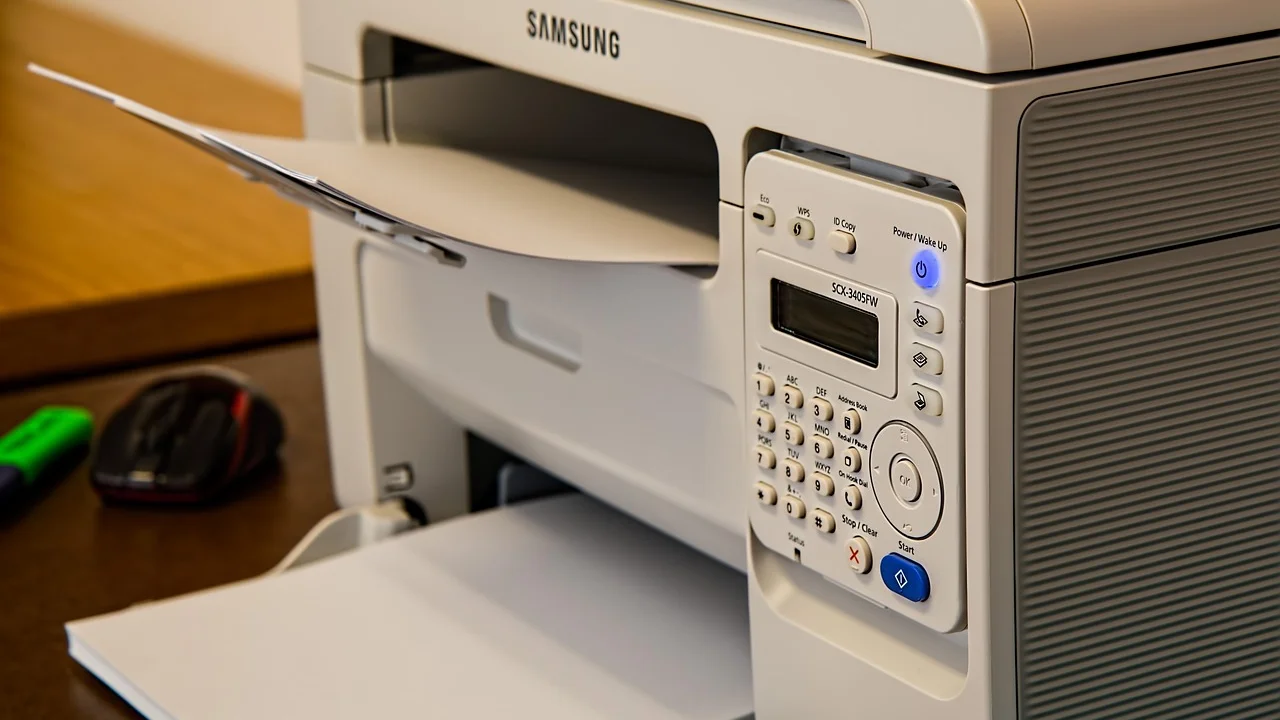
La buona notizia è che, nella maggior parte dei casi, non indica un guasto. Una stampante risulta offline senza motivo apparente per una connessione di rete cambiata, una coda bloccata, una porta errata, un driver non aggiornato o una funzione di risparmio energetico. Conviene procedere con verifiche ordinate, senza reinstallare tutto al primo tentativo.
Questa guida aiuta a distinguere i casi più frequenti su Windows e macOS, con passaggi pratici per riprendere a stampare e ridurre il rischio che il problema torni.
Cosa significa davvero lo stato offline
“Offline” non vuol dire necessariamente che la stampante sia spenta. È uno stato assegnato dal sistema operativo quando non riceve risposta tramite il collegamento previsto. Se il collegamento è USB, il PC può non rilevare il cavo o la porta. Se è Wi-Fi o Ethernet, può non raggiungere l’indirizzo della stampante nella rete locale.
Talvolta la stampante stampa una pagina di prova dal proprio pannello ma resta offline sul computer. In questo caso il meccanismo di stampa funziona: è la comunicazione tra il computer e il dispositivo a richiedere attenzione. Al contrario, spie rosse, messaggi sul display o inceppamenti vanno risolti prima, perché possono impedire alla stampante di dichiararsi pronta.
Microsoft raccomanda di iniziare dai controlli fisici e dallo stato del dispositivo, quindi di usare lo strumento di risoluzione dei problemi di stampa quando il sistema continua a segnalarlo come non disponibile.
Microsoft Support, indicazioni per i problemi della stampante in Windows
Le cause più comuni da verificare
Prima di modificare impostazioni, osservare il contesto permette spesso di trovare la causa in pochi minuti. Un aggiornamento del router, una nuova password Wi-Fi, un blackout o il collegamento del PC a una rete diversa sono eventi tipici.
| Situazione osservata | Causa probabile | Primo intervento |
|---|---|---|
| Stampante accesa ma non visibile | Wi-Fi disconnesso o rete diversa | Controllare rete e segnale sul display |
| Documenti fermi in attesa | Coda di stampa bloccata | Annullare i lavori e riavviare il servizio |
| Offline dopo cambio router | Indirizzo IP o credenziali modificati | Riconnettere la stampante al Wi-Fi |
| USB collegata ma inattiva | Cavo, porta o driver | Provare un’altra porta e aggiornare il driver |
| Solo un PC non stampa | Configurazione locale errata | Rimuovere e aggiungere di nuovo la periferica |
Alimentazione, carta e messaggi del pannello
Verificare che la stampante sia realmente pronta: nessun coperchio aperto, nessun inceppamento, toner o cartucce correttamente inseriti e carta caricata nel formato riconosciuto. Alcuni modelli entrano in sospensione profonda e impiegano alcuni secondi a rispondere; premere il tasto di accensione o di ripresa può ristabilire il collegamento.
Rete locale e cambio automatico del Wi-Fi
Molti router moderni uniscono le bande 2,4 GHz e 5 GHz sotto lo stesso nome di rete. Non tutte le stampanti meno recenti gestiscono bene questa configurazione, e molte supportano soltanto 2,4 GHz. Se il telefono o il computer è su una rete ospiti, su dati mobili o su una rete differente, non potrà raggiungere la stampante.
Controllare dal display o dall’app del produttore il nome della rete a cui la stampante è connessa. Deve corrispondere a quella usata dal computer. In un condominio o in un ufficio, fare attenzione a nomi simili e reti guest isolate.
Controlli rapidi che risolvono molti casi
Seguire questa sequenza nell’ordine indicato. Ogni passaggio elimina una possibile causa senza cancellare configurazioni utili.
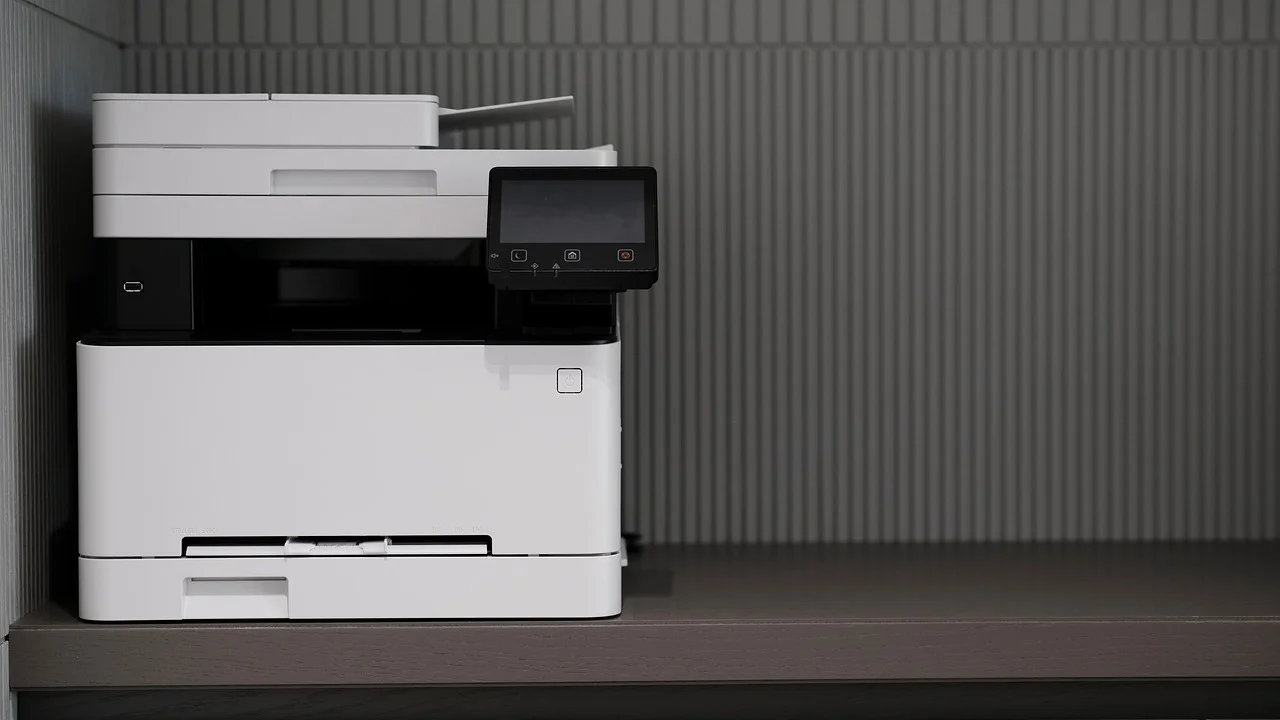
- Spegnere la stampante, attendere 30 secondi e riaccenderla.
- Riavviare il computer da cui si invia il documento.
- Per una stampante Wi-Fi, spegnere e riaccendere il router se altri dispositivi mostrano problemi di rete.
- Per una USB, scollegare il cavo e inserirlo direttamente in un’altra porta del computer, evitando hub e adattatori non alimentati.
- Stampare, se disponibile, il rapporto di rete dal pannello della stampante: conferma connessione, nome Wi-Fi e indirizzo IP.
- Provare una pagina di prova dal sistema operativo o un piccolo documento di testo.
Se la stampa riesce da uno smartphone collegato allo stesso Wi-Fi ma non dal PC, la rete e la stampante sono probabilmente funzionanti: bisogna agire sulla configurazione del computer. Se non riesce da nessun dispositivo, riconnettere prima la stampante al router seguendo il menu wireless del modello.
Come togliere lo stato offline in Windows
In Windows 11, aprire Impostazioni, quindi Bluetooth e dispositivi e Stampanti e scanner. Selezionare la stampante interessata e aprire la coda di stampa. Dal menu Stampante, assicurarsi che “Usa stampante offline” non sia selezionato. Verificare anche che non sia attiva la sospensione della stampa.
Svuotare una coda di stampa bloccata
Un singolo file danneggiato o rimasto in attesa può fare apparire il dispositivo indisponibile. Nella finestra della coda, annullare tutti i documenti. Se non scompaiono, riavviare il PC e riprovare. In ambienti di lavoro dove la stampante è condivisa, l’operazione potrebbe dover essere eseguita dal computer o dal server che la condivide.
Usare la risoluzione dei problemi e aggiornare il driver
Windows include una procedura guidata che controlla connessione, coda, servizio di stampa e impostazioni predefinite. È accessibile dalle opzioni della stampante oppure dalla sezione Sistema delle Impostazioni. Per istruzioni aggiornate, consultare la pagina di assistenza Microsoft sui problemi di stampa in Windows.
Se il difetto compare dopo un aggiornamento o dopo avere cambiato computer, scaricare il software dal sito ufficiale del produttore della stampante. Evitare siti che raccolgono driver di terze parti: possono proporre versioni obsolete o programmi indesiderati. Dopo l’installazione, riavviare il PC e selezionare la periferica corretta come stampante predefinita.
La porta e l’indirizzo IP nelle stampanti di rete
Ogni apparecchio collegato alla rete riceve un indirizzo IP, ad esempio 192.168.1.45. Se il router assegna automaticamente gli indirizzi, dopo un riavvio l’indirizzo della stampante può cambiare; il computer potrebbe continuare a cercare quello precedente. Il risultato è una stampante dichiarata offline anche se è collegata e pronta.
Confrontare l’IP mostrato nel rapporto di rete della stampante con quello configurato nella porta del computer. In Windows, dalle proprietà della stampante, la scheda Porte permette di identificare l’indirizzo usato. Se è diverso, aggiornare la porta o aggiungere di nuovo la stampante usando l’IP attuale.
Per evitare ricorrenze, nel pannello del router si può creare una prenotazione DHCP: il router assegnerà sempre lo stesso indirizzo alla stampante in base al suo indirizzo MAC. Questa funzione è preferibile all’impostazione manuale di un IP sul dispositivo per molti utenti domestici, perché riduce il rischio di conflitti. Il materiale di AgID sulle infrastrutture digitali ricorda l’importanza di una gestione ordinata e sicura delle reti; per un router fornito dall’operatore, consultare anche il manuale specifico dell’apparato.
Soluzioni per macOS e AirPrint
Su Mac, aprire Impostazioni di Sistema e Stampanti e Scanner. Se la stampante appare inattiva, controllare la coda: eliminare i lavori sospesi e tentare una nuova stampa. Se necessario, rimuovere la stampante con il pulsante meno e aggiungerla con il pulsante più, scegliendo il dispositivo rilevato nella rete locale.
Quando è disponibile, preferire AirPrint rispetto a un vecchio driver generico: macOS può comunicare direttamente con molti modelli recenti senza software aggiuntivo. Se il modello richiede funzioni speciali, come scansione avanzata o gestione di vassoi multipli, installare comunque il pacchetto ufficiale del produttore.
Ripristinare il sistema di stampa
Se più stampanti danno problemi e le normali operazioni non bastano, macOS consente di ripristinare il sistema di stampa dalle impostazioni Stampanti e Scanner. Questa scelta rimuove stampanti, code e impostazioni locali: usarla solo dopo avere annotato rete, indirizzo IP e preferenze importanti. Al termine, aggiungere nuovamente le periferiche una alla volta e fare una stampa di prova.
Quando il problema riguarda il Wi-Fi
Una stampante wireless deve avere un segnale stabile. Pareti portanti, mobili metallici, distanza dal router e interferenze di dispositivi vicini possono causare disconnessioni intermittenti. Spostare temporaneamente la stampante più vicino al router è un test utile: se torna online, il problema è verosimilmente la copertura.
- Verificare che la password Wi-Fi inserita nella stampante sia quella attuale.
- Non usare la rete ospiti, che spesso impedisce ai dispositivi di comunicare tra loro.
- Se il modello supporta solo 2,4 GHz, configurarlo su quella banda seguendo le opzioni del router.
- Controllare se il router ha attivato filtri MAC o isolamento dei client wireless.
- Aggiornare il firmware della stampante soltanto dal sito o dall’app ufficiale del produttore.
Per testare la connettività, aprire dal browser del computer l’indirizzo IP indicato sul rapporto di rete. Se compare la pagina interna della stampante, il collegamento locale funziona; il problema è più probabilmente nella coda, nella porta configurata o nel driver.
Piano pratico di prevenzione
Una configurazione semplice e documentata rende la stampante più affidabile. Dedicate dieci minuti a questa checklist dopo aver risolto il guasto.

- Annotare modello della stampante, nome della rete Wi-Fi e indirizzo IP attuale.
- Impostare una prenotazione DHCP sul router, se si usa la stampante in rete.
- Installare driver e app esclusivamente dal produttore.
- Disattivare l’opzione “Usa stampante offline” se è stata attivata per errore.
- Eseguire una pagina di prova dopo aggiornamenti importanti del sistema operativo o del router.
- Conservare il rapporto di rete e le credenziali Wi-Fi in un luogo sicuro, senza lasciarle in vista.
In un piccolo ufficio è utile assegnare un nome chiaro alla periferica, come “Stampante reception” o “Laser magazzino”, invece di lasciare nomi automatici simili. Chi gestisce la rete dovrebbe anche evitare di spegnere il router durante l’orario di lavoro senza avvisare gli utenti.
FAQ sulla stampante offline
Perché la stampante è offline ma è accesa?
Essere accesa non garantisce che comunichi con il computer. Le cause più comuni sono una connessione Wi-Fi persa, un indirizzo IP cambiato, un cavo USB difettoso, una coda bloccata o l’opzione di stampa offline selezionata nel sistema.
Devo reinstallare subito la stampante?
No. Prima riavviare dispositivi, controllare cavi o rete, svuotare la coda e verificare l’opzione offline. La rimozione e nuova aggiunta è utile se la configurazione resta errata, ma non è il primo intervento da fare.
Come capisco se il problema è del router?
Provare a stampare da un secondo dispositivo connesso alla stessa rete e controllare il rapporto di rete della stampante. Se nessun dispositivo la raggiunge e la stampante non mostra una connessione Wi-Fi valida, il router o la copertura wireless possono essere coinvolti.
Una stampante USB può risultare offline?
Sì. La causa può essere un cavo allentato, una porta USB non funzionante, un hub che non fornisce alimentazione sufficiente o un driver danneggiato. Collegare il cavo direttamente al computer e provare un’altra porta aiuta a isolare il difetto.
È sicuro usare strumenti automatici per aggiornare i driver?
È più prudente usare Windows Update, macOS o il sito ufficiale del produttore. Programmi generici di aggiornamento driver possono installare software non necessario o proporre versioni non adatte al modello.
Conclusione
Quando una stampante risulta offline senza motivo, la spiegazione è quasi sempre concreta e risolvibile: stato della coda, collegamento fisico, rete, indirizzo IP o driver. Partire da controlli semplici, verificare il rapporto di rete e intervenire solo sulla causa individuata evita perdite di tempo e configurazioni inutilmente complicate.
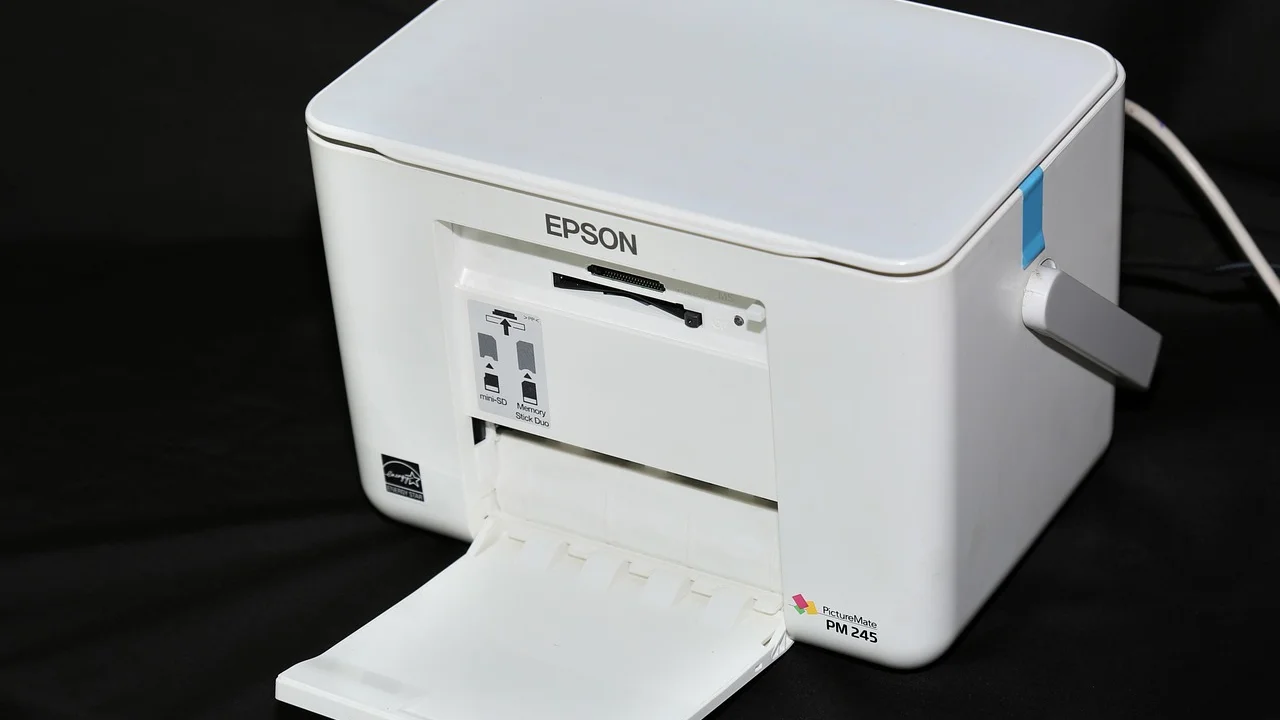
Se il dispositivo resta irraggiungibile dopo queste prove, eseguire un ripristino della connessione wireless o contattare l’assistenza del produttore con modello, sistema operativo, messaggio visualizzato e indirizzo IP a portata di mano. Queste informazioni rendono la diagnosi molto più rapida.
Riferimenti
Informazioni sull’autore
Stefano Barcellos
Editor jefe de SaberTec
Editor jefe de SaberTec. Coordina la línea editorial, revisa la precisión de los contenidos y supervisa su publicación en 20 idiomas.
Vedi il profilo completo