
Drucker offline ohne Grund: Ursachen und Lösungen
Wenn ein Drucker plötzlich als offline angezeigt wird, liegen die Ursachen oft bei Netzwerk, Stromversorgung, Druckwarteschlange oder Treiber. Diese Anleitung erklärt die wichtigsten Prüfungen für Windows, macOS und WLAN-Drucker.
Inhaltsverzeichnis
- Was die Offline-Meldung tatsächlich bedeutet
- Typische Symptome richtig einordnen
- Die schnellsten Prüfungen vor jeder Neueinrichtung
- Verbindung prüfen: USB, LAN und WLAN
- USB-Drucker zuverlässig testen
- WLAN-Drucker im richtigen Netz anmelden
- Windows: Offline-Status und Warteschlange beheben
- Druckwarteschlange und Druckdienst zurücksetzen
- Den richtigen Anschluss kontrollieren
- macOS: Drucksystem und Netzwerk prüfen
- Wann das Drucksystem zurückgesetzt werden sollte
- Treiber, Firmware und Sicherheitssoftware als Ursachen
- Praktischer Ablauf: Drucker in 15 Minuten wieder online bringen
- Wann eine Reparatur oder professionelle Hilfe sinnvoll ist
- Häufige Fragen zum Drucker-Offline-Problem
- Warum ist mein Drucker offline, obwohl er eingeschaltet ist?
- Kann ich einen WLAN-Drucker auch ohne Internet nutzen?
- Warum wird der Drucker nach einem Router-Neustart offline angezeigt?
- Soll ich den Drucker bei einer Offline-Meldung sofort löschen?
- Hilft ein neuer Druckertreiber immer?
- Fazit: Systematisch prüfen statt sofort ersetzen
- Quellen und weiterführende Informationen
Ein Druckauftrag ist dringend, Papier und Tinte sind vorhanden – trotzdem meldet der Computer: „Drucker offline“. Besonders ärgerlich ist das, wenn das Gerät direkt daneben steht, eingeschaltet ist und am Bedienfeld keinen Fehler zeigt. Die Meldung bedeutet jedoch nicht zwingend, dass der Drucker defekt ist. Meist erkennt das Betriebssystem die Verbindung zum Gerät vorübergehend nicht oder arbeitet noch mit einem falschen Status.
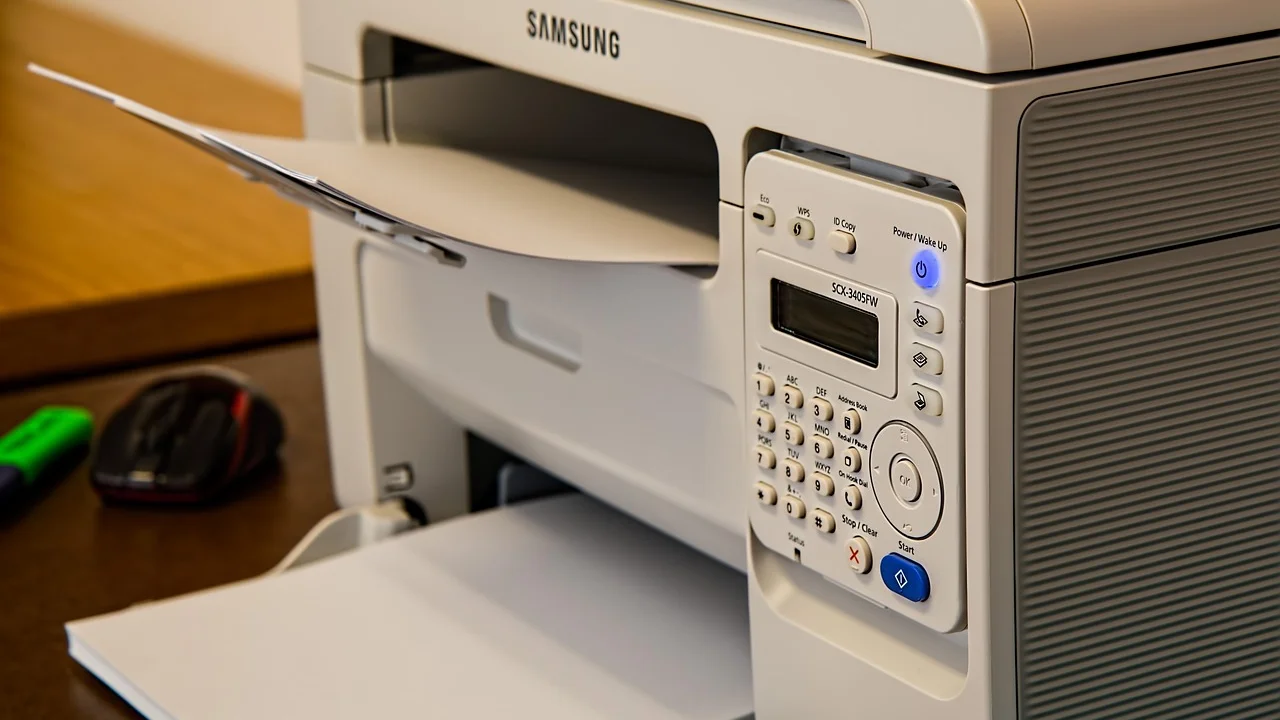
Die häufigsten Auslöser sind eine unterbrochene WLAN- oder Kabelverbindung, eine festhängende Druckwarteschlange, ein falsch eingerichteter Anschluss oder ein veralteter Treiber. Auch nach einem Router-Neustart, einem Systemupdate oder dem Wechsel des WLANs kann ein zuvor funktionierender Drucker als offline erscheinen. Mit einer strukturierten Prüfung lässt sich das Problem oft ohne Reparaturdienst lösen.
Diese Anleitung gilt für gängige Tintenstrahl-, Laser- und Multifunktionsgeräte an Windows-PCs und Macs. Sie berücksichtigt typische Heimnetzwerke in Deutschland, Österreich und der Schweiz, unabhängig davon, ob der Internetzugang über Glasfaser, Kabel, DSL oder Mobilfunk erfolgt.
Was die Offline-Meldung tatsächlich bedeutet
„Offline“ ist ein Status, den Windows oder macOS aus der Kommunikation mit dem Drucker ableitet. Das System erhält entweder keine Antwort, versucht die Ausgabe über einen nicht erreichbaren Anschluss oder wurde manuell auf den Offline-Betrieb gesetzt. Die Meldung beschreibt also zunächst ein Verbindungs- oder Verwaltungsproblem – nicht automatisch einen Hardwarefehler.
Bei USB-Druckern ist häufig das Kabel, der USB-Anschluss oder der Druckdienst verantwortlich. Bei Netzwerkdruckern kommen Router, WLAN-Frequenz, geänderte IP-Adressen und die Druckerkonfiguration hinzu. Multifunktionsgeräte können dabei weiterhin Kopien erstellen, obwohl Drucken vom Computer nicht funktioniert: Das ist ein wichtiger Hinweis darauf, dass der Druckmechanismus selbst in Ordnung sein kann.
Typische Symptome richtig einordnen
- Der Drucker leuchtet und zeigt „Bereit“, im PC steht aber „Offline“: meist Verbindungs-, Anschluss- oder Treiberproblem.
- Druckaufträge bleiben mit Status „Wird gedruckt“ oder „Fehler“ stehen: meist Druckwarteschlange oder Druckdienst.
- Kein Gerät im Netzwerk auffindbar: WLAN-Verbindung, Router oder falsches Netzwerk prüfen.
- Der Drucker taucht mehrfach in der Geräteliste auf: häufig ist eine alte Installation oder ein veralteter Anschluss aktiv.
- Nach einem Routerwechsel geht nichts mehr: Der Drucker kennt möglicherweise noch den alten Netzwerknamen oder das frühere Passwort.
Die schnellsten Prüfungen vor jeder Neueinrichtung
Beginnen Sie mit den einfachen Punkten. Das spart Zeit und verhindert, dass eine funktionierende Einrichtung unnötig gelöscht wird. Schauen Sie zuerst auf das Display oder die Status-LEDs des Geräts. Meldungen wie „Papierstau“, „Klappe offen“, „Toner leer“ oder „Benutzereingriff erforderlich“ müssen zuerst am Drucker behoben werden.
- Schalten Sie den Drucker aus, warten Sie 30 Sekunden und schalten Sie ihn wieder ein.
- Starten Sie den Computer neu. Bei WLAN-Druckern starten Sie bei Bedarf auch den Router neu.
- Prüfen Sie Stromkabel, Netzschalter und bei USB-Geräten beide Enden des Datenkabels.
- Kontrollieren Sie am Druckerdisplay, ob eine WLAN-Verbindung besteht und welcher Netzwerkname angezeigt wird.
- Drucken Sie, falls möglich, eine Netzwerk- oder Statusseite direkt über das Druckermenü.
- Versuchen Sie einen Testdruck aus einer anderen Anwendung oder von einem zweiten Gerät im selben Netzwerk.
Ein Router-Neustart kann helfen, sollte aber nicht der erste Dauerreflex sein. Dabei verlieren alle verbundenen Geräte kurzzeitig die Verbindung. Wenn nur der Drucker betroffen ist, lohnt es sich, zunächst dessen Netzwerkeinstellungen und den Status auf dem Computer zu kontrollieren.
Verbindung prüfen: USB, LAN und WLAN
USB-Drucker zuverlässig testen
Stecken Sie das USB-Kabel direkt an einen Anschluss des Rechners, nicht an einen passiven Hub oder eine Dockingstation. Testen Sie einen anderen USB-Port und nach Möglichkeit ein anderes Kabel. Ein äußerlich unbeschädigtes Kabel kann intern gebrochen sein. Unter Windows sollte nach dem erneuten Verbinden ein Signal erscheinen und der Drucker in den Einstellungen sichtbar sein.
Bei Arbeitsplätzen mit Dockingstationen ist die Reihenfolge relevant: Schließen Sie die Station vollständig an, warten Sie kurz und schalten Sie erst dann den Drucker ein. Falls das Gerät nach dem Aufwachen aus dem Standby regelmäßig offline ist, kann ein Energiesparmodus den USB-Port deaktivieren.
WLAN-Drucker im richtigen Netz anmelden
Computer und Drucker müssen im selben lokalen Netzwerk erreichbar sein. Ein häufiger Fehler: Das Notebook ist mit dem Gast-WLAN verbunden, während der Drucker im Hauptnetz angemeldet ist. Gastnetze sperren oft die Kommunikation zwischen Geräten aus Sicherheitsgründen. Auch ein aktives VPN kann lokale Netzwerkverbindungen stören; trennen Sie es testweise kurz.
Viele Drucker unterstützen nur 2,4-GHz-WLAN. Moderne Router senden zwar oft gleichzeitig auf 2,4 und 5 GHz, aber eine automatische Netzoptimierung kann die Einrichtung erschweren. Folgen Sie bei der WLAN-Anmeldung dem Assistenten am Drucker oder der offiziellen Einrichtungssoftware des Herstellers. Ist der Drucker nach einem Passwortwechsel nicht mehr erreichbar, müssen Sie die WLAN-Zugangsdaten am Gerät neu hinterlegen.
| Verbindungsart | Häufige Ursache für „Offline“ | Schneller Test | Typische Lösung |
|---|---|---|---|
| USB | Kabel, Hub oder Energiesparen | Anderen Port und direktes Kabel nutzen | Kabel tauschen, Drucker neu erkennen lassen |
| LAN | Lockeres Kabel oder geänderte Netzwerkadresse | Link-LED am Anschluss prüfen | Kabel kontrollieren, Anschluss neu hinzufügen |
| WLAN | Falsches Netz, schwaches Signal, Routerwechsel | WLAN-Symbol und Netzname am Gerät prüfen | Erneut verbinden, Standort oder Routereinstellungen prüfen |
| WLAN über Gastnetz | Geräteisolierung aktiv | PC ins Hauptnetz wechseln | Drucker und PC im selben privaten Netz betreiben |
Windows: Offline-Status und Warteschlange beheben
Unter Windows öffnen Sie Einstellungen > Bluetooth und Geräte > Drucker und Scanner, wählen den betroffenen Drucker und öffnen die Druckwarteschlange. Prüfen Sie dort, ob Aufträge blockieren. Löschen Sie nicht mehr benötigte oder fehlgeschlagene Dokumente. Ein einzelner beschädigter Auftrag kann alle nachfolgenden Ausdrucke anhalten.
Im Menü der Warteschlange finden Sie unter „Drucker“ zwei wichtige Optionen: „Drucker offline verwenden“ und „Druck anhalten“. Beide dürfen nicht aktiviert sein. Ist „Drucker offline verwenden“ gesetzt, versucht Windows absichtlich nicht, den Drucker zu erreichen. Entfernen Sie das Häkchen und senden Sie eine Windows-Testseite.
Druckwarteschlange und Druckdienst zurücksetzen
Bleiben Aufträge trotz Löschen hängen, starten Sie den Druckdienst neu. Drücken Sie die Windows-Taste, suchen Sie nach „Dienste“ und öffnen Sie den Eintrag. Suchen Sie „Druckwarteschlange“, klicken Sie mit der rechten Maustaste darauf und wählen Sie „Neu starten“. Danach öffnen Sie die Warteschlange erneut und probieren einen kleinen Testauftrag, etwa eine Textseite.
Microsoft weist darauf hin, dass die integrierte Problembehandlung viele Druckerprobleme automatisch erkennen kann. Sie ist über die Windows-Einstellungen erreichbar; ergänzende Hinweise finden Sie beim Microsoft-Support zur Druckerfehlerbehebung. Führen Sie die Schritte aus, bevor Sie Treiber oder Anschlüsse manuell ändern.
Den richtigen Anschluss kontrollieren
Wenn Windows mehrere gleichnamige Drucker anzeigt, kann der aktive Eintrag auf einen alten Anschluss verweisen. Öffnen Sie die klassischen Druckereigenschaften und prüfen Sie den Reiter „Anschlüsse“. Netzwerkdrucker nutzen häufig einen Standard-TCP/IP-Port oder einen WSD-Port. Hat der Router dem Drucker nach einem Neustart eine andere lokale IP-Adresse zugewiesen, kann ein fester, alter TCP/IP-Port den Offline-Status verursachen.
Am zuverlässigsten ist es, den Drucker über die offizielle Hersteller-App oder über „Drucker oder Scanner hinzufügen“ erneut suchen zu lassen. Löschen Sie alte, doppelte Einträge erst, wenn der neue Testdruck funktioniert. In Haushalten kann eine DHCP-Reservierung im Router verhindern, dass sich die Adresse des Druckers künftig ändert.
macOS: Drucksystem und Netzwerk prüfen
Auf dem Mac öffnen Sie Systemeinstellungen > Drucker & Scanner beziehungsweise in neueren Versionen Systemeinstellungen > Drucker & Scanner. Wählen Sie den Drucker aus und öffnen Sie die Warteschlange. Löschen Sie pausierte oder fehlerhafte Aufträge und klicken Sie, falls vorhanden, auf „Fortsetzen“.

Zeigt macOS den Drucker als nicht verfügbar, entfernen Sie ihn nicht sofort. Prüfen Sie zuerst, ob Mac und Drucker im selben WLAN sind. Öffnen Sie anschließend den Drucker und sehen Sie nach, welche Adresse verwendet wird. Bei einer Neuinstallation sollte macOS den Drucker idealerweise über AirPrint oder den vom Hersteller empfohlenen Treiber erkennen.
Wann das Drucksystem zurückgesetzt werden sollte
Ein Zurücksetzen des Drucksystems ist sinnvoll, wenn mehrere Drucker betroffen sind, Warteschlangen immer wieder abstürzen oder sich alte Geräte nicht sauber entfernen lassen. Dabei löscht macOS alle eingerichteten Drucker, Scanner und gespeicherten Warteschlangen. Notieren Sie deshalb vorher Besonderheiten wie Papierformate, Duplex-Einstellungen oder Netzwerkadressen. Danach fügen Sie nur die tatsächlich benötigten Geräte wieder hinzu.
Apple empfiehlt bei Druckproblemen zunächst, die Verbindung, Warteschlange und den Druckerstatus zu prüfen; erst danach kommen weitergehende Maßnahmen wie das Zurücksetzen des Drucksystems in Betracht.
Paraphrase nach Apple Support, „Wenn du nicht drucken kannst“
Aktuelle Schritte zu Warteschlangen, Treibern und dem Zurücksetzen beschreibt der Apple Support für Druckprobleme am Mac. Nutzen Sie möglichst die für Ihr macOS angebotene Lösung, denn Menünamen können je nach Version leicht abweichen.
Treiber, Firmware und Sicherheitssoftware als Ursachen
Ein Betriebssystemupdate kann ältere Druckertreiber beeinträchtigen. Laden Sie Software nur von der offiziellen Herstellerseite und wählen Sie exakt Ihr Druckermodell sowie Ihre Windows- oder macOS-Version. Vermeiden Sie dubiose Treiber-Downloadseiten: Sie liefern oft veraltete Pakete, Werbung oder unerwünschte Zusatzsoftware.
Bei aktuellen Geräten reicht AirPrint, Mopria oder ein systemeigener Treiber oft für den Standarddruck. Für Funktionen wie Scan-to-PC, Tintenstandsabfrage, Spezialpapier oder erweiterte Farbprofile kann die Herstellersoftware dennoch nötig sein. Aktualisieren Sie auch die Firmware, wenn der Hersteller ein Update zur Netzwerkstabilität oder Sicherheit anbietet. Unterbrechen Sie während eines Firmware-Updates keinesfalls die Stromversorgung.
Firewall-Programme und Sicherheits-Suiten können die lokale Suche nach Netzwerkdruckern blockieren. Deaktivieren Sie sie nicht dauerhaft. Testen Sie stattdessen kurz in einem vertrauenswürdigen privaten Netzwerk, ob der Drucker danach erreichbar wird, und legen Sie gegebenenfalls eine passende Freigabe an. In Firmen- oder Schulnetzen sollte dies die IT-Abteilung übernehmen.
Praktischer Ablauf: Drucker in 15 Minuten wieder online bringen
Mit diesem Ablauf grenzen Sie die Ursache ein, ohne wahllos Einstellungen zu verändern. Arbeiten Sie die Punkte der Reihe nach ab und testen Sie nach jedem Schritt mit einer einzelnen Textseite.
- Status lesen: Beheben Sie sichtbare Fehlermeldungen, Papierstau, leere Verbrauchsmaterialien oder offene Abdeckungen.
- Neu starten: Schalten Sie Drucker und Computer aus und wieder ein; bei WLAN-Problemen danach den Router.
- Verbindung testen: USB direkt anschließen oder WLAN-Symbol, Netzname und Signalstärke am Drucker prüfen.
- Warteschlange leeren: Entfernen Sie festhängende Aufträge und deaktivieren Sie „Drucker offline verwenden“ beziehungsweise eine Pause.
- Testseite drucken: Funktioniert sie, war die Störung wahrscheinlich auf Warteschlange oder Status beschränkt.
- Anderes Gerät verwenden: Testen Sie vom zweiten PC, Smartphone oder Tablet im selben Netz. So unterscheiden Sie Geräte- von Computerproblemen.
- Neu hinzufügen: Finden Sie den Drucker über die Systemeinstellungen oder die offizielle Hersteller-App neu.
- Treiber und Firmware prüfen: Erst wenn die Verbindung stabil ist, aktualisieren Sie die Software.
Bleibt das Gerät auch nach diesem Ablauf offline, drucken Sie die Netzwerk-Konfigurationsseite aus. Notieren Sie Modellbezeichnung, IP-Adresse, WLAN-Status und eventuelle Fehlercodes. Diese Angaben beschleunigen eine Anfrage beim Hersteller-Support oder bei einem Fachbetrieb erheblich.
Wann eine Reparatur oder professionelle Hilfe sinnvoll ist
Professionelle Unterstützung ist angebracht, wenn der Drucker gar nicht mehr startet, ständig neu bootet, Fehlercodes für Scanner, Fixiereinheit oder Patronenschlitten zeigt oder auch direkt am Gerät keine Testseite druckt. Bei Laserdruckern sollten Sie das Gehäuse nicht öffnen, um Baugruppen im Inneren zu reparieren: Dort können heiße Komponenten und empfindliche Teile verbaut sein.

In Büroräumen mit mehreren Arbeitsplätzen kann die Ursache auch bei zentral verwalteten Druckservern, VLANs oder Zugriffsrechten liegen. Ändern Sie dort keine Ports oder IP-Einstellungen auf Verdacht. Dokumentieren Sie Zeitpunkt, betroffene Geräte und Fehlermeldung und geben Sie diese Informationen an die IT-Verantwortlichen weiter.
Häufige Fragen zum Drucker-Offline-Problem
Warum ist mein Drucker offline, obwohl er eingeschaltet ist?
Der Einschaltzustand beweist nur, dass das Gerät Strom hat. Computer und Drucker können trotzdem über USB, LAN oder WLAN nicht miteinander kommunizieren. Prüfen Sie die Verbindung, die Druckwarteschlange und den in Windows oder macOS gewählten Drucker.
Kann ich einen WLAN-Drucker auch ohne Internet nutzen?
Ja. Für das Drucken innerhalb des eigenen Heimnetzes ist keine funktionierende Internetverbindung erforderlich. Router, Computer und Drucker müssen aber lokal miteinander verbunden sein. Fällt nur das Internet aus, sollte lokales Drucken grundsätzlich weiter möglich sein.
Warum wird der Drucker nach einem Router-Neustart offline angezeigt?
Der Router kann dem Drucker eine neue lokale IP-Adresse zuweisen. Wenn der Computer noch den alten Anschluss verwendet, ist der Drucker scheinbar nicht erreichbar. Fügen Sie ihn erneut hinzu oder richten Sie im Router eine feste Zuordnung der IP-Adresse ein.
Soll ich den Drucker bei einer Offline-Meldung sofort löschen?
Nein. Löschen Sie zunächst blockierte Aufträge, prüfen Sie die Offline-Option und testen Sie die Verbindung. Eine Neuinstallation ist sinnvoll, wenn der Drucker nicht auffindbar bleibt, doppelt angelegt wurde oder der Anschluss offensichtlich falsch ist.
Hilft ein neuer Druckertreiber immer?
Nein. Ein Treiberupdate hilft bei Softwarekonflikten oder nach Systemupdates, löst aber kein loses USB-Kabel, ein falsches WLAN-Passwort oder einen Routerfehler. Klären Sie daher zuerst die grundlegende Erreichbarkeit des Geräts.
Fazit: Systematisch prüfen statt sofort ersetzen
Ein Drucker, der ohne erkennbaren Grund offline erscheint, lässt sich in vielen Fällen mit wenigen gezielten Schritten wieder nutzen. Beginnen Sie bei Stromversorgung, Verbindung und Warteschlange, prüfen Sie danach den Offline-Status und den richtigen Anschluss. Erst anschließend sollten Sie den Drucker neu installieren oder Treiber aktualisieren.
Besonders bei WLAN-Druckern lohnt sich ein Blick auf Netzname, Gastnetz, Signalstärke und IP-Adresse. Wer nach jedem Schritt eine Testseite druckt, erkennt schnell, welche Änderung geholfen hat – und vermeidet unnötige Neuinstallationen oder Ersatzkäufe.
Quellen und weiterführende Informationen
Über den Autor
Stefano Barcellos
Editor jefe de SaberTec
Editor jefe de SaberTec. Coordina la línea editorial, revisa la precisión de los contenidos y supervisa su publicación en 20 idiomas.
Vollständiges Profil ansehen