
Impressora aparece como offline sem motivo? Resolva
Quando a impressora aparece como offline sem motivo, o problema costuma envolver rede Wi-Fi, fila de impressão, driver, porta ou configurações do sistema. Entenda as causas mais prováveis e siga um roteiro seguro para voltar a imprimir.
Conteúdo do artigo
- O que significa o status offline na impressora
- Offline não é igual a pausada ou com erro
- Principais motivos para a impressora ficar offline
- Troca de rede ou reinicialização do roteador
- Computador e impressora em redes separadas
- Verificações rápidas antes de mudar configurações
- Como corrigir no Windows passo a passo
- Reinicie o serviço de spooler de impressão
- Reconecte uma impressora Wi-Fi corretamente
- Encontre o endereço IP da impressora
- Driver, porta e conexão USB: quando revisar
- Confirme a porta selecionada
- Checklist prático para resolver sem perder tempo
- Quando procurar assistência técnica
- Perguntas frequentes
- Por que a impressora fica offline mesmo estando ligada?
- Desligar e ligar a impressora resolve?
- Como saber se o problema é da impressora ou do computador?
- Posso usar a impressora em Wi-Fi de 5 GHz?
- É seguro instalar qualquer driver encontrado na internet?
- Conclusão
- Referências
Ver a mensagem de que a impressora está offline, mesmo com o equipamento ligado e aparentemente normal, é uma das falhas mais frustrantes de quem estuda, trabalha de casa ou administra um pequeno negócio. Em muitos casos, a impressora não está defeituosa: o computador perdeu a comunicação com ela, passou a usar uma porta errada ou deixou uma tarefa travada na fila.
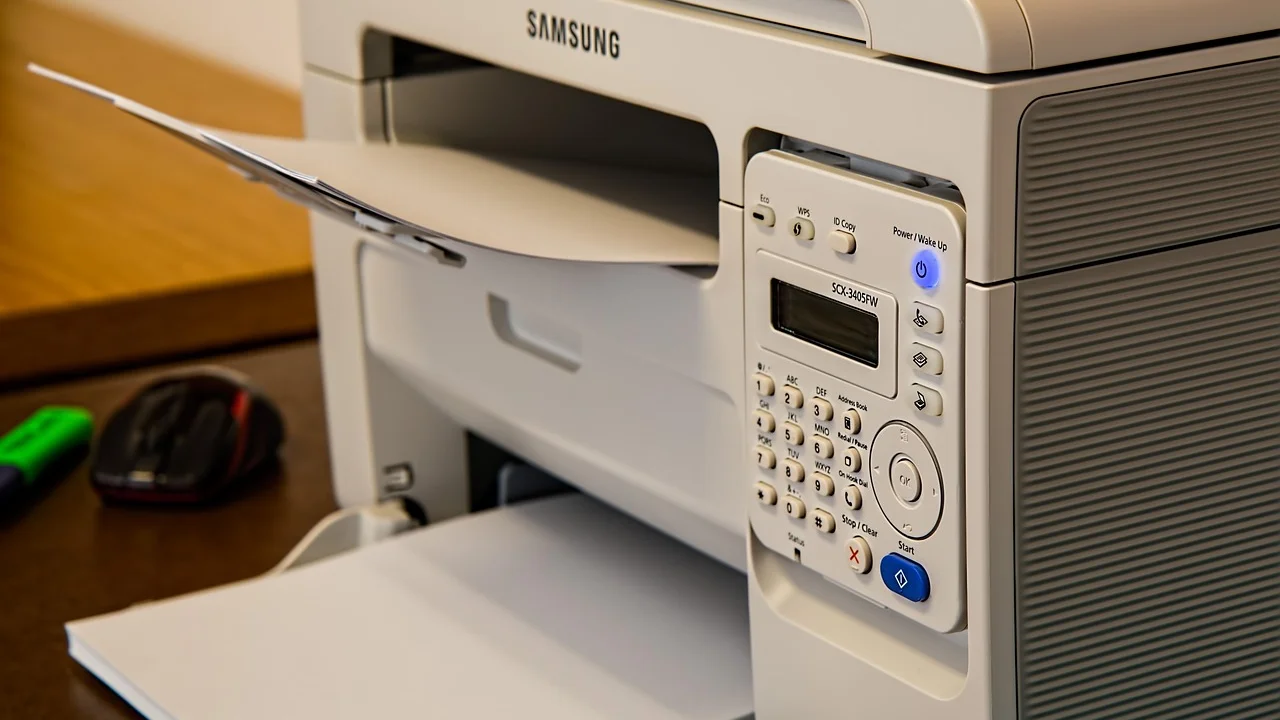
Quando a impressora aparece como offline sem motivo, vale evitar medidas drásticas, como reinstalar tudo de imediato ou restaurar o aparelho para as configurações de fábrica. Uma verificação em ordem costuma revelar a origem do erro e preserva as preferências de papel, digitalização e conexão já configuradas.
Este guia reúne procedimentos para impressoras conectadas por Wi-Fi, cabo USB e rede cabeada, com atenção especial ao Windows. Os nomes dos menus variam entre fabricantes e versões do sistema, mas a lógica de diagnóstico é a mesma.
O que significa o status offline na impressora
O status offline informa que o sistema operacional não consegue se comunicar com a impressora selecionada naquele momento. Isso não prova que o aparelho esteja desligado. Uma impressora pode continuar ligada, com papel e tinta, e ainda assim surgir como indisponível no computador.
Em uma conexão USB, as causas frequentes são cabo mal encaixado, porta com falha, economia de energia ou driver corrompido. Em uma impressora de rede, entram outros fatores: troca de senha do Wi-Fi, sinal fraco, mudança de roteador, endereço IP alterado ou computador conectado a uma rede diferente.
Offline não é igual a pausada ou com erro
Antes de agir, observe a mensagem completa na fila de impressão. O estado Pausada indica que o envio foi interrompido manualmente ou pelo sistema. Já mensagens como “erro”, “sem papel”, “atolamento” ou “tampa aberta” apontam uma condição física que precisa ser resolvida no equipamento. O status offline, por sua vez, está ligado principalmente à comunicação.
Principais motivos para a impressora ficar offline
Identificar a causa provável evita tentativas aleatórias. A tabela resume os cenários mais comuns, seus sinais e a primeira ação recomendada.
| Situação | Sinal mais comum | Primeira medida |
|---|---|---|
| Falha no Wi-Fi | Celular e computador também têm instabilidade na rede | Reinicie roteador e impressora; confira a rede conectada |
| Endereço IP mudou | Impressora conecta, mas o PC não a encontra após reiniciar | Remova e adicione a impressora novamente |
| Fila travada | Documentos antigos ficam pendentes sem imprimir | Cancele todos os trabalhos e reinicie o serviço de impressão |
| Modo offline marcado | Impressora aparece disponível, mas o Windows não envia arquivos | Desmarque “Usar impressora offline” na fila |
| Driver ou porta incorreta | Após atualização, troca de USB ou novo roteador | Atualize o driver e confirme a porta configurada |
| Problema físico | Painel exibe alerta, luzes piscam ou há ruído incomum | Resolva o aviso mostrado no painel antes de testar o PC |
Troca de rede ou reinicialização do roteador
É comum o problema começar depois que a operadora troca o modem, alguém altera o nome ou a senha do Wi-Fi, ou ocorre queda de energia. A impressora guarda os dados da rede antiga e deixa de acessar o roteador atual. Alguns equipamentos também têm dificuldade com redes de 5 GHz e exigem a faixa de 2,4 GHz; consulte o manual do modelo antes de mudar qualquer ajuste do roteador.
Computador e impressora em redes separadas
Em residências, há casos em que o notebook está na rede de convidados, em um repetidor configurado de forma isolada ou conectado ao ponto de acesso de outro apartamento. Nessa condição, ambos podem navegar na internet, mas não conseguem se enxergar localmente. Para imprimir por Wi-Fi, os dispositivos precisam estar na mesma rede local, sem isolamento de clientes ativado.
Verificações rápidas antes de mudar configurações
Faça os testes simples abaixo. Eles eliminam boa parte dos diagnósticos e levam poucos minutos.
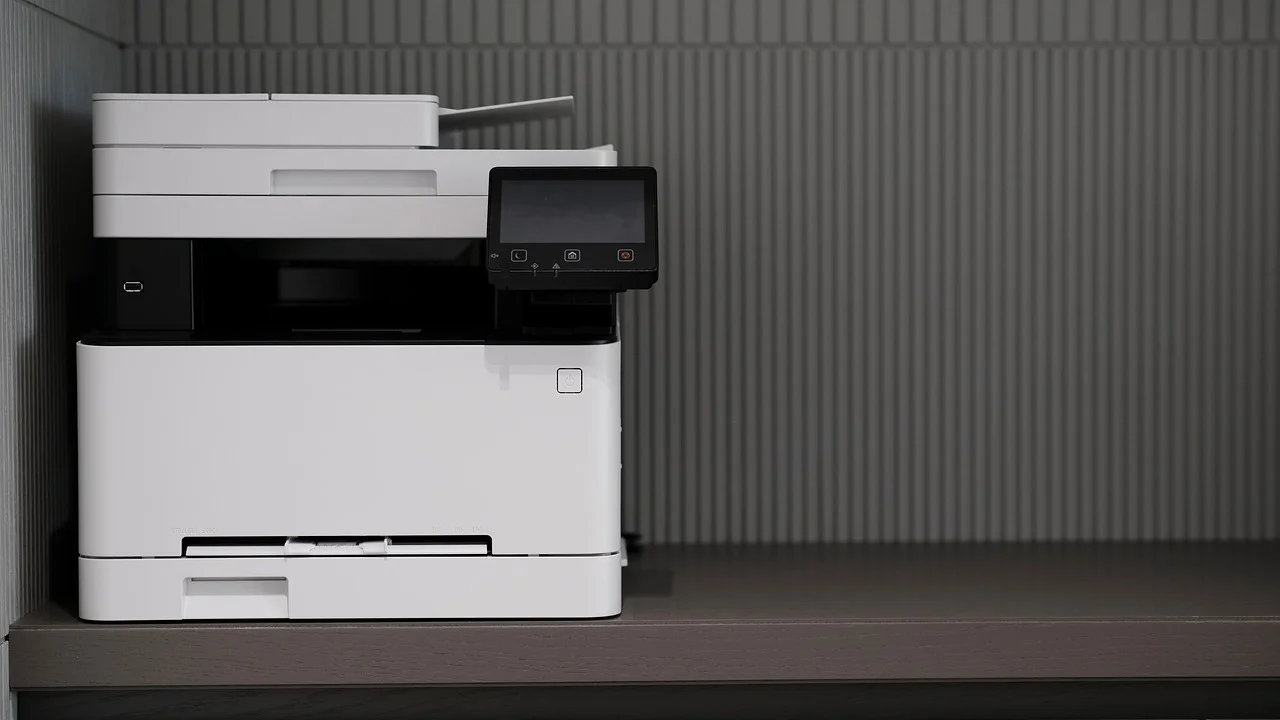
- Confira se a impressora está ligada, sem mensagens de atolamento, tampa aberta, falta de papel ou cartucho mal instalado.
- Veja se o indicador de Wi-Fi no painel está aceso ou se há ícone de desconexão.
- Reinicie a impressora: desligue-a, aguarde cerca de 30 segundos e ligue novamente.
- Reinicie o roteador se outros aparelhos também estiverem com lentidão ou quedas na rede.
- Se usar USB, retire e recoloque o cabo nas duas pontas; teste outra porta USB e, se possível, outro cabo.
- Tente imprimir uma página de teste pelo próprio painel da impressora, quando o modelo oferecer essa função.
Se a página de teste interna sai corretamente, o mecanismo de impressão está funcional. A investigação deve se concentrar na conexão, no computador ou no aplicativo que enviou o arquivo.
Como corrigir no Windows passo a passo
O Windows pode marcar a impressora como offline após uma falha momentânea ou manter tarefas antigas em espera. Siga esta sequência; após cada etapa, tente imprimir uma página de teste.
- Abra Configurações, entre em Bluetooth e dispositivos e selecione Impressoras e scanners.
- Escolha a impressora afetada e abra a fila de impressão.
- No menu da fila, clique em Impressora. Se a opção Usar impressora offline estiver marcada, desmarque-a.
- No mesmo menu, desmarque Pausar impressão, caso esteja ativa.
- Selecione os documentos pendentes e cancele todos. Feche a janela, aguarde alguns segundos e reabra a fila.
- Volte a Impressoras e scanners, selecione o equipamento e use a opção para definir como impressora padrão, se ele for o seu principal dispositivo.
- Se continuar offline, remova a impressora das configurações e adicione-a de novo, garantindo que o computador esteja na mesma rede Wi-Fi.
O caminho dos menus pode ter diferenças entre edições do Windows, mas a orientação oficial de solução de problemas está no suporte da Microsoft para impressoras no Windows. Evite instalar programas de “atualização automática de drivers” oferecidos por sites desconhecidos: além de não serem necessários, eles podem trazer publicidade invasiva ou software indesejado.
Reinicie o serviço de spooler de impressão
O spooler é o serviço que recebe, organiza e envia documentos para a impressora. Se arquivos corrompidos ficam presos, a fila pode parecer ativa, mas nada é transmitido. Digite “Serviços” na busca do Windows, abra o aplicativo, localize Spooler de Impressão, clique com o botão direito e escolha Reiniciar. Depois, abra a fila e confirme que não sobraram trabalhos pendentes.
Em computador corporativo, a opção pode ser bloqueada por políticas da empresa. Nesse caso, registre a mensagem apresentada e acione a equipe de TI, em vez de alterar permissões administrativas por conta própria.
Reconecte uma impressora Wi-Fi corretamente
Se o painel mostra que a rede está indisponível, refaça a conexão no próprio equipamento. Em geral, o menu é parecido com Configuração > Rede ou Wi-Fi > Assistente de configuração sem fio. Selecione o nome correto da rede residencial ou comercial e digite a senha com atenção a letras maiúsculas, números e caracteres especiais.
Para equipamentos sem tela, o método pode envolver o aplicativo oficial da fabricante, botão WPS do roteador ou combinação de teclas para iniciar o modo de configuração. Prefira o aplicativo ou a tela do equipamento ao WPS quando houver essa escolha: o cadastro manual da senha costuma ser mais previsível e mantém você consciente da rede usada.
Encontre o endereço IP da impressora
Uma página de configuração de rede, normalmente acessível pelo menu de relatórios da impressora, informa o endereço IP, algo como 192.168.0.25. Compare-o com a rede do computador. Se o IP mudar com frequência, remover e adicionar a impressora normalmente resolve. Em ambientes com vários computadores, um técnico pode configurar reserva de IP no roteador para reduzir perdas de comunicação, mas essa alteração deve ser feita apenas por quem administra a rede.
Ao utilizar serviços de impressão em nuvem ou aplicativos do celular, mantenha o firmware atualizado somente pelo canal oficial do fabricante. Atualizações corrigem falhas de compatibilidade e segurança, mas não interrompa o processo desligando a impressora.
Driver, porta e conexão USB: quando revisar
Se a impressora USB aparece offline, comece pelo básico: desligue o equipamento, desconecte o cabo, reinicie o computador e conecte o cabo diretamente a uma porta USB do computador. Hubs sem alimentação própria, extensões de baixa qualidade e portas frouxas podem fornecer energia suficiente para acender a impressora, mas não para manter a troca de dados estável.
Quando o problema surge após uma atualização do sistema, baixe o instalador ou driver diretamente no site da fabricante, pesquisando pelo modelo exato impresso na etiqueta do aparelho. Desinstale apenas os programas relacionados àquela impressora antes de instalar a versão nova; não apague drivers de outros equipamentos se não tiver certeza.
Confirme a porta selecionada
No painel clássico de dispositivos do Windows, abra as propriedades da impressora e procure a guia de portas. Impressoras USB normalmente usam uma porta identificada como USB; impressoras de rede usam porta TCP/IP padrão ou uma porta criada pelo software da fabricante. Se houver diversas portas parecidas, não altere ao acaso: anote a configuração atual, compare o endereço IP com o relatório de rede e só então faça o ajuste.
Checklist prático para resolver sem perder tempo
Use este roteiro sempre que a falha voltar. Ele organiza as ações do menor para o maior impacto e ajuda a identificar em que ponto ocorreu a correção.
- Observe o painel da impressora e corrija qualquer alerta físico.
- Teste uma página interna para separar defeito do equipamento e falha de comunicação.
- Reinicie impressora, computador e, se necessário, roteador.
- Confira se computador e impressora usam a mesma rede Wi-Fi.
- Limpe a fila, desmarque o modo offline e reinicie o spooler.
- Remova e adicione a impressora outra vez no sistema.
- Atualize o driver oficial e confira porta ou IP somente se as etapas anteriores falharem.
Segundo o Centro de Estudos sobre as Tecnologias da Informação e da Comunicação, a conectividade significativa depende não apenas do acesso, mas também da qualidade da conexão e das condições de uso. Na prática, uma rede Wi-Fi instável pode afetar periféricos conectados, mesmo quando a navegação parece funcionar.
Paráfrase de estudos do Cetic.br sobre conectividade significativa
Para entender indicadores e pesquisas nacionais sobre acesso e qualidade da internet, consulte o Cetic.br, núcleo ligado ao NIC.br. Essa referência é especialmente útil para contextualizar por que sinal, cobertura e tipo de conexão fazem diferença no uso cotidiano de equipamentos conectados.
Quando procurar assistência técnica
Procure a assistência autorizada ou o suporte da fabricante se a impressora não liga, apresenta código de erro persistente, não imprime a página de teste interna, tem cheiro de queimado, faz ruídos mecânicos fora do normal ou perde a conexão em todos os computadores e celulares após uma configuração correta. Se o produto estiver na garantia, guarde nota fiscal, número de série e fotos ou vídeos do erro.

Não abra o equipamento para mexer em fontes, placas, fusores ou peças internas. Além do risco elétrico e de queimaduras em impressoras a laser, intervenções não autorizadas podem comprometer a garantia. Em impressoras tanque de tinta, siga as orientações da marca para transporte e limpeza, pois inclinar o aparelho de forma inadequada pode provocar vazamentos.
Perguntas frequentes
Por que a impressora fica offline mesmo estando ligada?
Porque estar ligada não garante que ela esteja comunicando com o computador. O Wi-Fi pode ter sido perdido, o IP pode ter mudado, a fila pode estar travada ou o Windows pode ter marcado manualmente a opção de uso offline.
Desligar e ligar a impressora resolve?
Às vezes, sim. A reinicialização restaura a conexão de rede e limpa falhas temporárias. Porém, se o erro volta sempre, verifique a estabilidade do Wi-Fi, a senha da rede, o driver e a configuração da porta.
Como saber se o problema é da impressora ou do computador?
Imprima uma página de teste diretamente pelo painel da impressora. Se ela sair, o mecanismo do equipamento está funcionando e a causa tende a estar na conexão, no sistema operacional, no aplicativo ou na fila de impressão.
Posso usar a impressora em Wi-Fi de 5 GHz?
Depende do modelo. Muitas impressoras domésticas aceitam somente a faixa de 2,4 GHz, embora o roteador ofereça também 5 GHz. Consulte as especificações do equipamento e conecte computador e impressora a redes compatíveis e comunicáveis entre si.
É seguro instalar qualquer driver encontrado na internet?
Não. Baixe drivers e aplicativos apenas no site oficial da fabricante ou pelo sistema operacional. Arquivos de sites genéricos podem estar desatualizados, instalar programas adicionais ou representar risco de segurança.
Conclusão
Uma impressora marcada como offline geralmente pede uma correção de comunicação, não a troca do aparelho. Comece pelo painel e pela página de teste, confirme a rede ou o cabo, limpe a fila do Windows e só depois avance para reinstalação e ajustes de driver. Ao seguir essa ordem, você reduz o tempo parado e evita modificar configurações que já estavam corretas.
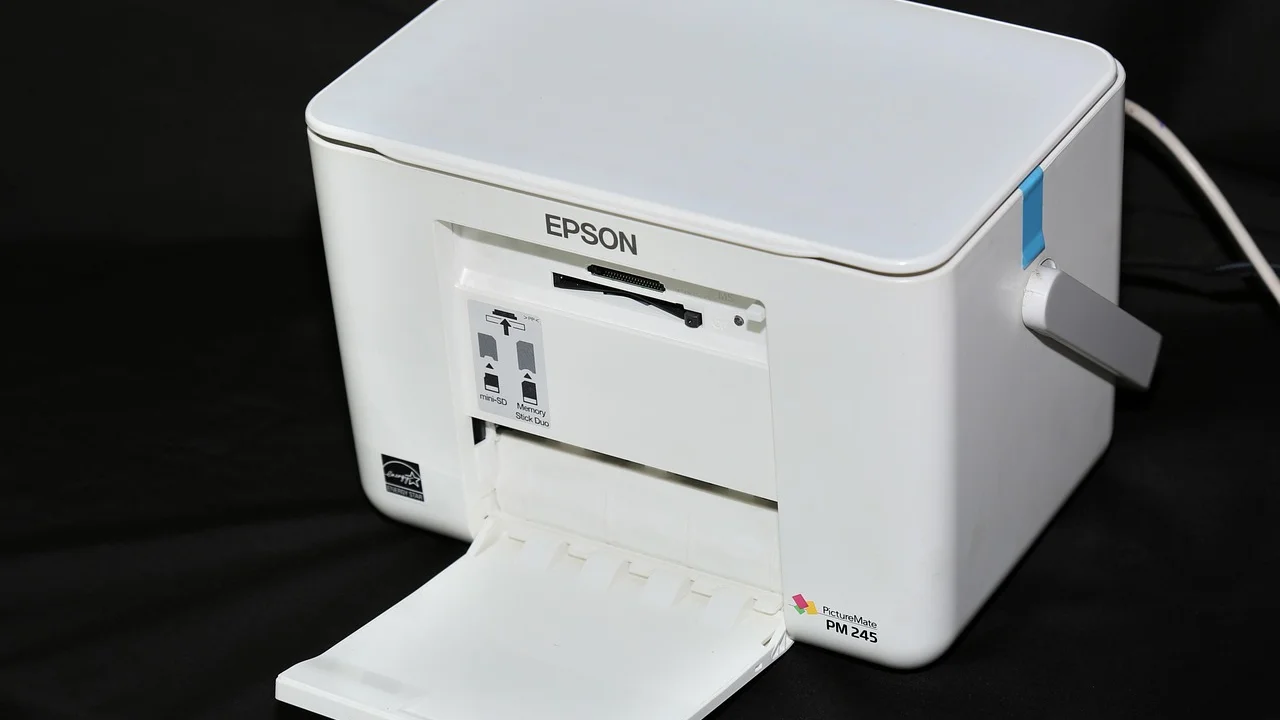
Se a falha reaparecer, anote em que momento ela ocorre: depois de queda de energia, troca de rede, reinício do computador ou envio de arquivos específicos. Esse histórico torna o diagnóstico mais objetivo, seja para você, seja para o suporte técnico.
Referências
Sobre o autor
Stefano Barcellos
Editor jefe de SaberTec
Editor jefe de SaberTec. Coordina la línea editorial, revisa la precisión de los contenidos y supervisa su publicación en 20 idiomas.
Ver perfil completo