
プリンターがオフラインになる原因と自宅で直す確認手順
印刷できるはずのプリンターが「オフライン」と表示される場合、故障とは限りません。電源やWi-Fi、印刷キュー、既定のプリンター設定、ドライバー、IPアドレスの変化を順に確認すれば、多くは自宅で切り分けられます。WindowsとMacの基本操作、再発を抑える設定、修理相談の目安を紹介します。
目次
- 「オフライン」表示が示す状態
- まず見分けたい症状
- よくある原因を接続方法別に整理する
- 最初の5分で行う安全な復旧手順
- Windowsで「プリンターをオフラインで使用する」を確認する
- 印刷キューを空にする
- Macで接続先とプリントキューを確認する
- 追加し直す前に見る項目
- Wi-FiとIPアドレスのずれを防ぐ
- ドライバー更新と再インストールの判断
- 再インストールを選ぶ目安
- 再発時に備えるチェックリスト
- よくある質問
- プリンターの電源は入っているのにオフラインになるのはなぜですか?
- スマートフォンでは印刷できるのにPCではできません。
- ルーターを再起動しても大丈夫ですか?
- プリンターを削除して追加し直せば直りますか?
- 修理を依頼する目安はありますか?
- まとめ
- 参考資料
印刷しようとした瞬間に、パソコンの画面でプリンターが「オフライン」と表示されると、紙切れや故障を疑いがちです。しかし実際には、プリンター本体の電源・通信状態と、パソコン側に保存されている接続情報が一時的に食い違っているだけのケースが少なくありません。特にWi-Fi接続では、ルーターの再起動や停電、機器の入れ替えをきっかけに起こります。
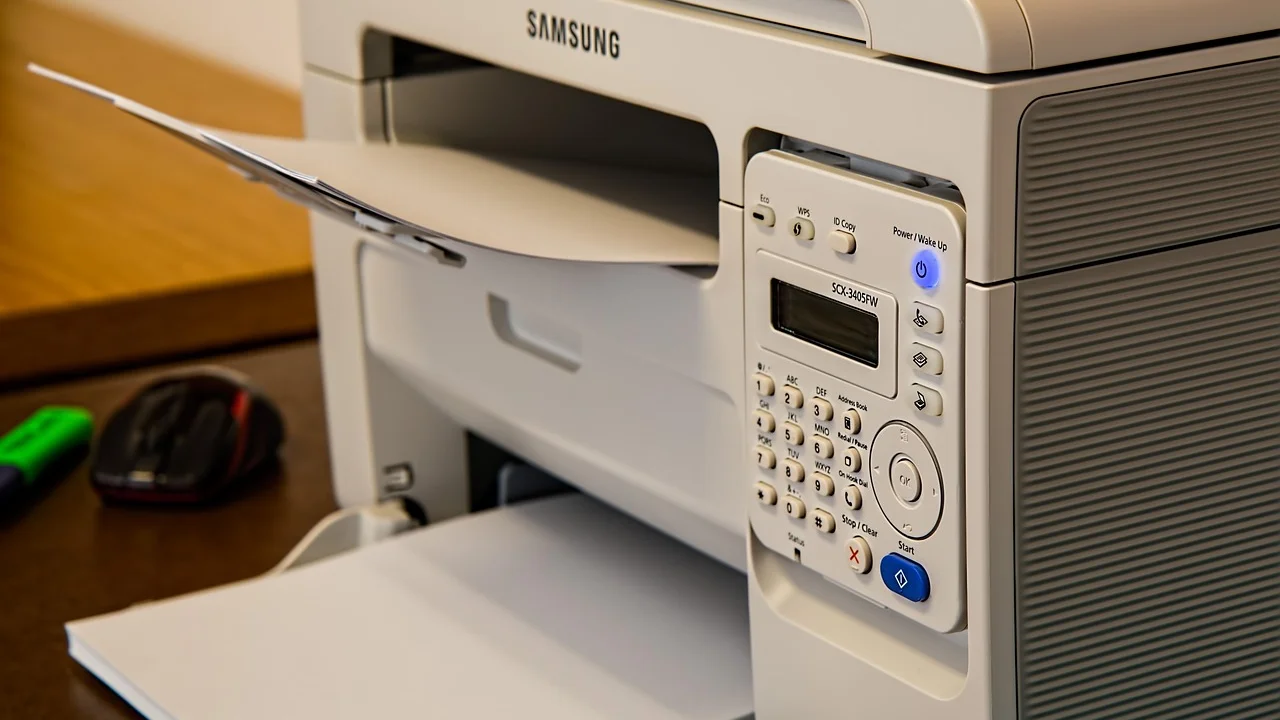
慌ててドライバーを削除する前に、簡単で影響の少ない項目から順番に確認することが重要です。本体、ネットワーク、印刷待ちデータ、設定、ドライバーの順に切り分ければ、原因を狭めやすくなります。ここでは家庭や小規模オフィスで使うインクジェット・レーザープリンターを想定し、WindowsとMacで役立つ復旧手順を説明します。
「オフライン」表示が示す状態
オフラインは、必ずしもプリンターの電源が切れている意味ではありません。パソコンが、そのプリンターへ現在は印刷データを送れないと判断している状態です。本体の液晶画面ではWi-Fi接続済みと出ていても、パソコンが古いIPアドレスや別のプリンター登録を参照していれば、オフラインと判定されます。
まず見分けたい症状
- 本体の電源が入らず、表示パネルも点灯しない
- 本体にはエラー表示があり、紙詰まり・カバー開き・インク切れが示されている
- 本体は正常だが、パソコンの一覧だけで「オフライン」と出る
- スマートフォンからは印刷できるのに、特定のパソコンからだけ印刷できない
- USB接続では使えるが、Wi-Fi接続だけ失敗する
上の後半3項目なら、プリンター本体の故障よりも、パソコンまたはネットワーク設定の確認が有効です。
よくある原因を接続方法別に整理する
| 接続方法 | 主な原因 | 最初に行う確認 |
|---|---|---|
| USB接続 | ケーブルの緩み、USBポート不良、スリープ復帰後の認識不良 | ケーブルを両端で挿し直し、別のUSBポートへ接続する |
| Wi-Fi接続 | 電波不安定、SSID変更、ルーター再起動後のIPアドレス変更 | 本体のネットワーク状態と、パソコンの接続先Wi-Fiを確認する |
| 有線LAN接続 | LANケーブル不良、ハブの接続不良、IPアドレスの重複 | リンクランプとケーブルの差し込みを確認する |
| 共有プリンター | 共有元PCの電源オフ、共有設定の変更、権限不足 | 共有元PCが起動し、ネットワークに接続されているか確認する |
Wi-Fiでは、パソコンとプリンターが同じネットワークにいることが基本です。たとえばパソコンが「自宅Wi-Fi」、プリンターが来客用ネットワークに接続されていると、互いを見つけられない場合があります。中継機を追加した環境でも、機器間通信を制限する設定があると印刷に影響します。
最初の5分で行う安全な復旧手順
設定を変更する前に、次の順で物理的な状態と一時的な通信不良を取り除きます。印刷待ちの文書がある場合、途中で電源を切るとデータが残ることがありますが、家庭用プリンターでは通常、再送信で対応できます。
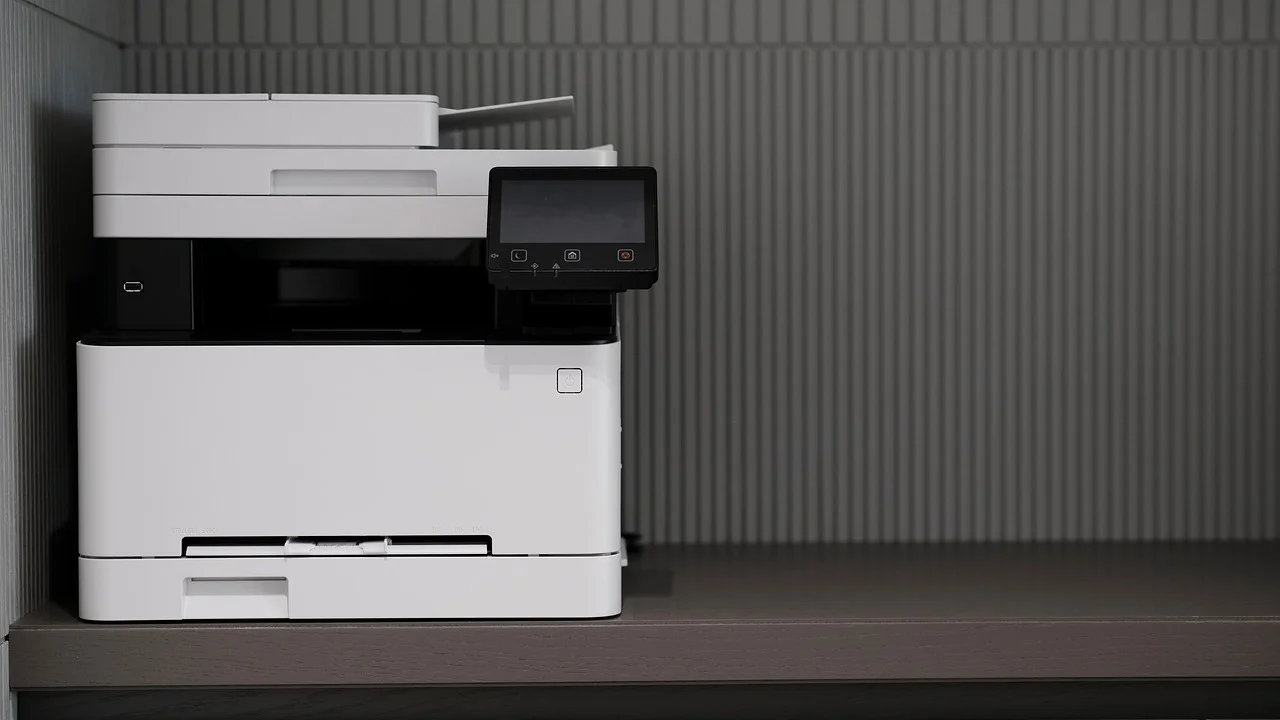
- プリンターの電源、表示パネル、エラーランプを確認し、紙詰まりやカバー開きを解消します。
- 用紙とインク・トナーの残量を確認します。機種によっては消耗品エラーで印刷を停止します。
- USBならケーブルを挿し直します。Wi-Fiなら本体のネットワーク設定画面で接続状態を確認します。
- パソコンとプリンターを再起動します。Wi-Fiの不調が続く場合のみ、ルーターも電源を抜いて30秒ほど待ち、再起動します。
- 再起動後、テストページまたは短い文書を1枚だけ送ります。大量の印刷をいきなり再送信しないことが大切です。
「問題を解決するには、まずプリンターがオンであり、同じWi-Fiネットワークに接続されていることを確認してください。」
Apple サポート「Macでプリンタを追加する」
再起動は万能ではありませんが、DHCPによるIPアドレスの再取得や、停止した印刷サービスの回復に役立ちます。何度も電源を入れ直すより、再起動後の表示と印刷結果を一つずつ確認してください。
Windowsで「プリンターをオフラインで使用する」を確認する
Windowsでは、オフライン使用の設定が誤って有効になっていることがあります。設定から「Bluetoothとデバイス」→「プリンターとスキャナー」へ進み、対象のプリンターを開きます。印刷キューを開いたら、上部メニューの「プリンター」を確認し、「プリンターをオフラインで使用する」にチェックがあれば外します。
印刷キューを空にする
停止した文書が先頭に残ると、その後の印刷も進まないことがあります。印刷キューで不要なジョブを選び、「キャンセル」または「すべてのドキュメントの取り消し」を実行します。業務書類など、再印刷できないデータが含まれていないかを先に確認しましょう。
また、同じ機種名のプリンターが複数登録されている場合は注意が必要です。末尾に「コピー」などが付いた古い登録先を選んでいると、正常な本体へ送信できません。通常使う登録を既定のプリンターに指定し、使わない登録は削除するか、名前を分かりやすく変更します。Windowsの設定方法は、Microsoft サポートでも確認できます。
Macで接続先とプリントキューを確認する
Macでは「システム設定」→「プリンタとスキャナ」で対象機種を選びます。状態が「一時停止」なら、プリントキューを開いて再開します。失敗したジョブが残っていれば削除し、文書を1件だけ再送信してください。
追加し直す前に見る項目
プリンター名の下に表示される接続情報を確認します。AirPrint対応機なら、同一ネットワーク上で自動検出されることがあります。一方、以前にIPアドレスを手入力して追加した場合、ルーター再起動後のアドレス変更で接続できなくなることがあります。プリンター本体のネットワーク設定表で現在のIPアドレスを調べ、Macの登録先と一致するか確認してください。
削除して再追加する操作は有効な場合がありますが、用紙サイズ、両面印刷、給紙トレイなどの設定が初期化されることがあります。まずキューとネットワークを確認し、それでも直らないときの手段として使うのが安全です。
Wi-FiとIPアドレスのずれを防ぐ
家庭用ルーターは、多くの場合、機器にIPアドレスを自動割り当てします。そのためプリンターのIPアドレスが変わり、パソコンに残った接続先情報とずれることがあります。頻繁に再発するなら、ルーター側でプリンターのIPアドレスを固定割り当てする方法を検討してください。設定名は「DHCP予約」「アドレス予約」など、メーカーによって異なります。
ただし、知らないネットワーク設定を不用意に変更すると、ほかの機器がつながらなくなることがあります。ルーターの管理画面に入る際は、管理者パスワードを初期値のままにせず、設定画面の遠隔管理機能も必要がなければ無効にしてください。家庭用Wi-Fi機器の安全な扱いは、情報処理推進機構(IPA)の安心相談窓口だよりも参考になります。
ドライバー更新と再インストールの判断
OSの大型更新後や、古い機種を新しいパソコンへ移行した直後は、ドライバーの不整合が原因になることがあります。ただし、検索結果から見つけた非公式サイトのドライバーを導入するのは危険です。必ずプリンターメーカー公式サイトから、機種名とOSに合うソフトウェアを入手してください。
再インストールを選ぶ目安
- 本体はネットワーク接続済みで、ほかの端末からは印刷できる
- 印刷キューを削除しても、パソコンだけが継続的にオフラインになる
- OS更新やプリンター交換の後から症状が出始めた
- メーカー提供の診断ツールでドライバー異常が示された
再インストール前には、印刷設定のスクリーンショットを残しておくと復元が楽です。会社支給PCや共有環境では管理者権限が必要なこともあるため、社内のIT担当者に相談してください。
再発時に備えるチェックリスト
一度直ったあとも、原因の記録があると次回の対応が短縮できます。以下をメモしておくと、メーカー窓口や修理店に相談する際にも役立ちます。

- プリンターの型番、購入時期、接続方法
- オフライン表示が出た日時と、その前に行ったOS・ルーターの変更
- 本体画面に出たエラー番号やネットワーク状態
- 印刷できる端末と、できない端末
- 現在のIPアドレスと、パソコン側に登録されたポート情報
異音、焦げたにおい、繰り返す紙詰まり、表示パネルの異常がある場合は、通信設定より本体故障の可能性を優先します。無理に分解せず、メーカーの修理窓口または購入店へ依頼しましょう。
よくある質問
プリンターの電源は入っているのにオフラインになるのはなぜですか?
Wi-Fiの切断、IPアドレス変更、印刷キューの停止、パソコン側の「オフラインで使用する」設定などが考えられます。本体の電源状態だけでなく、接続先ネットワークと印刷キューを確認してください。
スマートフォンでは印刷できるのにPCではできません。
プリンターとWi-Fi自体は正常な可能性が高い状況です。PCの印刷キュー、既定のプリンター、登録済みIPアドレス、ドライバーを順に確認します。古いプリンター登録を選んでいないかも見てください。
ルーターを再起動しても大丈夫ですか?
通常は問題ありませんが、再起動中はWi-Fi、固定電話、見守り機器などネットワーク利用機器が一時的に使えなくなります。オンライン会議や録画中でないことを確認し、電源を抜いた後は30秒ほど待ってから入れ直します。
プリンターを削除して追加し直せば直りますか?
登録情報の不整合には有効ですが、印刷設定が消えることがあります。先に電源、接続、キュー、オフライン設定を確認し、改善しない場合に実行するのがおすすめです。
修理を依頼する目安はありますか?
別の端末や別の接続方法でも認識しない、本体にエラー番号が出続ける、異音や異臭がある、紙詰まりが繰り返される場合は、設定だけでは解決しない可能性があります。型番と症状を控えてメーカーへ相談してください。
まとめ
プリンターがオフラインになる原因は、電源断だけではありません。まず本体のエラーと接続状態を見て、次に印刷キュー、既定プリンター、Wi-FiとIPアドレス、最後にドライバーを確認する順番が効率的です。設定を大きく変える前に、一度に一項目ずつ試し、結果を記録しましょう。頻発する場合はIPアドレスの固定割り当てや公式ドライバーの更新を検討すると、安定した印刷環境につながります。
参考資料
著者について
Stefano Barcellos
Editor jefe de SaberTec
Editor jefe de SaberTec. Coordina la línea editorial, revisa la precisión de los contenidos y supervisa su publicación en 20 idiomas.
プロフィールを見る