
Skrivaren visas som offline utan tydlig anledning
En skrivare som plötsligt visas som offline beror ofta på anslutning, fel skrivarkö, viloläge eller en föråldrad drivrutin. Här får du en svensk felsökningsguide för Windows, macOS, wifi och USB, plus råd om när det är dags att kontakta support.
Innehållsförteckning
- Vad betyder det när skrivaren är offline?
- Vanliga orsaker
- Gör de snabba kontrollerna först
- Kontrollera skrivarkön och offline-läget i Windows
- Rensa utskrifter som har fastnat
- Felsök en offline-skrivare på Mac
- Ta bort och lägg till skrivaren igen
- Wifi, router och IP-adress: den vanligaste förklaringen
- 2,4 GHz och 5 GHz kan spela roll
- Drivrutiner, uppdateringar och säkerhet
- När USB- eller nätverkskabeln är boven
- Praktisk plan: få skrivaren online på 15 minuter
- När bör du kontakta support eller byta skrivare?
- Vanliga frågor om skrivare som visas offline
- Varför är skrivaren offline fast den är på?
- Kan jag skriva ut när skrivaren står som offline?
- Hjälper det att starta om routern?
- Måste jag installera om skrivaren?
- Varför tappar skrivaren anslutningen hela tiden?
- Slutsats
- Källor och vidare läsning
Att skrivaren visas som offline utan att något uppenbart har hänt är ett av de vanligaste problemen med kringutrustning i hemmet och på mindre arbetsplatser. Ofta är skrivaren faktiskt påslagen och har papper, men datorn hittar den inte längre eller har fastnat i fel kommunikationsläge. Det behöver alltså inte betyda att skrivaren är trasig.
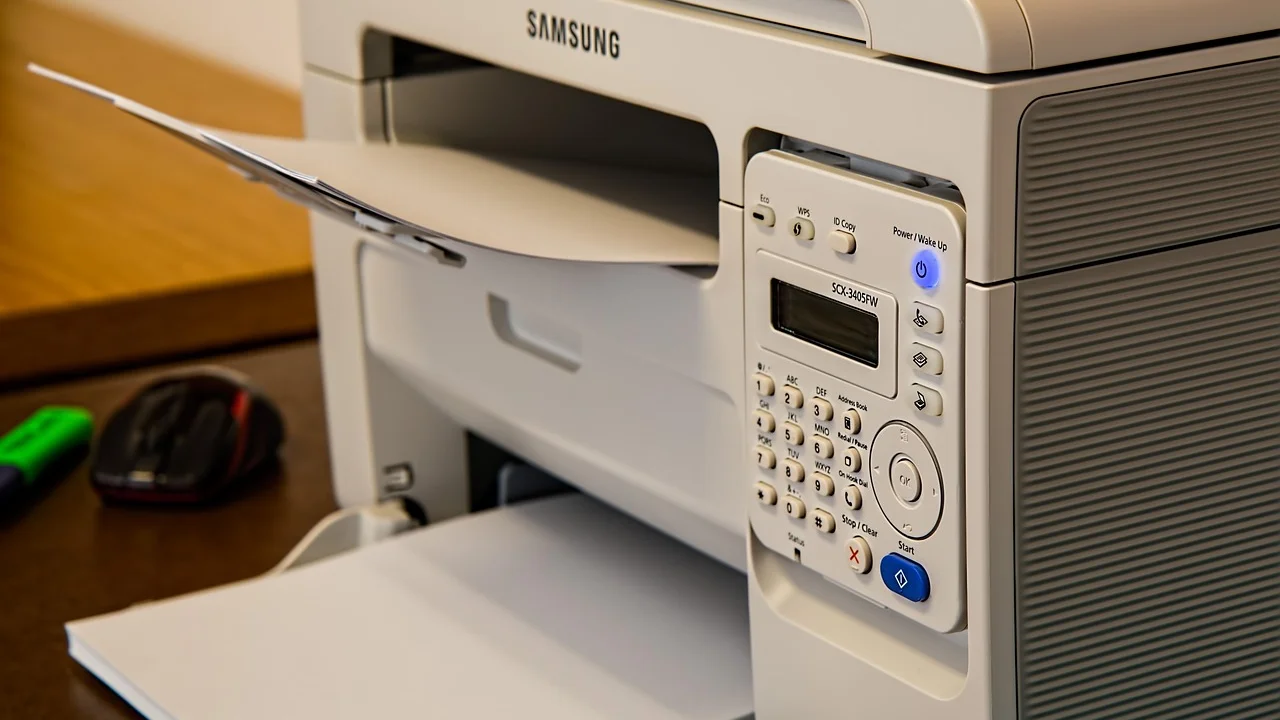
I Sverige är många skrivare anslutna trådlöst till routern, vilket gör dem känsliga för ändringar i wifi-nätet, strömavbrott, routeruppdateringar och viloläge. Problemet kan också ligga i datorns skrivarkö, i en drivrutin eller i en USB-anslutning. Börja med de enkla kontrollerna och arbeta systematiskt; det löser de flesta fall utan verkstadsbesök.
Vad betyder det när skrivaren är offline?
Statusen offline betyder att operativsystemet inte får kontakt med den skrivare som är vald för utskrift. Den säger inte säkert något om skrivarens faktiska skick. En nätverksskrivare kan till exempel vara ansluten till wifi men ha fått en ny IP-adress som datorn inte känner igen. En USB-skrivare kan vara igång men ha tappat kontakten via kabeln eller USB-porten.
Ibland är offline-statusen rent logisk: skrivaren är avstängd, saknar ström, befinner sig i djup viloläge eller visar ett fel på sin egen panel. Leta efter symboler för papper, bläck eller toner, öppet lock, pappersstopp och nätverksanslutning. Åtgärda alltid ett tydligt felmeddelande på skrivaren innan du ändrar inställningar på datorn.
Vanliga orsaker
- Skrivaren och datorn är anslutna till olika wifi-nät, exempelvis gästnät och ordinarie nät.
- Routern har startats om och skrivarens nätverksadress har förändrats.
- En utskrift har hängt sig och blockerar hela skrivarkön.
- Alternativet för att använda skrivaren offline har aktiverats i Windows.
- Drivrutinen är skadad, gammal eller felaktigt vald efter en systemuppdatering.
- USB-kabeln, USB-porten eller en nätverkskabel har glapp eller fel.
- Skrivaren har gått ned i energisparläge och vaknar inte korrekt.
Gör de snabba kontrollerna först
Undvik att installera om allt direkt. Börja med att kontrollera ström och anslutning, eftersom det är snabbast och minskar risken att du skapar nya inställningsproblem.
- Kontrollera att skrivaren är påslagen och att displayen inte visar ett fel.
- Starta om skrivaren: stäng av den, vänta 30 sekunder och sätt på den igen.
- Starta om datorn eller mobilen som skickar utskriften.
- Vid wifi: kontrollera på skrivarens panel att rätt nätverksnamn visas.
- Vid kabel: dra ur och anslut USB- eller nätverkskabeln på nytt. Prova helst en annan port.
- Skriv ut en nätverks- eller statusrapport från skrivarens meny om modellen erbjuder det.
- Starta om routern om andra trådlösa enheter också har tappat anslutningen.
Om enheten är en trådlös skrivare ska både dator och skrivare normalt vara anslutna till samma lokala nätverk. Mobildata på telefonen kan också göra att utskriften misslyckas om telefonen inte är ansluten till hemmets wifi.
Kontrollera skrivarkön och offline-läget i Windows
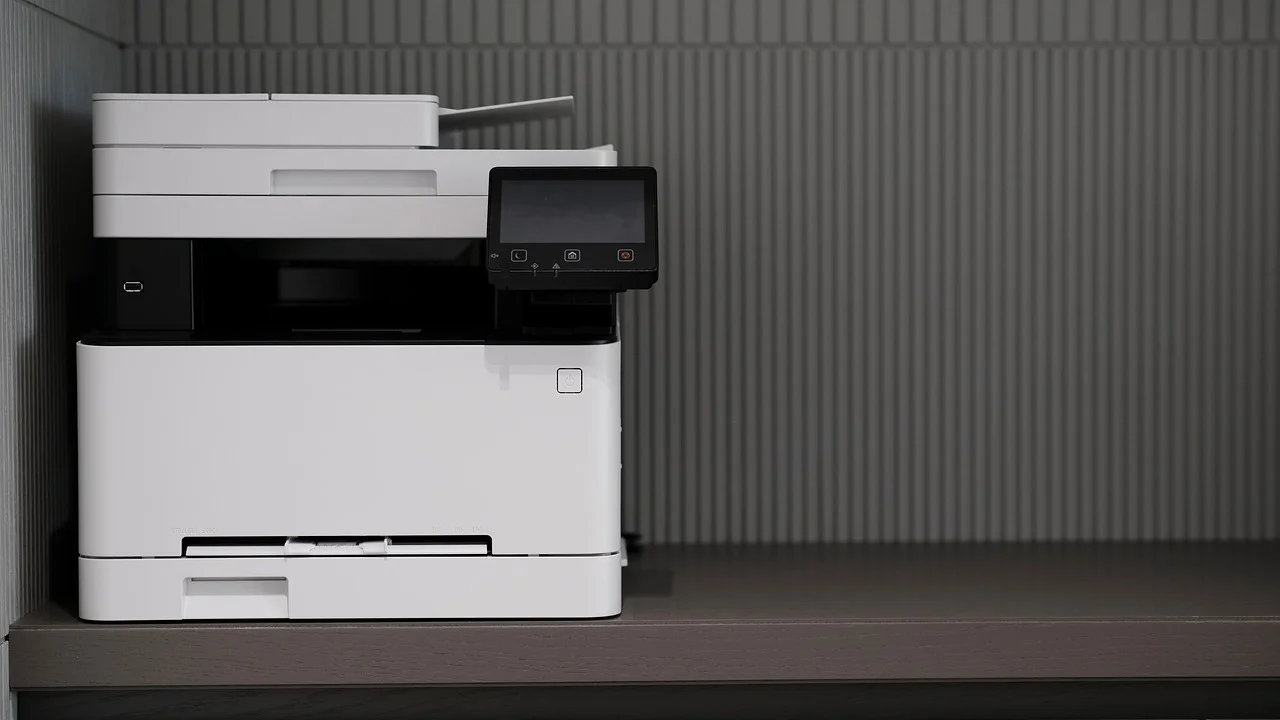
I Windows kan en felaktigt vald inställning hålla skrivaren offline även när nätverket fungerar. Öppna Inställningar, välj Bluetooth och enheter och därefter Skrivare och skannrar. Välj din skrivare och öppna skrivarkön. I den klassiska menyn för skrivarkön kan du under Skrivare kontrollera att Använd skrivaren offline inte är markerat.
Rensa utskrifter som har fastnat
En enda utskrift med fel kan hindra alla efterföljande dokument. I skrivarkön väljer du att avbryta problematiska jobb. Vänta någon minut och försök sedan skriva ut en enkel testsida eller ett kort textdokument. Om kön inte går att tömma kan en omstart av datorn och skrivaren räcka.
Kontrollera också vilken skrivare som är standard. I ett hem med en gammal skrivare, en PDF-skrivare och en ny nätverksskrivare är det lätt att dokument skickas till fel enhet. Välj rätt skrivare som standard först när du har bekräftat att den går att nå.
Microsoft beskriver sina grundläggande åtgärder för skrivare i sin felsökning för skrivare i Windows. Om den inbyggda felsökaren föreslår en åtgärd, läs vad den ändrar innan du godkänner den, särskilt på en arbetsdator.
Felsök en offline-skrivare på Mac
På Mac öppnar du Systeminställningar eller Systeminställningar beroende på macOS-version och väljer Skrivare och skannrar. Klicka på skrivaren och kontrollera status. Om det finns pausade jobb, öppna utskriftskön och ta bort eller återuppta dem. Ett vilande jobb med exempelvis en borttappad filreferens kan annars stoppa allt.
Ta bort och lägg till skrivaren igen
Om Macen återkommande markerar just en skrivare som offline, trots att andra enheter kan skriva ut till den, kan du ta bort skrivaren från listan och lägga till den igen. Välj plusknappen och låt macOS söka efter enheten på lokala nätverket. Välj den rekommenderade drivrutinen eller AirPrint när alternativet visas.
Återställning av hela utskriftssystemet bör vara en sista åtgärd, eftersom den tar bort alla sparade skrivare och köer. Den kan dock vara effektiv om flera skrivare beter sig felaktigt efter en större macOS-uppdatering.
Wifi, router och IP-adress: den vanligaste förklaringen
En trådlös skrivare behöver en stabil anslutning till routern. Många hemmaroutrar delar automatiskt ut IP-adresser. Efter en omstart kan skrivaren få en ny adress, medan datorn fortsätter att försöka nå den gamla. Det kan ge offline-status trots att skrivaren visar stark wifi-signal.
| Symptom | Trolig orsak | Första åtgärd |
|---|---|---|
| Skrivaren fungerar från mobilen men inte datorn | Skrivarkö, drivrutin eller fel standardenhet | Rensa kön och kontrollera vald skrivare |
| Ingen enhet kan skriva ut | Skrivaren saknar nätverk eller har lokalt fel | Kontrollera panel, wifi och starta om |
| Problemet uppstod efter routeromstart | Ny IP-adress eller ändrat wifi | Anslut skrivaren till nätet på nytt |
| USB-skrivare visas offline | Kabel-, port- eller drivrutinsfel | Byt port eller kabel och starta om |
| Offline återkommer efter viloläge | Energisparläge eller nätverksväckning | Uppdatera drivrutin och justera energisparläge |
2,4 GHz och 5 GHz kan spela roll
En del äldre eller enklare skrivare stöder bara 2,4 GHz-bandet. Om routern använder samma nätverksnamn för 2,4 och 5 GHz brukar det fungera, men vissa installationer kräver att telefonen eller datorn tillfälligt ansluts till 2,4 GHz under konfigureringen. Kontrollera skrivarens handbok innan du ändrar routerinställningar.
Undvik att ansluta skrivaren till gästnätet. Gästnät isolerar ofta anslutna enheter från varandra av säkerhetsskäl, så datorn kan då inte hitta skrivaren även om båda har internet.
Drivrutiner, uppdateringar och säkerhet
En drivrutin fungerar som länken mellan operativsystemet och skrivaren. När den är för gammal kan den skapa problem efter uppdateringar i Windows eller macOS. Hämta helst programvara och firmware direkt från skrivartillverkarens officiella supportsida, inte från okända drivrutinssajter som kan innehålla oönskad programvara.
Firmware-uppdateringar kan förbättra nätverksstabilitet och åtgärda säkerhetsbrister, men avbryt aldrig strömmen under uppdateringen. Gör den när skrivaren är ansluten stabilt och när du inte har bråttom att skriva ut. På en arbetsplats bör du följa organisationens IT-rutiner innan du uppdaterar eller återställer en nätverksskrivare.
Myndigheten för samhällsskydd och beredskap betonar att uppdateringar är en viktig del av ett säkert digitalt vardagsliv. För nätverksanslutna skrivare innebär det att både router, dator och skrivare bör hållas uppdaterade.
Parafras av råd från MSB om digital säkerhet
När USB- eller nätverkskabeln är boven
Kabelanslutna skrivare är ofta stabila, men inte immuna mot fel. En USB-kabel kan skadas inuti utan att det syns, och en port kan ge intermittent kontakt. Prova en kort, fungerande USB-kabel och anslut den direkt till datorn i stället för via en docka eller USB-hubb. Testa också en annan USB-port.
För en skrivare med Ethernet-kabel bör kontakterna sitta ordentligt och lamporna vid nätverksporten normalt lysa eller blinka. Om skrivaren fungerar via kabel men inte wifi är problemet med stor sannolikhet trådlöst och inte själva skrivarmekaniken.
Praktisk plan: få skrivaren online på 15 minuter
Följ denna ordning för att undvika att hoppa mellan olika felkällor. Avsluta när du kan skriva ut en testsida.

- Läs skrivarens display och åtgärda pappersstopp, tomt papper eller öppet lock.
- Starta om skrivare, dator och vid behov router.
- Kontrollera att dator och skrivare använder samma wifi-nät.
- Rensa alla väntande jobb i skrivarkön.
- Stäng av läget Använd skrivaren offline i Windows, eller återuppta pausade jobb på Mac.
- Skriv ut en testsida eller en enkel textfil.
- Ta bort skrivaren och lägg till den igen om statusen fortfarande är offline.
- Uppdatera tillverkarens drivrutin och firmware om problemet återkommer.
Notera vad som händer vid varje steg. Om skrivaren exempelvis fungerar precis efter omstart men tappar kontakten efter några timmar, är viloläge, wifi-signal eller routerns adresshantering mer sannolikt än en felaktig skrivarkö.
När bör du kontakta support eller byta skrivare?
Kontakta tillverkarens support om skrivaren inte kan ansluta till wifi efter återställning av nätverksinställningarna, om displayen visar återkommande hårdvarufel eller om den försvinner från alla datorer och mobiler trots ett fungerande nätverk. Ha modellnamn, operativsystem, felmeddelande och resultatet av en eventuell nätverksrapport tillgängligt. Det gör felsökningen betydligt snabbare.
För en äldre modell kan det vara svårt att hitta drivrutiner som fungerar med nya operativsystem. Om skrivaren saknar säkerhetsuppdateringar, har dyra förbrukningsvaror eller återkommande nätverksfel kan en nyare modell med stöd för aktuella system vara mer ekonomisk än upprepade serviceåtgärder.
Vanliga frågor om skrivare som visas offline
Varför är skrivaren offline fast den är på?
Den vanligaste orsaken är att datorn saknar kontakt med skrivaren via wifi, kabel eller rätt nätverksadress. En fastnad skrivarkö och felaktigt offline-läge i datorn är också vanliga förklaringar.
Kan jag skriva ut när skrivaren står som offline?
Vanligtvis inte från den dator som visar statusen. Om en annan enhet kan skriva ut är skrivaren sannolikt fungerande, och problemet finns i den första datorns inställningar, kö eller drivrutin.
Hjälper det att starta om routern?
Ja, om nätverket har hängt sig. Men en routeromstart kan också göra att skrivaren får en ny IP-adress. Kontrollera därför skrivarens anslutning igen efter omstarten.
Måste jag installera om skrivaren?
Nej, börja med ström, nätverk och skrivarkö. Att ta bort och lägga till skrivaren igen är lämpligt först när de enklare kontrollerna inte har löst problemet.
Varför tappar skrivaren anslutningen hela tiden?
Det kan bero på svag wifi-signal, energisparläge, gammal firmware eller en router som byter kanal och adress ofta. Placera skrivaren närmare routern eller använd Ethernet om det är möjligt.
Slutsats
När skrivaren visas som offline är felet oftast möjligt att lösa hemma. Kontrollera först skrivaren själv, därefter anslutningen och skrivarkön, innan du går vidare till ominstallation och drivrutiner. Genom att testa en sak i taget kan du snabbt skilja ett enkelt nätverksproblem från ett verkligt maskin- eller supportärende.
Källor och vidare läsning
Om författaren
Stefano Barcellos
Editor jefe de SaberTec
Editor jefe de SaberTec. Coordina la línea editorial, revisa la precisión de los contenidos y supervisa su publicación en 20 idiomas.
Visa hela profilen