
Pendrive não aparece no computador: como resolver
Quando o pendrive não aparece no computador, a causa pode estar na porta USB, no sistema de arquivos, na letra da unidade ou no próprio dispositivo. Entenda como diagnosticar o problema com segurança, proteger seus dados e decidir quando formatar ou buscar recuperação.
Conteúdo do artigo
- Entenda o que acontece quando o pendrive some
- Sinais que ajudam a identificar a falha
- Primeiros testes que não colocam os arquivos em risco
- Verifique o Gerenciamento de Disco do Windows
- Como atribuir ou mudar a letra da unidade
- Examine portas USB, drivers e energia
- Medidas úteis no Gerenciador de Dispositivos
- Quando a unidade aparece, mas não abre
- Recuperação, formatação e descarte: como decidir
- Use esta regra prática
- Plano prático para resolver em até 20 minutos
- Como evitar que o problema se repita
- Perguntas frequentes
- Por que o pendrive acende, mas não aparece no computador?
- É seguro formatar um pendrive que pede formatação?
- Como saber se o problema é do pendrive ou do computador?
- O comando CHKDSK resolve quando o pendrive não abre?
- Um pendrive com 0 bytes ainda pode ser recuperado?
- Conclusão
- Referências
Conectar um dispositivo e não vê-lo no Explorador de Arquivos é uma situação comum — e nem sempre significa que o pendrive parou de funcionar. Quando o pendrive não aparece no computador, o problema pode estar em algo simples, como uma porta USB com mau contato, ou em uma falha lógica, como a ausência de letra de unidade no Windows.
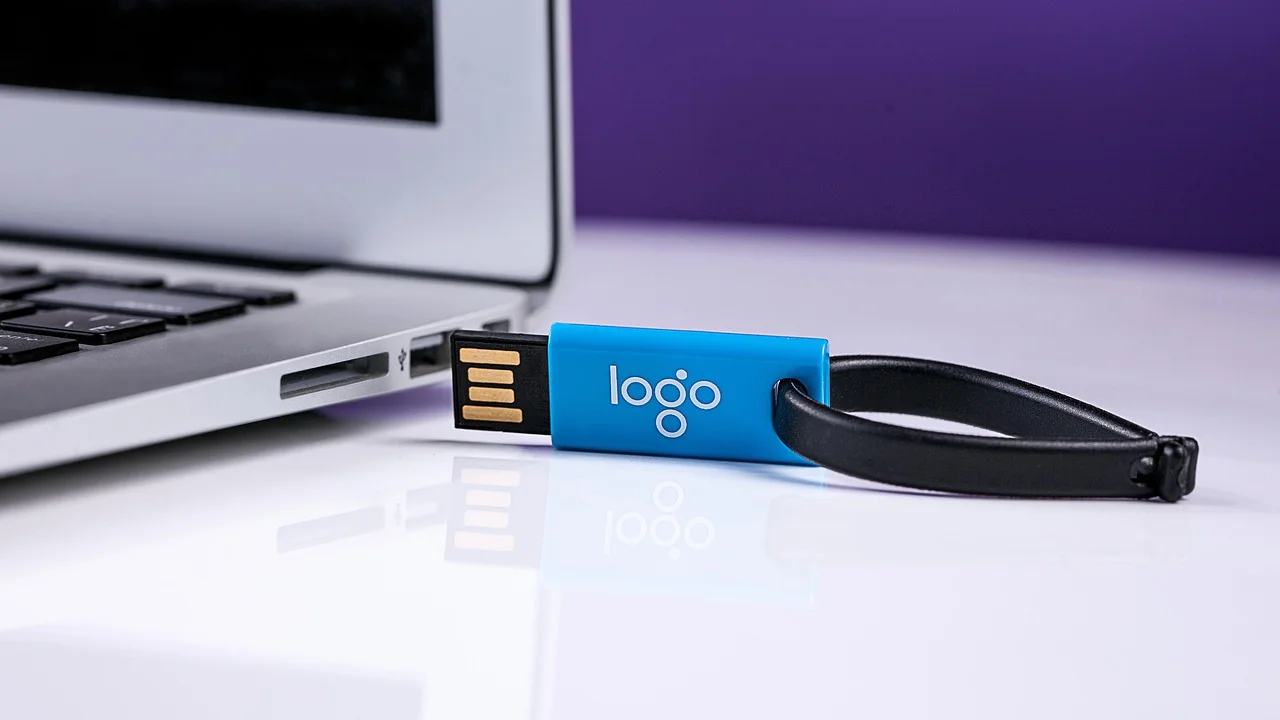
Antes de formatar, vale fazer testes organizados. A formatação pode apagar documentos, fotos e outros arquivos importantes, enquanto etapas básicas de diagnóstico costumam revelar se o computador ao menos detecta o hardware. Este guia explica como agir em PCs com Windows, que são os mais usados no Brasil, e quando é mais prudente parar para proteger os dados.
O objetivo é separar falhas do pendrive, da porta USB e da configuração do sistema. Assim, você reduz o risco de perder arquivos e evita gastar com um acessório novo quando a solução está no próprio computador.
Entenda o que acontece quando o pendrive some
Há uma diferença importante entre o computador não detectar o dispositivo e detectá-lo sem exibi-lo como uma unidade acessível. No primeiro caso, geralmente não há aviso sonoro, nem mudança no Gerenciador de Dispositivos. No segundo, o pendrive pode constar no sistema, mas ficar invisível no Explorador de Arquivos.
Sinais que ajudam a identificar a falha
- Nenhum sinal ao conectar: pode indicar defeito no pendrive, na porta USB ou no controlador USB do computador.
- Som de conexão, mas sem unidade: costuma apontar para letra de unidade ausente, partição inválida ou conflito de letras.
- Unidade aparece, mas pede formatação: o sistema de arquivos pode estar corrompido ou incompatível.
- Mensagem “dispositivo USB não reconhecido”: pode haver erro elétrico, driver com problema ou dano físico.
- Funciona em outro computador: a causa está provavelmente no PC original, em suas portas, drivers ou permissões.
Não retire e reconecte o pendrive repetidamente se ele esquentar, desconectar sozinho ou fizer o computador travar. Esses sintomas elevam a chance de falha física e de corrupção adicional dos dados.
Primeiros testes que não colocam os arquivos em risco
Comece por testes simples, sem instalar programas e sem alterar a estrutura do pendrive. Eles eliminam as causas mais frequentes e levam poucos minutos.
- Remova o pendrive pela opção de ejeção, se ele estiver parcialmente reconhecido, e conecte-o de novo.
- Teste outra porta USB do computador. Em desktop, prefira portas traseiras ligadas diretamente à placa-mãe.
- Evite hubs USB, extensões e adaptadores durante o diagnóstico, pois eles podem fornecer energia insuficiente.
- Reinicie o computador com o pendrive desconectado e conecte-o somente após o Windows terminar de iniciar.
- Teste o dispositivo em outro notebook ou desktop. Se possível, use uma máquina com versão diferente do Windows.
- Confira se outros acessórios USB, como mouse ou teclado, funcionam na porta usada.
Se o pendrive aparecer em outro computador, copie imediatamente os arquivos essenciais para um disco interno, nuvem ou outro armazenamento confiável. Não espere o defeito voltar a ocorrer para fazer esse backup.
Verifique o Gerenciamento de Disco do Windows
O Gerenciamento de Disco mostra unidades que o Explorador de Arquivos pode ocultar. Para abri-lo, clique com o botão direito no menu Iniciar e escolha “Gerenciamento de Disco”. Outra opção é pesquisar por “Criar e formatar partições do disco rígido”.
Procure um disco removível com capacidade semelhante à do seu pendrive. Observe se ele está “Online”, se possui uma partição e se há uma letra, como E: ou F:, atribuída a essa partição.
| Situação no Gerenciamento de Disco | O que geralmente significa | Ação mais segura |
|---|---|---|
| Partição saudável sem letra | O dispositivo foi detectado, mas não aparece no Explorador | Atribuir uma letra de unidade |
| Espaço “Não alocado” | A partição foi apagada ou está danificada | Não formatar se houver arquivos importantes; considerar recuperação |
| Sistema de arquivos RAW | O sistema de arquivos está corrompido | Priorizar cópia ou recuperação antes de qualquer reparo |
| Sem mídia ou capacidade de 0 bytes | Possível falha do controlador ou da memória | Testar em outro PC e avaliar serviço especializado |
| Unidade saudável com letra | Pode haver bloqueio, erro de driver ou problema no Explorador | Reiniciar e checar o Gerenciador de Dispositivos |
Como atribuir ou mudar a letra da unidade
Se houver uma partição saudável sem letra, clique nela com o botão direito, selecione “Alterar letra e caminho da unidade” e escolha “Adicionar”. Se já houver uma letra, mas ela conflitar com uma unidade de rede ou outro disco, use “Alterar” e selecione uma letra pouco usada, como R: ou S:.
Essa ação não formata o pendrive nem apaga seus arquivos. Ao concluir, abra o Explorador de Arquivos e verifique se a unidade passou a aparecer em “Este Computador”.
Examine portas USB, drivers e energia
Quando o disco não aparece no Gerenciamento de Disco, abra o Gerenciador de Dispositivos: clique com o botão direito no menu Iniciar e escolha essa opção. Expanda “Unidades de disco” e “Controladores USB”. Um item com triângulo amarelo sugere problema de driver ou reconhecimento.
Medidas úteis no Gerenciador de Dispositivos
- Com o pendrive conectado, procure itens como “Dispositivo de armazenamento em massa USB”.
- Clique com o botão direito no item com alerta e escolha “Desinstalar dispositivo”; depois desconecte, reinicie e conecte novamente.
- Use “Verificar se há alterações de hardware” no menu “Ação”.
- Instale atualizações do Windows e, em notebooks, drivers fornecidos pela fabricante para chipset e USB.
Para orientações oficiais sobre atualização e manutenção de dispositivos no sistema, consulte o suporte da Microsoft para Windows. Em computadores mais antigos, as portas USB frontais de gabinetes podem apresentar cabos internos frouxos; por isso, a comparação com portas traseiras é especialmente útil.
Também vale observar a alimentação elétrica. Pendrives comuns consomem pouca energia, mas hubs sem fonte própria, portas desgastadas e adaptadores de baixa qualidade podem falhar. Se um HD externo e outros periféricos estiverem ligados ao mesmo hub, desconecte-os durante o teste.
Quando a unidade aparece, mas não abre
Se o Windows exibe uma mensagem como “Você precisa formatar o disco na unidade”, não aceite de imediato caso existam dados importantes. O aviso pode resultar de remoção sem ejetar, queda de energia, vírus ou corrupção do sistema de arquivos.
Em pendrives sem conteúdo relevante, a formatação pode restaurar o uso. Para compatibilidade ampla com TVs, som automotivo e computadores, o FAT32 ainda é comum, embora limite arquivos individuais a 4 GB. O exFAT é mais indicado para arquivos grandes e funciona em sistemas atuais. O NTFS é prático no Windows, mas pode não ser lido por equipamentos multimídia mais simples.
“A formatação remove a estrutura lógica que permite localizar os arquivos; por isso, quando os dados têm valor, a prioridade é evitar gravações no dispositivo até avaliar a recuperação.”
Paráfrase baseada em orientações de preservação de evidências digitais do Instituto Nacional de Criminalística da Polícia Federal.
Não salve novos arquivos no pendrive com defeito, não execute desfragmentação e não use ferramentas de “limpeza” nele. Qualquer gravação pode sobrescrever setores que ainda contenham dados recuperáveis.
Recuperação, formatação e descarte: como decidir
A decisão depende do valor dos arquivos e do comportamento do dispositivo. Se fotos de família, documentos de trabalho ou arquivos acadêmicos forem únicos, evite tentativas agressivas. Programas de recuperação podem ajudar em danos lógicos, mas não consertam memória flash ou controlador queimado.
Use esta regra prática
- Arquivos importantes e pendrive detectado: faça uma cópia do que abre e considere recuperação antes de formatar.
- Arquivos importantes e capacidade 0 bytes: interrompa tentativas caseiras; um laboratório especializado pode ser a melhor alternativa.
- Sem arquivos importantes e unidade reconhecida: teste uma formatação completa, escolhendo o sistema de arquivos adequado.
- Falhas recorrentes após formatar: substitua o pendrive. Ele não é confiável para cópias únicas.
Se o acessório chegar ao fim da vida útil, não o descarte no lixo comum. Pendrives contêm componentes eletrônicos e podem armazenar dados residuais. Procure pontos de coleta de eletroeletrônicos indicados por programas de logística reversa e apague os dados quando isso ainda for possível. A página do Ministério do Meio Ambiente e Mudança do Clima reúne informações institucionais sobre gestão de resíduos e consumo responsável.
Plano prático para resolver em até 20 minutos
Este roteiro prioriza as opções menos invasivas. Pare na etapa em que o pendrive voltar a funcionar e faça backup dos arquivos sem adiar.
- Minutos 1 a 3: conecte em outra porta USB, sem hub, e observe se há aviso sonoro ou notificação.
- Minutos 4 a 6: teste em outro computador. Se funcionar, copie os dados importantes imediatamente.
- Minutos 7 a 10: abra o Gerenciamento de Disco e procure o disco removível pela capacidade.
- Minutos 11 a 13: se a partição estiver saudável e sem letra, atribua uma letra nova.
- Minutos 14 a 16: abra o Gerenciador de Dispositivos, procure alertas e reinstale o dispositivo USB se necessário.
- Minutos 17 a 20: se houver arquivos importantes e o pendrive estiver RAW, não alocado ou instável, interrompa o processo e pesquise uma solução de recuperação adequada.
Após recuperar o acesso, mantenha pelo menos duas cópias de tudo que for relevante: uma em outro dispositivo físico e outra em serviço de nuvem ou armazenamento externo. Pendrives são ótimos para transporte, mas não devem ser o único lugar de guarda.
Como evitar que o problema se repita
Remova o pendrive usando a opção “Ejetar” do Windows, especialmente depois de copiar arquivos grandes. Embora sistemas modernos usem políticas de remoção rápida em muitos casos, a ejeção reduz o risco de interromper uma gravação em andamento.
Evite conectar o acessório a computadores desconhecidos, pois malware pode ocultar arquivos ou criar atalhos maliciosos. Mantenha a proteção do sistema atualizada e prefira marcas com procedência e garantia. Desconfie de ofertas de capacidade muito alta por preços muito baixos: produtos falsificados podem informar espaço maior do que realmente possuem e corromper arquivos ao ultrapassar a capacidade real.
Por fim, guarde o pendrive longe de umidade, calor intenso e pressão física. A conexão USB é uma das partes mais vulneráveis; não force a entrada e não transporte o dispositivo solto junto de chaves e moedas.
Perguntas frequentes
Por que o pendrive acende, mas não aparece no computador?
O LED indica que ele recebe energia, mas não garante que a comunicação de dados funcione. Pode haver defeito no controlador, na memória, na porta USB, no driver ou na partição. Verifique o Gerenciamento de Disco para saber se o Windows detecta a unidade.
É seguro formatar um pendrive que pede formatação?
É seguro apenas se você não precisar dos arquivos armazenados nele. A formatação pode tornar a recuperação mais difícil, especialmente se novos dados forem gravados depois. Priorize copiar ou recuperar o conteúdo antes.
Como saber se o problema é do pendrive ou do computador?
Teste o mesmo pendrive em outro computador e teste outro dispositivo USB na mesma porta. Se o pendrive falhar em várias máquinas, ele é o principal suspeito. Se outros dispositivos também falharem na porta original, a causa tende a estar no computador.
O comando CHKDSK resolve quando o pendrive não abre?
Ele pode corrigir alguns erros lógicos, mas também altera estruturas do sistema de arquivos. Se os dados forem importantes, faça uma imagem ou tente recuperação primeiro. Use reparos somente depois de avaliar o risco de perda.
Um pendrive com 0 bytes ainda pode ser recuperado?
Em geral, esse sintoma aponta para falha física ou do controlador. Softwares comuns raramente resolvem. Se o conteúdo for valioso, um serviço especializado em recuperação de dados pode avaliar a viabilidade, sem garantia de sucesso.
Conclusão
Quando o pendrive não aparece no computador, a melhor resposta é investigar por etapas: testar portas e outro PC, consultar o Gerenciamento de Disco, conferir drivers e só então considerar formatação. Essa ordem preserva suas chances de acesso aos arquivos e identifica rapidamente se a falha está no acessório ou no sistema.
Mesmo depois de resolver, faça backup e trate o pendrive como meio de transporte, não como arquivo definitivo. Essa rotina simples é a proteção mais eficiente contra uma falha inesperada.
Referências
Sobre o autor
Stefano Barcellos
Editor jefe de SaberTec
Editor jefe de SaberTec. Coordina la línea editorial, revisa la precisión de los contenidos y supervisa su publicación en 20 idiomas.
Ver perfil completo