
USB-Stick wird nicht erkannt: Ursachen und Lösungen
Wenn ein USB-Stick nicht erkannt wird, sind oft Anschluss, Laufwerksbuchstabe, Dateisystem oder ein Defekt die Ursache. Dieser Leitfaden zeigt sichere Prüfungen für Windows, macOS und Linux und erklärt, wann professionelle Datenrettung sinnvoll ist.
Inhaltsverzeichnis
- Was es bedeutet, wenn ein USB-Stick nicht erscheint
- Typische Symptome richtig einordnen
- Die häufigsten Ursachen im Überblick
- Erste Prüfungen ohne Risiko für Ihre Daten
- Windows: Datenträgerverwaltung und Geräte-Manager nutzen
- Laufwerksbuchstaben zuweisen
- Wenn Windows „Nicht zugeordnet“ anzeigt
- Geräte-Manager prüfen
- macOS und Linux: Sichtbarkeit vom Einbinden trennen
- Dateisysteme und Kompatibilität verstehen
- Wenn Dateien wichtig sind: Datenrettung mit Bedacht
- Wann Eigenhilfe sinnvoll ist
- Wann ein Fachbetrieb die bessere Wahl ist
- Praktischer Notfallplan für einen nicht erkannten USB-Stick
- FAQ: Häufige Fragen zum nicht erkannten USB-Stick
- Warum wird mein USB-Stick im Geräte-Manager angezeigt, aber nicht im Explorer?
- Soll ich den USB-Stick formatieren, wenn Windows dazu auffordert?
- Kann ein USB-Hub verhindern, dass ein Stick erkannt wird?
- Funktioniert ein USB-Stick nach einem Sturz noch?
- Welches Dateisystem ist für Windows und Mac am besten?
- Fazit
- Quellen und weiterführende Informationen
Ein USB-Stick ist klein, praktisch und oft Träger wichtiger Unterlagen, Fotos oder Präsentationen. Umso ärgerlicher ist es, wenn nach dem Einstecken weder ein Fenster erscheint noch ein neues Laufwerk im Explorer, Finder oder Dateimanager sichtbar wird. Die Meldung kann fehlen, der Stick kann als „unbekanntes USB-Gerät“ auftauchen oder das System erkennt zwar die Hardware, zeigt aber keine Dateien an.
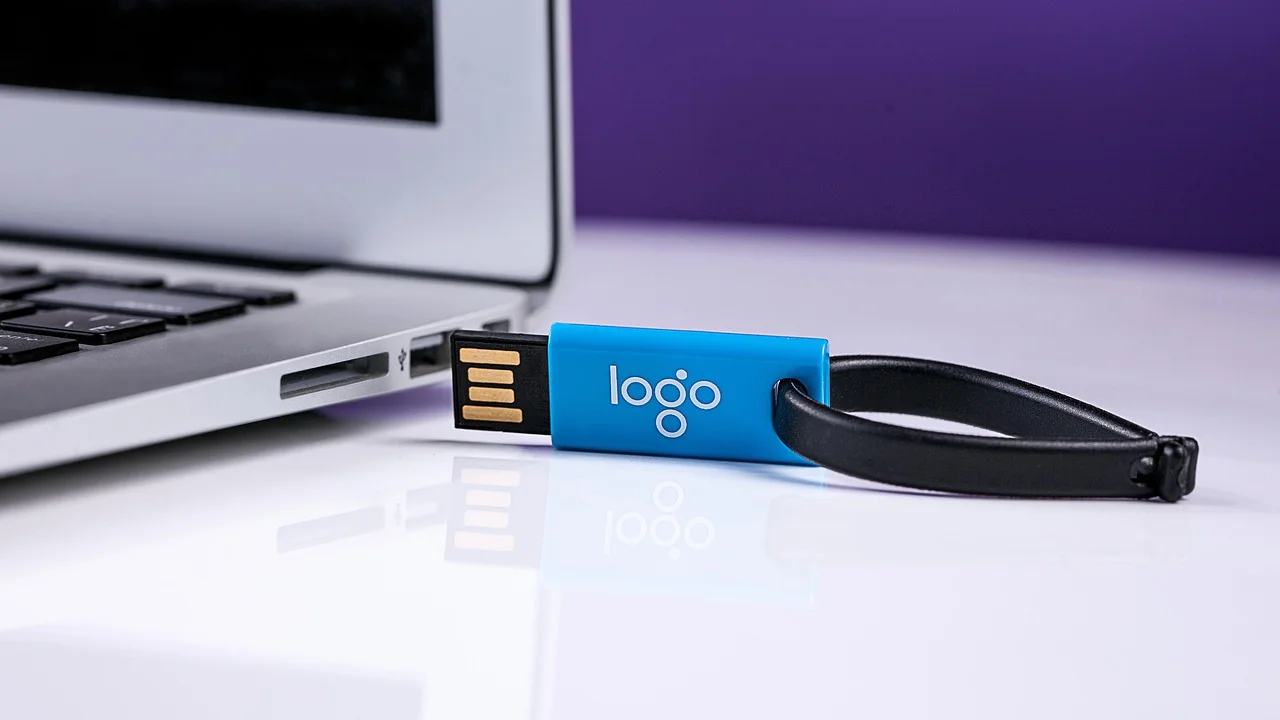
Die gute Nachricht: Nicht jeder unsichtbare USB-Stick ist sofort kaputt. Häufig liegen die Ursachen bei einem verschmutzten Port, zu wenig Strom an einem Hub, einem fehlenden Laufwerksbuchstaben oder einem beschädigten Dateisystem. Gehen Sie systematisch vor und vermeiden Sie voreilige Reparaturversuche, wenn sich darauf noch wichtige Daten befinden.
Dieser Leitfaden hilft Nutzerinnen und Nutzern in Deutschland, Österreich und der Schweiz bei der Diagnose unter Windows, macOS und Linux. Er trennt bewusst zwischen sicheren Schritten zur Fehleranalyse und Eingriffen, die Daten verändern können.
Was es bedeutet, wenn ein USB-Stick nicht erscheint
Damit ein USB-Stick im Dateimanager erscheint, müssen mehrere Schritte fehlerfrei ablaufen: Der USB-Port muss funktionieren, das Betriebssystem muss das Gerät erkennen, ein passender Treiber muss geladen werden, der Datenträger braucht eine lesbare Partition und meist einen eingebundenen Laufwerksbuchstaben oder Mount-Punkt. Scheitert nur eine dieser Stationen, bleibt der Speicher oft unsichtbar.
Ein wichtiger Unterschied: Wird der Stick im System erkannt, aber im Explorer oder Finder nicht angezeigt, sind die Chancen auf eine einfache Lösung gut. Wird er an keinem Gerät erkannt, kann ein Hardwaredefekt vorliegen. Blinkt eine Kontroll-LED noch, ist das kein verlässlicher Beweis für einen intakten Speicher; sie zeigt lediglich an, dass Strom anliegt.
Typische Symptome richtig einordnen
- Keine Reaktion beim Einstecken: Port, Adapter, Stromversorgung oder der Stick selbst sind verdächtig.
- Signalton, aber kein Laufwerk: Häufig fehlen Laufwerksbuchstabe, Partition oder Dateisystem.
- Abfrage zum Formatieren: Das Dateisystem kann beschädigt oder für das verwendete System ungeeignet sein.
- „USB-Gerät wurde nicht erkannt“: Treiberproblem, Kontaktfehler oder Hardwaredefekt sind möglich.
- Stick wird erkannt, Dateien fehlen: Versehentliches Löschen, falsche Partition oder ein logischer Schaden kommen infrage.
Die häufigsten Ursachen im Überblick
| Ursache | Typisches Zeichen | Erster sicherer Schritt |
|---|---|---|
| Defekter oder verschmutzter USB-Port | Der Stick reagiert nur an bestimmten Anschlüssen | Anderen Port direkt am Rechner testen |
| USB-Hub liefert zu wenig Strom | Verbindung bricht ab oder Gerät erscheint kurz | Stick ohne Hub anschließen |
| Fehlender Laufwerksbuchstabe | Datenträgerverwaltung zeigt den Stick, Explorer nicht | Buchstaben zuweisen |
| Beschädigtes Dateisystem | Formatierungsaufforderung oder Lesefehler | Nicht formatieren, Daten zuerst sichern |
| Nicht kompatibles Format | Stick funktioniert nur auf einzelnen Geräten | Dateisystem auf einem anderen System prüfen |
| Physischer Defekt | An keinem Rechner nachweisbar | Weitere Schreibversuche vermeiden |
Besonders bei älteren Rechnern und Frontanschlüssen kann die Stromversorgung eine Rolle spielen. Externe USB-Hubs, Tastaturen mit USB-Buchse und sehr günstige Adapter sind häufige Fehlerquellen. Schließen Sie den Stick daher zuerst direkt an einen USB-Port des Computers an. Bei Desktop-PCs sind die rückseitigen Anschlüsse am Mainboard meist zuverlässiger als die Anschlüsse an der Gehäusefront.
Erste Prüfungen ohne Risiko für Ihre Daten
Bevor Sie Systemeinstellungen ändern, prüfen Sie die einfachsten Ursachen. Entfernen Sie den Stick nur über die sichere Auswurffunktion, sofern das System ihn noch eingebunden hat. Ziehen Sie ihn nicht während eines Kopier- oder Reparaturvorgangs ab.
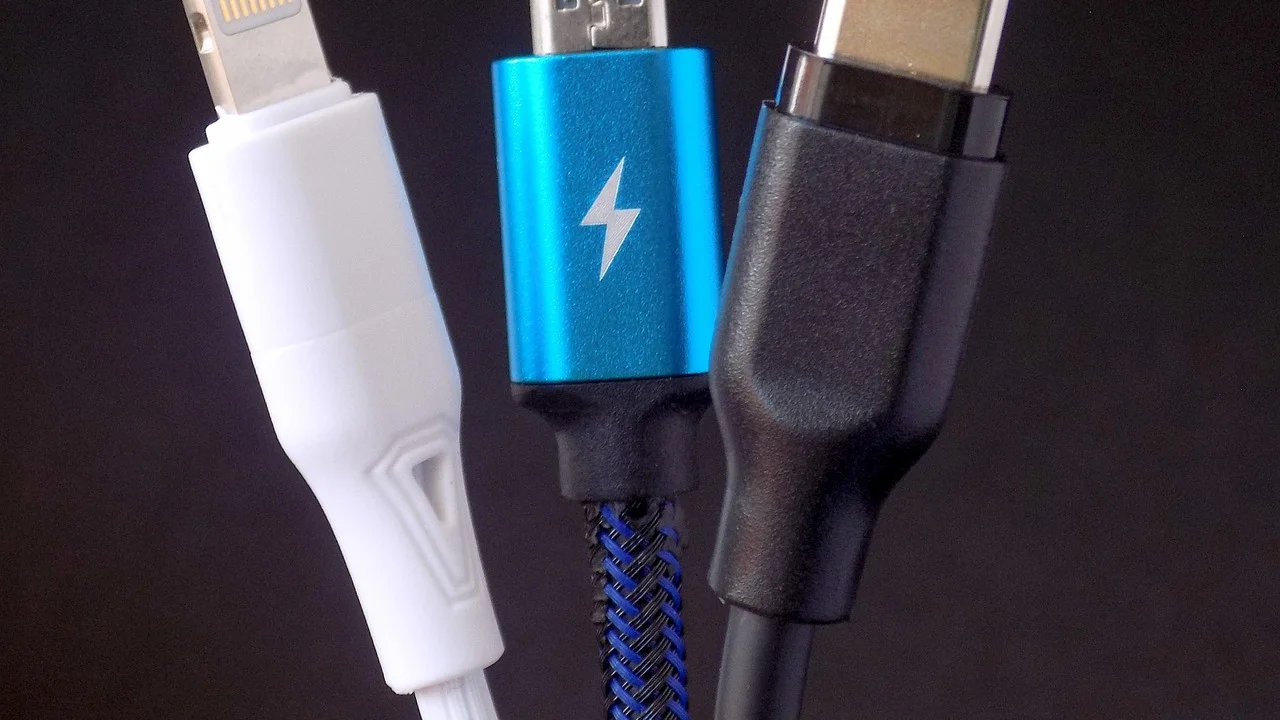
- Testen Sie mindestens zwei USB-Ports am selben Computer.
- Entfernen Sie Hubs, Verlängerungen und Adapter; verbinden Sie den Stick direkt.
- Starten Sie den Rechner einmal vollständig neu und stecken Sie den Stick erst danach ein.
- Probieren Sie den Stick an einem zweiten Gerät, idealerweise mit einem anderen Betriebssystem.
- Kontrollieren Sie den Stecker bei gutem Licht auf Staub, Fussel, Verformungen oder lockere Teile.
- Notieren Sie Fehlermeldungen wortwörtlich, bevor Sie Maßnahmen wie Formatieren bestätigen.
Reinigen Sie einen USB-Stecker nicht mit Flüssigkeit und führen Sie keine metallischen Gegenstände in die Buchse ein. Ein weicher, trockener Pinsel oder Druckluft mit Abstand kann losen Staub entfernen. Wenn der Stecker sichtbar verbogen ist oder das Gehäuse beschädigt wurde, sollten Sie keine Kraft anwenden.
„Ein Backup besteht aus mindestens drei Kopien der Daten auf zwei unterschiedlichen Speichermedien, von denen sich eine Kopie an einem anderen Ort befindet.“
Bundesamt für Sicherheit in der Informationstechnik (BSI), Empfehlung zur 3-2-1-Backup-Regel
Diese Regel hilft zwar nicht bei der unmittelbaren Diagnose, macht aber deutlich, warum ein einzelner USB-Stick kein dauerhaft sicherer Aufbewahrungsort für wichtige Daten ist.
Windows: Datenträgerverwaltung und Geräte-Manager nutzen
Unter Windows wird ein Stick häufig vom System erkannt, erhält aber keinen Buchstaben. Drücken Sie die Windows-Taste, suchen Sie nach „Datenträgerverwaltung“ und öffnen Sie „Festplattenpartitionen erstellen und formatieren“. Suchen Sie in der unteren Übersicht nach einem Wechseldatenträger mit der passenden Kapazität. Achten Sie genau darauf, nicht versehentlich eine interne SSD oder externe Festplatte zu bearbeiten.
Laufwerksbuchstaben zuweisen
Steht der USB-Stick als „Online“ und besitzt eine Partition, aber keinen Buchstaben, klicken Sie mit der rechten Maustaste auf die betreffende Partition. Wählen Sie „Laufwerkbuchstaben und -pfade ändern“ und vergeben Sie einen freien Buchstaben. Erscheint der Stick danach im Explorer, kopieren Sie wichtige Daten sofort auf ein anderes Laufwerk.
Wenn Windows „Nicht zugeordnet“ anzeigt
„Nicht zugeordnet“ bedeutet, dass Windows keine nutzbare Partition findet. Das kann bei einem neuen, noch nicht eingerichteten Stick normal sein. Bei einem Stick mit früher vorhandenen Daten ist es jedoch ein Warnsignal: Das Anlegen eines neuen Volumes überschreibt Verwaltungsdaten und kann eine spätere Rettung erschweren. Formatieren oder initialisieren Sie den Datenträger nicht, bevor Sie entschieden haben, ob die enthaltenen Daten wichtig sind.
Geräte-Manager prüfen
Öffnen Sie den Geräte-Manager und sehen Sie unter „Laufwerke“ sowie „USB-Controller“ nach. Ein gelbes Warnsymbol weist auf ein Treiber- oder Erkennungsproblem hin. Sie können das Gerät über das Kontextmenü deinstallieren, den Stick abziehen, den Computer neu starten und erneut anschließen. Windows installiert den Standardtreiber in vielen Fällen selbst neu. Weiterführende Hinweise zur sicheren Nutzung von Wechselmedien bietet das BSI zur Datensicherung.
macOS und Linux: Sichtbarkeit vom Einbinden trennen
Auf einem Mac zeigt das Festplattendienstprogramm, ob macOS den physischen Datenträger wahrnimmt. Öffnen Sie es über Spotlight und wählen Sie in der Menüleiste „Darstellung“ und „Alle Geräte einblenden“. Erscheint der Stick dort grau, versuchen Sie „Aktivieren“. Die Funktion „Erste Hilfe“ kann bei logischen Fehlern helfen, sollte bei unersetzlichen Daten aber erst nach einer Kopie oder fachlichen Einschätzung eingesetzt werden.
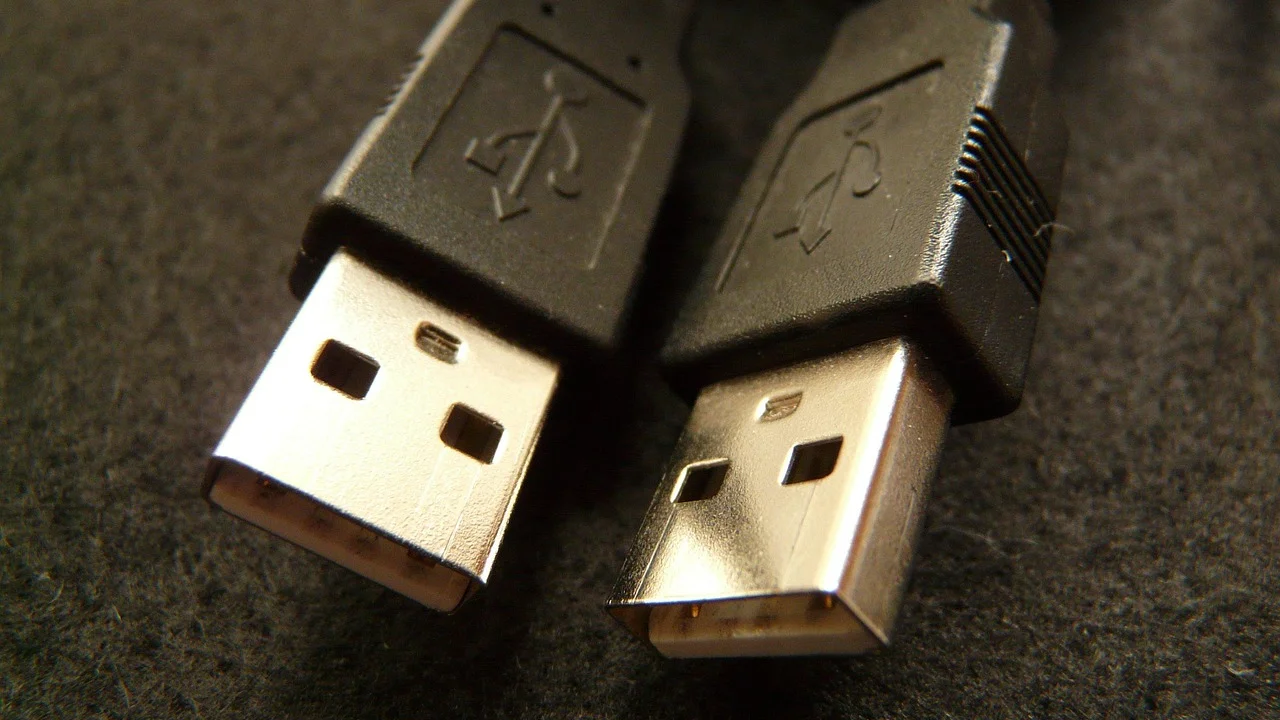
Wird der Stick im Finder nicht angezeigt, kontrollieren Sie in den Finder-Einstellungen, ob „Externe Festplatten“ in der Seitenleiste und auf dem Schreibtisch eingeblendet werden. Bei Datenträgern aus Kameras, Autoradios oder älteren Geräten kann ein nur eingeschränkt unterstütztes Format die Ursache sein.
Unter Linux lässt sich zunächst im Dateimanager prüfen, ob ein Wechselmedium auftaucht. Fortgeschrittene Nutzerinnen und Nutzer können im Terminal mit lsblk nachsehen, ob ein neues Blockgerät erkannt wurde. Ein sichtbares Gerät ohne eingebundene Partition ist ein Hinweis auf ein Mount- oder Dateisystemproblem. Schreibende Befehle und automatische Reparaturen sollten unterbleiben, wenn die Daten noch benötigt werden.
Dateisysteme und Kompatibilität verstehen
FAT32 ist sehr breit kompatibel und funktioniert mit vielen älteren Fernsehern, Kameras und Autoradios, begrenzt einzelne Dateien aber auf 4 GB. exFAT eignet sich für moderne Systeme und große Dateien, etwa Videos, und wird von aktuellen Windows- und macOS-Versionen gut unterstützt. NTFS ist im Windows-Umfeld verbreitet; macOS kann NTFS standardmäßig meist lesen, aber nicht ohne Zusatzsoftware beschreiben. Apple-Dateisysteme wie APFS sind für Windows ohne zusätzliche Werkzeuge nicht direkt nutzbar.
Eine Formatierung kann Kompatibilitätsprobleme lösen, löscht aber den sichtbaren Datenbestand. Wenn der Stick leer ist oder die Daten bereits gesichert wurden, ist exFAT für den Austausch zwischen aktuellen Windows-PCs und Macs häufig eine praktische Wahl. Für Geräte mit älterer Firmware bleibt FAT32 teils unverzichtbar. Prüfen Sie stets die Anleitung des Zielgeräts.
Wenn Dateien wichtig sind: Datenrettung mit Bedacht
Die wichtigste Regel lautet: Nicht weiter auf den problematischen Stick schreiben. Speichern Sie keine neuen Dateien darauf, führen Sie keine Schnellformatierung aus und vermeiden Sie mehrere Reparaturtools nacheinander. Jeder Schreibzugriff kann Dateireste und Verzeichnisinformationen überschreiben.
Wann Eigenhilfe sinnvoll ist
Wenn der Stick stabil erkannt wird und lediglich ein Buchstabe fehlt, ist die Eigenhilfe unkritisch. Auch bei lesbaren Dateien sollten Sie sofort eine Kopie auf einen anderen Datenträger erstellen. Bei einer Formatierungsaufforderung, wiederholten Verbindungsabbrüchen oder ungewöhnlich langsamer Reaktion ist Vorsicht angebracht.
Wann ein Fachbetrieb die bessere Wahl ist
Bei geschäftskritischen Dokumenten, unwiederbringlichen Familienfotos oder einem physisch beschädigten Stick lohnt eine professionelle Einschätzung. Seriöse Datenrettungsdienste erklären vorab Diagnosekosten, Erfolgsaussichten, Datenschutz und den Umgang mit nicht rettbaren Datenträgern. Vergleichen Sie Angebote transparent; je nach Schadenbild können Kosten von einigen hundert Euro bis deutlich darüber entstehen.
Für personenbezogene Daten gelten in Deutschland, Österreich und der Schweiz hohe Anforderungen an Vertraulichkeit. Fragen Sie nach Auftragsverarbeitung, Verschlüsselung während des Transports und einer schriftlichen Löschung von Arbeitskopien nach Abschluss. Grundlegende Informationen zum Schutz persönlicher Daten stellt der Eidgenössische Datenschutz- und Öffentlichkeitsbeauftragte bereit.
Praktischer Notfallplan für einen nicht erkannten USB-Stick
Mit diesem Ablauf reduzieren Sie das Risiko, Daten versehentlich zu verlieren:
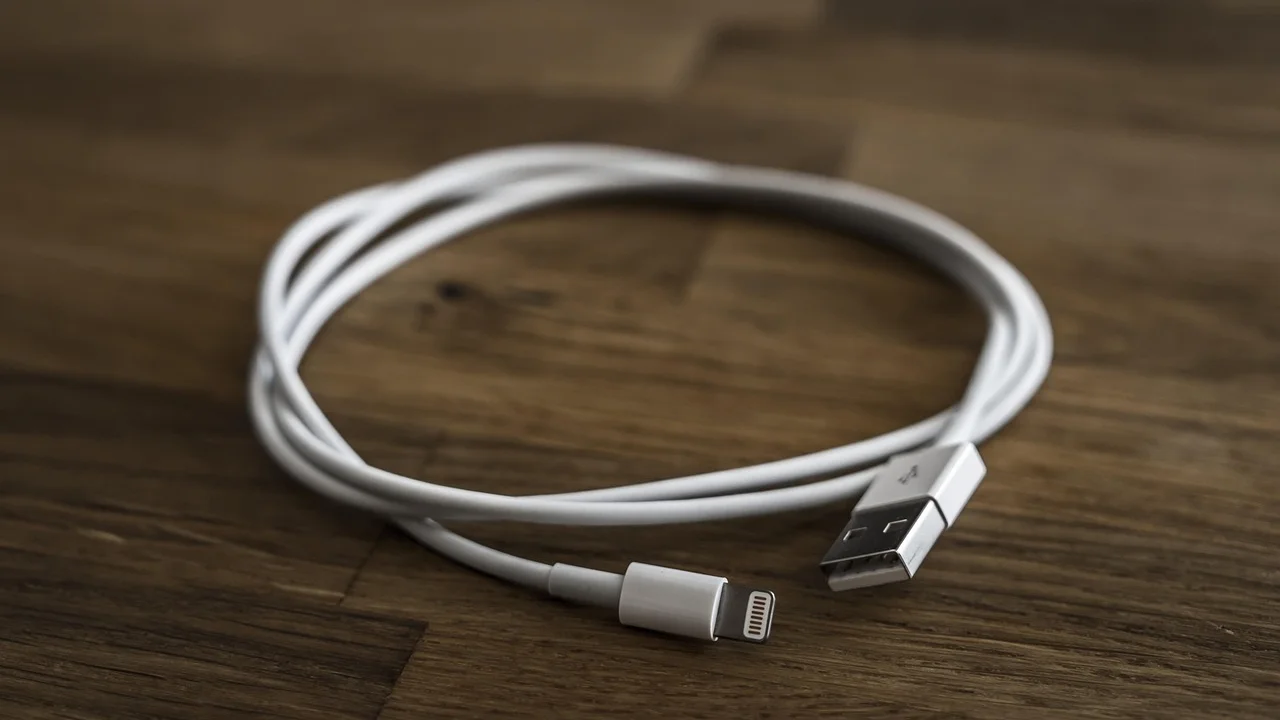
- Stoppen: Keine Formatierung und keine Installation unbekannter „Reparaturprogramme“.
- Abgrenzen: Direktanschluss, zweiten Port und einen zweiten Rechner testen.
- Beobachten: Erscheint der Stick in Datenträgerverwaltung, Festplattendienstprogramm oder Linux-Datenträgerübersicht?
- Identifizieren: Stimmen Kapazität und Modellbezeichnung mit dem USB-Stick überein?
- Sichern: Sind Dateien lesbar, kopieren Sie zuerst die wichtigsten Ordner auf ein anderes Medium.
- Entscheiden: Bei unlesbaren, aber wichtigen Daten keine Schreiboperation durchführen und fachliche Hilfe einholen.
- Vorbeugen: Nach erfolgreicher Rettung mindestens zwei zusätzliche Kopien erstellen, davon eine räumlich getrennt.
FAQ: Häufige Fragen zum nicht erkannten USB-Stick
Warum wird mein USB-Stick im Geräte-Manager angezeigt, aber nicht im Explorer?
Meist fehlt ein Laufwerksbuchstabe, die Partition ist nicht eingebunden oder das Dateisystem kann nicht gelesen werden. Prüfen Sie zuerst die Datenträgerverwaltung. Wird dort eine fehlerfreie Partition angezeigt, kann das Zuweisen eines Buchstabens genügen.
Soll ich den USB-Stick formatieren, wenn Windows dazu auffordert?
Nein, wenn sich darauf wichtige Dateien befinden. Die Aufforderung deutet oft auf ein beschädigtes oder unbekanntes Dateisystem hin. Testen Sie zunächst einen anderen Computer und sichern Sie Daten, falls der Stick dort lesbar ist. Eine Formatierung ist erst sinnvoll, wenn die Daten gesichert oder entbehrlich sind.
Kann ein USB-Hub verhindern, dass ein Stick erkannt wird?
Ja. Passive Hubs teilen sich Strom und Bandbreite mit anderen Geräten. Besonders bei mehreren angeschlossenen Geräten kann die Versorgung instabil werden. Testen Sie den Stick deshalb direkt am Computer oder an einem hochwertigen Hub mit eigener Stromversorgung.
Funktioniert ein USB-Stick nach einem Sturz noch?
Das ist möglich, aber nicht garantiert. Bei einem lockeren Stecker, Rissen im Gehäuse oder Aussetzern sollten Sie ihn nicht weiter belasten. Werden wichtige Daten noch erkannt, kopieren Sie sie möglichst sofort. Bei keiner Erkennung ist professionelle Datenrettung die schonendste Option.
Welches Dateisystem ist für Windows und Mac am besten?
Für aktuelle Computer ist exFAT meist die praktische Wahl, weil große Dateien möglich sind und Windows sowie macOS es standardmäßig unterstützen. Für ältere Geräte kann FAT32 trotz der 4-GB-Dateigrenze erforderlich sein. Formatieren Sie erst nach einer Sicherung.
Fazit
Wenn ein USB-Stick nicht erkannt wird, ist ein ruhiges, schrittweises Vorgehen entscheidend. Beginnen Sie mit Port, Direktanschluss und einem zweiten Rechner. Wird der Datenträger vom System erkannt, lösen ein Laufwerksbuchstabe oder ein Einbindungsproblem die Situation oft ohne Datenverlust. Bei Formatierungsaufforderungen, instabilen Verbindungen oder sichtbaren Schäden hat der Schutz vorhandener Daten Vorrang vor schnellen Reparaturversuchen. Regelmässige Backups auf mehreren Medien verhindern, dass ein einzelner Defekt zum Datenverlust wird.
Quellen und weiterführende Informationen
Über den Autor
Stefano Barcellos
Editor jefe de SaberTec
Editor jefe de SaberTec. Coordina la línea editorial, revisa la precisión de los contenidos y supervisa su publicación en 20 idiomas.
Vollständiges Profil ansehen