
USBメモリがパソコンに表示されない原因と安全な対処手順
USBメモリを挿してもエクスプローラーやFinderに現れない場合、端子の接触不良、ドライブ文字の未割り当て、ファイルシステムの不具合、ドライバー障害などが考えられます。データを消さないための確認順と、Windows・Mac別の実践手順をまとめます。
目次
- まず知っておきたい「表示されない」状態の違い
- エクスプローラーやFinderだけにない場合
- 接続時に警告が出る場合
- よくある原因を切り分ける
- データを守るために最初に避ける操作
- Windowsで確認する手順
- ディスクの管理で存在を確認する
- デバイスマネージャーを確認する
- Macで確認する手順
- ディスクユーティリティでマウント状態を見る
- ファイル形式の違いにも注意する
- 安全に切り分ける実践チェックリスト
- 復旧業者へ相談する目安
- USBメモリがパソコンに表示されないときのFAQ
- USBメモリを挿すと音はするのに表示されません。
- 「フォーマットする必要があります」と表示されたら実行してよいですか?
- USBメモリがMacでは見えるのにWindowsでは見えないのはなぜですか?
- ドライブ文字を変更してもデータは消えませんか?
- 認識したUSBメモリをそのまま使い続けても大丈夫ですか?
- まとめ
- 参考資料
USBメモリを差し込んだのに、エクスプローラーやFinderに表示されないと、保存した仕事の資料や写真が消えたのではないかと不安になります。実際には、USBメモリ本体の故障だけでなく、USBポートの接触、電力不足、ドライブ文字の設定、OS側の認識不良など、原因は複数あります。
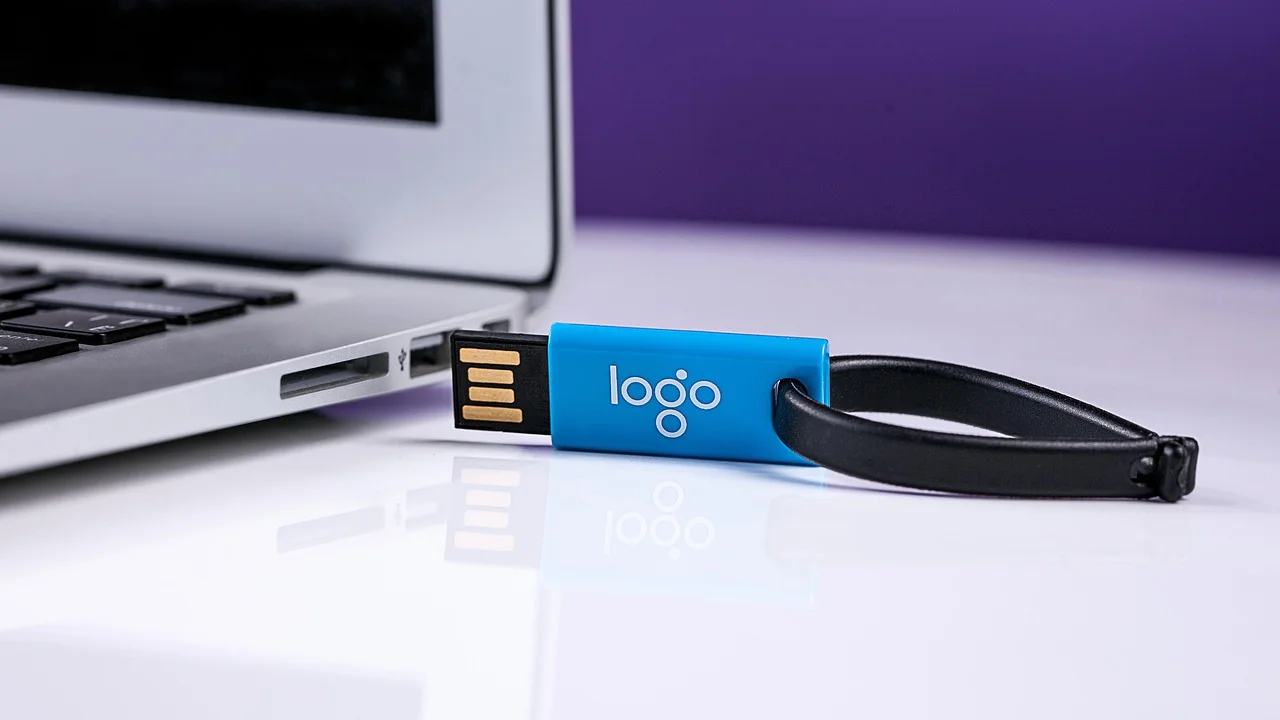
大切なのは、見えない状態で何度も抜き差ししたり、初期化の表示にすぐ従ったりしないことです。特に中身が必要なUSBメモリでは、書き込みを伴う操作が復旧の可能性を下げることがあります。本記事では、データ保護を優先しながら、簡単な確認からOS別の設定確認までを順番に解説します。
まず知っておきたい「表示されない」状態の違い
USBメモリがパソコンに表示されない状況は、大きく三つに分けられます。挿してもまったく反応しない場合、接続音や通知は出るのにドライブ一覧にない場合、ドライブは見えるが開けない場合です。見た目が似ていても、確認する場所と対処は異なります。
エクスプローラーやFinderだけにない場合
OSがUSBメモリを検出していても、ドライブ文字が付いていない、またはマウントされていないことがあります。この場合、別のUSBポートや別のパソコンでも認識される可能性があり、設定を確認すればデータをそのまま読めることがあります。
接続時に警告が出る場合
「フォーマットする必要があります」「このディスクは読み取れません」といった表示は、ファイルシステムの破損や、WindowsとMacの対応形式の違いを示すことがあります。中身が必要なら、初期化やフォーマットを選ばず、まず読み取り状況を確認してください。
よくある原因を切り分ける
| 症状 | 主な原因 | 最初に行う確認 |
|---|---|---|
| 挿しても無反応 | USBポート不良、端子の汚れ、本体故障 | 別ポート・別PCへ接続する |
| 通知は出るがドライブがない | ドライブ文字未設定、マウント不良 | ディスク管理またはディスクユーティリティ |
| 容量が0バイト、開けない | ファイルシステム破損、物理障害 | 書き込みを止め、別PCで確認する |
| 一部のPCだけで読めない | OS設定、ドライバー、対応形式の差 | OS更新と別環境での検証 |
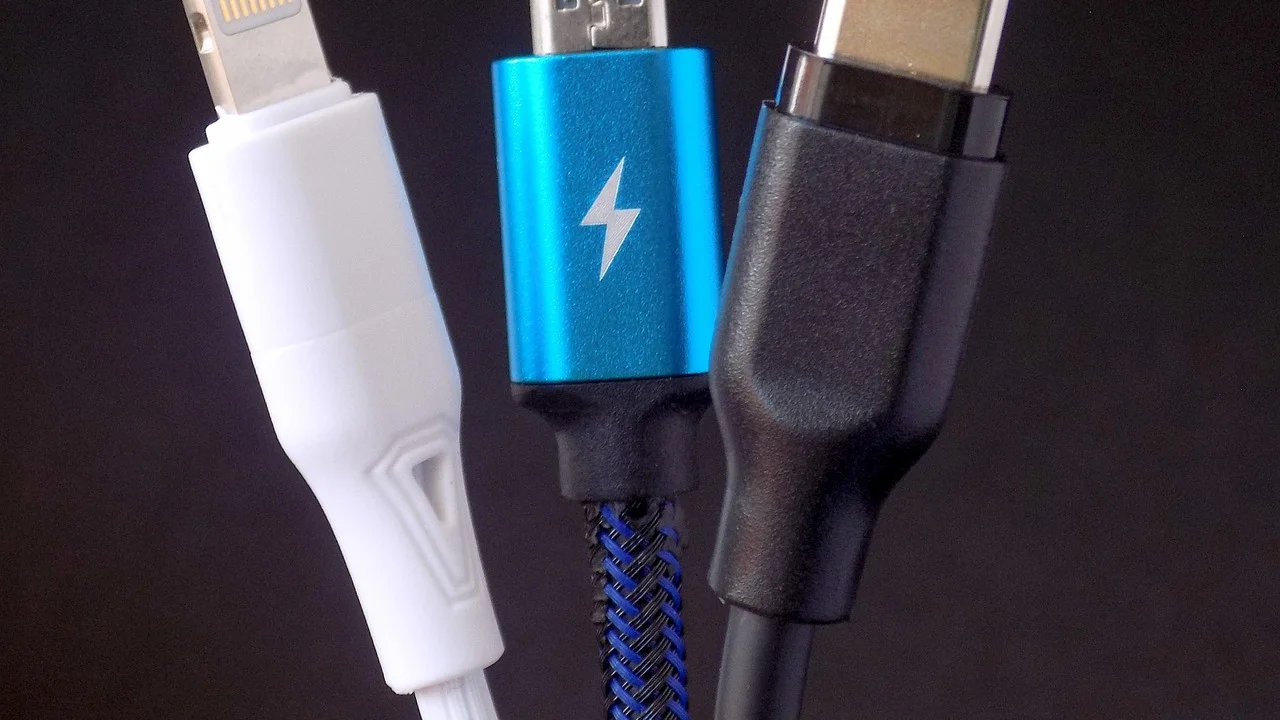
なお、USBハブ経由では給電が不足することがあります。外付け機器を複数つないでいる場合は、ハブを外し、パソコン本体のUSBポートへ直接接続してください。デスクトップPCなら前面だけでなく背面ポートも試すと切り分けやすくなります。
データを守るために最初に避ける操作
認識しないUSBメモリに対して、焦って修復やフォーマットを行うのは危険です。ファイルが重要であるほど、まずは現状を変えないことを優先します。
- 「フォーマットしますか」という確認で安易に実行しない
- 同じUSBメモリへの保存、コピー、上書きをしない
- 端子が曲がっている、異常に熱い、接続が頻繁に切れる場合は無理に使い続けない
- 無料の復旧ソフトを複数インストールして試さない
- 分解したり、接点復活剤を端子へ大量に吹き付けたりしない
「重要なファイルが保存されている記憶媒体に対しては、復旧作業の前に新たな書き込みを避けることが基本です。」
情報処理推進機構(IPA)の情報セキュリティに関する注意喚起を踏まえた要約
マイナンバー関連書類、業務資料、個人写真などが入っている場合は、他人のパソコンに接続する際にも注意が必要です。第三者の環境で開く必要があるなら、信頼できる担当者の端末を使い、データを残さない運用を確認しましょう。
Windowsで確認する手順
ディスクの管理で存在を確認する
Windowsでは、スタートボタンを右クリックして「ディスクの管理」を開きます。一覧にUSBメモリらしい容量のディスクが表示されていれば、物理的には検出されている可能性があります。「正常」なのにエクスプローラーにない場合は、ドライブ文字が付いていないことがあります。
該当ボリュームを右クリックし、「ドライブ文字とパスの変更」から未使用の文字を割り当てます。ただし、表示が「未割り当て」「RAW」になっている場合は、データ構造が壊れているおそれがあります。必要なデータがあるなら、新しいボリューム作成やフォーマットは後回しにしてください。
デバイスマネージャーを確認する
「デバイスマネージャー」で「ディスク ドライブ」や「ユニバーサル シリアル バス コントローラー」を開き、黄色い警告マークがないか見ます。該当機器を一度無効化して再有効化する、Windows Updateを適用する、パソコンメーカーの公式サポートからチップセットやUSBドライバーを更新する方法があります。
不明なソフトでドライバーを自動更新するより、Microsoft サポートの案内やPCメーカーの公式ページを使うほうが安全です。
Macで確認する手順
ディスクユーティリティでマウント状態を見る
Macでは「アプリケーション」内の「ユーティリティ」から「ディスクユーティリティ」を開きます。左側の一覧にUSBメモリがあり、ボリュームが薄い表示なら、選択して「マウント」を試します。マウントできればFinderに現れる場合があります。
「First Aid」は軽微な論理エラーの検査・修復に役立つことがありますが、重要ファイルがある場合は先に専門家への相談も検討してください。修復中に状態が変わる可能性をゼロにはできません。認識した時点で、別の保存先へ読み出せるデータを優先してコピーします。
ファイル形式の違いにも注意する
Windows中心で使われるNTFS形式は、Macで標準状態では読み取り中心となる場合があります。一方、exFATはWindowsとMacの間で大容量ファイルを受け渡す用途に向いています。ただし、形式の変更には通常フォーマットが必要で、既存データは消去されます。仕様の確認はAppleのディスクユーティリティガイドを参照してください。
安全に切り分ける実践チェックリスト
次の順で試すと、故障と設定問題を混同しにくくなります。各段階で認識したら、原因追及より先に必要なファイルを別の媒体やクラウドへコピーしてください。
- USBメモリを取り外し、端子にほこり、曲がり、破損がないか目視する。
- パソコン本体の別USBポートへ直接差し込む。USBハブや延長ケーブルは外す。
- 別のUSB機器が同じポートで動くか確かめ、ポート側の問題を切り分ける。
- 別のパソコンで読み取りを試す。可能ならWindowsとMacの両方で確認する。
- Windowsなら「ディスクの管理」、Macなら「ディスクユーティリティ」で一覧に出るか確認する。
- ドライブ文字の割り当て、またはマウントだけを実行し、初期化は保留する。
- 読み出せたデータを別の保存先へ複製し、その後にUSBメモリの交換やフォーマットを判断する。
USBメモリは小型で便利な一方、紛失や突然の故障に備えにくい媒体です。唯一の保管先にせず、写真はクラウドと外付けストレージ、仕事のファイルは組織のルールに沿った共有領域というように、複数の場所へ保管する習慣を持ちましょう。
復旧業者へ相談する目安
別のパソコンでも認識しない、接続時に異常発熱する、容量表示がおかしい、端子が破損している場合は、物理的な故障が疑われます。特に業務上の契約書、研究データ、代替できない家族写真などは、繰り返し通電させる前にデータ復旧業者へ相談する選択肢があります。
依頼前には、見積もりの作成費用、成功報酬の条件、復旧できなかった場合の料金、個人情報の取り扱い、返却媒体の方法を確認してください。機密性の高いデータなら、秘密保持契約の可否も重要です。
USBメモリがパソコンに表示されないときのFAQ
USBメモリを挿すと音はするのに表示されません。
OSが機器を検出している可能性があります。Windowsならディスクの管理、Macならディスクユーティリティで、USBメモリが一覧にあるか確認してください。ドライブ文字の未設定や未マウントなら、データを残したまま解決できることがあります。
「フォーマットする必要があります」と表示されたら実行してよいですか?
中身が不要な場合を除き、すぐに実行しないでください。ファイルシステムの異常で出ることがあり、重要データがあるなら別のPCでの確認や専門家への相談を先に行います。
USBメモリがMacでは見えるのにWindowsでは見えないのはなぜですか?
ファイルシステムの対応差、Windows側のドライバー、ドライブ文字設定などが考えられます。Mac専用形式で初期化されている場合、Windowsでは標準機能だけで読めないことがあります。
ドライブ文字を変更してもデータは消えませんか?
通常、ドライブ文字の割り当て・変更自体はデータを消去しません。ただし、特定のアプリが古いドライブ文字を参照している場合は動作に影響するため、普段使うUSBメモリには未使用の文字を設定してください。
認識したUSBメモリをそのまま使い続けても大丈夫ですか?
一度でも認識が不安定だった媒体は、再発の可能性があります。まず必要なデータをバックアップし、重要用途では新しいUSBメモリへ交換するのが安心です。
まとめ
USBメモリが表示されないときは、別ポート・別PCでの確認から始め、Windowsのディスクの管理やMacのディスクユーティリティで認識状況を確かめます。データが大切なら初期化を急がず、読み出しを優先してください。物理故障の兆候がある場合は、無理な操作を止めて復旧サービスへの相談を検討しましょう。
参考資料
著者について
Stefano Barcellos
Editor jefe de SaberTec
Editor jefe de SaberTec. Coordina la línea editorial, revisa la precisión de los contenidos y supervisa su publicación en 20 idiomas.
プロフィールを見る