
Clé USB non reconnue par l’ordinateur : solutions
Une clé USB peut ne plus apparaître pour une cause simple : port défaillant, alimentation insuffisante, lettre de lecteur absente ou système de fichiers endommagé. Suivez une méthode progressive pour la détecter, protéger vos données et décider quand faire appel à un spécialiste.
Sommaire
- Comprendre pourquoi une clé USB devient invisible
- Les causes matérielles les plus courantes
- Les causes logicielles ou de format
- Les vérifications immédiates, sans risque pour les fichiers
- Ce que signifie chaque symptôme
- Diagnostiquer une clé USB sous Windows
- Vérifier la Gestion des disques
- Contrôler les pilotes et le périphérique
- Diagnostiquer une clé USB sur Mac
- Récupérer les fichiers avant toute réparation
- Procédure de copie prudente
- Quand formater la clé USB, et quel format choisir
- Choisir un format adapté
- Prévenir les pannes et protéger vos données
- Questions fréquentes
- Pourquoi ma clé USB s’allume-t-elle sans apparaître dans les fichiers ?
- Peut-on réparer une clé USB RAW sans perdre les données ?
- Pourquoi ma clé USB est-elle reconnue sur un ordinateur mais pas sur un autre ?
- Un hub USB peut-il empêcher la détection d’une clé ?
- Faut-il jeter une clé qui fonctionne après un formatage ?
- Conclusion
- Références
Une clé USB non reconnue par l’ordinateur est une panne aussi fréquente que déroutante : aucun lecteur ne s’affiche dans l’explorateur de fichiers, une alerte demande un formatage, ou la clé apparaît puis disparaît. Avant de conclure qu’elle est hors service, il faut distinguer un souci de port, de pilote, de lettre de lecteur, de format ou de mémoire défaillante.
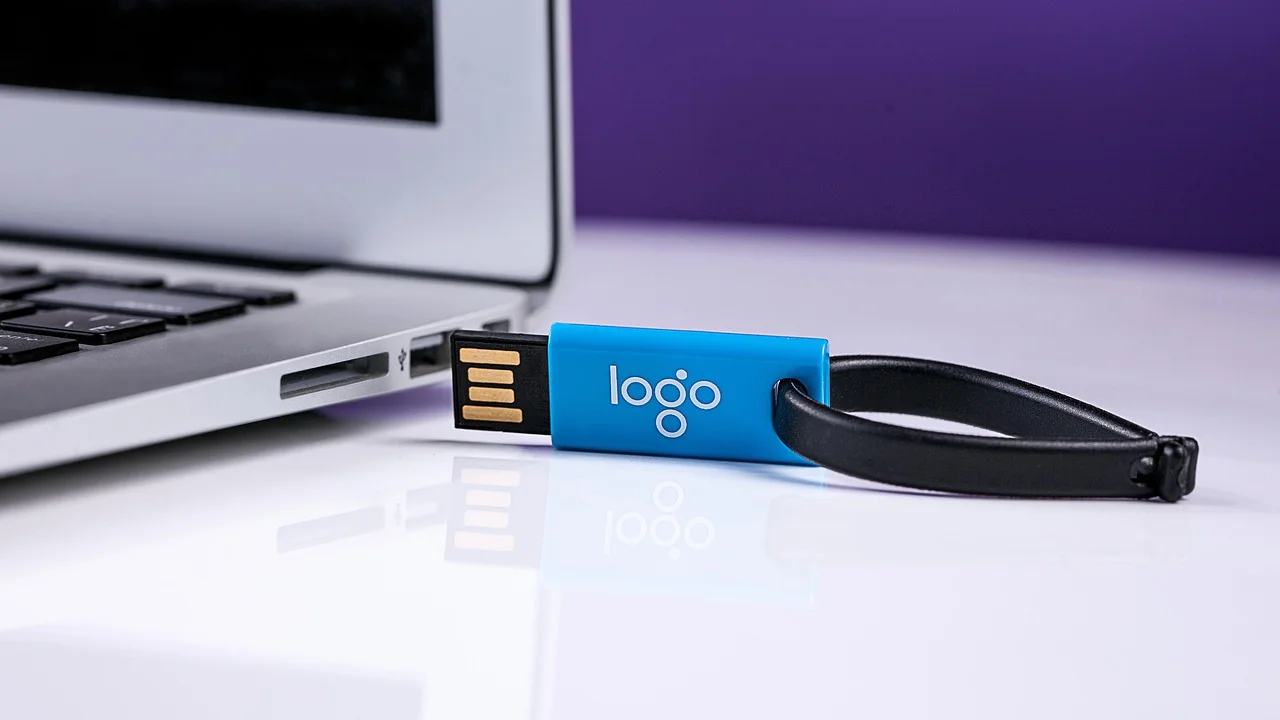
La priorité est simple : si la clé contient des documents importants, ne la formatez pas et n’y copiez rien. Les opérations répétées peuvent aggraver une corruption logique ou rendre une récupération plus complexe. Procédez du plus simple au plus prudent, en notant ce que l’ordinateur détecte réellement.
Les indications ci-dessous concernent surtout Windows et macOS, les systèmes les plus courants en France, Belgique, Suisse et Canada. Les noms des menus peuvent légèrement varier selon la version du système et la langue configurée.
Comprendre pourquoi une clé USB devient invisible
Une clé peut être alimentée sans être correctement montée par le système. La diode éventuelle s’allume, mais cela ne prouve ni que les fichiers sont accessibles ni que la mémoire fonctionne. Pour diagnostiquer utilement, observez ce qui se produit dès le branchement.
Les causes matérielles les plus courantes
- Un port USB est poussiéreux, desserré ou insuffisamment alimenté.
- Un adaptateur USB-C, un hub non alimenté ou une rallonge crée une connexion instable.
- Le connecteur de la clé est tordu, usé ou oxydé.
- La mémoire flash ou le contrôleur interne de la clé est en fin de vie.
- Un ordinateur portable limite temporairement l’alimentation de certains ports pour économiser la batterie.
Les causes logicielles ou de format
Sous Windows, la clé peut être détectée mais ne pas recevoir de lettre de lecteur ; elle n’apparaît donc pas dans l’Explorateur. Elle peut aussi utiliser un système de fichiers abîmé ou incompatible. Sous macOS, un disque peut être visible dans l’Utilitaire de disque sans être monté dans le Finder. Il arrive également qu’un pilote USB se charge mal après une mise à jour ou une sortie de veille.
« Sauvegarder régulièrement est la meilleure protection contre la perte de données, notamment lors d’une panne matérielle imprévisible. »
Paraphrase des recommandations de l’Agence nationale de la sécurité des systèmes d’information (ANSSI)
Les vérifications immédiates, sans risque pour les fichiers
Commencez par éliminer les causes simples. Débranchez la clé proprement, attendez quelques secondes, puis raccordez-la directement à un autre port de l’ordinateur. Sur un poste de bureau, testez de préférence un port situé à l’arrière ; il est souvent directement relié à la carte mère.
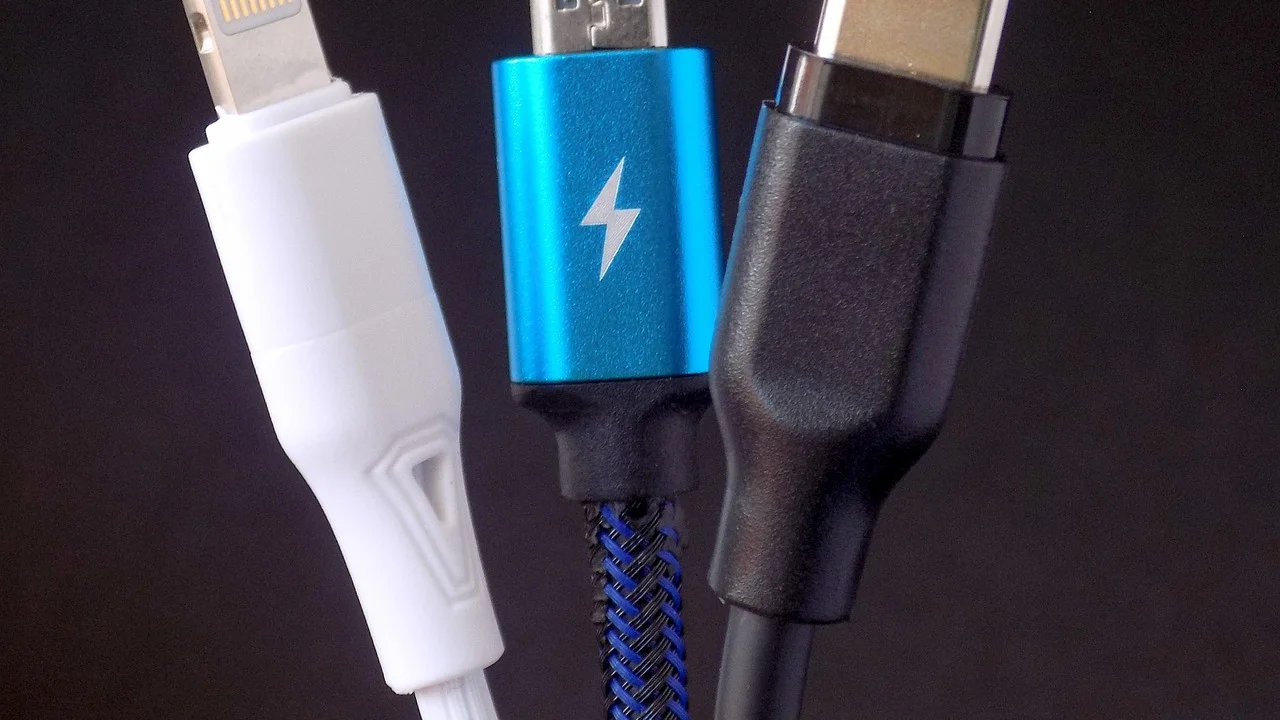
- Évitez les hubs, stations d’accueil et adaptateurs pendant le test.
- Essayez au moins deux ports USB, dont un port USB-A ou USB-C différent si vous en avez.
- Redémarrez l’ordinateur, puis testez de nouveau la clé.
- Essayez la clé sur un autre ordinateur, idéalement sous un autre système.
- Essayez une autre clé USB ou un autre périphérique sur le premier ordinateur.
Cette comparaison isole vite le problème. Si plusieurs périphériques ne fonctionnent pas sur le même port, le port ou le système est probablement en cause. Si la clé échoue sur tous les appareils testés, elle est vraisemblablement défectueuse. Si elle fonctionne ailleurs, évitez toute réparation agressive : copiez d’abord les fichiers importants vers un disque fiable.
Ce que signifie chaque symptôme
| Symptôme observé | Cause probable | Action prioritaire |
|---|---|---|
| La clé ne réagit sur aucun ordinateur | Défaut matériel du connecteur ou de la mémoire | Ne pas forcer ; envisager un laboratoire si les données sont essentielles |
| Elle apparaît dans Gestion des disques, pas dans l’Explorateur | Lettre absente, partition non montée ou format non lisible | Attribuer une lettre, sans formater |
| Windows demande de formater le lecteur | Système de fichiers endommagé | Annuler si les fichiers comptent, tenter une copie ou une récupération |
| Elle se déconnecte régulièrement | Port, adaptateur, alimentation ou faux contact | Tester en connexion directe sur un autre ordinateur |
| Elle est lisible sur Mac mais pas sur Windows, ou inversement | Format ou pilote incompatible | Copier les données depuis l’appareil qui la lit avant toute conversion |
Diagnostiquer une clé USB sous Windows
Vérifier la Gestion des disques
Faites un clic droit sur le bouton Démarrer, puis ouvrez « Gestion du disque ». Cherchez un disque dont la capacité correspond approximativement à votre clé. Faites très attention à ne pas modifier le disque interne de l’ordinateur.
Si la clé est indiquée comme « En ligne » avec une partition saine, mais sans lettre, faites un clic droit sur la partition et choisissez l’option pour modifier la lettre et les chemins d’accès. Attribuez une lettre libre. Elle devrait ensuite apparaître dans l’Explorateur.
Si elle est marquée « Non alloué », « RAW » ou « Inconnu », n’initialisez pas et ne créez pas de volume si vos fichiers ont de la valeur. Ces opérations peuvent effacer les informations de structure nécessaires à une récupération.
Contrôler les pilotes et le périphérique
Ouvrez le Gestionnaire de périphériques depuis le menu Démarrer. Déployez « Lecteurs de disque » et « Contrôleurs de bus USB ». Un triangle jaune signale généralement un souci de pilote ou de reconnaissance. Débranchez la clé, redémarrez le PC, puis rebranchez-la. Vous pouvez aussi désinstaller uniquement le périphérique USB concerné avant de redémarrer : Windows tentera de réinstaller le pilote.
N’utilisez pas de logiciel de « mise à jour de pilotes » inconnu. Privilégiez Windows Update ou le site du fabricant de votre ordinateur. Pour des informations officielles sur la protection et le dépannage de vos appareils, consultez les ressources de Cybermalveillance.gouv.fr.
Diagnostiquer une clé USB sur Mac
Ouvrez Utilitaire de disque, disponible dans Applications puis Utilitaires. Sélectionnez Présentation, puis « Afficher tous les appareils » afin de voir le support physique et ses volumes. Si la clé apparaît, sélectionnez son volume et essayez « Monter ».
Si le montage échoue, la fonction « S.O.S. » peut vérifier et réparer certaines anomalies du système de fichiers. Néanmoins, n’utilisez cet outil que si vous avez déjà copié les données accessibles ou si vous acceptez le risque : une réparation modifie des structures sur le support. Si l’appareil n’apparaît même pas dans Utilitaire de disque, testez-le sur un autre Mac ou ordinateur avant d’en déduire une panne matérielle.
Une clé formatée en NTFS est généralement lisible par macOS mais pas modifiable nativement, alors qu’une clé en APFS est peu pratique sous Windows. Pour un usage partagé, exFAT est souvent le choix le plus simple après sauvegarde complète, car il est largement pris en charge et accepte les fichiers volumineux.
Récupérer les fichiers avant toute réparation
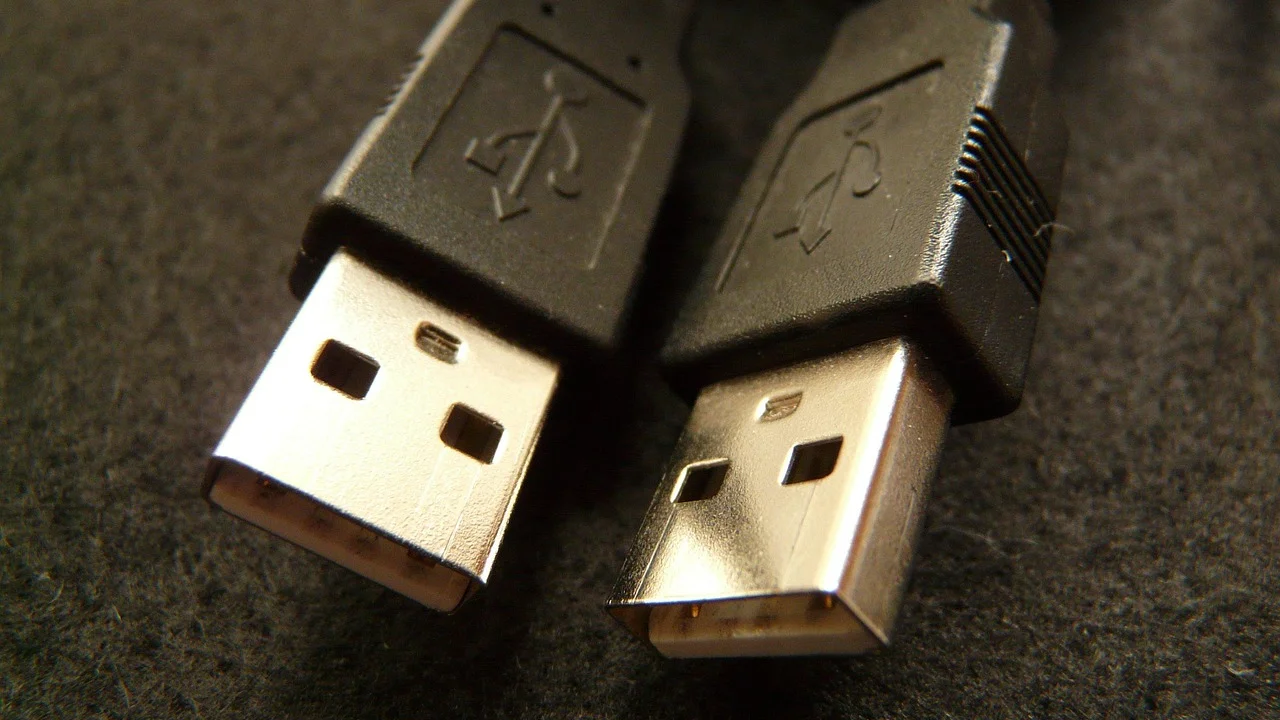
Lorsque la clé apparaît encore, même de manière instable, l’objectif est de réduire les manipulations. Créez sur le disque interne ou sur un autre support fiable un dossier de récupération, puis copiez d’abord les documents irremplaçables : dossiers professionnels, travaux scolaires, photos familiales, fichiers administratifs et archives.
Procédure de copie prudente
- Branchez la clé directement, sans hub.
- Ouvrez une seule fenêtre de fichiers à la fois.
- Copiez les dossiers les plus importants par petits lots.
- Si une copie bloque, notez le fichier concerné et passez au dossier suivant.
- Vérifiez que les fichiers copiés s’ouvrent depuis leur nouvel emplacement.
- Conservez ensuite une seconde copie sur un autre support ou dans un service de stockage reconnu.
Un logiciel de récupération peut aider lorsqu’une partition est effacée ou endommagée, mais il ne répare pas une mémoire physiquement défaillante. Installez-le toujours sur le disque de l’ordinateur, jamais sur la clé à récupérer. En cas de données professionnelles sensibles, de dossiers médicaux ou d’archives personnelles uniques, un spécialiste est préférable. Évitez de transmettre ces supports à un prestataire dont les conditions de confidentialité sont floues.
Quand formater la clé USB, et quel format choisir
Le formatage efface l’accès aux données présentes. Il est approprié seulement après avoir récupéré ou abandonné les fichiers, et après avoir établi que la clé est stable. Si elle se déconnecte, chauffe anormalement ou affiche une capacité incohérente, le formatage ne constitue pas une réparation durable.
Choisir un format adapté
- exFAT : bon compromis pour échanger des fichiers entre Windows et macOS, y compris les vidéos de plus de 4 Go.
- FAT32 : très compatible avec des appareils anciens, téléviseurs et autoradios, mais limité à 4 Go par fichier.
- NTFS : pratique sous Windows ; la compatibilité d’écriture est limitée nativement sur macOS.
- APFS : destiné principalement à l’écosystème Apple, peu adapté à une clé à partager.
Après formatage, effectuez un test simple : copiez quelques fichiers de tailles différentes, éjectez proprement la clé, reconnectez-la et ouvrez-les. Si des erreurs reviennent, remplacez le support. Une clé USB est un moyen de transport, pas une solution d’archivage unique.
Prévenir les pannes et protéger vos données
Éjectez toujours le périphérique avant de le retirer, surtout pendant une écriture. Sur Windows, utilisez l’icône d’éjection dans la zone de notification ; sur Mac, cliquez sur le symbole d’éjection dans le Finder. Ne retirez jamais la clé lorsqu’un voyant clignote ou qu’une copie est en cours.
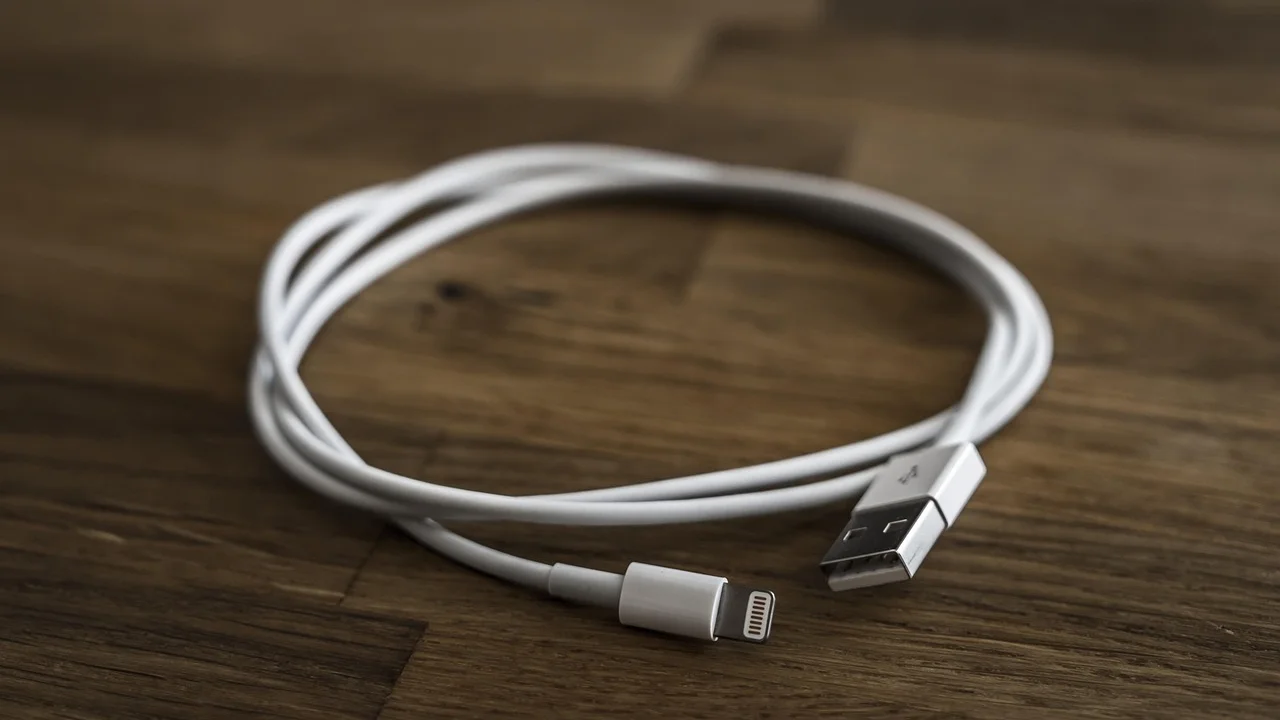
Gardez les clés à l’abri de l’humidité, de la chaleur dans une voiture et des chocs. Utilisez un capuchon ou un étui si le connecteur est exposé. Pour les fichiers importants, appliquez la règle de plusieurs copies sur des supports distincts. Les recommandations de l’CNIL sont également utiles pour sécuriser les données personnelles, notamment quand une clé est perdue ou transportée hors de chez soi.
Chiffrez les supports contenant des informations confidentielles et choisissez un mot de passe robuste, conservé dans un gestionnaire de mots de passe ou une méthode de sauvegarde sûre. Le chiffrement ne récupère pas une clé défaillante, mais il réduit le risque d’accès non autorisé en cas de perte ou de vol.
Questions fréquentes
Pourquoi ma clé USB s’allume-t-elle sans apparaître dans les fichiers ?
La diode indique souvent uniquement que la clé reçoit de l’électricité. Le volume peut manquer de lettre, être non monté, présenter un système de fichiers endommagé ou ne pas être reconnu par le système.
Peut-on réparer une clé USB RAW sans perdre les données ?
Parfois, une récupération est possible, mais il ne faut pas formater immédiatement. Essayez d’abord un autre ordinateur, vérifiez si des fichiers sont encore visibles et récupérez-les vers un autre disque. Si les données sont précieuses, demandez conseil à un professionnel.
Pourquoi ma clé USB est-elle reconnue sur un ordinateur mais pas sur un autre ?
Le port, les pilotes, la lettre attribuée ou la compatibilité du format peuvent différer. Copiez les fichiers depuis l’ordinateur qui la reconnaît, puis examinez l’autre appareil et ses ports USB.
Un hub USB peut-il empêcher la détection d’une clé ?
Oui. Certains hubs, surtout non alimentés, ne fournissent pas assez de courant ou créent une connexion instable. Pour le diagnostic et la récupération, branchez la clé directement à l’ordinateur.
Faut-il jeter une clé qui fonctionne après un formatage ?
Pas nécessairement, mais ne lui confiez plus de données uniques si elle a déjà montré des déconnexions, des erreurs de copie ou une capacité anormale. Testez-la et gardez toujours une autre copie de vos fichiers importants.
Conclusion
Face à une clé USB non reconnue par l’ordinateur, avancez par étapes : testez les ports et un second appareil, vérifiez la détection dans les outils du système, puis sauvegardez tout fichier encore accessible. Le formatage ne doit intervenir qu’en dernier recours, après la récupération. Si la clé reste invisible partout et contient des données irremplaçables, cessez les essais répétés et faites évaluer le support par un professionnel qualifié.
Références
À propos de l’auteur
Stefano Barcellos
Editor jefe de SaberTec
Editor jefe de SaberTec. Coordina la línea editorial, revisa la precisión de los contenidos y supervisa su publicación en 20 idiomas.
Voir le profil complet