
Флешка не отображается на компьютере: что делать
Если флешка не отображается на компьютере, причина может быть в USB-порту, букве диска, драйвере, повреждённой файловой системе или самом накопителе. Узнайте, как провести диагностику, сохранить данные и решить проблему без лишнего риска.
Содержание статьи
- С чего начать: признаки и вероятные причины
- Что именно происходит при подключении
- Проверьте порт, питание и сам накопитель
- Быстрые аппаратные проверки
- Проверьте «Управление дисками»
- Как назначить букву диска
- Что делать, если флешка просит форматирование
- Переустановите USB-драйвер и обновите систему
- Безопасная последовательность действий
- Когда проблема в файловой системе
- Как сохранить данные: практический план
- Когда нужен сервис по восстановлению данных
- Как предотвратить повторную проблему
- Частые вопросы
- Почему флешка видна в «Управлении дисками», но отсутствует в «Проводнике»?
- Можно ли форматировать флешку, если Windows предлагает это сделать?
- Что означает RAW у флешки?
- Почему компьютер не видит флешку, а телевизор видит?
- Нужно ли использовать безопасное извлечение?
- Вывод
- Источники
Ситуация, когда флешка не отображается на компьютере, не всегда означает, что накопитель окончательно вышел из строя. Нередко проблема оказывается простой: неисправен конкретный USB-порт, системе не назначена буква диска или Windows не смогла корректно подключить драйвер. Но если на носителе находятся важные документы, фотографии или рабочие файлы, действовать стоит осторожно.
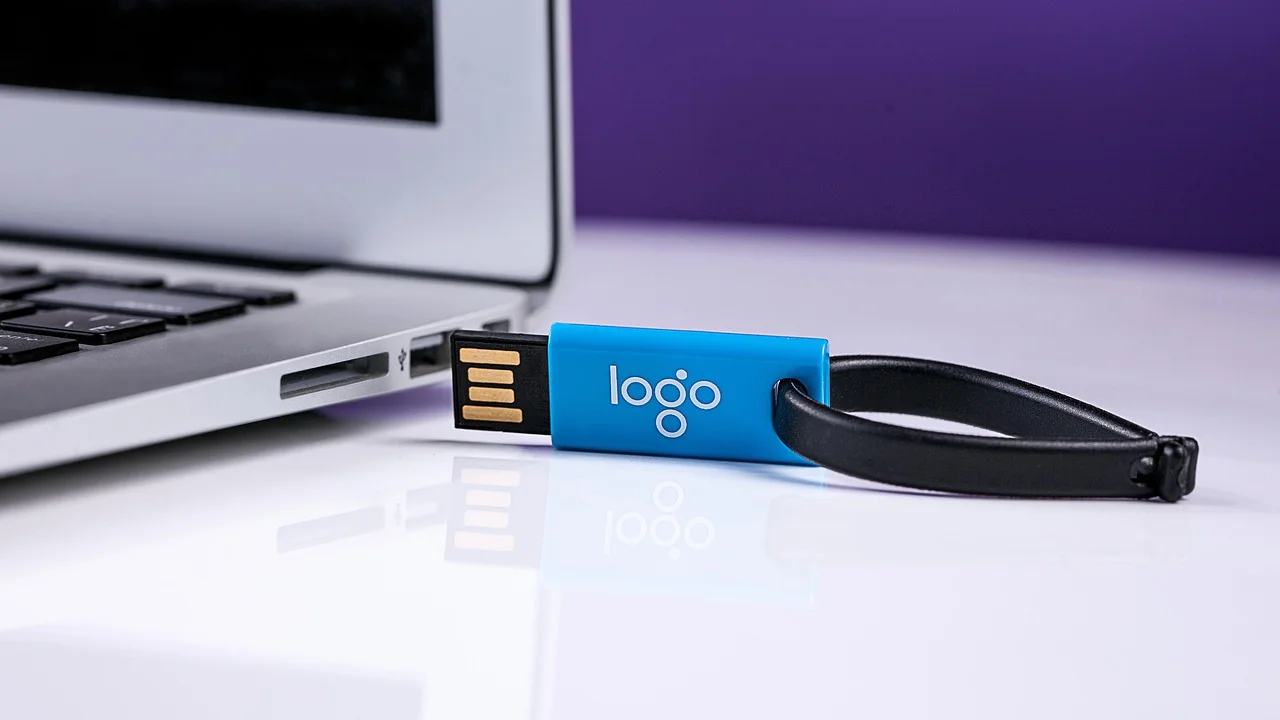
Главное правило — не соглашайтесь сразу на форматирование и не копируйте на флешку новые данные. Это особенно важно, если накопитель определяется нестабильно, просит отформатировать себя или внезапно стал показывать нулевой объём. Сначала нужно понять, видит ли устройство компьютер хотя бы на аппаратном уровне, а затем выбрать безопасный путь восстановления доступа.
Ниже — последовательная диагностика для Windows 10 и Windows 11, наиболее распространённых на домашних и рабочих ПК. Многие действия применимы и к ноутбукам, моноблокам, телевизорам с USB и другим устройствам, но управлять разделами и драйверами удобнее именно с компьютера.
С чего начать: признаки и вероятные причины
Отсутствие флешки в «Проводнике» и полное отсутствие реакции компьютера — разные случаи. В первом варианте носитель часто можно вернуть в работу без потери файлов. Во втором вероятность аппаратной неисправности выше, хотя исключать программные причины рано.
Что именно происходит при подключении
- Windows подаёт звук подключения, но в «Проводнике» нового диска нет.
- Флешка видна в «Управлении дисками», но не имеет буквы, отображается как «Не распределена» или RAW.
- В «Диспетчере устройств» появляется неизвестное USB-устройство либо предупреждающий значок.
- Компьютер не реагирует вовсе: нет звука, индикатор на флешке не загорается, устройство не видно в системных средствах.
- Появляется окно с предложением отформатировать диск, хотя раньше он открывался нормально.
На практике причины делятся на несколько групп: загрязнение или повреждение разъёма, нехватка питания USB, конфликт драйверов, отсутствие буквы, повреждение таблицы разделов или файловой системы, износ контроллера и памяти. У старых и дешёвых накопителей также встречается деградация ячеек памяти: чтение ещё возможно, а запись приводит к ошибкам.
Проверьте порт, питание и сам накопитель
Начинайте с простого, потому что это не меняет данные на носителе. Отключите флешку безопасно, перезагрузите компьютер и попробуйте подключить её снова. Если это настольный ПК, используйте задний порт на материнской плате: передние разъёмы корпуса нередко подключены через внутренний кабель и чаще страдают от плохого контакта.
Быстрые аппаратные проверки
- Подключите накопитель в другой USB-порт. Если есть и USB 2.0, и USB 3.x, проверьте оба типа.
- Не используйте на первом этапе пассивный USB-хаб, удлинитель или разветвитель: они могут не обеспечить нужное питание.
- Осмотрите штекер флешки. Пыль, окисление, погнутый металлический корпус и люфт — важные признаки.
- Проверьте флешку на другом компьютере или ноутбуке. Это лучший способ отделить неисправность носителя от проблемы конкретного ПК.
- Если используется переходник USB-C—USB-A, протестируйте другой переходник или подключение напрямую.
Если накопитель виден на другом компьютере, сразу перенесите важные данные на исправный диск. Не рассчитывайте, что проблема исчезла: нестабильное определение иногда предшествует полному отказу.
Microsoft рекомендует при проблемах с USB-устройствами начать с переподключения, проверки кабелей и портов, а затем переходить к обновлению или переустановке драйверов.
Microsoft Support, раздел поддержки Windows
Проверьте «Управление дисками»
Если Windows реагирует на подключение, но флешки нет в «Проводнике», откройте системную оснастку: нажмите правой кнопкой мыши на кнопке «Пуск» и выберите «Управление дисками». Здесь видны физические диски, разделы, их объём, статус и буквы.
Ищите устройство по объёму. Будьте предельно внимательны: нельзя выполнять действия с системным SSD, рабочим жёстким диском или внешним архивным диском. Если сомневаетесь, отключите другие внешние накопители и сравните список до и после подключения флешки.
| Что видно в системе | Наиболее вероятная причина | Безопасное первое действие |
|---|---|---|
| Раздел исправен, но без буквы | Буква диска не назначена или конфликтует | Назначить свободную букву |
| Статус RAW | Повреждена файловая система | Не форматировать; сначала копировать или восстанавливать данные |
| «Не распределена» | Потерян раздел или таблица разделов | Остановить запись, при важных файлах обратиться к специалистам |
| «Нет носителя», объём 0 байт | Сбой контроллера или аппаратный отказ | Проверить на другом ПК; при ценных данных — лаборатория |
| Диск «Неизвестный» или «Не инициализирован» | Повреждена служебная структура накопителя | Не инициализировать до оценки важности данных |
Как назначить букву диска
Если раздел помечен как исправный, имеет привычный объём и файловую систему, но буквы нет, нажмите на нём правой кнопкой мыши. Выберите пункт изменения буквы или пути к диску, затем добавьте свободную букву, например F: или G:. После этого откройте «Проводник» и проверьте доступ к папкам.
Не назначайте букву, если раздел определяется как RAW, имеет непонятный размер или содержит критически важные файлы, к которым нужен доступ. В таком случае изменение буквы обычно не помогает, а лишние операции только усложняют диагностику.
Что делать, если флешка просит форматирование
Сообщение «Чтобы использовать диск, сначала отформатируйте его» чаще всего связано с повреждённой файловой системой. Оно не доказывает, что файлы исчезли: структура каталогов могла стать недоступной, тогда как сами данные ещё остаются в памяти.
Если содержимое не представляет ценности, форматирование в exFAT подойдёт для обмена файлами между современными Windows, macOS, телевизорами и многими другими устройствами. FAT32 сохраняет совместимость со старой техникой, но не поддерживает отдельные файлы крупнее 4 ГБ. NTFS удобна в Windows, но не все медиаплееры и автомагнитолы работают с ней корректно.
Если данные важны, нажмите «Отмена». Не запускайте быстрое форматирование «на всякий случай», не создавайте новый том в нераспределённой области и не используйте команды очистки диска. Безопаснее сначала попробовать скопировать доступные файлы на другой носитель. При невозможности чтения лучше обратиться в сервис, который занимается именно восстановлением данных, а не обычным ремонтом компьютеров.
Переустановите USB-драйвер и обновите систему
Когда флешка не отображается на компьютере только на одном ПК, причиной может быть сбой драйвера USB-контроллера. Откройте «Диспетчер устройств» через поиск в меню «Пуск». Раскройте разделы «Дисковые устройства», «Контроллеры USB» и «Другие устройства».
Безопасная последовательность действий
Найдите накопитель по названию или устройство с жёлтым восклицательным знаком. Отключите флешку, нажмите на подозрительном устройстве правой кнопкой мыши и выберите удаление устройства. Затем перезагрузите ПК и подключите флешку снова: Windows обычно установит базовый драйвер автоматически.
Полезно также установить обновления Windows и драйверы чипсета с официального сайта производителя ноутбука или материнской платы. Не скачивайте «универсальные сборники драйверов» с неизвестных сайтов: они могут содержать нежелательное ПО, а неподходящий драйвер способен создать новые проблемы.
Для понимания базовых возможностей и ограничений USB можно обратиться к материалам официальной поддержки Microsoft Windows. Если сбой появился после подключения неизвестного устройства, дополнительно проверьте компьютер штатными средствами защиты и обновите антивирусные базы.
Когда проблема в файловой системе
Иногда накопитель открывается, но отдельные файлы не копируются, папки исчезают или появляются сообщения об ошибке чтения. Если данные уже сохранены в другом месте, можно проверить файловую систему средствами Windows. Откройте командную строку от имени администратора и используйте команду chkdsk с буквой накопителя, например: chkdsk F: /f.
Параметр /f исправляет логические ошибки. Однако на деградирующей флешке любое длительное чтение и тем более запись может усугубить отказ. Поэтому сначала копируйте самое ценное: документы, фотографии, базы, проекты. Проверку запускайте только после резервного копирования либо если иной возможности уже нет.
Если флешка была извлечена без безопасного отключения, отключилась при скачке напряжения или использовалась в телевизоре, регистраторе, принтере, автомагнитоле, причина может быть именно в некорректной записи. Для профилактики используйте функцию «Извлечь» в области уведомлений, особенно когда идёт копирование или мигает индикатор носителя.
Как сохранить данные: практический план
Приоритет — не «починить» флешку, а сохранить информацию. Накопитель стоимостью несколько сотен рублей заменить легко, а уникальные фото, документы или ключи электронной подписи — нет. Следующий план помогает избежать самых частых ошибок.
- Оцените важность файлов. Если на носителе есть единственные экземпляры документов, не форматируйте и не запускайте агрессивные утилиты.
- Исключите проблему подключения. Проверьте другие порты, другой компьютер и прямое подключение без хаба.
- Откройте «Управление дисками». Зафиксируйте объём, статус и наличие разделов, ничего не изменяя.
- При доступе копируйте в правильном порядке. Начните с самых ценных и небольших файлов, затем переносите крупные архивы и видео.
- Работайте только на чтение. Не удаляйте, не перемещайте и не переименовывайте файлы на проблемной флешке.
- Решите вопрос с восстановлением. При нераспределённой области, RAW и ценных данных выбирайте профессиональную диагностику; при неважных данных можно форматировать после попыток копирования.
- Замените ненадёжный носитель. Даже восстановившаяся флешка не должна оставаться единственным местом хранения важных файлов.
Для документов, фото и резервных копий полезно применять правило «3-2-1»: три копии данных, на двух разных типах носителей, одна — отдельно от основного устройства. Например, рабочая папка на ПК, копия на внешнем диске и зашифрованная копия в облачном хранилище. О принципах резервного хранения и цифровой безопасности регулярно напоминает портал «Госуслуги» в своих справочных материалах для пользователей.
Когда нужен сервис по восстановлению данных
Самостоятельные действия разумны, пока флешка стабильно определяется и на ней нет незаменимой информации. Но есть симптомы, при которых лучше остановиться: накопитель сильно греется, периодически исчезает из системы, имеет объём 0 байт, определяется как «Нет носителя», требует повторного подключения или вызывает зависание компьютера.
Специалисты по восстановлению данных могут работать с контроллером, микросхемами памяти и служебными структурами, но успех не гарантирован. Цена зависит от типа поломки, объёма работы и необходимости аппаратного чтения микросхем; в России диагностика иногда бывает бесплатной, а сложное восстановление может стоить несколько тысяч или десятки тысяч рублей. Перед передачей носителя уточните стоимость диагностики, условия оплаты при неуспехе и правила конфиденциальности.
Если на флешке были персональные данные, сканы документов, бухгалтерская информация или электронные подписи, выбирайте организацию с понятным договором. После восстановления смените пароли, если на носителе хранились ключи, резервные коды или незашифрованные данные для входа.
Как предотвратить повторную проблему
Флешка удобна для переноса файлов, но плохо подходит для единственного архива. Её легко потерять, уронить, повредить статическим электричеством или случайно извлечь во время записи. Покупайте накопители у проверенных продавцов: на маркетплейсах встречаются подделки с завышенным заявленным объёмом.
- Не вынимайте флешку во время копирования и дождитесь завершения операций.
- Не оставляйте накопитель в порту ноутбука при переноске.
- Не храните его рядом с влагой, высокой температурой и металлическими предметами без колпачка.
- Раз в несколько месяцев проверяйте, открываются ли резервные копии.
- Для конфиденциальных файлов используйте шифрование и отдельную резервную копию ключа восстановления.
При выборе формата учитывайте устройства, с которыми работаете. Для большой коллекции видео и обмена между современными компьютерами обычно удобен exFAT. Для старых автомагнитол и телевизоров иногда необходим FAT32. Перед форматированием всегда убедитесь, что нужные файлы скопированы.
Частые вопросы
Почему флешка видна в «Управлении дисками», но отсутствует в «Проводнике»?
Чаще всего не назначена буква диска. Если раздел имеет статус «Исправен» и корректный объём, назначьте свободную букву через контекстное меню. Если раздел RAW или нераспределён, сначала подумайте о сохранении данных.
Можно ли форматировать флешку, если Windows предлагает это сделать?
Можно только когда на ней нет нужных данных либо они уже надёжно скопированы. Форматирование может вернуть носитель в работу, но осложняет последующее восстановление удалённых файлов.
Что означает RAW у флешки?
RAW означает, что Windows не распознаёт файловую систему раздела. Причиной бывает логическое повреждение, небезопасное извлечение, сбой питания или начинающаяся аппаратная неисправность. Не записывайте на такой накопитель новые данные.
Почему компьютер не видит флешку, а телевизор видит?
Устройства по-разному реализуют поддержку USB и файловых систем. На ПК возможны проблемы с драйвером, портом или назначением буквы, а телевизор может читать накопитель напрямую. Сначала скопируйте файлы через устройство, где флешка открывается, если такая возможность есть.
Нужно ли использовать безопасное извлечение?
Да, особенно после записи данных. Эта команда помогает завершить отложенные операции записи и снижает риск повреждения файловой системы. После сообщения о том, что устройство можно извлечь, флешку можно отключать.
Вывод
Когда флешка не отображается на компьютере, начинайте с проверки порта и другого ПК, затем изучите накопитель в «Управлении дисками». Не торопитесь форматировать носитель, если на нём есть важные файлы: отсутствие буквы, ошибка драйвера и повреждение файловой системы требуют разных решений. При признаках аппаратного отказа безопаснее прекратить эксперименты и сосредоточиться на восстановлении данных.
Источники
Об авторе
Stefano Barcellos
Editor jefe de SaberTec
Editor jefe de SaberTec. Coordina la línea editorial, revisa la precisión de los contenidos y supervisa su publicación en 20 idiomas.
Полный профиль