
USB-stick verschijnt niet op computer: zo los je het op
Een USB-stick die niet verschijnt, hoeft niet meteen defect te zijn. Leer systematisch controleren of het probleem bij de poort, stuurprogramma, schijfletter, bestandssysteem of de stick zelf ligt, zonder je bestanden onnodig te riskeren.
Inhoudsopgave
- Wat betekent het als een USB-stick niet verschijnt?
- Begin met controles zonder risico voor je bestanden
- Sluit hardwareproblemen eerst uit
- Let op adapters en energieverbruik
- Controleer de USB-stick in Windows
- Open Schijfbeheer
- Apparaatbeheer en stuurprogramma's
- Controleer de USB-stick op een Mac
- Gebruik Schijfhulpprogramma
- Bestandssysteem en platformverschillen
- Als Windows of macOS om formatteren vraagt
- Veilige aanpak in zeven stappen
- Wanneer gegevensherstel of een specialist nodig is
- Voorkom dat het opnieuw gebeurt
- Veelgestelde vragen
- Waarom ziet mijn computer de USB-stick wel, maar Verkenner niet?
- Mag ik een USB-stick formatteren als Windows dat vraagt?
- Kan een USB-stick kapot zijn als het lampje brandt?
- Welk formaat is het beste voor een USB-stick?
- Is gratis herstelsoftware veilig?
- Conclusie
- Bronnen
Een USB-stick die je aansluit maar niet in Verkenner of Finder ziet, is frustrerend, zeker als er werkbestanden, foto's of schoolmateriaal op staan. De oorzaak kan verrassend onschuldig zijn: een vervuilde poort, een ontbrekende schijfletter of een incompatibel bestandssysteem. Soms is er echter fysieke schade aan de stick of zijn de gegevensstructuren beschadigd.
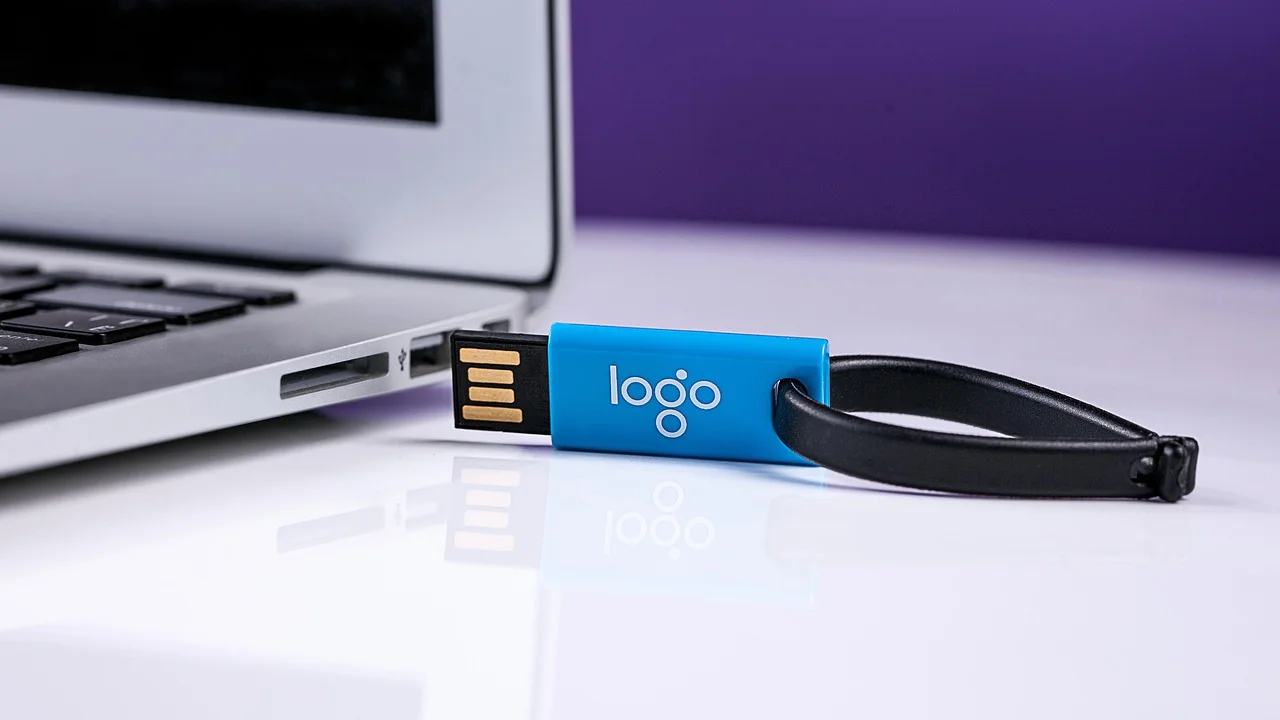
De veiligste aanpak is stapsgewijs werken. Begin met controles die niets aan je bestanden wijzigen en stel formatteren zo lang mogelijk uit. In deze gids lees je wat je op een Windows-pc en een Mac kunt nakijken, wanneer je zelf herstel kunt proberen en wanneer professionele hulp verstandiger is.
Wat betekent het als een USB-stick niet verschijnt?
‘Niet verschijnen’ kan verschillende dingen betekenen. Mogelijk brandt het lampje van de stick en hoor je het verbindingsgeluid, maar ontbreekt hij in Verkenner. Het kan ook zijn dat de computer helemaal geen nieuw apparaat meldt. Dat onderscheid bepaalt welke oplossing kansrijk is.
| Wat zie je? | Waarschijnlijke oorzaak | Veilige eerste actie |
|---|---|---|
| Geen geluid, melding of lampje | Defecte poort, kabeladapter of stick | Test andere poort en andere computer |
| Wel melding, niet in Verkenner | Geen schijfletter of niet-gemounte partitie | Controleer Schijfbeheer |
| Wel zichtbaar, maar niet te openen | Beschadigd bestandssysteem of toegangsprobleem | Kopieer data indien mogelijk; herstel pas daarna |
| Vraag om te formatteren | Onleesbaar bestandssysteem | Niet formatteren vóór herstelpoging |
| Stick werkt op één apparaat | Compatibiliteit of stuurprogramma | Werk besturingssysteem en drivers bij |
Begin met controles zonder risico voor je bestanden
Sluit hardwareproblemen eerst uit
Haal de USB-stick veilig uit de computer en bekijk de connector. Stof, pluisjes, oxidatie of een verbogen metalen deel kan een goed contact verhinderen. Gebruik geen vloeistof en steek geen metalen voorwerp in de aansluiting. Blaas voorzichtig met een handblazer of gebruik perslucht op afstand.
Probeer vervolgens een andere USB-poort, bij voorkeur direct op de computer en niet via een goedkope hub of dockingstation. Bij een desktop probeer je zowel een aansluiting aan de voorkant als achteraan. Test ook op een tweede computer, bijvoorbeeld die van een huisgenoot. Werkt de stick nergens, warmt hij ongewoon op of valt de behuizing uiteen, stop dan met herhaald aansluiten: dat kan verdere schade veroorzaken.
Let op adapters en energieverbruik
Een gewone USB-stick vraagt weinig stroom, maar een USB-C-adapter kan wel de zwakke schakel zijn. Controleer een USB-C-stick zonder adapter wanneer dat kan. Gebruik bij tablets of telefoons een betrouwbare OTG-adapter die gegevensoverdracht ondersteunt; sommige goedkope adapters laden alleen op of werken instabiel.
Controleer de USB-stick in Windows
Open Schijfbeheer
Windows kan een opslagapparaat herkennen zonder het in Verkenner te tonen. Klik met de rechtermuisknop op de Startknop en kies Schijfbeheer. Zoek onderaan naar een verwisselbare schijf met ongeveer de capaciteit van je USB-stick. Let goed op de grootte: voer nooit wijzigingen uit op je interne SSD.
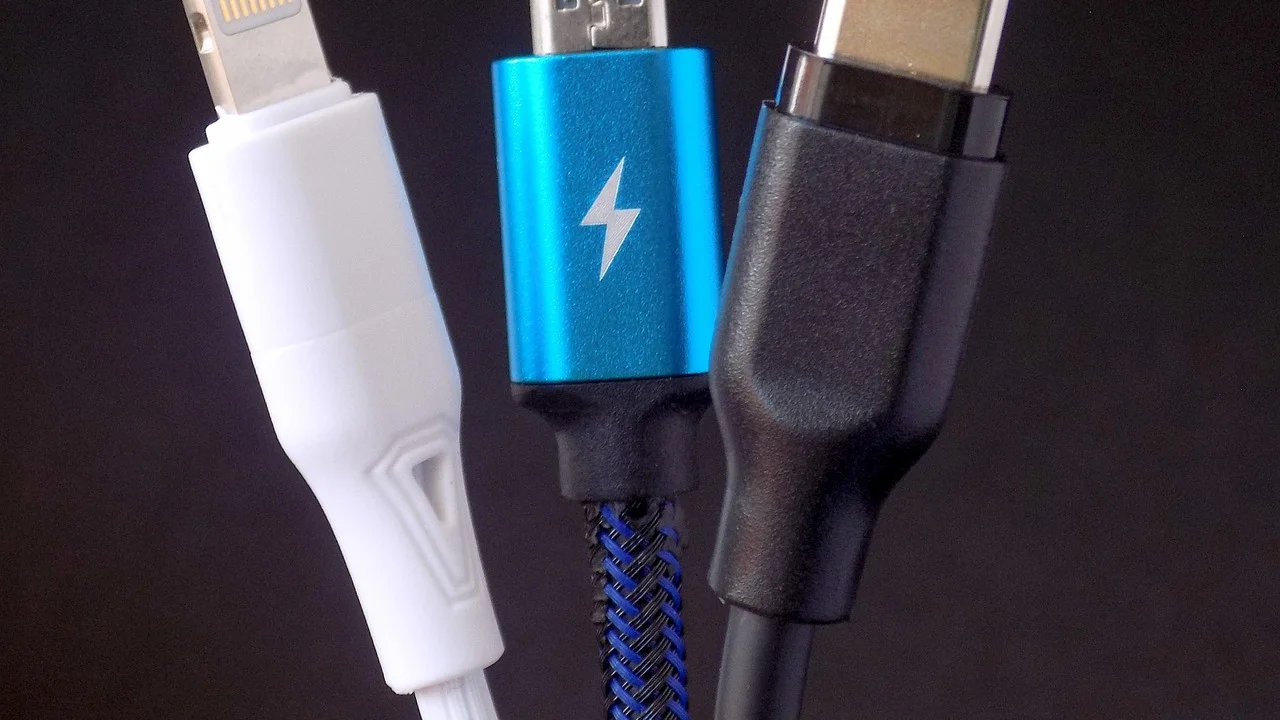
Zie je een partitie die gezond lijkt maar geen letter heeft? Klik er met de rechtermuisknop op, kies Stationsletter en paden wijzigen en voeg een vrije letter toe. Daarna kan de stick meteen weer in Verkenner verschijnen. Als de schijf als ‘Offline’ staat, kun je hem daar meestal online zetten, mits je zeker weet dat het om de USB-stick gaat.
Apparaatbeheer en stuurprogramma's
Als Schijfbeheer niets toont, open je Apparaatbeheer en kijk je onder ‘Schijfstations’ en ‘Universal Serial Bus-controllers’. Een geel waarschuwingsteken wijst op een probleem met een driver of apparaat. Kies eerst ‘Zoeken naar gewijzigde apparaten’. Werkt dat niet, start de computer volledig opnieuw op en installeer eventuele Windows-updates.
Verwijder een onbekend USB-apparaat alleen als je weet welke vermelding bij de stick hoort; na een herstart installeert Windows de driver doorgaans opnieuw. Wie een zakelijke pc gebruikt, kan beperkt zijn door beveiligingsbeleid. Neem dan contact op met de IT-beheerder in plaats van systeembestanden of groepsbeleid te wijzigen.
Controleer de USB-stick op een Mac
Gebruik Schijfhulpprogramma
Open Schijfhulpprogramma via Programma's, Hulpprogramma's. Kies in de menubalk ‘Weergave’ en vervolgens ‘Toon alle apparaten’. Daarmee zie je zowel de fysieke USB-stick als eventuele volumes eronder. Verschijnt de stick in de zijbalk maar niet in Finder, selecteer dan het volume en klik op ‘Koppel aan’.
Is een volume zichtbaar maar niet leesbaar, gebruik dan ‘EHBO’. Deze functie controleert en herstelt, waar mogelijk, de structuur van het bestandssysteem. Maak eerst een kopie van bereikbare bestanden. EHBO is nuttig bij lichte logische fouten, maar geen oplossing voor een fysiek defect of een stick die voortdurend wegvalt.
Bestandssysteem en platformverschillen
Een stick die op Windows is geformatteerd als NTFS kan op een Mac vaak wel gelezen maar niet zonder extra software beschreven worden. Voor uitwisseling tussen recente Windows-pc's en Macs is exFAT meestal een praktische keuze. FAT32 is breed compatibel met oudere apparatuur, autoradio's en sommige tv's, maar ondersteunt geen afzonderlijke bestanden groter dan 4 GB.
De documentatie van Apple Support helpt bij de specifieke opties van Schijfhulpprogramma op jouw macOS-versie. Formatteer pas wanneer je data veilig elders staat of wanneer de stick geen belangrijke bestanden bevat.
Als Windows of macOS om formatteren vraagt
De melding ‘U moet de schijf formatteren voordat u deze kunt gebruiken’ betekent niet automatisch dat alle bestanden weg zijn. Vaak kan het besturingssysteem de indeling niet lezen. Formatteren maakt de stick weer bruikbaar, maar kan herstel moeilijker maken, vooral als je daarna nieuwe data opslaat.
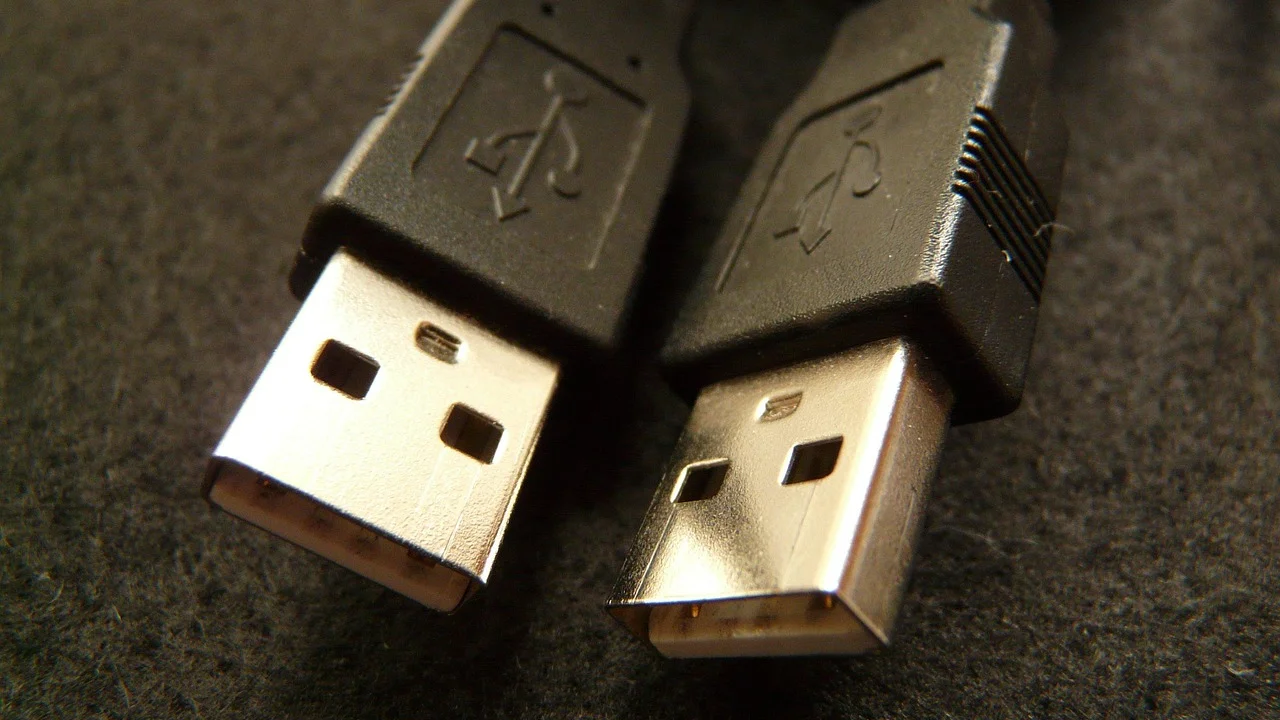
De Belgische Cyber Security Centre benadrukt dat een reservekopie de belangrijkste bescherming is tegen dataverlies; bewaar kopieën gescheiden van het oorspronkelijke apparaat.
Parafrase van het Centrum voor Cybersecurity België
Doe daarom eerst het volgende: probeer de stick op een andere computer, maak een kopie van ieder bestand dat nog opent en noteer foutmeldingen. Vermijd ‘reparatie’-apps die onmiddellijk een format voorstellen of betaling vragen voordat ze zelfs een scanresultaat tonen. Installeer herstelsoftware bij voorkeur op de interne schijf van de computer, nooit op de USB-stick waarvan je bestanden wilt terughalen.
Veilige aanpak in zeven stappen
- Stop met schrijven. Verplaats, bewaar of formatteer niets op de probleemstick.
- Test direct aangesloten. Wissel van USB-poort en omzeil hubs, verlengkabels en adapters.
- Test op een tweede apparaat. Noteer of de stick daar wel wordt herkend.
- Controleer het systeemhulpmiddel. Gebruik Schijfbeheer in Windows of Schijfhulpprogramma op macOS.
- Herstel de zichtbaarheid. Voeg alleen een schijfletter toe of koppel een volume aan als de gegevens normaal lijken.
- Kopieer eerst leesbare data. Begin met unieke en belangrijke bestanden naar een interne schijf of betrouwbare cloudopslag.
- Beslis pas daarna over herstel of vervanging. Formatteer uitsluitend als je bestanden veilig zijn of niet meer nodig zijn.
Werkt de stick na het toevoegen van een stationsletter weer normaal? Kopieer de inhoud alsnog direct en vervang een oude of onbetrouwbare stick. Flashgeheugen heeft een beperkte levensduur, en een apparaat dat al eens onverklaarbaar verdween, is geen geschikte enige bewaarplaats.
Wanneer gegevensherstel of een specialist nodig is
Zelf herstel proberen is redelijk als de stick stabiel wordt herkend, niet warm wordt en je vooral per ongeluk verwijderde bestanden of een lichte logische fout vermoedt. Maak dan, indien mogelijk, eerst een volledige image van de stick naar een andere schijf. Werk altijd op die kopie; zo verklein je de kans dat een mislukte poging de oorspronkelijke data aantast.
Schakel een gespecialiseerde dataherstelpartij in als de connector los zit, de stick alleen onder een bepaalde hoek contact maakt, er een brandlucht is, de capaciteit als 0 bytes verschijnt of de computer vastloopt bij het aansluiten. Open de behuizing niet zelf. Bij gevoelige persoonsgegevens of bedrijfsdata is het ook verstandig om vooraf afspraken te maken over vertrouwelijkheid, bewaartermijnen en kosten.
Voorkom dat het opnieuw gebeurt
Verwijder een USB-stick altijd via ‘Hardware veilig verwijderen’ in Windows of door hem uit te werpen in Finder. Zo voorkom je dat schrijfopdrachten nog bezig zijn wanneer je de stick losmaakt. Wacht na het kopiëren van grote videobestanden enkele seconden, ook als de voortgangsbalk al klaar lijkt.
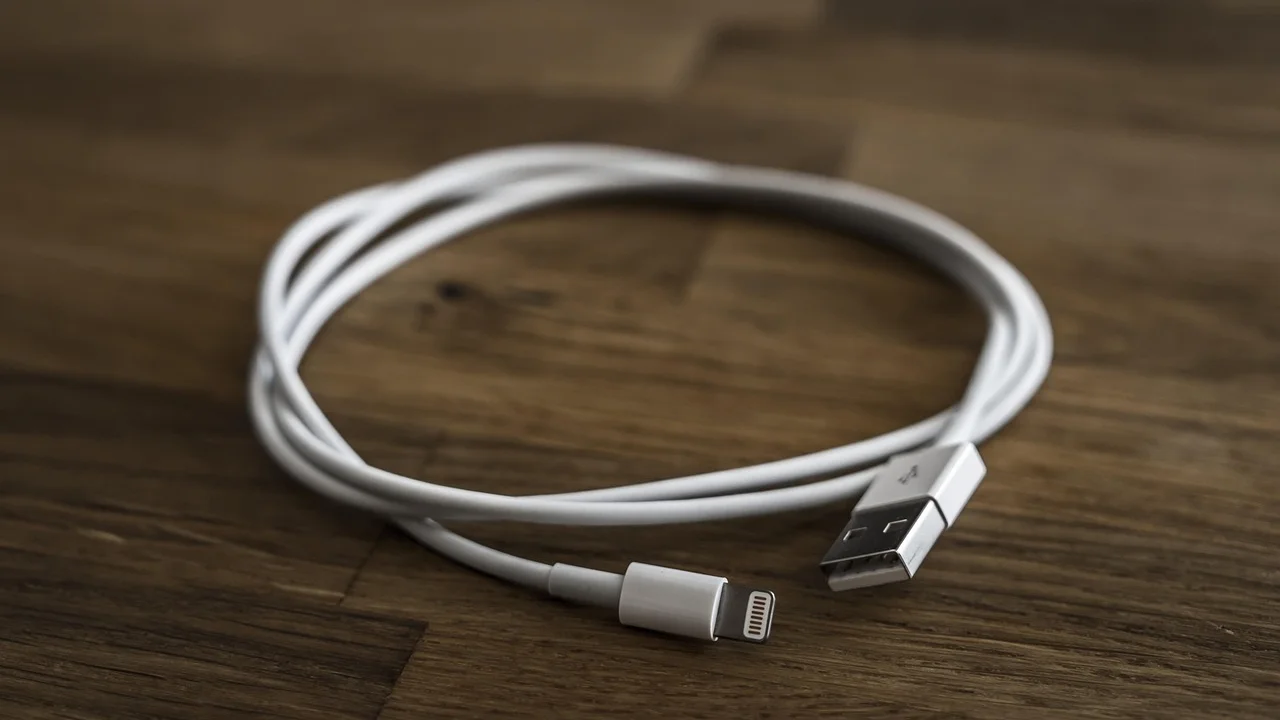
- Bewaar minstens twee kopieën van belangrijke bestanden op verschillende locaties.
- Gebruik een beschermdop of etui om de connector droog en stofvrij te houden.
- Vermijd sticks als permanent archief; gebruik ze vooral voor transport.
- Kies exFAT als je grote bestanden tussen moderne Windows- en Mac-systemen deelt.
- Controleer na een belangrijke overdracht steekproefsgewijs of bestanden echt openen.
Veelgestelde vragen
Waarom ziet mijn computer de USB-stick wel, maar Verkenner niet?
Meestal ontbreekt een stationsletter, is de partitie niet gekoppeld of is het bestandssysteem niet leesbaar. Controleer eerst Schijfbeheer. Voeg uitsluitend een letter toe wanneer je de juiste verwisselbare schijf aan de capaciteit herkent.
Mag ik een USB-stick formatteren als Windows dat vraagt?
Alleen als de inhoud niet belangrijk is of je al een betrouwbare kopie hebt. Heb je bestanden nodig, annuleer dan de melding en probeer eerst een andere computer of een herstelmethode. Formatteren kan de kans op volledig herstel verkleinen.
Kan een USB-stick kapot zijn als het lampje brandt?
Ja. Een brandend lampje toont meestal alleen dat de stick stroom krijgt. De geheugencontroller, de datachip of het bestandssysteem kan alsnog defect zijn. Controleer daarom of hij in Schijfbeheer of Schijfhulpprogramma verschijnt.
Welk formaat is het beste voor een USB-stick?
Voor recente Windows-pc's en Macs is exFAT doorgaans het beste compromis, vooral voor bestanden groter dan 4 GB. FAT32 is handiger voor oudere apparaten, maar beperkt de grootte van een enkel bestand. NTFS past vooral bij Windows-gebruik.
Is gratis herstelsoftware veilig?
Dat hangt af van de aanbieder. Download alleen van een bekende leverancier, lees precies welke wijzigingen het programma uitvoert en installeer het op de computer, niet op de defecte stick. Betaal niet impulsief als een programma geen duidelijk scanresultaat laat zien.
Conclusie
Wanneer een USB-stick niet op de computer verschijnt, is geduld belangrijker dan een snelle format. Controleer eerst poorten, adapters en een tweede computer. Kijk daarna in Schijfbeheer of Schijfhulpprogramma of de opslag wel wordt gezien. Zijn je bestanden waardevol, schrijf dan niets meer naar de stick en kies bij signalen van fysieke schade voor professionele hulp. Met een actuele reservekopie blijft een defect vooral vervelend, in plaats van een dataramp.
Bronnen
Over de auteur
Stefano Barcellos
Editor jefe de SaberTec
Editor jefe de SaberTec. Coordina la línea editorial, revisa la precisión de los contenidos y supervisa su publicación en 20 idiomas.
Volledig profiel bekijken