
El pendrive no aparece en el ordenador: cómo arreglarlo
Si el pendrive no aparece en el ordenador, no siempre está averiado. Aprende a descartar fallos de conexión, asignar una letra de unidad, reparar particiones y proteger tus archivos antes de formatear.
Contenido del artículo
- Identifica qué ocurre al conectar la memoria USB
- Comprobaciones físicas antes de modificar el sistema
- Prueba puertos y equipos diferentes
- Revisa suciedad, temperatura y holguras
- Comprueba si Windows detecta el pendrive
- Usa Administración de discos
- Consulta el Administrador de dispositivos
- Soluciona conflictos de letra y errores lógicos
- Qué hacer si el pendrive pide formateo
- Prioriza los datos antes que la reparación
- Descarta malware y protege tus archivos
- Plan de actuación paso a paso sin poner en riesgo los datos
- Cuándo sustituir el dispositivo o pedir ayuda profesional
- Preguntas frecuentes
- ¿Por qué mi pendrive aparece en Administración de discos pero no en el explorador?
- ¿Se borran mis archivos si asigno otra letra a la unidad?
- ¿Es seguro formatear un pendrive que no se reconoce?
- ¿Por qué funciona en otro ordenador pero no en el mío?
- ¿Puedo reparar un pendrive que muestra 0 bytes?
- Conclusión
- Referencias
Conectar una memoria USB y no verla en el explorador de archivos puede ser frustrante, sobre todo si contiene documentos de trabajo, fotos o apuntes. El problema puede estar en el puerto USB, en la configuración del sistema, en la estructura de la unidad o, en los casos más serios, en el propio dispositivo.
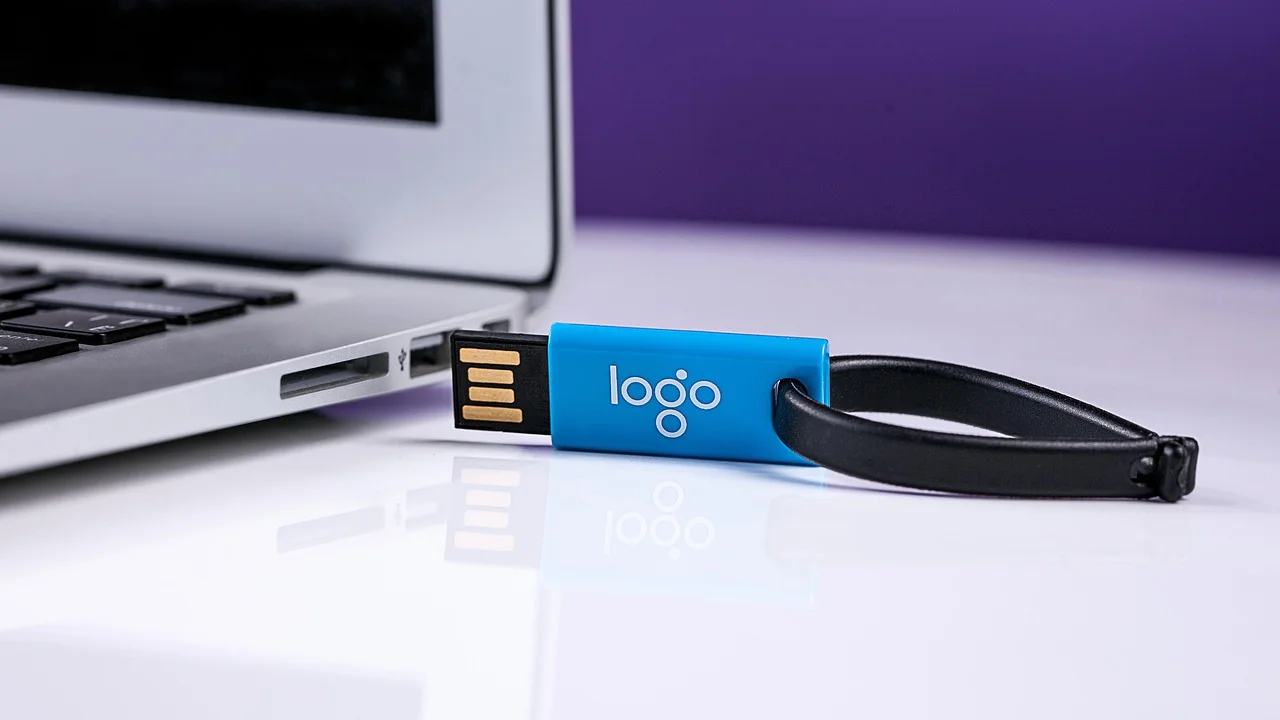
Antes de dar por perdido el contenido, conviene seguir un orden de comprobación. Muchas incidencias se resuelven sin gastar dinero y sin borrar archivos: cambiar de puerto, asignar una letra de unidad o habilitar un dispositivo puede bastar. Esta guía se centra principalmente en Windows, donde estas situaciones son frecuentes, e incluye comprobaciones válidas para cualquier ordenador.
Identifica qué ocurre al conectar la memoria USB
La frase “el pendrive no aparece en el ordenador” puede describir problemas distintos. La solución adecuada depende de si el sistema detecta la memoria, si la muestra sin letra o si solicita formatearla.
| Señal que observas | Causa probable | Primera acción recomendada |
|---|---|---|
| No suena ni aparece ninguna alerta | Puerto, cable adaptador o fallo físico del pendrive | Prueba otros puertos y otro ordenador |
| Aparece en Administración de discos, pero no en el explorador | No tiene letra asignada o la partición no es accesible | Asigna una letra de unidad |
| Se muestra como “sin asignar” | Tabla de particiones dañada o borrada | No escribas datos; valora recuperación |
| Windows pide formatear la unidad | Sistema de archivos dañado o incompatible | Evita formatear si hay archivos importantes |
| Se desconecta al moverla | Conector deteriorado o alimentación inestable | Haz copia inmediata si aún abre |
También debes distinguir entre que no aparezca en el explorador y que no aparezca en absoluto. Si figura en las herramientas del sistema, el ordenador la detecta y existen opciones de reparación. Si no figura en ninguna parte ni en otro equipo, aumenta la probabilidad de un daño de hardware.
Comprobaciones físicas antes de modificar el sistema
Prueba puertos y equipos diferentes
Retira la memoria con cuidado, espera unos segundos y conéctala directamente a otro puerto USB. En un ordenador de sobremesa, usa preferiblemente un puerto trasero, porque suele estar conectado directamente a la placa base. Evita concentradores USB sin alimentación, extensiones largas y adaptadores de baja calidad durante las pruebas.
Después, conéctala a otro ordenador. Esta prueba separa con rapidez un problema local del sistema de un posible fallo del pendrive. Si funciona en otro equipo, copia tus datos de inmediato y continúa la revisión en el primer ordenador.
Revisa suciedad, temperatura y holguras
Observa el conector metálico bajo buena luz. No introduzcas objetos metálicos ni líquidos para limpiarlo. Un soplador de aire suave o una pera de aire pueden retirar polvo superficial. Si el dispositivo se calienta de forma anormal, huele a quemado, tiene el conector flojo o solo funciona al colocarlo en una posición concreta, deja de insistir: cada reconexión puede empeorar una avería física.
Comprueba si Windows detecta el pendrive
Usa Administración de discos
En Windows, pulsa el botón derecho sobre Inicio y elige “Administración de discos”. Espera unos segundos a que se actualice la lista. Busca una unidad cuya capacidad coincida aproximadamente con la de tu memoria USB. Ten cuidado de no confundirla con el disco interno del ordenador.
Si la unidad aparece con una partición correcta pero sin letra, haz clic derecho sobre la partición y selecciona “Cambiar la letra y rutas de acceso de unidad”. Añade una letra libre, por ejemplo E: o F:. Cierra la herramienta y revisa el Explorador de archivos.
Si se muestra como “Desconocido”, “No inicializado” o “Sin asignar”, no la inicialices ni crees un volumen nuevo si guardaba información valiosa. Esas acciones pueden dificultar la recuperación. La documentación de soporte oficial de Microsoft reúne procedimientos para unidades externas y problemas de detección en Windows.
Consulta el Administrador de dispositivos
Abre el Administrador de dispositivos desde el menú Inicio y despliega “Unidades de disco” y “Controladoras de bus serie universal”. Busca entradas con un icono de advertencia amarillo o dispositivos USB desconocidos. Desconecta y vuelve a conectar la memoria mientras la ventana está abierta: si aparece y desaparece una entrada, Windows está percibiendo el hardware.
Como medida prudente, puedes elegir “Desinstalar dispositivo” sobre la entrada USB relacionada y reiniciar el equipo. Windows volverá a instalar el controlador al iniciar. No descargues controladores de páginas desconocidas; para una memoria USB estándar no suele ser necesario instalar programas del fabricante.
Soluciona conflictos de letra y errores lógicos
Una unidad puede estar sana pero ser invisible porque comparte letra con una red, un lector de tarjetas o una unidad virtual. Asignar otra letra suele corregirlo. Si Windows indica que la unidad está vacía o necesita formato, puede haber corrupción en el sistema de archivos FAT32, exFAT o NTFS.
Cuando los archivos no son críticos y la unidad tiene una letra asignada, es posible ejecutar una comprobación desde Símbolo del sistema con permisos de administrador. Sustituye X por la letra real de la memoria:
chkdsk X: /f
Este comando intenta corregir errores lógicos. Sin embargo, modifica estructuras del sistema de archivos, por lo que no es la primera opción cuando necesitas recuperar información irremplazable. En ese caso, lo más seguro es detener el uso de la unidad y buscar asesoramiento especializado.
La Agencia de Ciberseguridad de la Unión Europea recomienda mantener copias de seguridad y tratar los medios extraíbles con precaución, pues pueden implicar riesgos tanto de pérdida de información como de seguridad.
ENISA, recomendaciones sobre ciberseguridad y dispositivos extraíbles
Qué hacer si el pendrive pide formateo
El aviso “Debe formatear el disco para poder usarlo” significa que Windows no puede leer su sistema de archivos. No confirma por sí solo que los datos hayan desaparecido. Formatear puede permitir reutilizar la memoria, pero sobrescribir o seguir usando la unidad reduce las opciones de rescatar archivos.
Prioriza los datos antes que la reparación
- Si no hay nada importante, puedes formatear tras comprobar que el pendrive aparece con la capacidad esperada.
- Si contiene archivos importantes, no copies archivos nuevos en él ni aceptes el formateo.
- Si se desconecta, muestra 0 bytes o tarda mucho en responder, evita herramientas de reparación agresivas.
- Si hay daños físicos, datos empresariales, información médica o documentación única, acude a un servicio profesional de recuperación.
Para reutilizar una unidad sin datos necesarios, selecciona “Formatear” desde el Explorador o Administración de discos. FAT32 ofrece amplia compatibilidad, pero no permite archivos individuales mayores de 4 GB. exFAT es más adecuado para archivos grandes y suele funcionar bien en sistemas modernos. NTFS resulta práctico principalmente en entornos Windows, aunque algunos televisores, equipos de música y cámaras no lo leen.
Descarta malware y protege tus archivos
Las memorias USB son un medio habitual para trasladar archivos entre equipos. Si el pendrive aparece, pero los documentos se han convertido en accesos directos, hay carpetas ocultas o el antivirus detecta amenazas, no abras ejecutables desconocidos. Analiza la unidad con la protección de seguridad actualizada del ordenador.
En equipos compartidos, como aulas, cibercafés o puestos de impresión, copia solo los documentos necesarios y analiza la memoria al volver a tu equipo. Mantener una copia en la nube o en un disco externo reduce la dependencia de un único pendrive. Las recomendaciones del INCIBE para la ciudadanía son un buen punto de partida para reconocer riesgos y reforzar hábitos de seguridad digital.
Plan de actuación paso a paso sin poner en riesgo los datos
Sigue esta secuencia y detente cuando resuelvas el problema. Si en algún punto la memoria se calienta demasiado, se desconecta continuamente o contiene datos insustituibles, no continúes con acciones que escriban en ella.
- Desconecta el pendrive y pruébalo en otro puerto USB directo, sin concentrador.
- Reinicia el ordenador y vuelve a conectarlo.
- Prueba la memoria en un segundo ordenador compatible.
- Si se abre en algún equipo, haz una copia completa de los archivos prioritarios.
- Abre Administración de discos y verifica si aparece con su tamaño aproximado.
- Si tiene partición pero no letra, asigna una letra de unidad libre.
- Si Windows la detecta con errores y los datos no son esenciales, ejecuta una comprobación del sistema de archivos.
- Si pide formateo y hay archivos importantes, no formatees ni inicialices; busca opciones de recuperación profesional.
- Cuando recuperes los datos o no los necesites, formatea la unidad y realiza una prueba de copia y lectura.
Cuándo sustituir el dispositivo o pedir ayuda profesional
Una memoria USB tiene una vida útil limitada. La memoria flash soporta un número finito de ciclos de escritura y puede fallar sin avisar, especialmente si se usa como almacenamiento permanente o se retira mientras está escribiendo. Cambiar el pendrive es razonable si reaparecen fallos después de formatearlo, si pierde archivos, si la capacidad mostrada cambia o si necesita moverse para ser reconocido.
Conviene acudir a profesionales cuando el contenido tiene valor económico, legal, académico o personal elevado. Los laboratorios especializados pueden trabajar con daños de controlador, conectores rotos o chips de memoria, pero el resultado no está garantizado y el coste puede ser considerable. No intentes abrir la carcasa: en muchos modelos, la manipulación doméstica empeora la posibilidad de recuperación.
Preguntas frecuentes
¿Por qué mi pendrive aparece en Administración de discos pero no en el explorador?
Lo más habitual es que no tenga una letra de unidad asignada o que exista un problema de partición. En Administración de discos, confirma el tamaño y asigna una letra libre si la partición se muestra como correcta.
¿Se borran mis archivos si asigno otra letra a la unidad?
No. Cambiar o añadir una letra de unidad no elimina archivos; solo permite que Windows muestre la memoria en el Explorador. Aun así, asegúrate de actuar sobre la unidad correcta.
¿Es seguro formatear un pendrive que no se reconoce?
Solo es recomendable cuando no necesitas los datos o ya tienes una copia verificada. El formateo puede resolver errores lógicos, pero no repara necesariamente un fallo físico y puede dificultar la recuperación posterior.
¿Por qué funciona en otro ordenador pero no en el mío?
Probablemente hay un problema local: puerto defectuoso, conflicto de letra, controlador USB dañado o políticas de seguridad del equipo. Prueba otros puertos, revisa Administración de discos y el Administrador de dispositivos.
¿Puedo reparar un pendrive que muestra 0 bytes?
Si muestra 0 bytes de forma persistente en varios equipos, puede haber una avería de hardware o del controlador interno. Las herramientas de formato rara vez solucionan ese caso; evita escribir en la unidad si necesitas recuperar información.
Conclusión
Cuando el pendrive no aparece en el ordenador, lo importante es no actuar con prisa. Empieza por puertos y equipos alternativos, comprueba Administración de discos y asigna una letra si es necesario. Si los datos importan, evita formatear, inicializar o ejecutar reparaciones invasivas antes de copiarlos o solicitar ayuda. Una vez solucionado el problema, conserva siempre una copia adicional de los archivos esenciales.
Referencias
Sobre el autor
Stefano Barcellos
Editor jefe de SaberTec
Editor jefe de SaberTec. Coordina la línea editorial, revisa la precisión de los contenidos y supervisa su publicación en 20 idiomas.
Ver perfil completo