
USB-minne visas inte på datorn: så löser du det
När ett USB-minne inte visas kan felet ligga i porten, drivrutinen, enhetsbokstaven, filsystemet eller själva minnet. Här får du en trygg felsökningsordning för Windows och Mac, råd om filräddning och tydliga tecken på när enheten bör bytas ut.
Innehållsförteckning
- Varför visas inte USB-minnet?
- Vanliga orsaker
- Gör dessa snabba kontroller först
- Testa anslutningen systematiskt
- Undvik osäkra anslutningar
- Så ser du om Windows hittar enheten
- Kontrollera Enhetshanteraren
- Öppna Diskhantering
- Tilldela en enhetsbokstav utan att radera data
- Så gör du
- Filsystem, kompatibilitet och reparationsval
- När minnet visas som RAW
- När är formatering rimligt?
- Felsökning på Mac
- Kör Första hjälpen med försiktighet
- När du ska sluta felsöka själv
- Varningssignaler vid möjlig hårdvaruskada
- Praktisk checklista för att få tillbaka åtkomst
- Vanliga frågor om USB-minnen som inte visas
- Varför syns USB-minnet i Diskhantering men inte i Utforskaren?
- Kan jag använda Kommandotolken eller CHKDSK?
- Varför fungerar USB-minnet på en dator men inte på en annan?
- Är det säkert att formatera när Windows ber om det?
- Hur länge håller ett USB-minne?
- Slutsats
- Källor och vidare läsning
Ett USB-minne som plötsligt inte visas på datorn är ett vanligt problem, särskilt när filer behöver flyttas mellan jobb, skola och hem. Ibland lyser minnet och datorn ger ett anslutningsljud, men ingen ny enhet syns i Utforskaren. I andra fall händer ingenting alls. Skillnaden är viktig: den avgör om du främst ska kontrollera anslutningen, systemets diskhantering eller försöka rädda data.
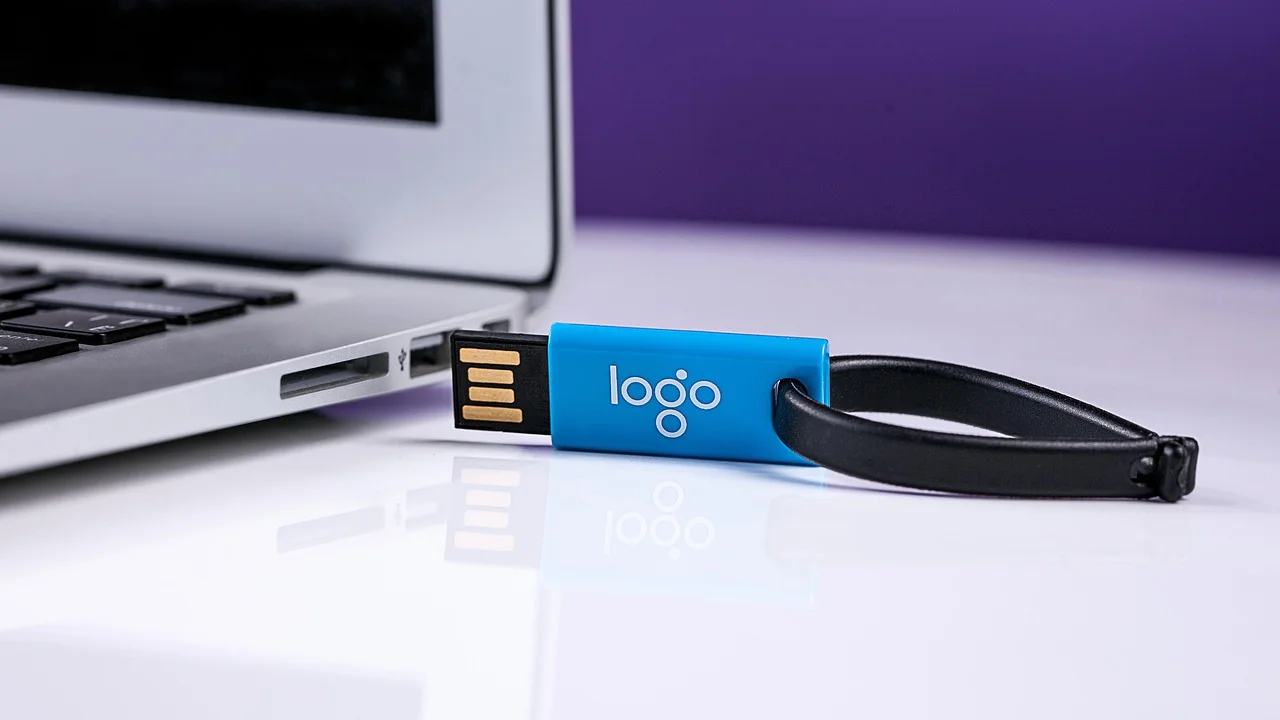
Börja lugnt och undvik att formatera enheten direkt. Formatering kan göra återställning svårare och löser inte alltid grundfelet. Följ i stället en ordning där du först utesluter enkla problem och sedan går vidare till mer tekniska steg. Guiden utgår främst från Windows, som är vanligast på svenska datorer, men tar också upp Mac.
Om USB-minnet innehåller oersättliga dokument, bilder eller arbetsmaterial är huvudregeln enkel: skriv inte nya filer till minnet och gör inga reparationsförsök som ändrar innehållet innan du har bedömt möjligheten att kopiera eller återställa filerna.
Varför visas inte USB-minnet?
Problemet kan uppstå i flera led. Datorn måste först få fysisk kontakt med USB-minnet, sedan läsa dess styrenhet och slutligen tolka partitionen och filsystemet. Ett fel i vilket led som helst kan göra att enheten saknas i filhanteraren.
Vanliga orsaker
- USB-porten har dålig kontakt, är smutsig eller ger för lite ström.
- USB-minnet är skadat efter slag, fukt, slitage eller ett avbrutet filöverföringsförlopp.
- Windows har inte tilldelat någon enhetsbokstav, exempelvis E: eller F:.
- Filsystemet är skadat eller inte kompatibelt med datorns operativsystem.
- En drivrutin har hängt sig eller blivit felinstallerad efter en uppdatering.
- En USB-hubb, adapter eller dockningsstation stör anslutningen.
- Företagsdatorns säkerhetspolicy blockerar flyttbara lagringsmedier.
Ett USB-minne kan alltså vara synligt i Diskhantering men inte i Utforskaren. Det kan även synas i Enhetshanteraren utan att vara läsbart som lagringsenhet. Notera därför exakt var i processen det tar stopp.
Gör dessa snabba kontroller först
Innan du ändrar några systeminställningar bör du testa om felet följer USB-minnet eller datorn. Det sparar tid och minskar risken att göra en fungerande enhet svårare att läsa.
Testa anslutningen systematiskt
- Ta ut USB-minnet och starta om datorn helt.
- Anslut minnet direkt i en annan USB-port på datorn, helst utan hubb eller adapter.
- Testa både USB-A- och USB-C-port om datorn har båda typerna och du har rätt adapter.
- Prova USB-minnet i en annan dator, gärna med ett annat operativsystem.
- Anslut ett annat fungerande USB-minne till den första datorn.
Om andra USB-enheter fungerar i datorn men inte det aktuella minnet, pekar det mot fel på USB-minnet. Om inget USB-minne fungerar kan orsaken vara portarna, drivrutinerna eller datorns strömhantering. Bärbara datorer kan ibland stänga av USB-portar för att spara batteri, framför allt efter viloläge.
Undvik osäkra anslutningar
Billiga adaptrar och slitna hubbar är återkommande felkällor. De kan ge kontakt men inte tillräcklig stabilitet för dataöverföring. För felsökning bör minnet sitta direkt i datorn. Är porten synligt dammig kan du försiktigt blåsa rent med luft; för aldrig in metallföremål i porten.
Så ser du om Windows hittar enheten
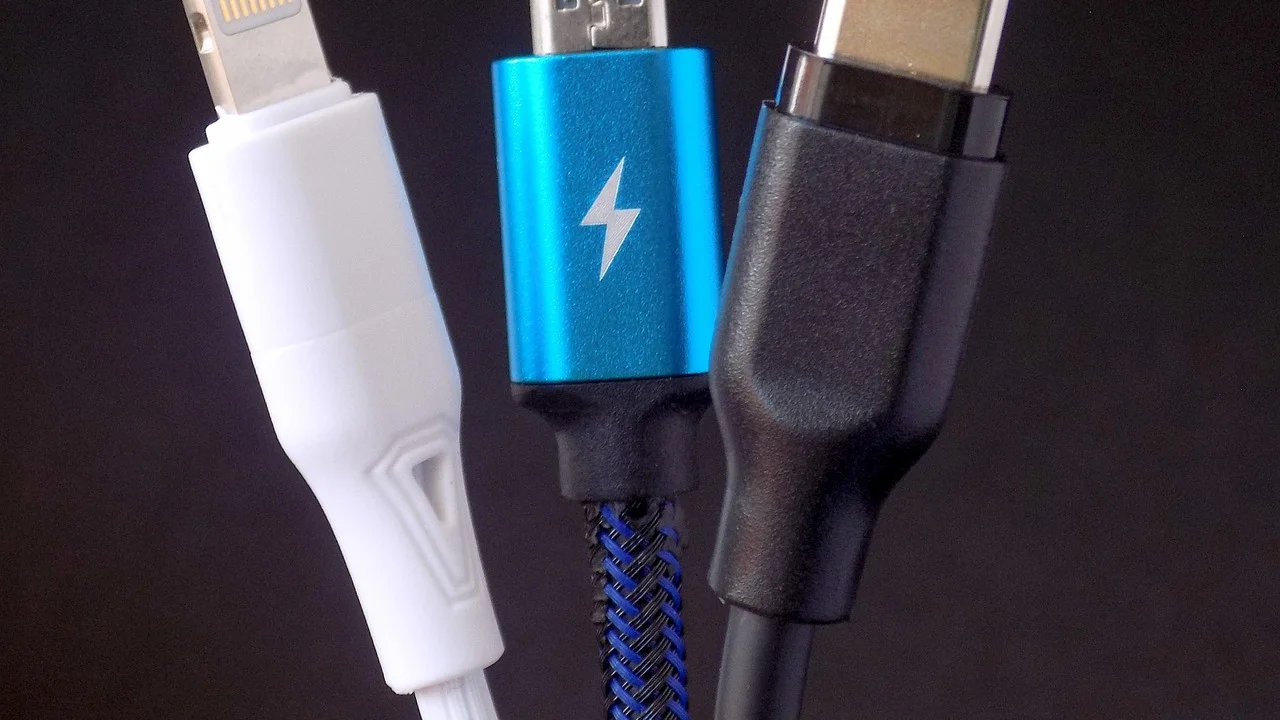
I Windows kan ett USB-minne finnas i systemet trots att det inte visas bland dina filer. Använd två inbyggda verktyg: Enhetshanteraren för maskinvara och Diskhantering för diskar, partitioner och enhetsbokstäver.
Kontrollera Enhetshanteraren
Högerklicka på Start-knappen och välj Enhetshanteraren. Öppna kategorierna Diskenheter och USB-styrenheter. Anslut och koppla ur USB-minnet medan fönstret är öppet. Om en ny post visas när du ansluter minnet har Windows åtminstone registrerat hårdvaran.
En gul varningstriangel betyder ofta att drivrutinen inte fungerar korrekt. Högerklicka då på enheten och välj att avinstallera enheten, koppla ur USB-minnet, starta om datorn och anslut minnet igen. Windows brukar därefter installera en lämplig standarddrivrutin automatiskt.
Om flera USB-enheter har problem kan det vara klokt att kontrollera datorns uppdateringar och tillverkarens drivrutiner för chipset. Microsofts vägledning om Windows-support är en bra utgångspunkt när operativsystemets drivrutiner eller uppdateringar behöver ses över.
Öppna Diskhantering
Högerklicka på Start och välj Diskhantering. Leta efter en disk med ungefär rätt lagringskapacitet, till exempel 32 GB eller 128 GB. Jämför statusen med tabellen nedan innan du gör en ändring.
| Vad du ser i Diskhantering | Trolig innebörd | Lämplig första åtgärd |
|---|---|---|
| Volymen är frisk men saknar bokstav | Minne och partition kan ofta läsas | Tilldela en ledig enhetsbokstav |
| Filsystemet visas som RAW | Filsystemet är skadat eller oläsligt | Kopiera inte till minnet; prioritera filräddning |
| Ej allokerat utrymme | Partitionen saknas eller är skadad | Skapa inte ny volym om data är viktig |
| Ingen media | USB-styrenheten svarar, lagringen nås inte | Testa annan dator; överväg professionell hjälp |
| Disken visas inte alls | Kontakt-, port- eller maskinvarufel | Testa annan port och dator utan hubb |
Tilldela en enhetsbokstav utan att radera data
Om USB-minnet syns som en frisk volym i Diskhantering men saknas i Utforskaren, beror det ofta på att Windows inte har gett den en bokstav. Detta är normalt sett en säker åtgärd, eftersom innehållet inte ska ändras.
Så gör du
- Högerklicka på USB-minnets volym i Diskhantering.
- Välj Ändra enhetsbeteckning och sökvägar.
- Klicka på Lägg till eller Ändra.
- Välj en ledig bokstav, exempelvis G: eller H:.
- Bekräfta och öppna sedan Utforskaren för att kontrollera om filerna visas.
Välj helst inte en bokstav som används av en nätverksenhet, en extern hårddisk eller en arbetsplatsansluten tjänst. Om USB-minnet kommer från en kamera, TV, inspelningsutrustning eller annan specialprodukt kan dess partition vara avsedd för just den apparaten. Ändra då inget om du fortfarande behöver använda minnet i originalenheten.
Filsystem, kompatibilitet och reparationsval
USB-minnen formateras ofta som FAT32 eller exFAT. FAT32 fungerar med mycket äldre utrustning men kan inte hantera en enskild fil större än 4 GB. exFAT är bättre för stora filer och fungerar normalt med moderna Windows-datorer, Mac-datorer, kameror och TV-apparater. NTFS är vanligt i Windows men kan ha begränsad skrivfunktion på Mac utan extra programvara.
När minnet visas som RAW
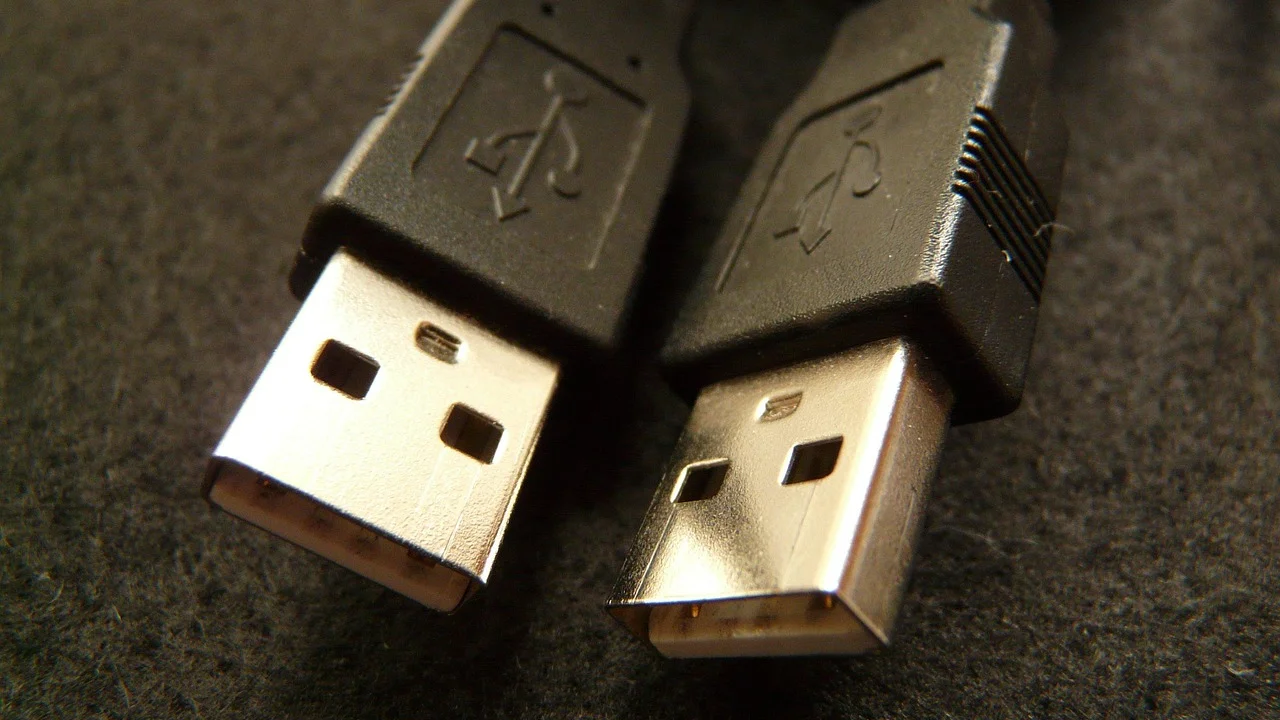
RAW betyder inte att filerna säkert är borta. Det innebär att Windows inte kan tolka filsystemet som det är. Orsaken kan vara att minnet drogs ut under skrivning, att datorn stängdes av eller att lagringscellerna börjar fallera.
Microsoft rekommenderar att flyttbara enheter matas ut innan de kopplas från, eftersom data som ännu inte har skrivits klart annars kan gå förlorade.
Microsoft Support, vägledning om säker borttagning av maskinvara
Om du kan läsa några filer, kopiera dem omedelbart till datorns interna disk eller en annan säker lagringsplats. Om filerna inte går att öppna bör du undvika att formatera och i stället överväga återställningsprogram eller en professionell aktör. Ju mindre du skriver till den skadade enheten, desto större är chansen att gamla data fortfarande går att återskapa.
När är formatering rimligt?
Formatera först när du har säkerställt att inget viktigt finns kvar, eller när en kopia redan är räddad. Formatering kan vara rätt åtgärd för ett USB-minne som används som tomt installationsmedia eller för filöverföring och vars gamla innehåll saknar värde. Välj exFAT för bred modern kompatibilitet, eller FAT32 om en äldre apparat uttryckligen kräver det.
Om ett USB-minne fortsätter att få fel efter formatering bör det inte användas för viktiga filer. Flashminnen har begränsat antal skrivcykler, och återkommande fel är en tydlig varningssignal.
Felsökning på Mac
På en Mac ska du först öppna Skivverktyg via Program och Verktygsprogram. Välj Visa alla enheter om USB-minnet inte syns i sidofältet. Om enheten visas där men inte i Finder kan den behöva monteras: markera volymen och välj Montera.
Kör Första hjälpen med försiktighet
Skivverktygets Första hjälpen kan kontrollera och i vissa fall reparera strukturfel. Använd verktyget först efter att ha försökt kopiera åtkomliga filer. Om USB-minnet innehåller viktiga data och uppvisar läsfel, avbryt hellre än att köra många reparationer. Upprepade försök på en fysiskt svag enhet kan förvärra situationen.
Om minnet är formaterat med NTFS kan Mac ofta läsa innehållet men inte skriva till det. Det är då en kompatibilitetsfråga, inte nödvändigtvis ett fel. Kontrollera formatet i Skivverktyg innan du drar slutsatser.
När du ska sluta felsöka själv
Vissa symptom tyder på fysiskt fel snarare än ett inställningsproblem. Hemmaåtgärder kan då kosta mer data än de räddar. Detta gäller särskilt om USB-minnet innehåller unika familjebilder, bokföringsunderlag eller material som inte finns säkerhetskopierat.
Varningssignaler vid möjlig hårdvaruskada
- Minnet blir onormalt varmt kort efter anslutning.
- Datorn kopplar upp och ned enheten gång på gång.
- Kapaciteten visas som 0 byte eller felaktigt mycket liten.
- Enheten syns som Ingen media i Diskhantering.
- USB-kontakten är böjd, lös, korroderad eller sprucken.
- Filer blir slumpmässigt korrupta efter kopiering.
Vid dessa tecken: koppla ur minnet, förvara det torrt och undvik fler anslutningar än nödvändigt. Professionell dataåterställning kan vara kostsam, ofta från några tusen kronor och uppåt beroende på skada och datamängd, men kan vara motiverad om materialet är oersättligt. För företag med personuppgifter är det också viktigt att hantera en borttappad eller trasig lagringsenhet enligt interna rutiner och dataskyddskraven. Läs mer om personuppgiftsskydd hos Integritetsskyddsmyndigheten.
Praktisk checklista för att få tillbaka åtkomst
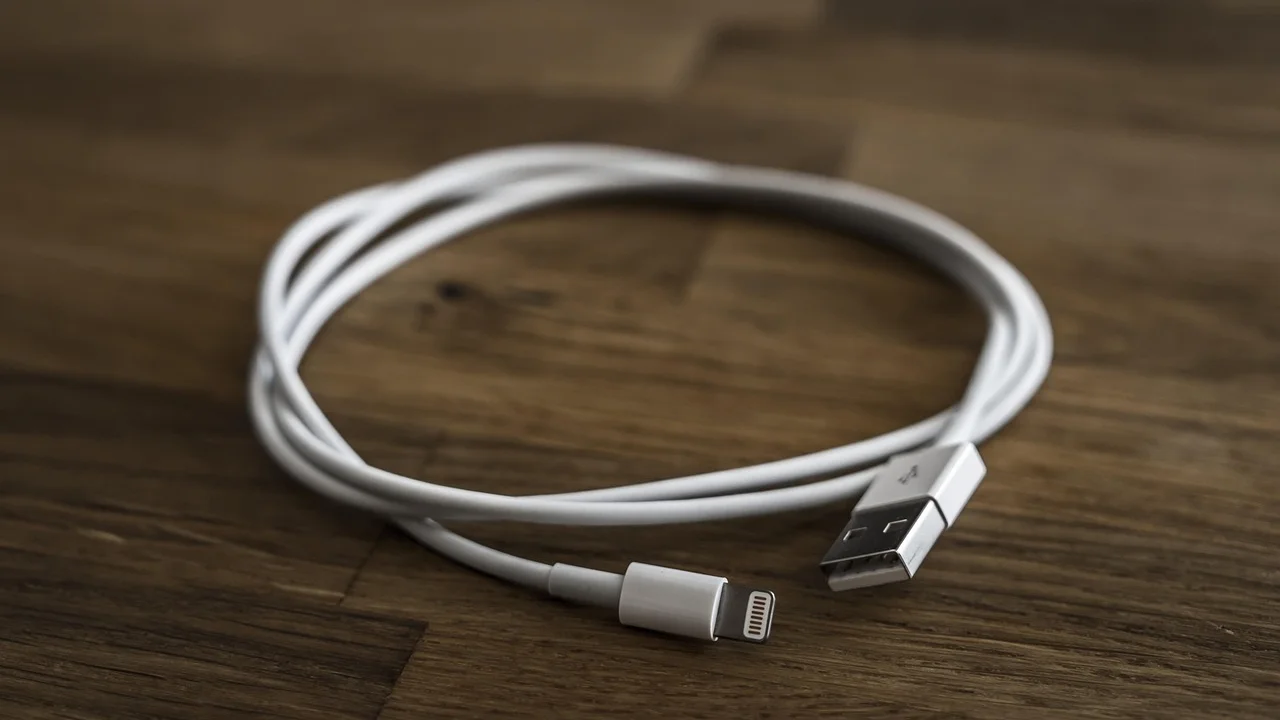
Arbeta från minst ingripande till mer avancerade åtgärder. Stanna så fort du får åtkomst och kopiera då dina viktigaste filer först.
- Testa USB-minnet direkt i två olika portar och på en annan dator.
- Kontrollera om enheten visas i Enhetshanteraren.
- Öppna Diskhantering och kontrollera kapacitet, status och filsystem.
- Tilldela en enhetsbokstav om volymen är frisk men saknar bokstav.
- Om filer går att se, kopiera dem genast till intern disk eller molnlagring.
- Om filsystemet är RAW eller partitionen saknas, skriv inte till minnet.
- Välj återställning eller professionell hjälp om data är viktig.
- Formatera endast när filerna är säkrade eller när de inte behöver bevaras.
- Byt ut minnet om fel återkommer efter formatering och tester på flera datorer.
För framtiden är minst två kopior en enkel och effektiv rutin: en kopia på dator eller extern disk och en separat kopia i en molntjänst eller på annan fysisk plats. USB-minnen är smidiga för transport, men är sällan ett bra enda arkiv för viktiga dokument.
Vanliga frågor om USB-minnen som inte visas
Varför syns USB-minnet i Diskhantering men inte i Utforskaren?
Den vanligaste orsaken är att volymen saknar enhetsbokstav. Tilldela en ledig bokstav i Diskhantering. Om volymen i stället visas som RAW kan filsystemet vara skadat.
Kan jag använda Kommandotolken eller CHKDSK?
Ja, men med försiktighet. CHKDSK kan vara användbart när ett USB-minne har en tydlig enhetsbokstav och ett känt filsystem, men verktyget kan ändra filsystemstrukturer. Rädda åtkomliga filer först och undvik det om data är särskilt värdefull.
Varför fungerar USB-minnet på en dator men inte på en annan?
Det kan bero på drivrutiner, säkerhetspolicy, strömsparinställningar eller stöd för filsystemet. Testa utan hubb och installera systemuppdateringar på datorn där det inte fungerar.
Är det säkert att formatera när Windows ber om det?
Nej, inte om du vill behålla innehållet. Windows kan fråga efter formatering när det inte kan läsa filsystemet. Avbryt uppmaningen och försök först läsa minnet på en annan dator eller bedöm möjligheten till dataåterställning.
Hur länge håller ett USB-minne?
Livslängden varierar med kvalitet, värme, antal skrivningar och hur det hanteras. Ett minne kan fungera i många år, men ska inte vara den enda platsen för viktiga filer. Byt ut enheten vid återkommande skriv- eller läsfel.
Slutsats
När ett USB-minne inte visas på datorn är den snabbaste säkra vägen att först prova annan port och annan dator, sedan kontrollera Enhetshanteraren och Diskhantering. Saknad enhetsbokstav är ofta lätt att lösa, medan RAW-status, felaktig kapacitet och återkommande frånkopplingar kräver större försiktighet. Prioritera alltid att kopiera läsbara filer före reparation eller formatering, och ersätt ett minne som börjar bete sig opålitligt.
Källor och vidare läsning
Om författaren
Stefano Barcellos
Editor jefe de SaberTec
Editor jefe de SaberTec. Coordina la línea editorial, revisa la precisión de los contenidos y supervisa su publicación en 20 idiomas.
Visa hela profilen