
A pendrive nem jelenik meg a számítógépen?
Ha a pendrive nem jelenik meg a számítógépen, az ok lehet hibás USB-port, meghajtóbetűjel-ütközés, sérült fájlrendszer vagy fizikai meghibásodás. Ez az útmutató Windows alatt segít biztonságosan feltárni a hibát és védeni az adatokat.
Tartalomjegyzék
- Mit jelent pontosan, ha a pendrive nem jelenik meg?
- A leggyakoribb tünetek
- Első ellenőrzések kockázat nélkül
- USB-port, kábel és másik gép
- Ne keverje össze a tárhellyel kapcsolatos hibákkal
- Nézze meg a Lemezkezelésben
- Meghajtóbetűjel hozzáadása
- Eszközkezelő és USB-illesztőprogramok
- Biztonságos driverfrissítési sorrend
- Fájlrendszerhiba, RAW meghajtó és formázási kérés
- Mikor használható a CHKDSK?
- Adatvédelem és a fizikai meghibásodás jelei
- Gyakorlati terv: mit tegyen sorrendben?
- Megelőzés: így csökkenthető a kockázat
- Gyakori kérdések
- Miért ad hangot a Windows, ha a pendrive mégsem látszik?
- Biztonságos új meghajtóbetűjelet adni?
- Formázzam a pendrive-ot, ha ezt kéri a gép?
- Mit jelent a RAW pendrive?
- Érdemes javítani egy régi, hibázó pendrive-ot?
- Összegzés
- Források és további olvasnivaló
Amikor a pendrive nem jelenik meg a számítógépen, az különösen kellemetlen, ha munkaanyagok, fényképek, beadandók vagy fontos dokumentumok vannak rajta. A jelenség nem mindig jelent végleges meghibásodást: gyakran egy hibás USB-port, hiányzó meghajtóbetűjel, illesztőprogram-probléma vagy sérült fájlrendszer áll a háttérben.
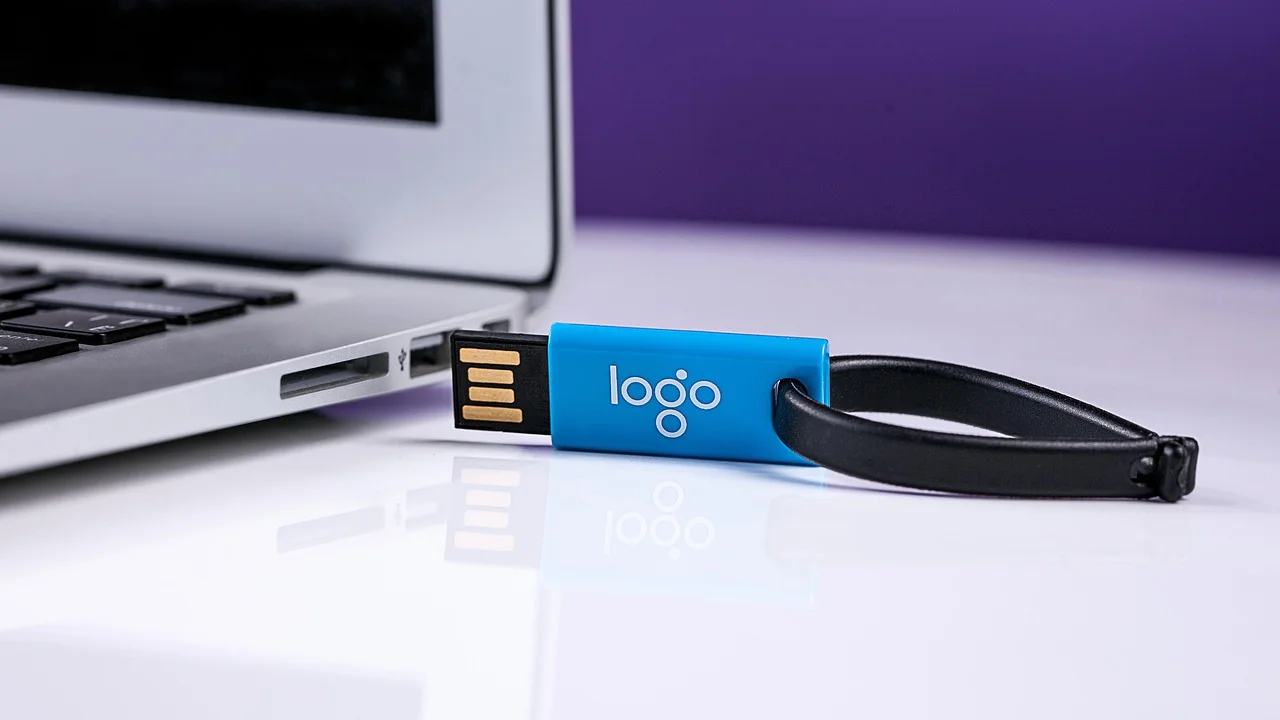
Az első szabály az, hogy ne kezdjen rögtön formázásba. A formázás sok esetben valóban újra használhatóvá teszi az eszközt, de az azon tárolt fájlokat eltávolítja. Előbb azt kell kideríteni, hogy a Windows egyáltalán érzékeli-e a pendrive fizikai jelenlétét, és van-e esély az adatok másolására.
Az alábbi lépések elsősorban Windows 10 és Windows 11 rendszeren használhatók, de a logika más operációs rendszereknél is hasonló. Haladjon az egyszerű, kockázatmentes ellenőrzésektől a komolyabb beavatkozások felé.
Mit jelent pontosan, ha a pendrive nem jelenik meg?
A hiba többféle formában jelentkezhet, és ezek elkülönítése gyorsítja a megoldást. Előfordulhat, hogy a pendrive LED-je világít, a Windows hangjelzést ad csatlakoztatáskor, mégsem jelenik meg a Fájlkezelőben. Máskor a rendszer egyáltalán nem reagál, vagy a meghajtó látszik, de megnyitáskor formázást kér.
A leggyakoribb tünetek
- A pendrive nem látszik a Fájlkezelő „Ez a gép” nézetében.
- A Windows csatlakozási hangot ad, de nincs új meghajtó.
- A Lemezkezelésben megjelenik, de nincs meghajtóbetűjele.
- „Ismeretlen USB-eszköz” vagy sárga figyelmeztető jel látszik az Eszközkezelőben.
- A rendszer azt üzeni, hogy a használat előtt formázni kell a lemezt.
- A pendrive időnként felbukkan, majd eltűnik.
Fontos különbség, hogy egyetlen számítógépen jelentkezik-e a gond, vagy minden eszközön. Ha másik laptopon, asztali gépen vagy akár USB-C átalakítóval csatlakoztatott készüléken sem működik, nagyobb a fizikai hiba esélye.
Első ellenőrzések kockázat nélkül
Mielőtt rendszerbeállításokat módosítana, végezzen néhány gyors próbát. Ezek nem írnak a pendrive-ra, ezért adatvédelmi szempontból is biztonságosak.
USB-port, kábel és másik gép
Húzza ki a pendrive-ot, várjon néhány másodpercet, majd csatlakoztassa közvetlenül a számítógép másik USB-portjához. Asztali gépnél lehetőleg hátlapi portot használjon: az előlapi csatlakozók, hosszabbítók és olcsó USB-elosztók tápellátási vagy érintkezési hibát okozhatnak. Notebooknál próbálja ki a készülék mindegyik portját.
Ha USB-C adaptert vagy dokkolót használ, azt is érdemes kizárni a hibakeresésből. Sok adapter adatátvitelre korlátozottan alkalmas, vagy nem ad stabil tápellátást. Ha lehetséges, másik számítógépen is próbálja ki a pendrive-ot. Ez a leghasznosabb választóvonal: így megállapítható, hogy a számítógép vagy maga az adathordozó a problémás.
Ne keverje össze a tárhellyel kapcsolatos hibákkal
Egy teljesen megtelt pendrive általában még megjelenik a Fájlkezelőben; legfeljebb új fájlt nem lehet rá másolni. Ha egyáltalán nem látszik, valószínűbb a csatlakoztatási, betűjel-, partíciós vagy fájlrendszer-probléma.
A Microsoft útmutatása szerint az Eszközkezelő alkalmas arra, hogy ellenőrizze, felismeri-e a Windows a csatlakoztatott hardvert, és van-e hozzá kapcsolódó eszközhiba vagy illesztőprogram-probléma.
Microsoft Support, Eszközkezelő
Nézze meg a Lemezkezelésben
Ha a pendrive nem jelenik meg a számítógépen a Fájlkezelőben, attól még a Windows háttérszinten felismerheti. Ennek ellenőrzésére használja a Lemezkezelést: kattintson jobb gombbal a Start gombra, majd válassza a „Lemezkezelés” menüpontot. Alternatív megoldásként nyomja meg a Windows+R billentyűket, írja be: diskmgmt.msc, majd nyomjon Entert.
Az alsó panelen keresse a pendrive hozzávetőleges méretének megfelelő lemezt. Legyen óvatos: ne a rendszerlemezen vagy más belső meghajtón végezzen módosítást. A kapacitás segít az azonosításban: egy 64 GB-os pendrive ténylegesen körülbelül 57–60 GB körüli méretként jelenhet meg.
| Mit lát a Lemezkezelésben? | Valószínű ok | Biztonságos következő lépés |
|---|---|---|
| Egészséges partíció, betűjel nélkül | A meghajtó nincs hozzárendelve a Fájlkezelőhöz | Adjon neki új meghajtóbetűjelet |
| „Offline” állapot | Ütközés vagy korábbi leválasztási hiba | Állítsa online állapotba |
| „Nem lefoglalt” terület | Hiányzó vagy sérült partíció | Adatmentés után hozzon létre új kötetet |
| RAW fájlrendszer | Sérült vagy nem olvasható fájlrendszer | Ne formázza, ha az adatok fontosak |
| Nem jelenik meg | Port-, driver- vagy hardverhiba | Ellenőrizze az Eszközkezelőt és másik gépet |
Meghajtóbetűjel hozzáadása
Ha a pendrive partíciója „Egészséges”, de nincs betűjele, kattintson rá jobb gombbal, és válassza a „Meghajtóbetűjel és elérési út módosítása” lehetőséget. Az „Hozzáadás” után válasszon szabad betűjelet, például R vagy S. Bezárás után a meghajtónak meg kell jelennie a Fájlkezelőben.
Ez a művelet nem törli a fájlokat. Ha a tartalom elérhetővé válik, azonnal másolja át azt a számítógép belső meghajtójára vagy egy másik, megbízható külső adathordozóra.
Eszközkezelő és USB-illesztőprogramok
Ha a Lemezkezelés nem mutatja a pendrive-ot, nyissa meg az Eszközkezelőt: jobb kattintás a Start gombon, majd „Eszközkezelő”. Vizsgálja meg különösen a „Lemezmeghajtók”, az „USB-vezérlők” és az „Egyéb eszközök” kategóriát. Az ismeretlen eszköz vagy sárga háromszög arra utal, hogy a Windows nem tudja megfelelően kezelni a hardvert.
Biztonságos driverfrissítési sorrend
- Húzza ki a pendrive-ot.
- Indítsa újra a számítógépet.
- Csatlakoztassa közvetlenül egy másik USB-porthoz.
- Az Eszközkezelőben kattintson jobb gombbal a problémás USB-eszközre, majd válassza az „Eszköz eltávolítása” lehetőséget.
- Indítsa újra a gépet, hogy a Windows újra felismerje és telepítse az illesztőt.
- Futtassa a Windows Update-et, és telepítse a választható illesztőprogram-frissítéseket is, ha vannak.
Asztali gépnél vagy régebbi notebooknál a gyártó webhelyéről származó chipset- és USB-vezérlő-illesztőprogram is segíthet. Csak a számítógép gyártójának hivatalos oldaláról töltsön le drivert; ismeretlen „driverfrissítő” programok kockázatosak lehetnek.
A Windows frissítési és helyreállítási funkcióiról a Microsoft magyar támogatási oldalán talál részletes, naprakész leírásokat.
Fájlrendszerhiba, RAW meghajtó és formázási kérés
Ha a Windows azt írja, hogy „A meghajtót formázni kell a használat előtt”, a pendrive fájlrendszere valószínűleg sérült, vagy a rendszer RAW formátumúnak látja. Ez előfordulhat hirtelen kihúzás, áramellátási hiba, hibás USB-hub vagy meghibásodó memóriachip miatt.
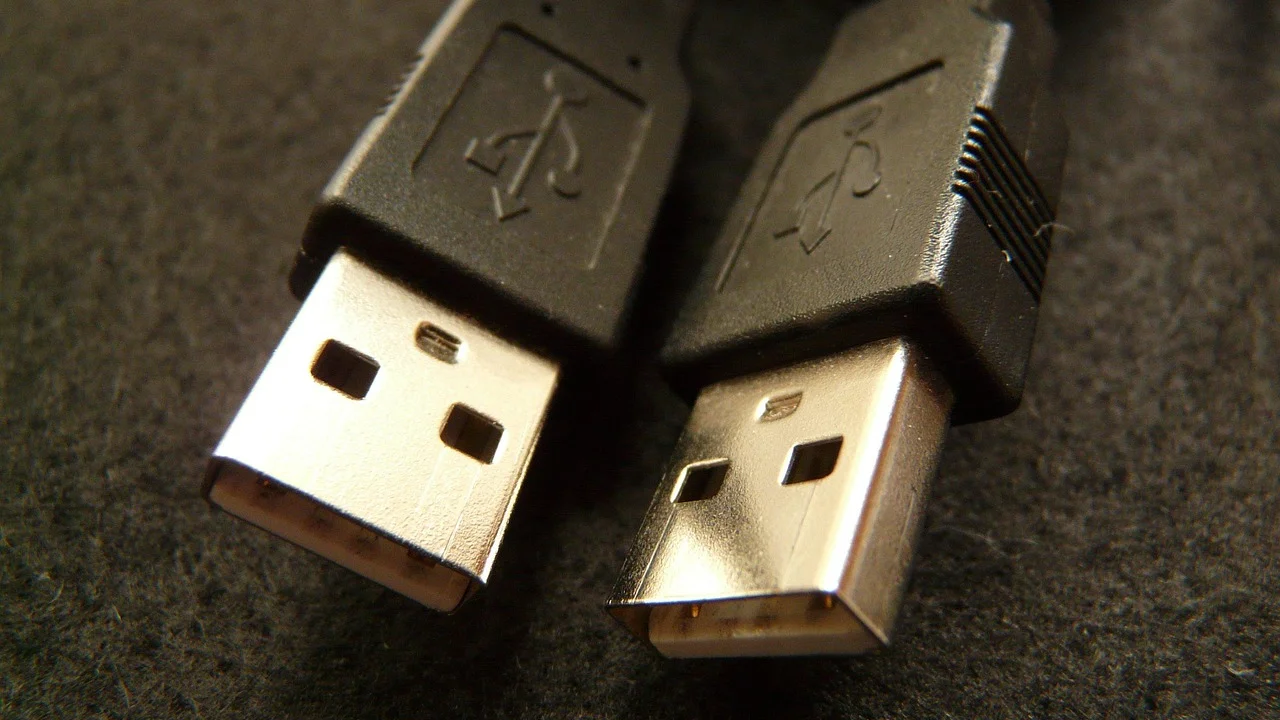
Amennyiben a rajta lévő adatok fontosak, ne válassza azonnal a formázást, és ne futtasson egymás után több javítóprogramot. Minden írási művelet ronthatja a helyreállítás esélyét. Először próbálja meg egy másik Windows-gépen, majd lehetőség szerint Linuxot futtató számítógépen is elérni az adatokat. Ha a meghajtó megnyílik, készítsen másolatot a fontos fájlokról, ne rendezgesse vagy nevezze át őket a pendrive-on.
Mikor használható a CHKDSK?
A CHKDSK a Windows beépített lemezellenőrzője. Akkor lehet ésszerű választás, ha a pendrive-nak van meghajtóbetűjele, a fájlrendszer felismerhető, és az adatok már biztonságban vannak. A parancssor rendszergazdai megnyitása után például a chkdsk R: /f parancs javítási kísérletet indít az R: meghajtón. A betűjelet mindig a saját pendrive-jának megfelelőre cserélje.
Ha a fájlok pótolhatatlanok, inkább kérjen adatmentési tanácsot szakembertől. A különösen fontos családi fényképek vagy üzleti dokumentumok esetén a kísérletezés drágább lehet, mint egy célzott vizsgálat.
Adatvédelem és a fizikai meghibásodás jelei
A pendrive-ok flashmemóriája véges számú írási ciklust bír, és érzékeny lehet a mechanikai sérülésre, túlmelegedésre, nedvességre vagy gyenge minőségű USB-csatlakozókra. Gyanús jel, ha az eszköz nagyon felmelegszik, csak bizonyos szögben működik, véletlenszerűen leválik, 0 bájtos méretet mutat, vagy a számítógép egyáltalán nem ismeri fel több különböző gépen sem.
Ilyen esetben ne nyomogassa, ne hajlítsa, ne bontsa meg a házát, és ne tegye fagyasztóba: ezek elterjedt, de kockázatos házi praktikák. A fizikai hibás eszköz ismételt csatlakoztatása további romlást idézhet elő. Ha bizalmas munkafájlok voltak rajta, a selejtezésnél gondoskodjon a biztonságos megsemmisítésről is.
Személyes adatok kezelésekor hasznos alapelv, hogy csak szükséges adatot tároljon hordozható eszközön, és használjon titkosítást. Az adatbiztonsági jó gyakorlatokról a Nemzeti Adatvédelmi és Információszabadság Hatóság tájékoztatói is adhatnak szempontokat.
Gyakorlati terv: mit tegyen sorrendben?
Az alábbi ellenőrzőlista segít elkerülni a felesleges kockázatot. Ha a pendrive-on fontos adatok vannak, a 6. pont után csak akkor folytassa írást végző műveletekkel, ha már van mentése, vagy tudatosan vállalja az adatvesztés veszélyét.
- Ne formázza a pendrive-ot, és ne másoljon rá semmit.
- Próbálja ki legalább két közvetlen USB-portban.
- Hagyja ki az USB-hubot, dokkolót és kétes minőségű átalakítót.
- Indítsa újra a számítógépet, majd csatlakoztassa újra az eszközt.
- Próbálja ki egy másik számítógépen.
- Ellenőrizze a Lemezkezelésben a méretet, állapotot és meghajtóbetűjelet.
- Ha csak betűjel hiányzik, rendeljen hozzá újat, majd azonnal mentse a fájlokat.
- Vizsgálja meg az Eszközkezelőben az USB- és lemezmeghajtó-bejegyzéseket.
- Csak mentés után használjon fájlrendszer-javítást vagy formázást.
- Ha az eszköz több gépen sem látszik, és az adatok értékesek, forduljon adatmentő szakemberhez.
Megelőzés: így csökkenthető a kockázat
A pendrive kényelmes átmeneti adathordozó, de nem ideális egyetlen archívumként. A fontos állományokról legyen legalább két példány: egy helyi másolat a számítógépen vagy külső meghajtón, valamint egy elkülönített felhős vagy más fizikai mentés. Így egy elveszett vagy meghibásodott pendrive nem okoz helyrehozhatatlan veszteséget.
- Mindig használja a Windows „Hardver biztonságos eltávolítása” funkcióját, különösen nagy fájlmásolás után.
- Ne tárolja a pendrive-ot kulcscsomón, ha az rendszeresen ütődésnek van kitéve.
- Ne hagyja tűző napon parkoló autóban vagy párás környezetben.
- Nagy fájlokhoz válasszon megfelelő formátumot: az exFAT több rendszerrel kompatibilis, és nem korlátozza 4 GB-ra az egy fájl méretét.
- Új eszköznél válasszon megbízható forgalmazót; a gyanúsan olcsó, névtelen pendrive-ok kapacitása akár hamis is lehet.
Gyakori kérdések
Miért ad hangot a Windows, ha a pendrive mégsem látszik?
A hang azt jelzi, hogy a rendszer érzékelt egy USB-eszközt. Ettől még hiányozhat a meghajtóbetűjel, sérült lehet a partíció, vagy az eszköz hibásan azonosítható. Elsőként a Lemezkezelést és az Eszközkezelőt ellenőrizze.
Biztonságos új meghajtóbetűjelet adni?
Igen, ha biztosan a pendrive megfelelő partícióját választja ki. Ez nem formázás és nem törli az adatokat; csak azt határozza meg, milyen betűjellel érhető el a meghajtó a Windowsban.
Formázzam a pendrive-ot, ha ezt kéri a gép?
Csak akkor, ha a rajta lévő adatokra már nincs szüksége, vagy azok biztonságos másolata rendelkezésre áll. Fontos fájlok esetén először próbáljon adatmentést, illetve kérjen szakértői segítséget.
Mit jelent a RAW pendrive?
A RAW azt jelenti, hogy a Windows nem ismer fel használható fájlrendszert a meghajtón. Okozhatja sérülés, hibás leválasztás vagy a memória meghibásodása. A formázás használhatóvá teheti az eszközt, de eltávolítja a meglévő tartalmat.
Érdemes javítani egy régi, hibázó pendrive-ot?
Az adatokat érdemes lehet menteni, magát az eszközt azonban általában nem célszerű fontos tárolásra megtartani. A flashmemória fizikai kopása nem javítható megbízhatóan szoftverrel; egy hibázó pendrive később ismét adatvesztést okozhat.
Összegzés
Ha a pendrive nem jelenik meg a számítógépen, a nyugodt, lépésről lépésre végzett vizsgálat adja a legjobb esélyt az adatok megóvására. Kezdje másik porttal és másik géppel, majd nézze meg a Lemezkezelést és az Eszközkezelőt. A hiányzó betűjel gyakran gyorsan orvosolható, a RAW állapot vagy a több gépen jelentkező teljes felismerési hiba viszont óvatosságot és szükség esetén professzionális adatmentést indokol.
Források és további olvasnivaló
A szerzőről
Stefano Barcellos
Editor jefe de SaberTec
Editor jefe de SaberTec. Coordina la línea editorial, revisa la precisión de los contenidos y supervisa su publicación en 20 idiomas.
Teljes profil megtekintése