
Chiavetta USB non viene rilevata dal computer: rimedi
Quando una chiavetta USB non viene rilevata dal computer, la causa può essere la porta, il file system, i driver o un guasto fisico. Ecco controlli ordinati, strumenti di Windows e macOS, recupero dei file e buone pratiche.
Indice dell’articolo
- Capire che cosa significa “non viene rilevata”
- Controlli immediati senza rischiare i dati
- Escludi porta, adattatore e alimentazione
- Provala su un altro dispositivo
- Come verificare una chiavetta USB in Windows
- Controlla Gestione disco
- Verifica Gestione dispositivi e i driver
- Quando usare il controllo errori
- Cosa fare su Mac e con file system incompatibili
- Recuperare i file prima di formattare
- Guida pratica: diagnosi in dieci minuti
- Formattazione: quando ha senso e quale formato scegliere
- Prevenire errori e perdita di dati
- Domande frequenti
- Perché la chiavetta USB si accende ma non appare sul PC?
- Posso formattare una chiavetta che chiede di essere formattata?
- Una chiavetta USB può funzionare su un altro PC ma non sul mio?
- È sicuro usare programmi gratuiti per il recupero dati?
- Quando devo rivolgermi a un professionista?
- Conclusione
- Riferimenti
Una chiavetta USB non viene rilevata dal computer proprio quando serve copiare un documento, consegnare una presentazione o recuperare fotografie importanti. Prima di pensare che sia definitivamente guasta, conviene isolare il problema con qualche verifica semplice: non sempre il difetto è nella memoria USB; può dipendere dalla porta, dall’alimentazione, dal sistema operativo, dai driver o dalla struttura dei file.
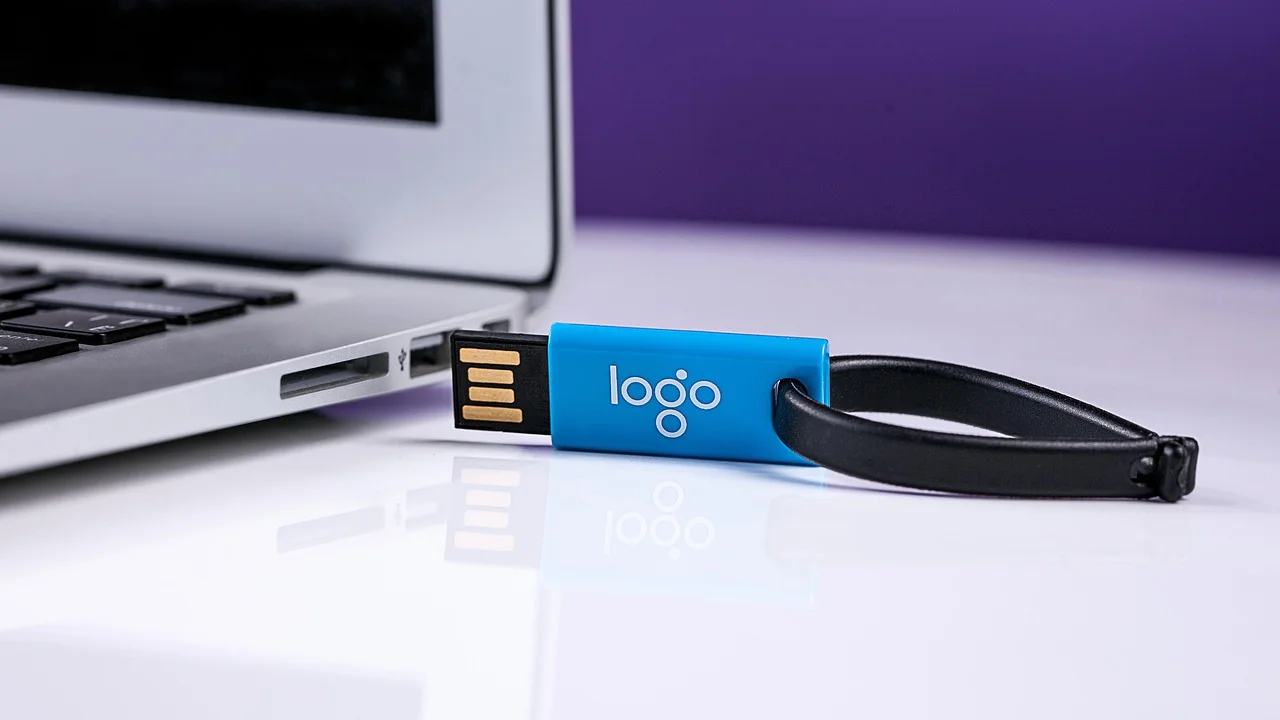
La regola più importante è evitare mosse impulsive. Se nella chiavetta ci sono dati che non possiedi altrove, non formattarla e non continuare a collegarla decine di volte. Segui invece una sequenza di controlli, passando dai meno invasivi a quelli più tecnici. Così aumentano le possibilità di farla tornare leggibile o, almeno, di recuperare i file.
Questa guida riguarda chiavette USB, spesso chiamate anche pendrive, usate con PC Windows, Mac e notebook. I passaggi sono validi anche per molte schede di memoria inserite tramite lettore USB, con la differenza che in quel caso vanno controllati sia la scheda sia il lettore.
Capire che cosa significa “non viene rilevata”
Lo stesso sintomo può indicare problemi diversi. Un conto è una chiavetta che non compare affatto tra i dispositivi; un altro è un’unità visibile ma senza lettera, con capacità pari a zero oppure che chiede di essere formattata. Annotare il comportamento esatto evita tentativi inutili.
| Sintomo | Causa possibile | Primo intervento consigliato |
|---|---|---|
| Nessun suono o notifica al collegamento | Porta difettosa, connettore danneggiato, guasto hardware | Prova altre porte e un secondo computer |
| La chiavetta è in Gestione disco ma non in Esplora file | Manca una lettera di unità o la partizione non è montata | Assegna una lettera senza formattare |
| Appare ma chiede la formattazione | File system corrotto o non supportato | Non formattare se i dati sono importanti |
| Compare come “Dispositivo USB sconosciuto” | Driver, alimentazione o controller USB | Riavvia e reinstalla il dispositivo da Gestione dispositivi |
| Funziona su un PC ma non su un altro | Configurazione, driver o policy del computer | Aggiorna sistema e driver del PC che non la legge |
Controlli immediati senza rischiare i dati
Escludi porta, adattatore e alimentazione
Scollega la chiavetta usando la rimozione sicura, attendi qualche secondo e inseriscila direttamente in un’altra porta. Evita per il test iniziale hub USB economici, prolunghe e adattatori: possono fornire alimentazione instabile oppure creare falsi contatti. Su un PC fisso prova anche le porte posteriori, collegate direttamente alla scheda madre.
Se usi un portatile con sole USB-C, verifica l’adattatore. Un adattatore USB-C/USB-A difettoso può impedire sia il riconoscimento sia l’alimentazione. Osserva il connettore: sporco, ossido, plastica deformata o un gioco eccessivo sono indizi di danno fisico. Non inserire oggetti metallici nella porta e non usare liquidi per pulirla.
Provala su un altro dispositivo
Il test più utile è collegare la chiavetta a un secondo PC, idealmente con un sistema operativo diverso. Se viene letta su un altro computer, copia subito i file importanti in una cartella locale o su un disco affidabile: il problema è probabilmente nel primo PC. Se non viene vista da nessun dispositivo, aumenta la probabilità di un guasto della chiavetta o di una corruzione grave.
Microsoft raccomanda di usare la rimozione sicura dell’hardware prima di scollegare un’unità esterna, quando disponibile, per ridurre il rischio di perdita o danneggiamento dei dati ancora in scrittura.
Parafrasi della documentazione di Microsoft Support
Come verificare una chiavetta USB in Windows
Controlla Gestione disco
In Windows può accadere che la memoria venga riconosciuta dal sistema ma non riceva una lettera, quindi non compaia in Esplora file. Premi il tasto destro sul pulsante Start e scegli “Gestione disco”. Cerca un disco rimovibile con una capacità compatibile con la tua chiavetta. Presta attenzione: non modificare per errore le partizioni del disco interno.
Se l’unità appare “Online” e ha una partizione integra ma senza lettera, fai clic destro sulla partizione e seleziona l’opzione per modificare lettera e percorso di unità, quindi assegnane una libera. Se invece compare come “Non allocato”, “RAW” o con file system sconosciuto, non creare subito un nuovo volume: questa operazione può rendere più difficile il recupero dei file.
Verifica Gestione dispositivi e i driver
Digita “Gestione dispositivi” nella ricerca di Windows, apri la sezione “Unità disco” e “Controller USB”. Collega e scollega la chiavetta osservando se appare una nuova voce. Una periferica con triangolo giallo suggerisce un problema di driver. Puoi fare clic destro sul dispositivo, scegliere la disinstallazione e poi riavviare il PC: Windows tenterà di reinstallare il driver al riavvio.
Prima di intervenire, esegui gli aggiornamenti di Windows e, per notebook e PC preassemblati, scarica eventuali driver del chipset dal sito del produttore. Per istruzioni ufficiali sulle periferiche e sugli aggiornamenti, consulta il supporto Microsoft. Evita programmi che promettono di aggiornare tutti i driver automaticamente: spesso aggiungono software indesiderato e raramente risolvono un danno della chiavetta.
Quando usare il controllo errori
Se la chiavetta compare con una lettera ed è leggibile almeno in parte, in Esplora file fai clic destro sull’unità, apri “Proprietà”, poi “Strumenti” e avvia il controllo errori. Questo metodo può correggere alcune incoerenze del file system. Usalo solo dopo aver copiato tutto ciò che riesci a leggere, perché qualunque operazione di riparazione può modificare la struttura dei dati.
Cosa fare su Mac e con file system incompatibili
Su macOS apri Utility Disco da Applicazioni, nella cartella Utility. Dal menu Vista seleziona la visualizzazione di tutti i dispositivi: potresti trovare la chiavetta fisica anche se il volume non è montato nel Finder. Se il volume è presente ma inattivo, prova “Monta”. Se è visibile e non contiene dati insostituibili, la funzione “SOS” può controllare e riparare alcuni errori logici.
Un’altra causa frequente è il formato. APFS e Mac OS esteso sono pensati principalmente per l’ecosistema Apple; NTFS è normalmente leggibile dal Mac ma non scrivibile senza strumenti aggiuntivi; FAT32 ed exFAT sono le scelte più interoperabili tra Windows e macOS. Una chiavetta formattata per Linux o cifrata con software aziendale potrebbe non aprirsi normalmente su altri computer.
Per una panoramica delle funzioni di Utility Disco e della riparazione dei volumi, è utile il manuale di Utility Disco di Apple. Anche in questo caso, se i file sono importanti, non iniziare con inizializzazione o formattazione.
Recuperare i file prima di formattare
Se la chiavetta è rilevata ma non si apre, la priorità è valutare il valore dei dati. Un file universitario, una dichiarazione fiscale, fotografie di famiglia o materiali di lavoro potrebbero giustificare un approccio prudente o il ricorso a un laboratorio specializzato. Il recupero non è garantito: dipende dal tipo di guasto e da quanto la memoria sia stata usata dopo il problema.
- Se puoi aprire cartelle e file, copia subito i contenuti in ordine di importanza.
- Se compaiono nomi senza senso, file da 0 byte o richieste di formattazione, smetti di scrivere sulla chiavetta.
- Non salvare sulla stessa unità i file recuperati: usa il disco interno del PC o un secondo supporto.
- Se il connettore è piegato, la chiavetta scalda molto o si disconnette continuamente, evita ulteriori tentativi.
- Per dati professionali o irripetibili, chiedi un preventivo a un servizio di recupero dati prima di formattare.
Attenzione ai casi di cifratura. Se l’unità è stata protetta con BitLocker To Go, serve la password o la chiave di ripristino; se è una chiavetta aziendale, contatta l’amministratore IT. Nessun programma legittimo può bypassare correttamente una cifratura robusta senza le credenziali previste.
Guida pratica: diagnosi in dieci minuti
Questa sequenza riduce il rischio di cancellare dati e permette di capire rapidamente se il difetto è recuperabile a livello domestico.
- Non formattare e non accettare subito messaggi che propongono di riparare l’unità.
- Rimuovi la chiavetta, controlla visivamente connettore e porta, poi prova una porta diversa.
- Collegala senza hub o adattatori intermedi, se possibile.
- Testala su un secondo computer e annota se viene visualizzata.
- Se il secondo computer la legge, copia immediatamente tutti i dati importanti.
- Su Windows apri Gestione disco; su Mac apri Utility Disco e mostra tutti i dispositivi.
- Se il volume è presente ma non ha lettera o non è montato, prova soltanto quell’azione reversibile.
- Se è accessibile, copia i dati e solo dopo esegui un controllo del file system.
- Se appare RAW, non allocato o chiede la formattazione, valuta prima il recupero dati.
- Formatta soltanto quando hai un backup valido o hai deciso che i contenuti non sono recuperabili o non servono.
Formattazione: quando ha senso e quale formato scegliere
La formattazione è utile per riutilizzare una chiavetta senza dati importanti, eliminare una corruzione logica o scegliere un formato adatto ai dispositivi che userai. Non ripara un controller difettoso, celle di memoria usurate o un connettore danneggiato. Se dopo la formattazione il dispositivo continua a scollegarsi o a produrre errori, sostituiscilo.
Per lo scambio di file tra PC Windows e Mac, exFAT è in genere la scelta più pratica: supporta file di grandi dimensioni e funziona sui sistemi moderni. FAT32 offre maggiore compatibilità con autoradio, televisori e dispositivi datati, ma non accetta singoli file superiori a 4 GB. NTFS è indicato soprattutto per Windows e non è l’ideale se devi scrivere regolarmente da macOS.
Quando riformatti, assegna un nome chiaro all’unità, ad esempio “Archivio_trasferimenti”, e fai un test copiando alcuni file. Non usare una chiavetta come unica sede di archiviazione: è comoda per il trasporto, non per custodire l’unica copia di documenti importanti.
Prevenire errori e perdita di dati
Le memorie flash hanno una durata finita e possono guastarsi senza molto preavviso. La prevenzione più efficace è tenere almeno due copie dei file che contano, su supporti diversi o su servizi affidabili. Per dati personali, considera anche privacy e sicurezza: non lasciare documenti con codice fiscale, contratti o scansioni di carte d’identità su una chiavetta non protetta.
Adotta alcune abitudini semplici: espelli l’unità prima di scollegarla, non estrarla durante una copia, evita temperature elevate e non lasciarla infilata in un portatile durante il trasporto. Se la capacità dichiarata sembra sospettosamente alta rispetto al prezzo, acquista da rivenditori affidabili: alcune memorie contraffatte mostrano una capienza falsa e sovrascrivono i dati quando raggiungono il limite reale.
Domande frequenti
Perché la chiavetta USB si accende ma non appare sul PC?
Un LED acceso indica soltanto che arriva alimentazione. Il problema può riguardare il file system, il controller, la lettera di unità o il driver. Controlla Gestione disco per capire se Windows vede almeno il dispositivo fisico.
Posso formattare una chiavetta che chiede di essere formattata?
Sì, ma solo dopo aver verificato di non aver bisogno dei dati oppure dopo averli recuperati. La formattazione può rendere l’unità utilizzabile, ma cancella l’accesso alla struttura precedente dei file.
Una chiavetta USB può funzionare su un altro PC ma non sul mio?
Sì. In questo caso la chiavetta è probabilmente integra e il problema riguarda porte, driver, aggiornamenti o autorizzazioni del tuo computer. Copia prima i file dall’altro PC, poi risolvi la configurazione locale.
È sicuro usare programmi gratuiti per il recupero dati?
Alcuni strumenti affidabili esistono, ma occorre scaricarli solo dai siti ufficiali e leggere con attenzione cosa fanno. Non installare software sulla chiavetta da recuperare e diffida dei programmi che chiedono pagamenti improvvisi o autorizzazioni non pertinenti.
Quando devo rivolgermi a un professionista?
Se la chiavetta contiene dati insostituibili, non viene riconosciuta da alcun computer, ha subito urti o acqua, oppure mostra disconnessioni ripetute, è meglio fermarsi. Ogni ulteriore tentativo può peggiorare la situazione.
Conclusione
Una chiavetta USB non rilevata non è sempre da buttare: spesso una porta diversa, l’assegnazione della lettera di unità o un controllo dei driver restituiscono accesso ai file. Il punto decisivo è distinguere tra un problema del computer e un danno della memoria. Procedi con calma, copia subito ciò che è ancora leggibile e considera la formattazione solo come ultimo passaggio dopo aver messo al sicuro i dati.
Riferimenti
Informazioni sull’autore
Stefano Barcellos
Editor jefe de SaberTec
Editor jefe de SaberTec. Coordina la línea editorial, revisa la precisión de los contenidos y supervisa su publicación en 20 idiomas.
Vedi il profilo completo