
الفلاشة لا تظهر على الكمبيوتر: حلول تشخيصية فعالة
قد تختفي الفلاشة من مستكشف الملفات رغم صدور صوت الاتصال أو عملها على جهاز آخر. يشرح هذا الدليل أسباب المشكلة، وكيفية فحص المنافذ وإدارة الأقراص والتعريفات، مع خطوات عملية لحماية ملفاتك ومعرفة متى تحتاج إلى استعادة بيانات احترافية.
محتويات المقال
- افهم نوع المشكلة قبل محاولة الإصلاح
- علامات تساعدك على التشخيص
- الفحوصات السريعة: المنفذ والجهاز والفلاشة
- اختبرها على جهاز آخر بطريقة آمنة
- استخدم إدارة الأقراص لتحديد السبب
- تعيين حرف لمحرك الأقراص
- أصلح تعريفات USB من إدارة الأجهزة
- متى تستخدم فحص القرص ومتى تتجنب التهيئة
- احم ملفاتك عند ظهور الفلاشة مؤقتاً
- خطة نسخ إنقاذ قصيرة
- مؤشرات العطل المادي وقرار الاستعانة بمتخصص
- خطوات عملية مرتبة لحل المشكلة
- أسئلة شائعة
- لماذا تصدر الفلاشة صوت اتصال ولا تظهر في «هذا الكمبيوتر»؟
- هل تؤدي التهيئة إلى إصلاح الفلاشة التي لا تظهر؟
- هل يمكن تشغيل فلاشة مهيأة بنظام NTFS على الهاتف؟
- ما سبب ظهور رسالة «جهاز USB غير معروف»؟
- متى أتوقف عن المحاولات المنزلية؟
- الخلاصة
- المراجع
عندما تكون الفلاشة لا تظهر على الكمبيوتر، فقد يبدو الأمر بسيطاً لكنه يستحق التعامل الهادئ والمنهجي، خصوصاً إذا كانت تحمل صوراً عائلية أو ملفات عمل أو مستندات دراسية. وقد تظهر المشكلة بأشكال مختلفة: لا يصدر الكمبيوتر أي تنبيه عند توصيلها، أو يسمع المستخدم صوت الاتصال لكن لا يجدها في مستكشف الملفات، أو تظهر برسالة تطلب تهيئتها.
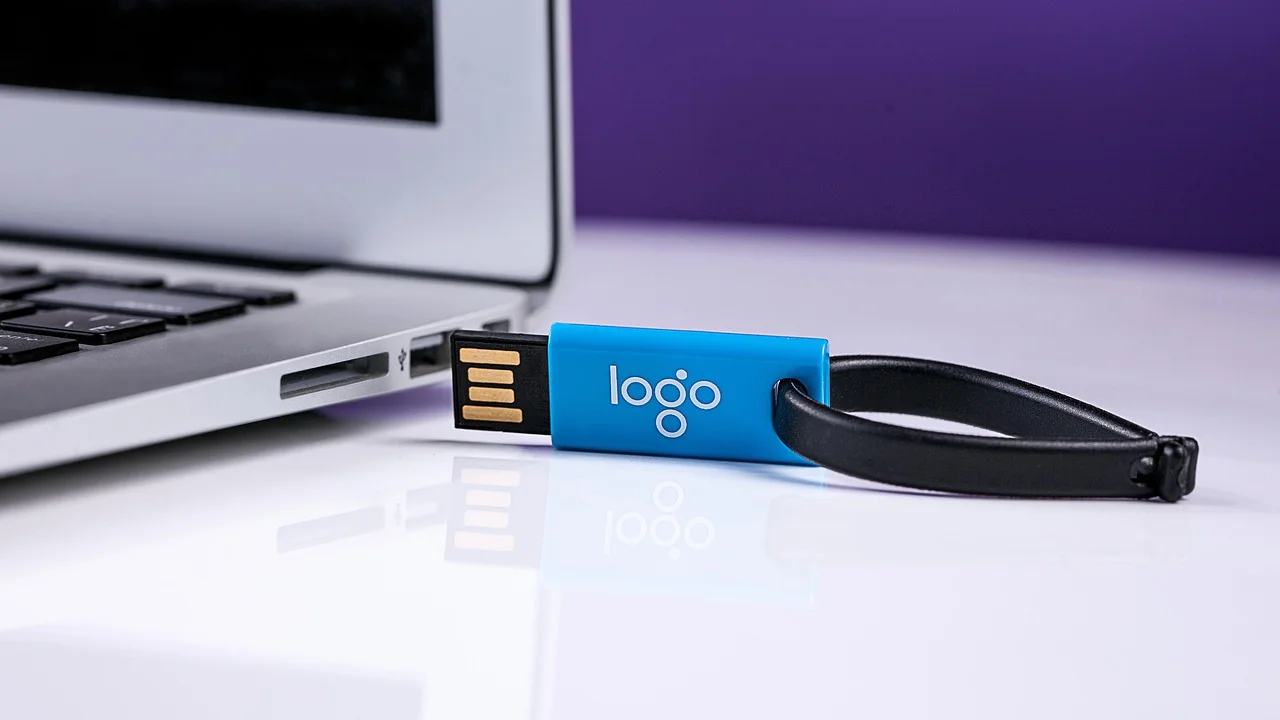
لا يعني عدم ظهور وحدة التخزين USB أن الملفات فُقدت بالضرورة. في كثير من الحالات يكون السبب منفذ USB غير مستقر، أو حرف محرك مفقود، أو قسم غير مهيأ بشكل صحيح، أو تعريف يحتاج إلى إعادة تحميل. أما إذا كانت الفلاشة تسخن بشدة، أو تفصل وتعود باستمرار، أو تطلب التهيئة رغم وجود ملفات مهمة، فتغيير الخطوات يصبح ضرورياً لحماية البيانات أولاً.
يناسب هذا الدليل مستخدمي أجهزة ويندوز المنتشرة في المنازل والمكاتب في السعودية والإمارات ومصر والمغرب، مع توضيح ما يمكن تجربته ذاتياً ومتى ينبغي التوقف وطلب خدمة متخصصة.
افهم نوع المشكلة قبل محاولة الإصلاح
ابدأ بملاحظة ما يحدث فور إدخال الفلاشة. هذه الملاحظة تقلص الاحتمالات وتمنع تنفيذ حلول غير مناسبة. إذا لم يضئ مؤشر الفلاشة ولا صدر صوت اتصال ولا ظهر أي أثر لها في النظام، فالأرجح أن المشكلة في المنفذ أو الفلاشة نفسها. أما إذا ظهرت في إدارة الأقراص فقط، فالمشكلة غالباً برمجية أو مرتبطة بالتقسيم والحرف.
علامات تساعدك على التشخيص
- لا استجابة إطلاقاً: جرّب منفذاً آخر وجهازاً آخر لاستبعاد عطل المنفذ.
- تظهر رسالة «لم يتم التعرف على جهاز USB»: قد يكون التعريف أو كابل التوصيل في بعض الوحدات أو متحكم الفلاشة سبباً محتملاً.
- تظهر في إدارة الأقراص ولا تظهر في المستكشف: قد تحتاج إلى تعيين حرف محرك أو إنشاء قسم قابل للاستخدام.
- تظهر وتطلب التهيئة: قد يكون نظام الملفات تالفاً؛ لا توافق على التهيئة إذا كانت البيانات مهمة.
- تظهر بسعة صفر أو باسم غير معروف: ترتفع احتمالية وجود عطل مادي أو خلل في المتحكم الداخلي.
افصل الفلاشة دائماً عبر خيار الإزالة الآمنة متى أمكن، ولا تحركها أثناء نقل الملفات. هذا الاحتياط البسيط يقلل تلف نظام الملفات، ولا سيما مع الملفات الكبيرة مثل مقاطع الفيديو ونسخ المشاريع.
الفحوصات السريعة: المنفذ والجهاز والفلاشة
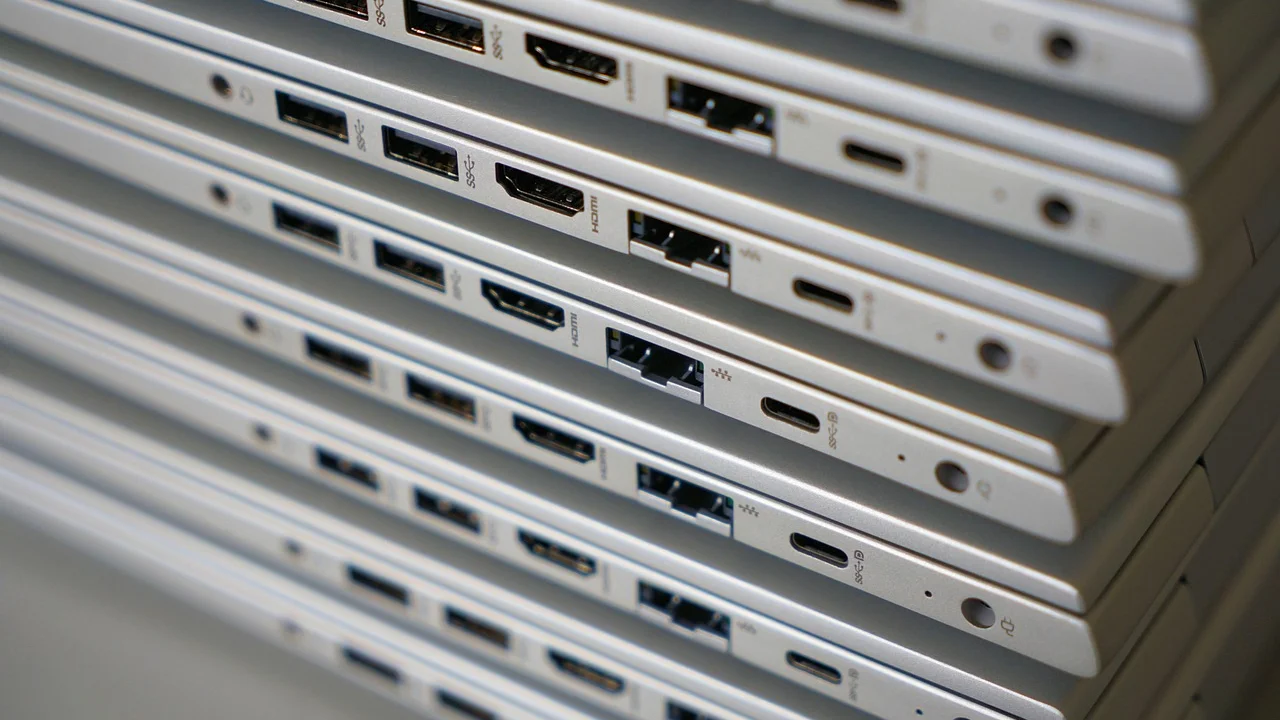
قبل الدخول إلى أدوات النظام، افحص الأمور المادية. أدخل الفلاشة مباشرة في منفذ USB في الحاسوب، لا في موزع USB رخيص أو وصلة طويلة؛ فهذه الملحقات قد لا توفر طاقة مستقرة. في الحاسوب المكتبي، جرّب منفذاً خلفياً متصلاً مباشرة باللوحة الأم، وفي الحاسوب المحمول جرّب كل منفذ على حدة.
اختبرها على جهاز آخر بطريقة آمنة
إذا كانت الفلاشة لا تظهر على جهازك، جرّبها في كمبيوتر آخر موثوق. ظهورها هناك يعني غالباً أن المشكلة محصورة في إعدادات جهازك أو منافذه. أما عدم ظهورها في جهازين مختلفين، فيرجح وجود خلل في الفلاشة. لا تكرر إدخالها بعنف ولا تستخدم أدوات معدنية لتنظيفها؛ يكفي إزالة الغبار بلطف وهواء جاف، ثم تجربة توصيل واحد متزن.
عند استخدام هاتف يدعم USB OTG، يمكن الاستعانة بمحول موثوق لفحص الفلاشة، لكن لا تعد هذه التجربة حكماً نهائياً؛ فبعض الهواتف لا تتعامل مع كل أنظمة الملفات أو تحتاج إلى طاقة أعلى مما يوفره الهاتف.
استخدم إدارة الأقراص لتحديد السبب
في ويندوز، اضغط بزر الفأرة الأيمن على زر البدء واختر «إدارة الأقراص». ستظهر الأقراص الداخلية والخارجية حتى لو لم تكن الفلاشة مرئية في مستكشف الملفات. ابحث عن قرص بسعته التقريبية، مثل 32 أو 64 أو 128 غيغابايت، وتأكد جيداً من هويته قبل تنفيذ أي إجراء.
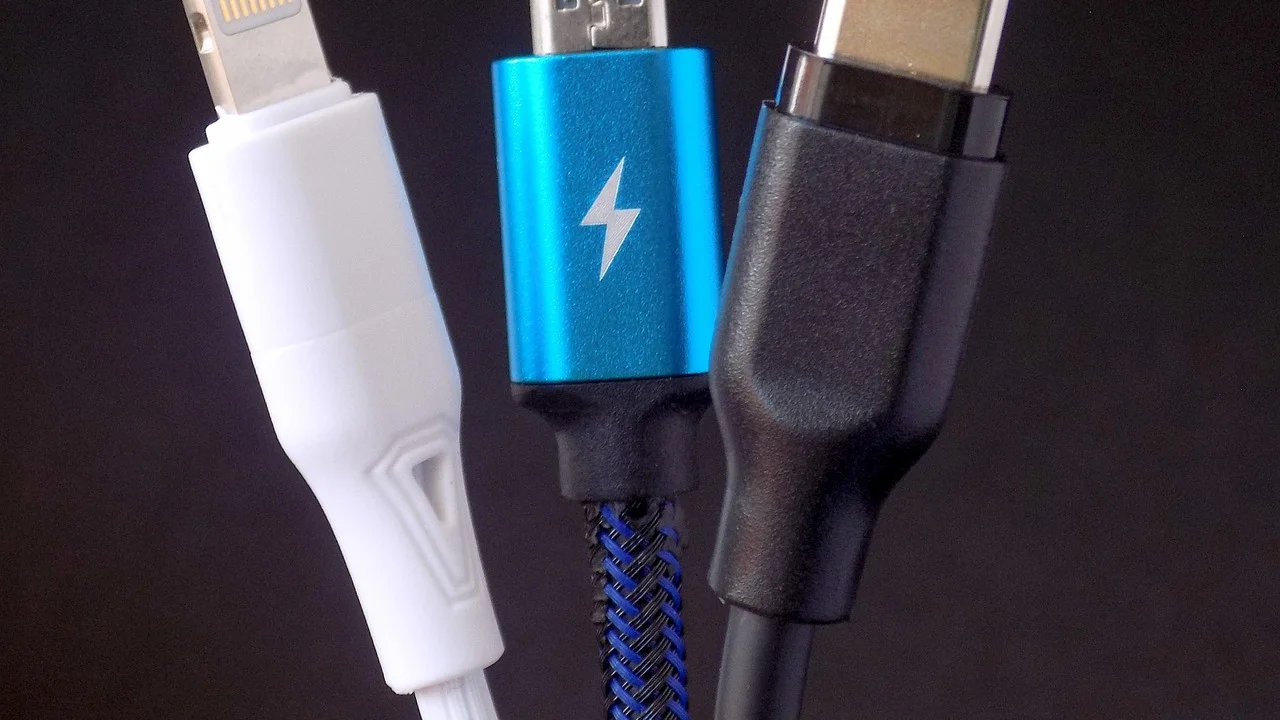
| ما تراه في إدارة الأقراص | المعنى المحتمل | الإجراء الأنسب |
|---|---|---|
| قسم سليم بلا حرف محرك | الوحدة متصلة لكن المستكشف لا يعرضها | أضف حرفاً غير مستخدم مثل E أو F |
| مساحة «غير مخصصة» | القسم مفقود أو جدول التقسيم متضرر | استعد البيانات أولاً، ثم أنشئ قسماً إذا لم تكن الملفات مهمة |
| RAW | نظام الملفات غير قابل للقراءة في ويندوز | تجنب التهيئة قبل نسخ الملفات أو طلب الاستعادة |
| غير متصل أو Offline | تعطيل منطقي أو تعارض في النظام | فعّل القرص عبر النقر بزر الفأرة الأيمن بحذر |
| لا يظهر أي قرص جديد | خلل منفذ أو تعريف أو عطل مادي | اختبر جهازاً آخر ثم راجع إدارة الأجهزة |
تعيين حرف لمحرك الأقراص
إذا ظهر قسم الفلاشة بحالة سليمة ومن دون حرف، انقر عليه بزر الفأرة الأيمن واختر تغيير حرف محرك الأقراص والمسارات، ثم أضف حرفاً متاحاً. غالباً ستظهر الفلاشة مباشرة في مستكشف الملفات. لا تحذف الأقسام ولا تغيّر إعدادات الأقراص الأخرى، وخاصة القرص الذي يحتوي على نظام التشغيل.
أصلح تعريفات USB من إدارة الأجهزة
إذا لم تظهر الفلاشة في إدارة الأقراص، افتح «إدارة الأجهزة» من قائمة البدء، ثم وسّع قسم «محركات الأقراص» و«وحدات تحكم الناقل التسلسلي العالمي». ابحث عن عنصر يحمل علامة تحذير صفراء أو اسم «جهاز USB غير معروف» يظهر عند توصيل الفلاشة.
- افصل الفلاشة وانتظر عشر ثوانٍ.
- في إدارة الأجهزة، انقر بزر الفأرة الأيمن على الجهاز غير المعروف، ثم اختر إزالة تثبيت الجهاز.
- أعد تشغيل الكمبيوتر، أو من قائمة الإجراء اختر البحث عن تغييرات الأجهزة.
- أعد توصيل الفلاشة في منفذ آخر وانتظر حتى يثبت ويندوز التعريف تلقائياً.
- ثبّت تحديثات ويندوز وبرنامج تشغيل الشرائح من موقع الشركة المصنّعة للكمبيوتر عند استمرار المشكلة.
تجنب تنزيل برامج تعريفات عشوائية أو أدوات «إصلاح بنقرة واحدة» من مواقع غير معروفة، إذ قد تكون محملة ببرامج إعلانية أو ضارة. وللحصول على إرشادات موثوقة حول النسخ الاحتياطي والأمن الرقمي، راجع مواد هيئة الاتصالات والفضاء والتقنية في السعودية.
متى تستخدم فحص القرص ومتى تتجنب التهيئة
إذا ظهرت الفلاشة بحرف محرك لكن لا تفتح أو تظهر أخطاء قراءة، يمكن استخدام أداة فحص الأقراص المدمجة في ويندوز. افتح موجه الأوامر بصفة مسؤول ثم اكتب الأمر التالي بعد استبدال E بحرف الفلاشة:
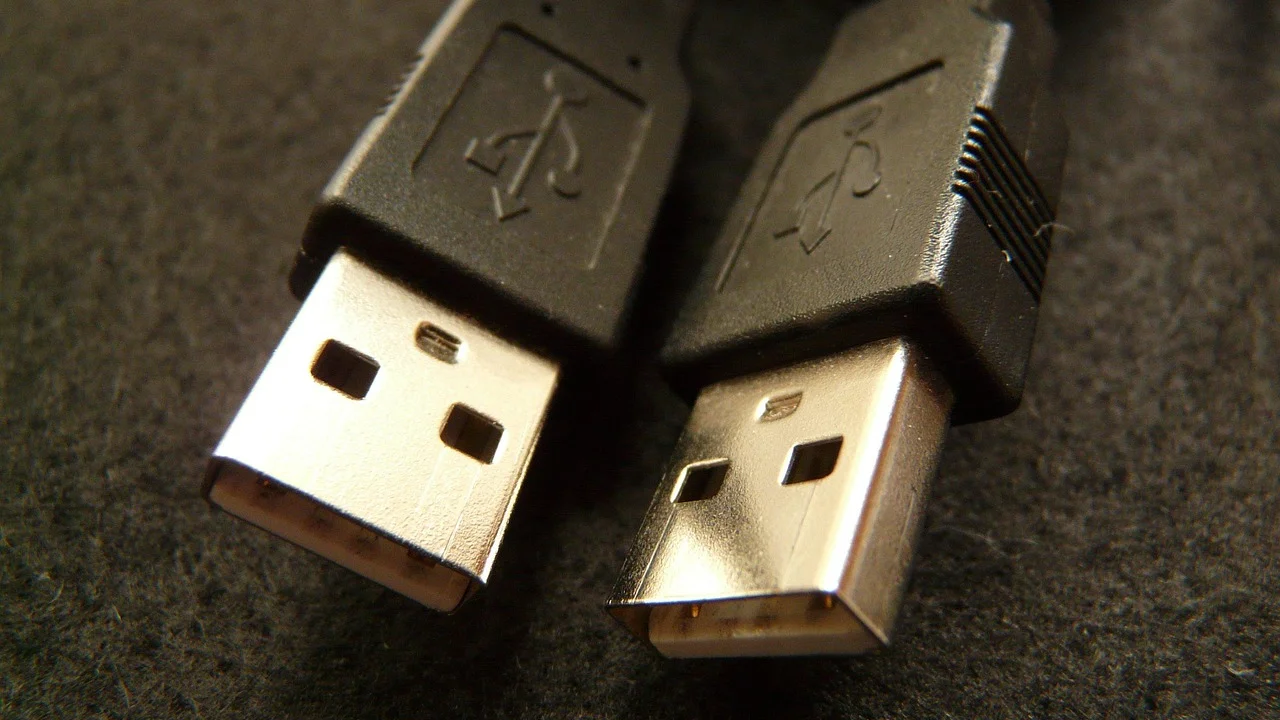
chkdsk E: /f
يفحص هذا الأمر أخطاء نظام الملفات ويحاول تصحيحها. لكنه ليس مناسباً في كل الحالات: لا تبدأ به إذا كانت الفلاشة تصدر سلوكاً متقطعاً، أو تختفي أثناء القراءة، أو كانت البيانات بالغة الأهمية ولم تكن لديك نسخة أخرى. بعض عمليات الإصلاح قد تعيد تنظيم بنية الملفات وتزيد صعوبة الاستعادة المنطقية.
توضح مايكروسوفت أن تهيئة محرك الأقراص تمحو البيانات الموجودة عليه، ولذلك ينبغي اللجوء إليها فقط بعد التأكد من وجود نسخة احتياطية أو عدم الحاجة إلى المحتوى.
مايكروسوفت، إرشادات تهيئة محركات الأقراص في ويندوز
إذا وافقت على التهيئة بطريق الخطأ، توقف عن استخدام الفلاشة فوراً: لا تنسخ ملفات جديدة إليها ولا تنشئ قسماً جديداً. الكتابة الجديدة قد تستبدل أجزاء من الملفات القديمة وتقلل فرص استعادتها.
احم ملفاتك عند ظهور الفلاشة مؤقتاً
أحياناً تظهر وحدة التخزين لبضع دقائق ثم تختفي. اعتبر ذلك فرصة للإنقاذ لا للاستخدام اليومي. انسخ الملفات الأهم أولاً إلى القرص الداخلي أو خدمة سحابية موثوقة: المستندات، الصور العائلية، قواعد البيانات، ملفات العمل، ثم الملفات الكبيرة الأقل أولوية.
خطة نسخ إنقاذ قصيرة
- أنشئ مجلداً جديداً على الكمبيوتر باسم واضح مثل «إنقاذ فلاشة».
- انسخ المجلدات الصغيرة والحاسمة أولاً بدلاً من محاولة نسخ كل شيء دفعة واحدة.
- تحقق من فتح عدة ملفات من النسخة المنسوخة للتأكد من سلامتها.
- لا تحذف الملفات من الفلاشة بعد النسخ، ولا تعِد تهيئتها فوراً.
- بعد تأمين البيانات، اختبر الفلاشة وحاول إصلاحها أو استبدلها إذا تكرر العطل.
لا تعد الفلاشة وسيلة مناسبة لحفظ النسخة الوحيدة من ملفاتك. وزّع النسخ المهمة بين قرص خارجي وخدمة سحابية موثوقة، واحتفظ بنسخة بعيدة عن الجهاز الأساسي. كما تقدم المركز المصري للاستجابة لطوارئ الحاسبات والشبكات توجيهات للتعامل الآمن مع الوسائط والملفات الرقمية.
مؤشرات العطل المادي وقرار الاستعانة بمتخصص
قد يكون العطل مادياً إذا لم تتعرف عليها أجهزة متعددة، أو سخنت بشكل غير اعتيادي، أو كان موصل USB مرتخياً أو متضرراً، أو ظهرت سعتها صفر بايت، أو انقطع الاتصال عند أدنى حركة. لا تفتح جسم الفلاشة ولا تحاول لحامها بنفسك، فالمكونات دقيقة وقد يتطلب استخراج البيانات معدات متخصصة.
إذا كانت الملفات ذات قيمة مالية أو قانونية أو مهنية، توجه إلى مركز معروف لاستعادة البيانات واطلب تقييماً مكتوباً يوضح احتمال الاستعادة والكلفة قبل البدء. تختلف الأسعار كثيراً بحسب نوع الضرر وسعة الوسيط، لذا لا تقبل وعوداً مؤكدة بالاسترجاع قبل الفحص. واحرص على تسليم الجهاز إلى جهة تحفظ الخصوصية ولا تنسخ ملفاتك أو تحتفظ بها بعد الخدمة.
خطوات عملية مرتبة لحل المشكلة
اتبع هذه الخطة بالترتيب؛ فهي تقلل المخاطر وتساعدك على معرفة موضع الخلل دون قفز إلى التهيئة:
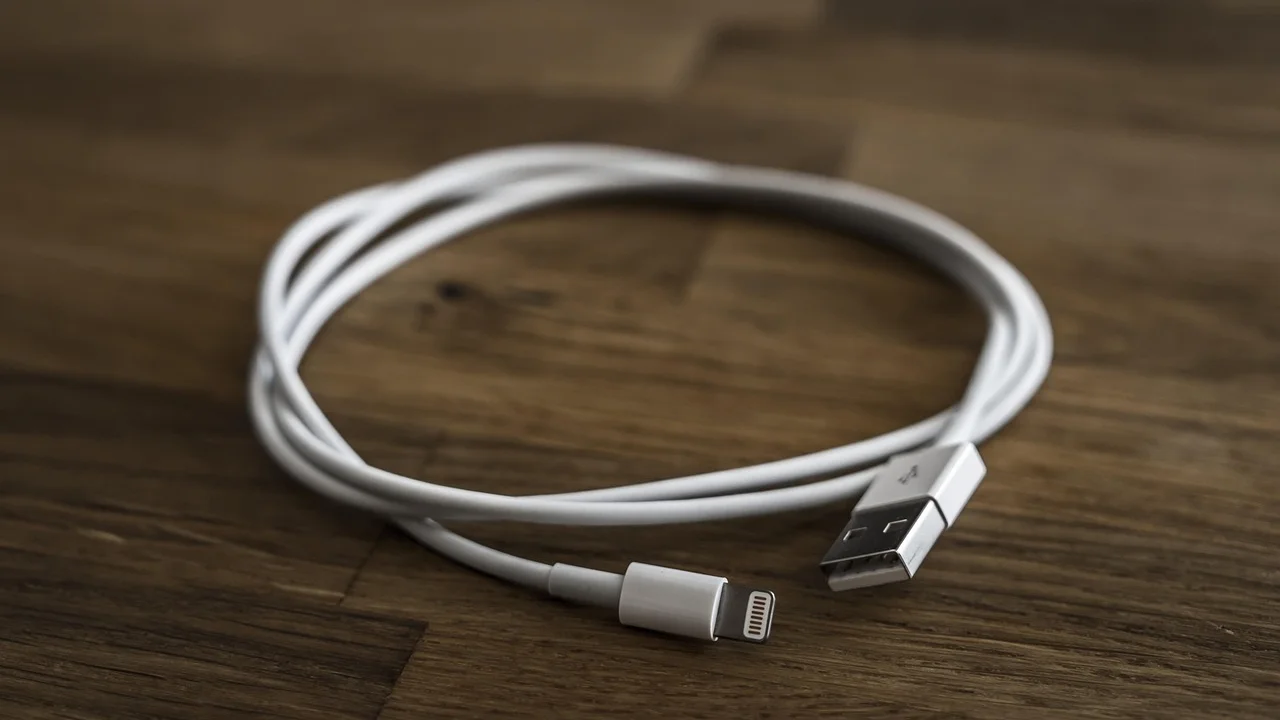
- أوقف أي عملية نقل، وافصل الفلاشة بأمان إن كانت ظاهرة.
- جرّب منفذاً آخر مباشراً في الكمبيوتر، ثم جرّب كمبيوتراً آخر موثوقاً.
- إن ظهرت، انسخ بياناتك المهمة فوراً قبل أي إصلاح.
- افتح إدارة الأقراص وتحقق من وجودها وحالتها وحرفها.
- أضف حرف محرك إذا كان القسم سليماً ولا يحمل حرفاً.
- إن لم تظهر، راجع إدارة الأجهزة وأعد تثبيت جهاز USB أو حدّث النظام.
- استخدم فحص القرص فقط إذا كانت الفلاشة مستقرة والملفات مؤمنة بنسخة احتياطية.
- لا تهيئ وحدة تطلبها إذا كانت عليها بيانات تريد الاحتفاظ بها.
- استبدل الفلاشة بعد إنقاذ البيانات إذا تكررت الأعطال، واستعن بمتخصص عند الاشتباه في تلف مادي.
أسئلة شائعة
لماذا تصدر الفلاشة صوت اتصال ولا تظهر في «هذا الكمبيوتر»؟
غالباً يتعرف ويندوز إلى العتاد لكنه لا يملك حرف محرك لعرضه، أو يوجد خلل في القسم. افتح إدارة الأقراص، وابحث عن الوحدة بحسب السعة، ثم أضف حرفاً إذا كان القسم سليماً.
هل تؤدي التهيئة إلى إصلاح الفلاشة التي لا تظهر؟
قد تجعلها قابلة للاستخدام إذا كان الخلل في نظام الملفات، لكنها تمحو البيانات. لا تستخدمها كحل أول، ولا سيما عندما تكون الملفات مهمة أو حين تطلب الفلاشة التهيئة بشكل مفاجئ.
هل يمكن تشغيل فلاشة مهيأة بنظام NTFS على الهاتف؟
يعتمد ذلك على نظام الهاتف وتطبيق إدارة الملفات ومحول OTG. تدعم بعض الهواتف NTFS للقراءة أو القراءة والكتابة، بينما تعمل أخرى بصورة أفضل مع exFAT أو FAT32. افحص التوافق قبل الاعتماد عليها لنقل الملفات.
ما سبب ظهور رسالة «جهاز USB غير معروف»؟
قد تنتج عن تعريف تالف أو منفذ ضعيف أو استهلاك طاقة غير مستقر أو عطل داخلي بالفلاشة. اختبر منفذاً وجهازاً آخرين، ثم أعد تثبيت التعريف من إدارة الأجهزة.
متى أتوقف عن المحاولات المنزلية؟
توقف إذا كانت الفلاشة تسخن، أو تنفصل بشكل متكرر، أو لا تظهر على أي جهاز، أو كانت تحمل ملفات لا يمكن تعويضها. الاستمرار في الكتابة أو التهيئة قد يخفض فرص الاستعادة المهنية.
الخلاصة
حل مشكلة الفلاشة لا تظهر على الكمبيوتر يبدأ بالفحص البسيط ثم التشخيص في إدارة الأقراص وإدارة الأجهزة. لا تتسرع في التهيئة، واجعل نسخ الملفات أولوية عند ظهور الوحدة ولو مؤقتاً. وعندما تشير العلامات إلى تلف مادي، يكون التوقف وطلب خدمة استعادة موثوقة أكثر أماناً من تجارب قد تعرض بياناتك لخطر أكبر.
المراجع
عن الكاتب
Stefano Barcellos
Editor jefe de SaberTec
Editor jefe de SaberTec. Coordina la línea editorial, revisa la precisión de los contenidos y supervisa su publicación en 20 idiomas.
عرض الملف الكامل