
Не работает клавиатура ноутбука: причины и решения
Клавиатура ноутбука может перестать отвечать из-за случайной блокировки, сбоя Windows, повреждения драйвера, попадания жидкости или износа шлейфа. Разбираем симптомы, безопасную диагностику, порядок действий и случаи, когда нужен сервис.
Содержание статьи
- Какие симптомы указывают на причину неисправности
- Быстрые проверки без разборки ноутбука
- Перезагрузите устройство полностью
- Проверьте режимы Fn, Num Lock и раскладку
- Как отделить проблему Windows от аппаратной поломки
- Программная диагностика в Windows
- Проверьте устройство в диспетчере устройств
- Исключите конфликт программ
- Что делать после попадания жидкости
- Когда нужна замена клавиатуры или сервис
- Признаки, при которых нельзя откладывать диагностику
- Практический план диагностики за 20 минут
- Как снизить риск повторной неисправности
- Частые вопросы
- Почему клавиатура не печатает, а тачпад работает?
- Можно ли снять клавиши и почистить их самостоятельно?
- Поможет ли переустановка Windows?
- Почему не работают только цифры справа?
- Можно ли пользоваться экранной клавиатурой постоянно?
- Заключение
- Источники
Ситуация, когда не работает клавиатура ноутбука, не всегда означает дорогостоящий ремонт. Иногда причина оказывается простой: включён режим блокировки, зависла система, разряжена батарея беспроводной периферии или нарушена раскладка. Но если не реагирует часть клавиш, недавно была пролитая жидкость либо проблема появилась после падения, важно не усугубить повреждение поспешными действиями.
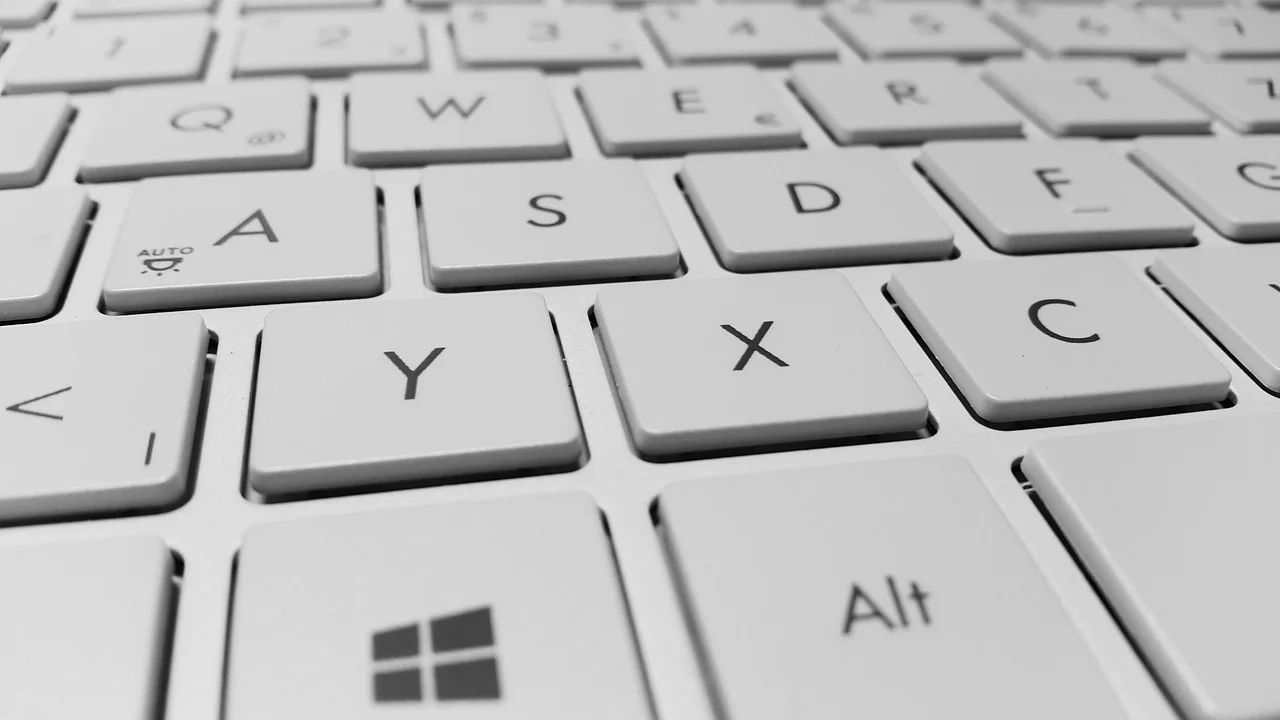
Начните с наблюдения за симптомами. Работают ли клавиши в BIOS, нажимается ли Caps Lock, реагирует ли встроенный тачпад, определяется ли внешняя USB-клавиатура? Ответы помогут понять, относится ли сбой к Windows и драйверам или к самой клавиатурной матрице, шлейфу и контроллеру ноутбука.
Ниже — последовательная диагностика для большинства моделей Acer, ASUS, Dell, HP, Huawei, Lenovo, MSI и других устройств. Она не требует вскрытия корпуса и подходит пользователям без опыта ремонта.
Какие симптомы указывают на причину неисправности
Клавиатура состоит из матрицы контактов, гибкого шлейфа и программных компонентов, через которые операционная система получает сигналы. Неисправность на любом уровне выглядит по-разному. Если не печатает вообще ничего, но внешняя клавиатура работает, круг причин уже заметно сужается.
| Симптом | Вероятная причина | Что проверить сначала |
|---|---|---|
| Не работает ни одна клавиша | Сбой Windows, драйвера, отключение устройства, шлейф | Перезагрузка, BIOS, внешняя клавиатура |
| Не работают отдельные ряды или группа клавиш | Жидкость, загрязнение, повреждение дорожек матрицы | Осмотр, история залития, сервисная диагностика |
| Печатаются другие символы | Раскладка, Num Lock, залипание, переназначение | Язык ввода, Fn, Num Lock, специальные возможности |
| Клавиши срабатывают сами или повторяются | Загрязнение, влага, механический износ | Отключить питание, не сушить феном, обратиться в сервис |
| После обновления перестала работать клавиатура | Конфликт драйвера или системный сбой | Диспетчер устройств, откат, восстановление системы |
Не путайте встроенную клавиатуру с внешней. USB-модель имеет собственный контроллер, поэтому её исправная работа не доказывает, что аппаратная часть ноутбука в порядке. Зато она позволяет войти в систему, сохранить данные и пройти программные проверки.
Быстрые проверки без разборки ноутбука
Перезагрузите устройство полностью
Сначала сохраните открытые файлы с помощью мыши и перезагрузите ноутбук через меню питания. Если система зависла, удерживайте кнопку включения около 10 секунд до выключения, затем подождите 30 секунд и включите устройство. Это сбрасывает временные ошибки контроллера.
На моделях со съёмной батареей можно отключить зарядное устройство, снять аккумулятор и удерживать кнопку питания 15–20 секунд. После этого подключите питание и запустите ноутбук. Не вскрывайте современный корпус ради этой процедуры: встроенный аккумулятор должен отключать специалист, если производитель не предусмотрел внешний способ.
Проверьте режимы Fn, Num Lock и раскладку
На компактных ноутбуках цифровой блок иногда встроен в буквенные клавиши. При включённом Num Lock буквы могут вводить цифры. Попробуйте сочетание Fn + Num Lock, Fn + Esc или клавишу с символом замка — конкретная комбинация зависит от модели. Если не работают функциональные клавиши, убедитесь, что не включён Fn Lock.
Когда вместо ожидаемых символов появляются другие, переключите раскладку сочетанием Win + Пробел и посмотрите на индикатор языка в панели задач. Проверьте также, не включены ли функции «Залипание клавиш» и «Фильтрация ввода» в параметрах специальных возможностей Windows.
Как отделить проблему Windows от аппаратной поломки
Самая полезная проверка — вход в BIOS или UEFI. Сразу после включения ноутбука несколько раз нажимайте F2, Del, F10 или Esc: точная клавиша обычно показывается на стартовом экране и зависит от производителя. Если встроенная клавиатура реагирует в BIOS, но не в Windows, с высокой вероятностью дело в настройках, драйвере или повреждённых системных компонентах.

Если клавиши не реагируют уже в BIOS, а внешняя USB-клавиатура работает, вероятнее аппаратная причина: отошёл шлейф, повреждена клавиатурная матрица, пострадал контроллер после влаги или удара. Самостоятельно вытаскивать клавиши и добираться до шлейфа без сервис-мануала рискованно: тонкие фиксаторы легко ломаются.
Microsoft рекомендует начинать устранение проблем с клавиатурой с проверки подключения, перезапуска устройства и запуска встроенных средств диагностики; при сохранении неполадки следует проверить драйверы и параметры специальных возможностей.
Парафраз рекомендаций Microsoft, Поддержка Microsoft
Для дополнительной проверки подключите обычную USB-клавиатуру. Если она сразу печатает, вы сможете безопасно выполнить обновления, создать резервную копию важных документов и временно пользоваться ноутбуком до ремонта.
Программная диагностика в Windows
Проверьте устройство в диспетчере устройств
Подключите внешнюю клавиатуру или используйте экранную: откройте «Параметры» через мышь, найдите экранную клавиатуру и включите её. Затем нажмите правой кнопкой мыши «Пуск» — «Диспетчер устройств» — «Клавиатуры». В норме там отображается устройство типа HID или стандартная клавиатура.
- Если возле устройства есть жёлтый восклицательный знак, откройте его свойства и прочитайте код ошибки.
- Выберите «Обновить драйвер» и сначала выполните автоматический поиск.
- Если сбой начался сразу после обновления, в свойствах может быть доступна кнопка «Откатить».
- Можно удалить устройство в диспетчере и перезагрузить ноутбук: Windows обычно установит базовый драйвер заново.
- Для специальных горячих клавиш скачивайте фирменную утилиту только с официального сайта производителя ноутбука.
Не используйте сомнительные программы «автоматического обновления драйверов». Они нередко устанавливают неподходящие версии и добавляют рекламу. Системные обновления лучше получать через Центр обновления Windows, а драйверы чипсета и фирменные компоненты — со страницы поддержки конкретной модели.
Исключите конфликт программ
Макросы, утилиты переназначения кнопок, игровые оверлеи и некоторые программы удалённого доступа способны перехватывать ввод. Вспомните, что менялось перед сбоем. Удалите или временно отключите недавно установленное ПО, перезагрузите компьютер и проверьте ввод в обычном Блокноте.
Если неполадка возникла после установки программы или обновления, полезно использовать точку восстановления. Эта функция возвращает системные драйверы и настройки к прежнему состоянию, не затрагивая личные документы. Сведения о встроенных средствах восстановления публикуются в официальном разделе поддержки Windows.
Что делать после попадания жидкости
Чай, кофе, сладкая газировка и даже чистая вода могут вызвать окисление контактов. Опасность не всегда видна сразу: сначала перестают работать несколько клавиш, а через дни коррозия поражает дорожки и компоненты на системной плате.

Если жидкость попала на клавиатуру, действуйте быстро:
- Немедленно выключите ноутбук удержанием кнопки питания. Не завершайте работу через меню и не продолжайте печатать.
- Отключите зарядное устройство, USB-устройства, карту памяти и другие кабели.
- Промокните поверхность безворсовой салфеткой. Не давите на клавиши, чтобы не загнать влагу глубже.
- Не включайте устройство для проверки и не сушите его феном, на батарее или в рисе.
- Как можно скорее отнесите ноутбук в сервис для разборки, очистки и оценки повреждений.
Фен может деформировать пластиковые элементы и переместить влагу под микросхемы, а рис не удаляет сахар и минеральные отложения. Чем раньше проведена профессиональная очистка, тем больше шансов ограничиться ремонтом клавиатуры, а не заменой платы.
Когда нужна замена клавиатуры или сервис
Обращение в сервисный центр оправдано, если не работают один ряд клавиш, ввод хаотичный, ноутбук был залит или ударен, в BIOS нет реакции, а переустановка драйвера не помогла. У некоторых моделей клавиатура меняется отдельным модулем, у других она закреплена в верхней части корпуса, и работа занимает больше времени.
Стоимость зависит от модели, наличия русской раскладки, типа подсветки и конструкции корпуса. Для распространённых устройств сама совместимая клавиатура часто стоит примерно 1 500–5 000 ₽, а работа по замене — ещё около 1 500–4 000 ₽. На тонких ультрабуках, игровых моделях и ноутбуках с редким топкейсом сумма может быть выше. До ремонта попросите письменную смету, уточните, будет ли деталь оригинальной или совместимой, и какая гарантия предоставляется на работу.
Признаки, при которых нельзя откладывать диагностику
- Корпус, клавиши или разъёмы липкие после пролитого напитка.
- Ноутбук самопроизвольно включается, выключается или сильно греется.
- Появился запах гари, треск, следы окисления или вздутие корпуса.
- Клавиатура не работает вместе с тачпадом или портами USB.
При запахе гари или вздутии аккумулятора прекратите пользоваться устройством, отключите зарядку и обратитесь в авторизованный сервис. Не прокалывайте и не пытайтесь самостоятельно извлечь вздувшуюся батарею.
Практический план диагностики за 20 минут
Следующий порядок помогает не потерять данные и не тратить деньги на ненужную замену детали.
- Зафиксируйте симптомы. Запишите, какие клавиши не работают, когда это началось и были ли жидкость, падение или обновления.
- Сделайте перезагрузку. Выполните обычный перезапуск, затем при необходимости — полное выключение с отключением зарядки.
- Проверьте простые режимы. Переключите раскладку, Num Lock и Fn Lock, отключите специальные возможности.
- Подключите USB-клавиатуру. Если она работает, сразу скопируйте важные файлы в облако или на внешний накопитель.
- Проверьте BIOS. Реакция там указывает на программную причину; её отсутствие — повод подозревать аппаратную часть.
- Проверьте драйвер. Откройте диспетчер устройств, устраните ошибки, обновите или переустановите устройство.
- Оцените риск. После контакта с жидкостью, удара или при нестабильной работе не запускайте многократные проверки — несите ноутбук на диагностику.
Если встроенная клавиатура перестала работать внезапно и без следов влаги, а USB-клавиатура исправна, можно спокойно использовать временное решение. Однако при гарантийном сроке не разбирайте устройство самостоятельно: это может осложнить гарантийное обслуживание.
Как снизить риск повторной неисправности
Не ешьте и не ставьте напитки над ноутбуком, особенно на мягкой мебели, где устройство хуже охлаждается. Для работы за столом полезна недорогая внешняя клавиатура: она уменьшает износ встроенной и удобнее при длительном наборе текста. Регулярно удаляйте пыль мягкой кистью или грушей для продувки, не направляя сильную струю сжатого воздуха под колпачки.

Перевозите ноутбук в жёстком чехле, не кладите на крышку тяжёлые предметы и не поднимайте устройство за угол дисплея. Устанавливайте обновления Windows и драйверов по очереди, а перед крупными изменениями создавайте точку восстановления. Такие меры не спасут от случайного залития, но сократят число программных сбоев и механических повреждений.
Частые вопросы
Почему клавиатура не печатает, а тачпад работает?
Часто причина в драйвере, настройках ввода или самой клавиатурной матрице. Проверьте устройство в BIOS и подключите USB-клавиатуру. Если в BIOS реакции нет, вероятна аппаратная неисправность встроенного модуля или его шлейфа.
Можно ли снять клавиши и почистить их самостоятельно?
Только если производитель прямо допускает такую процедуру и вы понимаете устройство механизма. На ноутбуках пластиковые крепления очень хрупкие. При липких клавишах после напитка поверхностная чистка не заменяет разборку и удаление остатков жидкости внутри.
Поможет ли переустановка Windows?
Переустановка оправдана лишь после проверки драйверов, настроек и работы клавиатуры в BIOS. Если она не реагирует вне Windows, переустановка системы не поможет и может привести к потере времени или данных.
Почему не работают только цифры справа?
На модели с цифровым блоком мог быть выключен Num Lock. На компактном ноутбуке цифры могут быть совмещены с буквами и включаться через Fn. Проверьте эти режимы и руководство к вашей модели.
Можно ли пользоваться экранной клавиатурой постоянно?
Технически можно, но для регулярной работы она неудобна. Временным решением станет USB- или Bluetooth-клавиатура. При выборе Bluetooth-модели держите под рукой проводной вариант на случай разряда батареи или проблем с сопряжением.
Заключение
Когда не работает клавиатура ноутбука, сначала исключите простые причины: перезагрузите систему, проверьте раскладку, Num Lock и Fn, подключите внешнюю клавиатуру. Проверка в BIOS позволяет быстро отличить системный сбой от физической поломки. При следах жидкости, хаотичном вводе или отсутствии реакции до загрузки Windows не пытайтесь «просушить» технику и не разбирайте её без опыта — безопаснее сохранить данные и обратиться в сервис.

Источники
Об авторе
Stefano Barcellos
Editor jefe de SaberTec
Editor jefe de SaberTec. Coordina la línea editorial, revisa la precisión de los contenidos y supervisa su publicación en 20 idiomas.
Полный профиль