
Экран ноутбука черный при включении: причины и решения
Черный экран при запуске ноутбука не всегда означает поломку матрицы. Разбираем признаки неисправности питания, ОЗУ, дисплея, видеочипа и Windows, порядок безопасной диагностики дома и случаи, когда нужен сервис.
Содержание статьи
- Что означает черный экран в момент запуска
- Признаки, которые нужно зафиксировать
- Быстрая диагностика без разборки
- Принудительный сброс питания
- Проверка яркости и режима вывода
- Внешний монитор помогает сузить причину
- Аппаратные причины: память, питание и дисплей
- Оперативная память
- Шлейф, матрица и подсветка
- Материнская плата и перегрев
- Когда виноваты Windows, драйвер или обновление
- Как войти в среду восстановления
- Практический план: что делать по порядку
- Как выбрать сервис и защитить данные
- Чего не стоит делать
- Частые вопросы
- Ноутбук включается, вентилятор работает, но экран полностью черный. Что это?
- Может ли севшая батарея вызвать черный экран?
- Почему экран черный, но слышен звук Windows?
- Поможет ли переустановка Windows?
- Нужно ли самому вынимать оперативную память?
- Заключение
- Источники
Ситуация, когда экран ноутбука черный при включении, выглядит одинаково, но причины у нее разные: от разряженной батареи и зависшего контроллера питания до неисправной оперативной памяти, подсветки, шлейфа или видеосистемы. Поэтому не стоит сразу покупать новую матрицу или пытаться переустанавливать Windows: сначала важно понять, на каком этапе пропадает изображение.
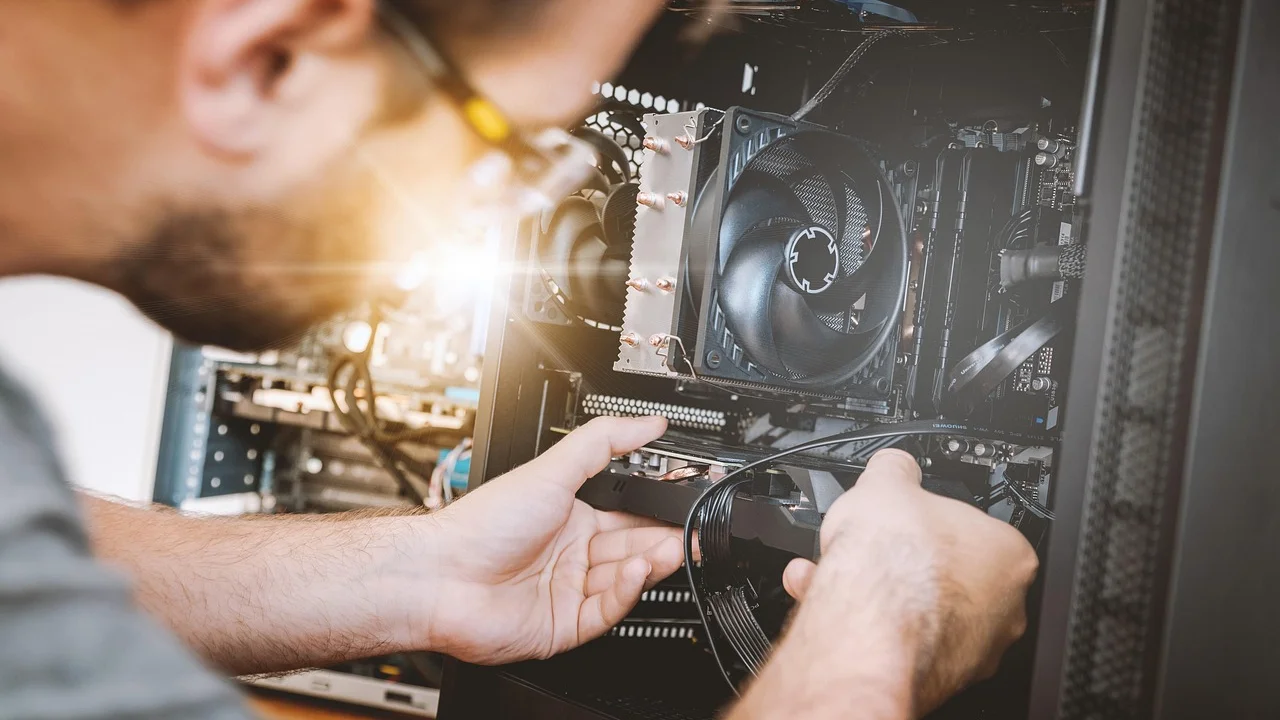
Обратите внимание на признаки запуска. Шумит ли вентилятор, горят ли индикаторы, слышен ли звук входа в систему, реагирует ли клавиатура на Caps Lock, появляется ли логотип производителя хотя бы на секунду? Эти детали помогают отделить аппаратную проблему от программной и не потерять данные из-за поспешных действий.
Ниже — последовательность проверок, которую можно выполнить дома без вскрытия корпуса. Если потребуется разборка, действуйте только при снятом питании и при уверенности в своих навыках: современные тонкие модели имеют хрупкие защелки, встроенные аккумуляторы и компоненты, чувствительные к статическому электричеству.
Что означает черный экран в момент запуска
Внешне похожий симптом возникает в трех разных сценариях. В первом ноутбук вообще не проходит начальную аппаратную проверку: индикаторы могут загореться, но изображения и загрузки нет. Во втором компьютер запускается, однако встроенная панель не показывает картинку. В третьем устройство успешно загружает Windows, но пользователь видит черный экран из-за сбоя драйвера, обновления или неправильного режима вывода.
Признаки, которые нужно зафиксировать
- Подключается ли зарядка: меняется ли цвет или состояние индикатора питания.
- Слышны ли вентиляторы, работа накопителя, системный звук или уведомления.
- Есть ли слабое изображение под ярким фонариком при взгляде под углом.
- Появляется ли картинка на телевизоре или внешнем мониторе.
- Мигают ли индикаторы определенной последовательностью: у некоторых производителей это код ошибки.
- Случилась ли проблема после падения, жидкости, обновления, подключения док-станции или замены комплектующих.
Если на корпусе есть следы перегрева, запах гари, вздутие аккумулятора или следы жидкости, выключите устройство, отсоедините зарядное устройство и не пытайтесь запускать его снова. В этих случаях безопаснее сразу обратиться в сервисный центр.
Быстрая диагностика без разборки
Начните с простого: отключите флешки, карты памяти, мышь, внешний диск, принтер, сетевой адаптер, док-станцию и второй монитор. Иногда ноутбук зависает при инициализации неисправного USB-устройства или пытается загрузиться с подключенного накопителя.

Принудительный сброс питания
Отсоедините блок питания. Если батарея съемная — извлеките ее. Нажмите и удерживайте кнопку включения 20–30 секунд, затем подключите только штатное зарядное устройство и попробуйте включить ноутбук. Такой сброс снимает остаточный заряд и может восстановить работу контроллера питания после зависания.
Не используйте случайный блок питания с похожим штекером. Недостаточная мощность или несоответствующий профиль USB-C Power Delivery способны вызвать нестабильный старт. Проверьте наклейку адаптера и паспортные параметры модели.
Проверка яркости и режима вывода
После включения несколько раз нажмите клавиши увеличения яркости, обычно это F-клавиша с символом солнца или сочетание Fn и соответствующей клавиши. Затем попробуйте переключить вывод изображения сочетанием Fn с клавишей, на которой изображены два экрана. Точное сочетание зависит от производителя, поэтому сверяйтесь с маркировкой клавиатуры.
Подсветите экран фонариком смартфона сбоку. Если под светом едва различимы логотип или рабочий стол, сама матрица формирует изображение, а вероятнее всего неисправна подсветка, ее питание или шлейф. Это уже задача для мастера: самостоятельная разборка дисплейного модуля легко приводит к повреждению панели.
Внешний монитор помогает сузить причину
Подключите известный исправный внешний монитор или телевизор через HDMI, USB-C с поддержкой видео либо другой предусмотренный порт. Включите оба устройства, подождите до двух минут и переключите режим изображения клавишей Fn. Если внешний экран показывает логотип BIOS или рабочий стол, процессор, память и система с высокой вероятностью запускаются, а искать проблему нужно во встроенном дисплее, шлейфе, разъеме или его питании.
| Наблюдение | Вероятная область неисправности | Разумное действие |
|---|---|---|
| Нет индикаторов, вентилятора и реакции на кнопку | Адаптер, разъем питания, батарея, плата питания | Проверить розетку и штатный адаптер, обратиться в сервис |
| Индикаторы горят, но нет логотипа ни на одном экране | ОЗУ, BIOS, материнская плата, видеосистема | Сбросить питание; при доступном сервисном лючке проверить ОЗУ |
| Внешний монитор работает, внутренний черный | Матрица, шлейф, подсветка, разъем дисплея | Сохранить данные и заказать диагностику дисплейного узла |
| Логотип есть, черный экран появляется при загрузке Windows | Драйвер, обновление, профиль дисплея, системные файлы | Загрузиться в среду восстановления и проверить драйверы |
| Изображение есть только при определенном угле крышки | Перелом или неплотный контакт шлейфа | Не сгибать крышку резко, обратиться в сервис |
Если картинка на внешнем мониторе есть, немедленно скопируйте важные документы на надежный внешний диск или в проверенное облачное хранилище. Диагностика дисплея обычно не затрагивает накопитель, но резервная копия снимает лишний риск.
Аппаратные причины: память, питание и дисплей
Оперативная память
Плохо установленный или неисправный модуль ОЗУ — частая причина запуска без изображения, особенно после чистки, перевозки или самостоятельного апгрейда. В некоторых моделях память скрыта под нижней крышкой, а в других распаяна на плате. Если у устройства есть сервисный лючок, гарантия закончилась и вы знаете порядок разборки именно вашей модели, можно при отключенном питании аккуратно переустановить доступный модуль. Не касайтесь контактов пальцами и не используйте металлические предметы.
Если после установки памяти проблема исчезла, все равно проверьте модуль встроенной диагностикой Windows или в сервисе. Повторяющиеся зависания и синие экраны могут указывать на нестабильность ОЗУ.
Шлейф, матрица и подсветка
Черный внутренний экран при исправном внешнем мониторе часто связан с дисплейным трактом. Шлейф проходит через петли крышки и со временем может перетираться, особенно если изображение пропадает при изменении угла открытия. После удара возможны повреждение матрицы или ослабление разъема. Ремонт зависит от модели: иногда меняют только шлейф, иногда — матрицу в сборе.
Стоимость работ в России сильно различается по городу, типу панели и доступности запчастей. До согласования ремонта попросите сервис назвать отдельно цену диагностики, детали, работы и срок гарантии. Не соглашайтесь на замену матрицы без проверки изображения на внешнем экране и осмотра шлейфа.
Материнская плата и перегрев
После сильного нагрева, попадания жидкости или неудачного ремонта причиной может быть цепь питания, BIOS, графический чип или сама системная плата. Симптомы включают циклические попытки запуска, необычный нагрев, звуковые сигналы и отсутствие изображения на любом дисплее. Домашние «прогревы» феном или строительным нагревателем не являются ремонтом: они способны повредить пластик, аккумулятор и многослойную плату.
Microsoft рекомендует при проблемах с запуском Windows сначала использовать среду восстановления и средства восстановления системы, а не сразу переустанавливать ОС.
Перефразировано по материалам Microsoft Support
Когда виноваты Windows, драйвер или обновление
Если вы видите логотип производителя, вращающиеся точки загрузки или картинку BIOS, а черный экран появляется позже, аппаратная часть не исключается полностью, но первыми стоит проверить программные причины. Часто это конфликт графического драйвера, неудачное обновление, повреждение системных файлов или подключенный ранее второй экран.
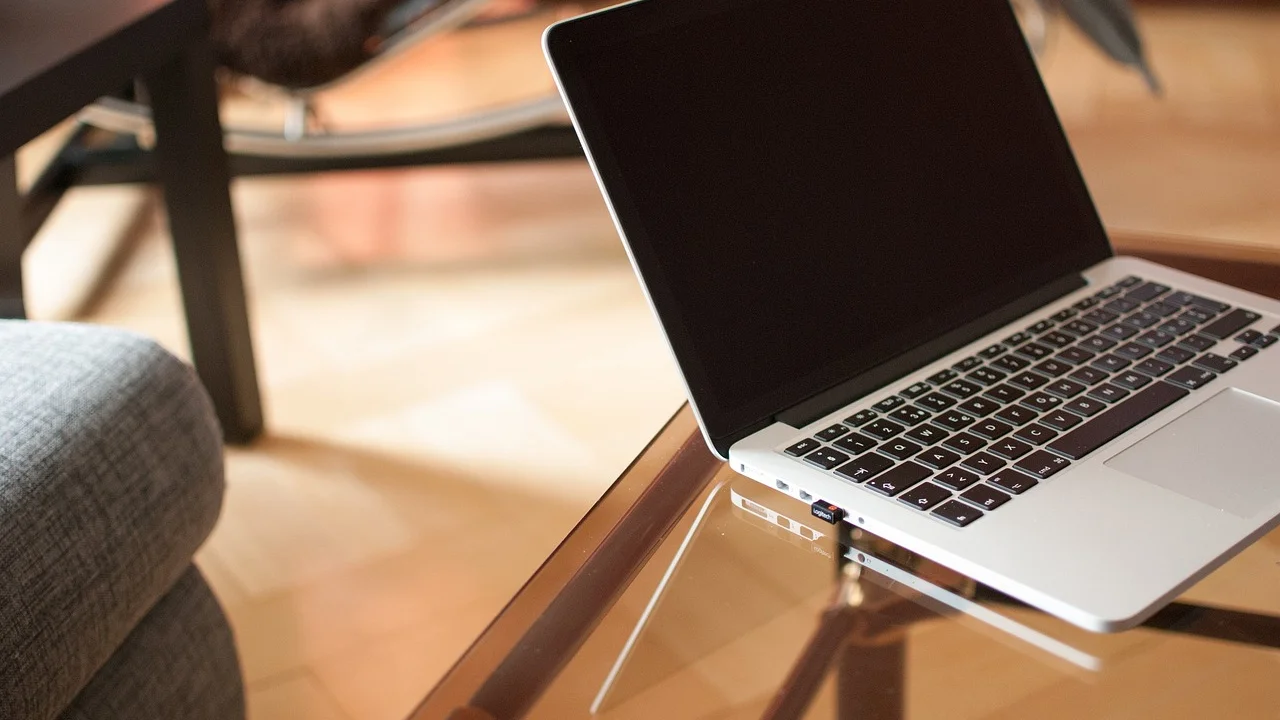
Как войти в среду восстановления
На экране входа нажмите значок питания, удерживайте Shift и выберите перезагрузку. Если до него добраться нельзя, трижды прервите загрузку: включите ноутбук и при появлении логотипа удерживайте кнопку питания до выключения. На следующем старте Windows обычно предложит автоматическое восстановление. Далее выбирайте «Поиск и устранение неисправностей» и «Дополнительные параметры».
Начните с «Восстановления при загрузке». Если это не помогло, запустите безопасный режим. В нем удалите недавно установленный драйвер видеокарты через Диспетчер устройств либо откатите его к предыдущей версии. Официальные инструкции по вариантам восстановления доступны в разделе поддержки Microsoft.
Не скачивайте «универсальные сборники драйверов» с неизвестных сайтов. Для графики, чипсета и BIOS используйте сайт производителя ноутбука, а обновление BIOS выполняйте только при стабильном питании и при точном совпадении модели. Ошибка на этом этапе способна сделать устройство неработоспособным.
Практический план: что делать по порядку
Этот алгоритм подходит для большинства бытовых случаев и помогает не выполнять лишних действий.
- Отключите все внешние устройства и проверьте, нет ли запаха гари, влаги, вздутия батареи или поврежденного кабеля.
- Подключите штатный адаптер напрямую к исправной розетке, подождите 15 минут и попробуйте включить ноутбук.
- Выполните принудительный сброс питания: отключите питание и удерживайте кнопку включения 20–30 секунд.
- Увеличьте яркость, попробуйте переключение экрана и осмотрите матрицу с фонариком.
- Подключите внешний монитор или телевизор и дождитесь изображения до двух минут.
- Если внешний экран работает, сохраните данные, проверьте поведение крышки и запланируйте диагностику дисплея.
- Если логотип есть, а затем экран темнеет, используйте среду восстановления Windows и безопасный режим.
- Если изображения нет нигде, а ноутбук запускается нестабильно, не разбирайте его без опыта: закажите аппаратную диагностику.
Полезно записать короткое видео запуска на телефон: видны индикаторы, звук, экран и момент возникновения проблемы. Такая запись ускоряет общение с мастером, особенно если неисправность проявляется не при каждом включении.
Как выбрать сервис и защитить данные
Для ноутбука на гарантии сначала обратитесь к продавцу или в авторизованный сервис: условия зависят от бренда и документов о покупке. При обращении в независимую мастерскую заранее уточните, нужно ли передавать пароль от учетной записи. Для аппаратной диагностики он обычно не требуется. Если требуется проверка Windows, создайте временную учетную запись либо выйдите из личных аккаунтов, когда это возможно.

В акте приема должны быть указаны модель, серийный номер, комплектация, видимые повреждения и заявленный симптом. Попросите согласовывать платные работы до их начала. Правила защиты прав потребителей и общие требования к услугам можно сверить на сайте Роспотребнадзора.
Не сообщайте мастеру пароли от банка, коды из СМС, пароль от основной почты и данные Госуслуг. Если накопитель не зашифрован, конфиденциальные файлы лучше заранее перенести или зашифровать, но только если ноутбук еще позволяет это сделать.
Чего не стоит делать
- Не продолжайте включать устройство после попадания жидкости: каждая попытка повышает риск короткого замыкания.
- Не нажимайте на матрицу и не закрывайте крышку с усилием: трещины и пятна могут стать больше.
- Не обновляйте BIOS «наугад» и не устанавливайте прошивку от похожей модели.
- Не вскрывайте корпус острыми металлическими предметами и не отсоединяйте встроенную батарею при подключенном адаптере.
- Не переустанавливайте Windows до резервного копирования, если доступ к данным возможен через внешний монитор.
Частые вопросы
Ноутбук включается, вентилятор работает, но экран полностью черный. Что это?
Это не один диагноз. Сначала исключите зависание питания и внешние устройства, затем проверьте внешний монитор. Отсутствие изображения и на нем чаще указывает на проблему с запуском оборудования, ОЗУ, BIOS или системной платой.
Может ли севшая батарея вызвать черный экран?
Да, особенно при неисправном адаптере или разъеме питания. Подключите штатную зарядку напрямую к розетке на 15–30 минут и оцените индикатор. Но если ноутбук получает питание, а картинки нет, причина может быть другой.
Почему экран черный, но слышен звук Windows?
Вероятно, система загрузилась, а проблема связана с матрицей, подсветкой, шлейфом, яркостью или выбранным внешним дисплеем. Проверьте фонариком, переключение вывода и внешний монитор.
Поможет ли переустановка Windows?
Только при программной причине и после проверки безопасного режима, восстановления запуска и драйвера. Если не виден даже логотип производителя или нет картинки на внешнем экране, переустановка почти наверняка не решит проблему.
Нужно ли самому вынимать оперативную память?
Лишь если вы умеете безопасно разбирать конкретную модель, гарантия не действует и модуль доступен без риска. При сомнениях сервисная диагностика безопаснее, особенно у ноутбуков со встроенной батареей и распаянной памятью.
Заключение
Черный экран при включении — повод для спокойной последовательной проверки, а не для немедленной замены деталей. Сброс питания, отключение периферии и тест с внешним монитором обычно позволяют понять, где искать неисправность. Если ноутбук подает признаки жизни, но изображения нет ни на одном экране, либо проблема появилась после жидкости, падения и перегрева, лучше остановиться и доверить диагностику специалистам.
Источники
Об авторе
Stefano Barcellos
Editor jefe de SaberTec
Editor jefe de SaberTec. Coordina la línea editorial, revisa la precisión de los contenidos y supervisa su publicación en 20 idiomas.
Полный профиль