
Беспроводная мышь зависает: причины и способы решения
Если беспроводная мышь зависает, проблема может быть в батарейке, помехах, USB-порту, драйвере или загрязнении сенсора. Разбираем признаки неисправностей, порядок проверки и случаи, когда устройство рациональнее заменить.
Содержание статьи
- Как понять, что именно происходит с мышью
- Самые частые причины зависаний
- Питание и контакты
- Проблемы радиоканала 2,4 ГГц
- Bluetooth, сопряжение и энергосбережение
- Поверхность, сенсор и механические детали
- Порты USB, драйверы и настройки Windows
- Отключение выборочного энергосбережения
- Пошаговый план диагностики за 15 минут
- Проверка помех и расположения рабочего места
- Когда ремонт имеет смысл, а когда лучше купить новую мышь
- Как выбрать замену без повторения проблемы
- Часто задаваемые вопросы
- Почему беспроводная мышь зависает только в играх?
- Может ли Wi‑Fi влиять на мышь?
- Что делать, если потерялся USB-приёмник?
- Поможет ли переустановка Windows?
- Почему мышь работает после удара или встряхивания?
- Вывод
- Источники
Ситуация, когда беспроводная мышь зависает, знакома владельцам ноутбуков и стационарных ПК: курсор движется рывками, на несколько секунд перестаёт реагировать или полностью пропадает связь. Нередко проблема проявляется именно во время работы с таблицами, игр, видеозвонков или редактирования документов — то есть тогда, когда точность особенно важна.
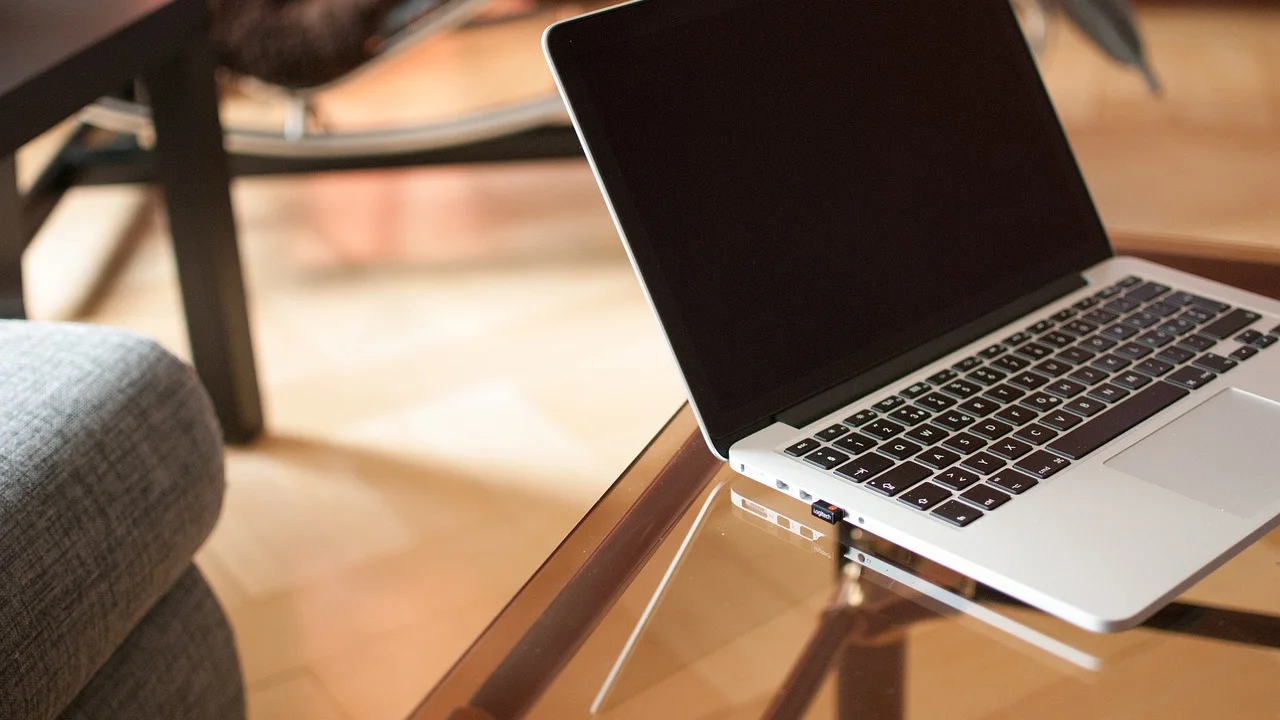
Причина не всегда кроется в поломке самой мыши. Часто виноваты разряженная батарейка, неудобное расположение USB-приёмника, радиопомехи, перегруженный порт или сбой драйвера. Последовательная диагностика помогает быстро отделить простую неполадку от аппаратной неисправности и не покупать новое устройство раньше времени.
Ниже — практичный алгоритм для мышей с USB-ресивером на частоте 2,4 ГГц и Bluetooth-моделей. Он подходит для Windows 10 и Windows 11, а большинство проверок можно выполнить и на компьютерах с Linux или macOS.
Как понять, что именно происходит с мышью
Словом «зависает» обычно называют несколько разных симптомов. Для точного поиска причины важно заметить, как ведёт себя указатель и при каких условиях возникает сбой.
- Курсор двигается рывками — вероятны слабое питание, загрязнённый сенсор, неподходящая поверхность или помехи.
- Курсор замирает на 1–5 секунд, затем оживает — часто виноваты радиоканал, энергосбережение USB или фоновые зависания системы.
- Движение есть, но клики не срабатывают — возможен износ микропереключателя, сбой назначения кнопок либо разряд аккумулятора.
- Мышь периодически отключается полностью — проверьте батарею, контакты, выключатель и сопряжение Bluetooth.
- Сбой возникает только в одной программе — сначала исключите настройки и нагрузку конкретного приложения, а не меняйте мышь.
Проверьте также, работает ли клавиатура, не подвисает ли звук и не растёт ли загрузка процессора. Если вместе с мышью тормозит вся система, первопричина может быть в обновлении, диске, антивирусной проверке или нехватке ресурсов ПК.
Самые частые причины зависаний
Питание и контакты
Даже если индикатор на корпусе светится, батарейка типа AA или AAA может не обеспечивать стабильное напряжение при передаче сигнала. Особенно часто это происходит с недорогими солевыми элементами питания, батарейками неизвестного происхождения и старым аккумулятором. У мыши с встроенным аккумулятором симптомы могут появляться уже при низком уровне заряда.
Замените батарейку на новую щелочную от надёжного производителя либо полностью зарядите устройство. Осмотрите контакты в отсеке: белый или зеленоватый налёт, пружина с плохим прижимом и следы протечки нарушают питание. Контакты можно аккуратно протереть сухой безворсовой салфеткой; при выраженной коррозии безопаснее обратиться в сервис или заменить устройство.
Проблемы радиоканала 2,4 ГГц
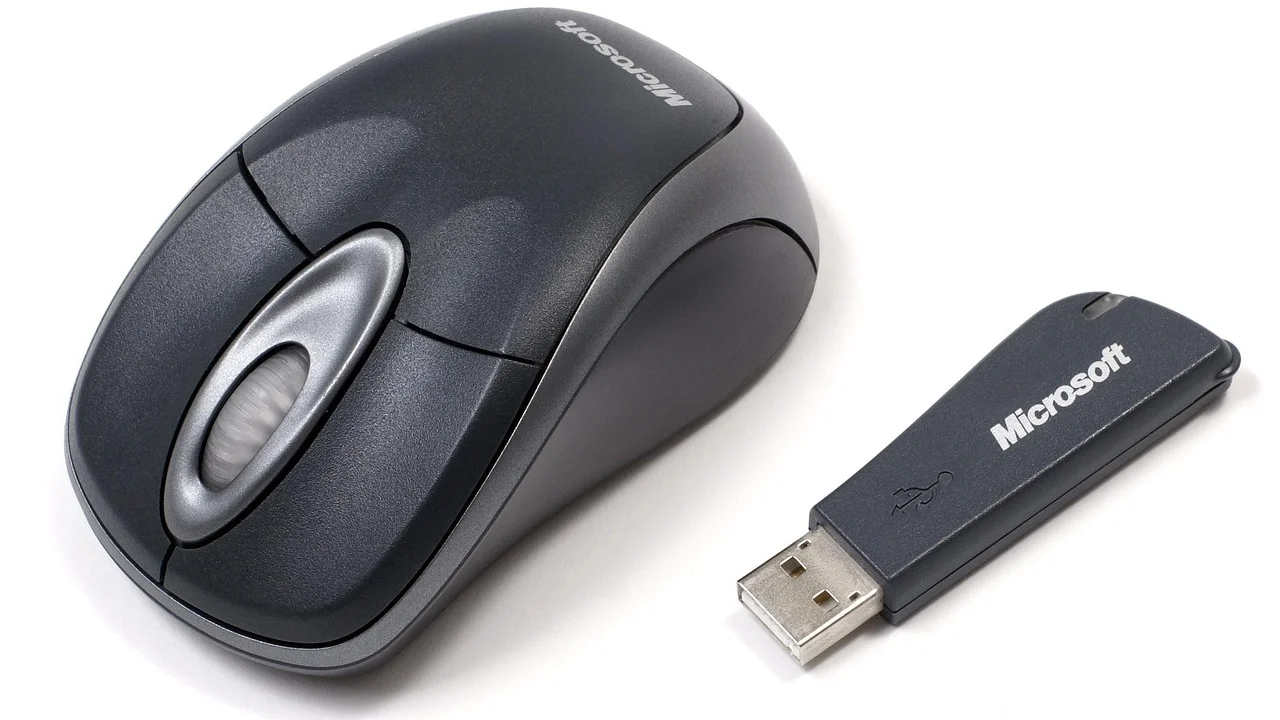
USB-ресивер большинства беспроводных мышей использует диапазон 2,4 ГГц — тот же, в котором работают Wi‑Fi, некоторые беспроводные наушники, геймпады, камеры и устройства умного дома. Металлический корпус системного блока, задняя стенка стола, USB 3.0-порты и большое число активных устройств способны ухудшить приём.
Если приёмник вставлен сзади в системный блок, стоящий под столом, расстояние до мыши может составлять больше метра, а сигнал проходит через металл. Переставьте ресивер в передний USB-порт или подключите его через короткий USB-удлинитель, расположив на столе. Это простое действие часто устраняет рывки без настройки программ.
Bluetooth, сопряжение и энергосбережение
Bluetooth-мышь не занимает USB-порт, но зависит от адаптера компьютера и качества его драйвера. Сбои бывают после обновления операционной системы, выхода ПК из сна или при одновременном подключении нескольких Bluetooth-устройств. На настольном компьютере внешний адаптер, установленный сзади возле корпуса, также может принимать сигнал хуже.
Удалите мышь из списка Bluetooth-устройств, выключите и включите её, затем выполните сопряжение заново. У ноутбука временно отключите другие Bluetooth-аксессуары: наушники, колонку, контроллер. Если связь стала устойчивой, проблема связана с нагрузкой на радиомодуль или совместимостью устройств.
Поверхность, сенсор и механические детали
Оптический или лазерный датчик считывает микрорельеф поверхности. На прозрачном стекле, глянцевой столешнице, зеркальной панели, очень пёстром рисунке или ткани с ворсом он может работать нестабильно. Для проверки положите под мышь обычный матовый лист белой бумаги или коврик с однородной поверхностью.
Переверните устройство и посмотрите на окно сенсора. Пыль, шерсть домашних животных и волокна ткани меняют фокусировку. Удалите загрязнение грушей для продувки или мягкой сухой кистью. Не вставляйте в окно сенсора острые предметы и не заливайте внутрь спирт: можно повредить линзу или оставить разводы.
Проверьте ножки скольжения. Если они загрязнены, частично отклеились или сильно стёрлись, мышь физически движется с усилием, а пользователю кажется, что курсор «тормозит». Сменные тефлоновые ножки доступны для распространённых моделей, но при редкой бюджетной мыши их замена не всегда оправданна.
Порты USB, драйверы и настройки Windows
Для мыши с ресивером сначала переставьте приёмник в другой USB-порт. Избегайте пассивных USB-хабов без внешнего питания, особенно если к ним подключены внешний диск, веб-камера и другие потребители энергии. На ноутбуке полезно проверить один порт USB-A и, при наличии переходника, другой контроллер.
Откройте «Диспетчер устройств», найдите разделы «Мыши и иные указывающие устройства», «Bluetooth» и «Контроллеры USB». Если рядом с устройством отображается предупреждающий значок, удалите его через контекстное меню и перезагрузите компьютер: Windows обычно установит базовый драйвер заново. Драйверы для Bluetooth-адаптера и чипсета лучше получать с сайта производителя ноутбука или материнской платы, а не из случайных сборников.
Полезно проверить обновления в официальном разделе поддержки Microsoft. При этом не стоит устанавливать обновления драйверов из непроверенных программ: они нередко добавляют рекламу или заменяют совместимый драйвер неподходящей версией.
Отключение выборочного энергосбережения
Windows может временно отключать USB-устройства для экономии энергии. Это полезно для автономности ноутбука, но иногда приводит к задержкам после простоя. В свойствах «Корневого USB-концентратора» на вкладке управления электропитанием можно снять разрешение на отключение устройства для экономии энергии. Меняйте настройку осознанно: время работы ноутбука от батареи может немного сократиться.
| Симптом | Вероятная причина | Быстрая проверка | Что делать |
|---|---|---|---|
| Рывки курсора | Слабая батарейка или помехи | Новая батарейка, ресивер ближе к мыши | Заменить питание, использовать удлинитель USB |
| Отключения после сна | Сбой Bluetooth или энергосбережение | Переподключить мышь, перезагрузить ПК | Повторно сопрячь устройство, проверить драйвер |
| Не работает только на столе | Неподходящая поверхность | Проверить на коврике или бумаге | Использовать матовый коврик, очистить сенсор |
| Не реагируют клики | Износ кнопок | Проверить на другом компьютере | Ремонтировать или заменить мышь |
| Не виден ресивер | Порт, хаб или сам приёмник | Подключить к другому USB-порту | Исключить хаб, проверить на другом ПК |
Пошаговый план диагностики за 15 минут
Выполняйте действия по порядку: от самых быстрых и безопасных к более глубоким. После каждого шага поработайте мышью хотя бы минуту, чтобы понять, исчезла ли проблема.
- Выключите мышь, подождите 10 секунд и включите снова.
- Замените батарейку или зарядите аккумулятор до полного уровня.
- Очистите окно сенсора и протестируйте мышь на коврике либо матовой бумаге.
- Для модели с ресивером подключите его в другой порт, желательно ближе к рабочей зоне.
- Уберите от ресивера и мыши смартфон, роутер, USB 3.0-накопитель и беспроводные передатчики на 1–2 метра, если это возможно.
- Для Bluetooth-модели удалите сопряжение и подключите устройство повторно.
- Перезагрузите компьютер и проверьте обновления системы и драйвера Bluetooth или чипсета.
- Подключите мышь к другому компьютеру или ноутбуку.
Последний шаг особенно информативен. Если мышь стабильно зависает на двух разных устройствах, вероятность её собственной неисправности высока. Если же на другом ПК она работает нормально, ищите причину в настройках, портах, драйверах или помехах основного компьютера.
Проверка помех и расположения рабочего места
Для надёжной работы расстояние между мышью и ресивером желательно держать в пределах 20–60 см при прямой видимости. Это не абсолютное требование: качественная модель способна работать дальше, однако близкое расположение снижает влияние помех. Не кладите приёмник прямо рядом с мощным Wi‑Fi-адаптером, внешним SSD или кабелями питания.
Если дома много беспроводной техники, проверьте настройки роутера. Перенос устройств Wi‑Fi на диапазон 5 ГГц или 6 ГГц при поддержке оборудования иногда разгружает эфир 2,4 ГГц. Подробные принципы использования радиочастот и требования к радиоэлектронным средствам публикует Роскомнадзор. Для обычной домашней мыши отдельное разрешение не требуется, но эта информация помогает понять, почему диапазон может быть загружен.
«При устранении неполадок рекомендуется сначала проверить питание, соединения и внешние факторы, а затем переходить к переустановке программного обеспечения».
Парафраз общего принципа диагностики из материалов службы поддержки Microsoft.
Когда ремонт имеет смысл, а когда лучше купить новую мышь
В России простая беспроводная мышь обычно стоит примерно от 700 до 2 500 ₽, модели для работы с дополнительными кнопками — от 2 000 до 6 000 ₽, а игровые и эргономичные решения могут быть заметно дороже. Поэтому ремонт оправдан прежде всего у дорогой, удобной или ещё гарантийной модели.
По гарантии не разбирайте корпус и не пытайтесь перепаять переключатель: следы вскрытия могут стать основанием для отказа в бесплатном обслуживании. Сохраните чек или электронное подтверждение покупки, описание неисправности и, если возможно, короткое видео с проявлением проблемы. При покупке в России права потребителя регулируются Законом РФ «О защите прав потребителей».
Замену стоит рассматривать в следующих случаях:
- мышь зависает на нескольких компьютерах после новой батарейки и очистки;
- ресивер потерян, а производитель не предлагает совместимую замену;
- кнопки дают двойной клик, колесо прокручивает рывками, а гарантия закончилась;
- корпус, батарейный отсек или контакты повреждены протечкой элемента питания;
- стоимость диагностики и ремонта близка к цене новой подходящей модели.
Как выбрать замену без повторения проблемы
Перед покупкой определите сценарий работы. Для ноутбука в дороге важны компактность, тихие кнопки и Bluetooth, который освобождает USB-порт. Для стационарного ПК и игр практичнее модель с отдельным ресивером 2,4 ГГц: обычно она даёт меньшую задержку и более предсказуемую связь. Универсальные мыши могут поддерживать оба режима и переключение между несколькими устройствами.
Смотрите не только на разрешение сенсора DPI. Для офисных задач важнее удобная форма, качественные кнопки, понятный индикатор заряда, доступность батареек или USB-C-зарядки. Если у вас маленькая ладонь, крупная эргономичная модель может утомлять кисть; при большой ладони слишком компактное устройство, наоборот, заставит постоянно напрягать пальцы.
Перед оплатой проверьте совместимость с вашей системой и условия гарантии продавца. У моделей со специальным приложением уточните, доступно ли оно для вашей версии операционной системы. Отзывы полезны, если в них описаны конкретные условия работы: тип компьютера, расстояние до приёмника, срок использования и характер сбоя.
Часто задаваемые вопросы
Почему беспроводная мышь зависает только в играх?
Сначала проверьте загрузку процессора, видеокарты и оперативной памяти: при просадках производительности движения курсора могут выглядеть прерывистыми. Затем подключите ресивер ближе к мыши и закройте ресурсоёмкие программы. Если проблема есть только в одной игре, проверьте её настройки, оверлеи и обновления.
Может ли Wi‑Fi влиять на мышь?
Да. Ресиверы 2,4 ГГц и Wi‑Fi 2,4 ГГц используют один диапазон, поэтому в загруженном эфире возможны помехи. Перемещение ресивера на стол, использование USB-удлинителя и переход части устройств Wi‑Fi на 5 ГГц часто улучшают ситуацию.
Что делать, если потерялся USB-приёмник?
Обычный случайный ресивер почти никогда не подходит: он привязан к конкретной модели или семейству устройств. Уточните на сайте производителя, поддерживает ли мышь фирменный универсальный приёмник. Если нет, рациональнее купить новую мышь либо использовать Bluetooth, если он предусмотрен.
Поможет ли переустановка Windows?
Это крайняя мера. Сначала проверьте питание, поверхность, порт, связь на другом компьютере и драйверы. Переустановка системы имеет смысл лишь при широких системных сбоях, когда некорректно работают и другие USB- или Bluetooth-устройства.
Почему мышь работает после удара или встряхивания?
Такое поведение может указывать на плохой контакт батарейки, трещину пайки или механическую неисправность выключателя. Не продолжайте трясти устройство: замените батарейку, осмотрите контакты и протестируйте мышь на другом ПК. При повторении симптома лучше отдать её в сервис или заменить.
Вывод
Когда беспроводная мышь зависает, начинайте с батарейки, сенсора, поверхности и положения ресивера — эти причины встречаются чаще всего и устраняются за несколько минут. Затем проверьте порты, Bluetooth-сопряжение, драйверы и настройки энергосбережения. Тест на другом компьютере поставит точку в диагностике: он покажет, виновата ли сама мышь или среда, в которой она используется.
Источники
Об авторе
Stefano Barcellos
Editor jefe de SaberTec
Editor jefe de SaberTec. Coordina la línea editorial, revisa la precisión de los contenidos y supervisa su publicación en 20 idiomas.
Полный профиль