
Компьютер не видит сканер: причины и решение
Если компьютер не видит сканер, проблема может быть в питании, USB-кабеле, драйвере, службах Windows или настройках сети. Узнайте, как последовательно проверить устройство, восстановить подключение и избежать типичных ошибок.
Содержание статьи
- С чего начать: определить характер неисправности
- Признаки аппаратной проблемы
- Признаки программной проблемы
- Проверка питания, кабелей и USB-порта
- Как проверить, видит ли Windows сканер
- Драйверы: когда нужны и как установить без риска
- Правильный порядок переустановки
- Службы Windows и приложения для сканирования
- Особенности сетевых сканеров и МФУ
- Что проверить в домашней сети
- Практический план: восстановить сканирование за 20 минут
- Когда обращаться в сервис или к системному администратору
- Частые вопросы
- Почему принтер в МФУ работает, а сканер не определяется?
- Можно ли подключать старый сканер к Windows 11?
- Что делать, если сканер виден, но программа пишет «Устройство занято»?
- Нужно ли покупать новый USB-кабель?
- Почему сканер пропадает после сна компьютера?
- Заключение
- Источники
Ситуация, когда компьютер не видит сканер, встречается и с отдельными устройствами, и с многофункциональными устройствами. Вчера сканирование работало, а сегодня программа сообщает, что оборудование недоступно, либо сканер вообще не появляется в списке. Причина не всегда сложная: нередко виноваты неплотно вставленный кабель, отключённое питание или сбой после обновления системы.

Важно различать две проблемы. В первом случае Windows не обнаруживает устройство вовсе: оно отсутствует в диспетчере устройств и не реагирует на подключение. Во втором сканер виден системе, но не работает в приложении. Для этих ситуаций нужен разный порядок действий. Ниже — безопасная диагностика от простых проверок к более глубоким.
Инструкция подходит для Windows 10 и Windows 11, USB-сканеров, МФУ и моделей, работающих по локальной сети. Названия пунктов меню могут немного отличаться в зависимости от версии системы и производителя оборудования.
С чего начать: определить характер неисправности
Перед установкой драйверов ответьте на несколько вопросов. Горит ли индикатор питания? Подаёт ли устройство признаки запуска? Появляется ли звук подключения USB в Windows? Видит ли сканер другой компьютер? Эти наблюдения заметно сокращают поиск.
Признаки аппаратной проблемы
Проверяйте питание и физическое соединение в первую очередь, если индикатор не горит, каретка не проходит короткую инициализацию после включения или Windows никак не реагирует на подсоединение кабеля. Неисправным может быть блок питания, порт USB, сам кабель или разъём.
Признаки программной проблемы
Если устройство включается, а в «Диспетчере устройств» есть неизвестное устройство, значок с жёлтым предупреждением или запись в разделе «Очереди печати», вероятнее всего, требуется корректный драйвер. Когда сканер определяется, но не открывается только в одной программе, сначала проверяют настройки этой программы и источник сканирования.
Проверка питания, кабелей и USB-порта
Выключите сканер кнопкой питания, отсоедините USB-кабель от компьютера и устройства, подождите 30 секунд. Затем подключите его заново без переходника и удлинителя. Для настольного компьютера предпочтителен задний USB-порт на материнской плате: передняя панель и недорогие USB-хабы иногда не дают стабильного питания.
- Убедитесь, что сетевой адаптер сканера вставлен в исправную розетку или сетевой фильтр.
- Осмотрите кабель: заломы, люфт коннектора и повреждённая изоляция — повод заменить его.
- Попробуйте другой USB-порт, желательно другого стандарта: USB 2.0 часто стабильнее для старых моделей.
- Не подключайте сканер через пассивный хаб, клавиатуру или монитор без отдельного питания.
- Для МФУ проверьте, нет ли сообщений об ошибке, замятии бумаги или незакрытой крышке: некоторые модели при критической ошибке блокируют сканирование.
После каждого изменения подождите 10–15 секунд. Windows должна подать звуковой сигнал и показать уведомление о настройке устройства. Если есть другой компьютер, проверьте сканер на нём. Устройство, которое не включается или не распознаётся на двух исправных компьютерах с разными кабелями, может нуждаться в сервисной диагностике.
Как проверить, видит ли Windows сканер
Нажмите правой кнопкой мыши на кнопку «Пуск» и откройте «Диспетчер устройств». Ищите устройство в разделах «Устройства обработки изображений», «Камеры», «Очереди печати», «Контроллеры USB» или «Другие устройства». Варианты названий зависят от драйвера.
Жёлтый восклицательный знак означает, что Windows обнаружила оборудование, но не смогла настроить его. Щёлкните по записи дважды и прочитайте состояние устройства на вкладке «Общие». Код ошибки полезно записать: он пригодится при поиске решения на официальной странице поддержки производителя.
Также откройте «Параметры» — «Bluetooth и устройства» — «Принтеры и сканеры». Если модель отображается здесь, но не сканирует, откройте её карточку и попробуйте выполнить проверочное сканирование. Общие сведения о добавлении периферии и встроенной диагностике доступны в центре поддержки Microsoft.
Драйверы: когда нужны и как установить без риска
Драйвер связывает сканер с Windows и программами. Система иногда устанавливает базовый драйвер автоматически, но он может не поддерживать двустороннее сканирование, автоподачу документов, выбор формата или сетевое обнаружение. Особенно часто это проявляется после переустановки Windows или крупного обновления.
Правильный порядок переустановки
- Отключите USB-кабель сканера от компьютера.
- В «Принтеры и сканеры» удалите старую запись устройства, если она есть.
- В «Приложения» удалите прежний пакет программ производителя.
- Перезагрузите компьютер.
- Скачайте актуальный драйвер строго с официального сайта марки, выбрав точную модель и разрядность системы.
- Запустите установщик от имени обычного пользователя и подключите кабель только тогда, когда это предложит мастер установки.
- После завершения откройте фирменную утилиту и сделайте тестовое сканирование.
Не используйте сайты со «сборниками драйверов» и программы, которые обещают обновить всё одним нажатием: вместе с ними можно получить неподходящую версию, рекламу или нежелательное ПО. Если точная модель не указана на корпусе, найдите наклейку с серийным номером и обозначением изделия на задней или нижней панели.
| Симптом | Вероятная причина | Что сделать сначала |
|---|---|---|
| Сканер не включается | Питание, адаптер, кнопка или неисправность устройства | Проверить розетку, адаптер и индикатор питания |
| Windows не реагирует на USB | Кабель, порт или хаб | Сменить кабель и подключить напрямую к другому порту |
| Есть жёлтый значок в диспетчере | Отсутствующий или повреждённый драйвер | Удалить устройство и установить официальный пакет |
| МФУ печатает, но не сканирует | Служба WIA, приложение или компонент сканирования | Проверить службы и запустить другое приложение |
| Сетевой сканер недоступен | Изменился IP-адрес или разные сети | Проверить подключение к одной сети и адрес устройства |
Службы Windows и приложения для сканирования
Для многих моделей в Windows важна служба «Получение изображений Windows (WIA)». Нажмите Win+R, введите services.msc и найдите эту службу. Её состояние должно быть «Выполняется», а тип запуска — «Автоматически» или «Вручную (триггерный запуск)» в зависимости от конфигурации. Если служба остановлена, запустите её и повторите проверку.
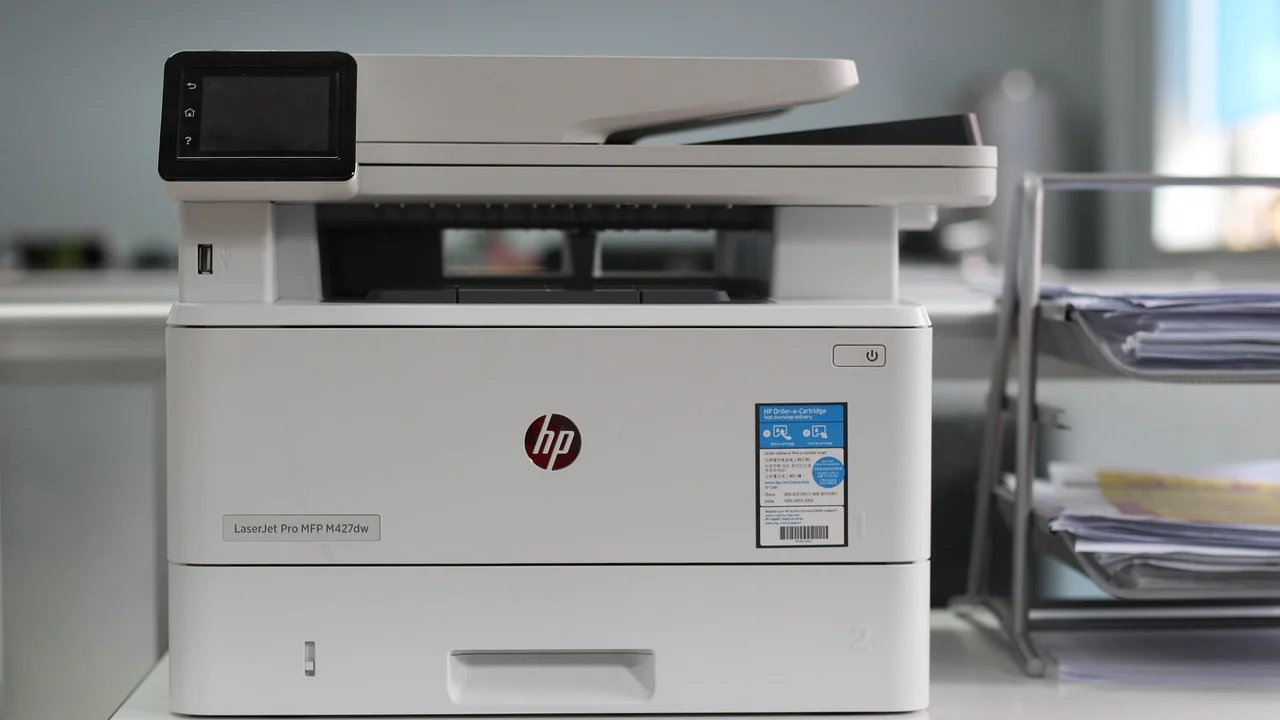
Полезно протестировать оборудование в двух разных программах. Если фирменная утилита работает, а сторонняя нет, причина обычно в настройках последней: выбран не тот источник TWAIN/WIA, нет разрешения на доступ к устройству или программа устарела. Для простой проверки можно использовать встроенное приложение «Сканер Windows», если оно доступно в вашей версии системы.
Microsoft рекомендует при проблемах с устройствами сначала проверять физическое подключение, затем обновления и средства устранения неполадок Windows.
Справочные материалы Microsoft Support
После обновления Windows иногда помогает не только переустановка пакета производителя, но и установка накопительных обновлений системы. Однако не стоит отключать защиту или вручную менять системный реестр без точной инструкции от изготовителя: это редко решает проблему со сканером и может создать новые.
Особенности сетевых сканеров и МФУ
Сетевое подключение требует, чтобы компьютер и МФУ находились в одной локальной сети. Например, ноутбук может быть подключён к гостевой Wi‑Fi-сети, а принтер — к основной: интернет будет работать на обоих устройствах, но обнаружить друг друга они не смогут. В офисах препятствием также становятся правила сетевой безопасности и изоляция клиентов Wi‑Fi.
Что проверить в домашней сети
Откройте на панели МФУ сведения о сети и запишите IP-адрес, например 192.168.1.45. Сравните первые части адреса с адресом компьютера: обычно они относятся к одной подсети. Перезагрузите роутер только после того, как убедитесь, что другие устройства также испытывают проблемы. Если адрес МФУ меняется после каждой перезагрузки роутера, закрепите его в настройках роутера или используйте функцию постоянного адреса, если она предусмотрена производителем.
При добавлении сетевого устройства лучше указать IP-адрес вручную в фирменной утилите. Автопоиск удобен, но хуже работает в больших квартирах с несколькими точками доступа, в офисах и при включённом VPN. На время диагностики VPN стоит отключить: некоторые клиенты меняют маршрутизацию и мешают обнаружению локальной техники.
Практический план: восстановить сканирование за 20 минут
Если не хочется разбираться во всех вариантах сразу, действуйте по этой последовательности. Она исключает наиболее частые причины без лишних изменений в системе.
- Перезагрузите компьютер и выключите сканер на 30 секунд.
- Подключите устройство напрямую к другому USB-порту; при возможности замените кабель.
- Проверьте запись в «Диспетчере устройств» и в разделе «Принтеры и сканеры».
- Если виден жёлтый значок или неизвестное устройство, удалите запись и установите официальный драйвер.
- Проверьте работу службы WIA и запустите тест в другом приложении.
- Для сети убедитесь, что компьютер и МФУ подключены к одному роутеру, затем добавьте устройство по IP-адресу.
- Проверьте сканер на другом компьютере, чтобы отделить неисправность ПК от неисправности оборудования.
Остановитесь, если устройство начало работать: не нужно одновременно менять кабель, драйвер, настройки служб и сеть. Так легче понять, что именно помогло, и избежать повторения проблемы.
Когда обращаться в сервис или к системному администратору
Сервисная диагностика оправдана, если сканер не включается с заведомо исправным адаптером, пахнет перегретым пластиком, выдаёт постоянную аппаратную ошибку на дисплее или не определяется на нескольких компьютерах. Не разбирайте корпус самостоятельно: внутри могут быть хрупкие шлейфы, стекло и элементы, требующие точной сборки.

В организации лучше обратиться к системному администратору, если сканер доступен другим сотрудникам, но не вашему компьютеру; устройство подключено к корпоративной сети; требуются права администратора для установки пакета; или подключение блокирует антивирусная политика. Перед обращением сообщите модель, способ подключения, текст ошибки и результаты проверки на другом порту — это ускорит решение.
Для подтверждения соответствия и базовой информации о средствах связи и оборудовании можно обратиться к материалам Минцифры России; техническую поддержку конкретной модели всё же следует получать у её производителя или официального сервисного центра.
Частые вопросы
Почему принтер в МФУ работает, а сканер не определяется?
Печать и сканирование используют разные компоненты драйвера и службы. Проверьте службу WIA, установите полный пакет ПО производителя и протестируйте сканирование в фирменной утилите. Для сетевого МФУ также убедитесь, что в программе выбран именно сетевой источник.
Можно ли подключать старый сканер к Windows 11?
Можно, если производитель выпустил совместимый драйвер или Windows распознаёт устройство стандартным драйвером. Если поддержки нет, попробуйте режим совместимости только для установщика, но не скачивайте непроверенные драйверы. Иногда практичнее использовать старый компьютер с поддерживаемой системой.
Что делать, если сканер виден, но программа пишет «Устройство занято»?
Закройте все приложения, которые могли обращаться к сканеру, перезапустите службу WIA и перезагрузите устройство. В сетевой среде проверьте, не выполняет ли сканирование другой пользователь. Если ошибка остаётся, переустановите фирменную утилиту.
Нужно ли покупать новый USB-кабель?
Сначала попробуйте имеющийся совместимый кабель. Если при шевелении разъёма устройство отключается, кабель повреждён визуально или другой кабель решил проблему, замена необходима. Выбирайте кабель подходящего типа и разумной длины, обычно до 1,8–3 метров для устойчивой работы USB 2.0.
Почему сканер пропадает после сна компьютера?
Причиной может быть энергосбережение USB-порта или устаревший драйвер. Обновите драйвер, отключите и подключите устройство после выхода из сна, а затем проверьте параметры управления питанием USB-контроллера в диспетчере устройств. Изменяйте настройки по одной и записывайте результат.
Заключение
Когда компьютер не видит сканер, начинайте с питания, кабеля и прямого подключения к USB-порту, затем проверяйте обнаружение устройства Windows и официальный драйвер. Для сетевых моделей ключевыми остаются одна локальная сеть и корректный IP-адрес. Последовательная диагностика обычно возвращает сканирование без ремонта и без рискованных действий с системой.

Источники
Об авторе
Stefano Barcellos
Editor jefe de SaberTec
Editor jefe de SaberTec. Coordina la línea editorial, revisa la precisión de los contenidos y supervisa su publicación en 20 idiomas.
Полный профиль