
Клавиатура печатает другие символы: причины и решения
Если клавиатура выводит не те буквы, цифры или знаки, проблема может быть в раскладке, включённом Num Lock, назначении клавиш, драйвере или поломке. Узнайте, как быстро определить причину и восстановить нормальный ввод на ПК и ноутбуке.
Содержание статьи
- Как определить тип ошибки
- Типичные признаки и их значение
- Раскладка и язык ввода: самая частая причина
- Как удалить ненужные раскладки в Windows
- Num Lock, Fn и встроенный цифровой блок ноутбука
- Залипание клавиш и специальные возможности
- Переназначение клавиш, макросы и программы производителя
- Что проверить в программном обеспечении
- Драйвер, подключение и беспроводная связь
- Когда виновата физическая неисправность
- Признаки, что нужен сервис
- Практический план диагностики за 15 минут
- Частые вопросы
- Почему клавиатура печатает цифры вместо букв?
- Почему вместо русских букв появляются английские?
- Что делать, если одна клавиша печатает два символа?
- Может ли вирус менять символы при наборе?
- Нужно ли переустанавливать Windows?
- Заключение
- Источники
Когда клавиатура печатает другие символы вместо ожидаемых букв, цифр или знаков, работа быстро превращается в раздражающий квест: пароль не вводится, таблица заполняется неверно, а привычная комбинация клавиш даёт неожиданную команду. В большинстве случаев не нужно сразу покупать новую клавиатуру: причина часто кроется в настройках системы, случайно включённом режиме или раскладке.
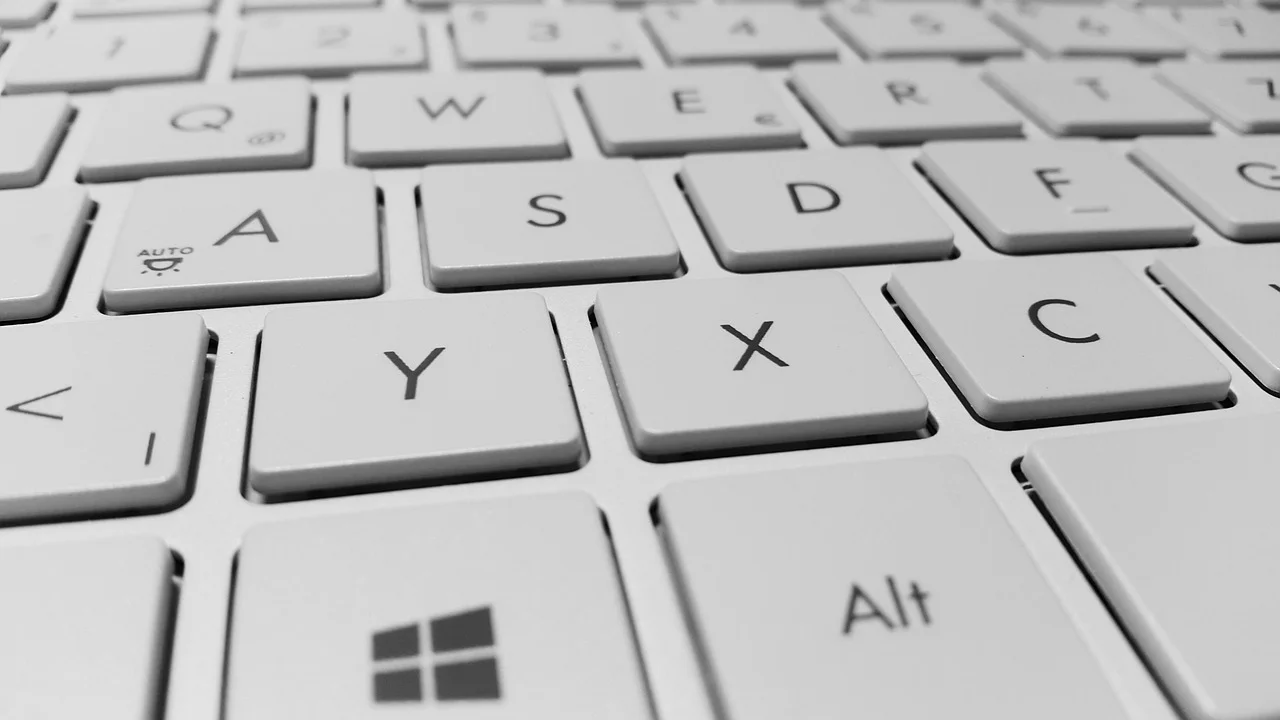
Важно сначала понять характер сбоя. Одни клавиши могут выдавать «соседние» символы, буквы превращаются в цифры, русские символы печатаются латиницей, а нажатие одной кнопки вводит целую комбинацию. От этого зависит порядок проверки. Ниже — последовательный способ диагностики для настольного компьютера, ноутбука и внешней USB- или Bluetooth-клавиатуры.
Советы ориентированы прежде всего на Windows, но основные проверки — язык ввода, состояние Num Lock, загрязнение и тестирование на другом устройстве — полезны также пользователям Linux и macOS.
Как определить тип ошибки
Неисправность проще устранить, если зафиксировать, что именно происходит. Откройте обычный текстовый редактор и по очереди нажмите проблемные клавиши: без Shift, с Shift и при включённом Caps Lock. Не проверяйте ввод в поле пароля: там символы скрыты, и вывод может быть неверно интерпретирован.
Типичные признаки и их значение
- Русские буквы заменяются латинскими или наоборот. Обычно выбрана не та раскладка или в системе добавлен лишний язык.
- Буквы J, K, L, U, I, O, M печатают цифры. На ноутбуке, вероятно, активирован встроенный цифровой блок Num Lock.
- Цифры верхнего ряда дают знаки. Проверьте, не «залипла» ли клавиша Shift и не включены ли специальные возможности.
- Одна клавиша вводит два-три символа. Возможны загрязнение, жидкость, износ контакта или повреждение контроллера.
- Символы выглядят как с другой физической клавиатуры. Например, клавиша с «Ё» выводит иной знак. Вероятна неверная языковая раскладка или подключена клавиатура нестандартного стандарта.
- Проблема есть только в одной программе. Проверьте её горячие клавиши, макросы, расширения и настройки ввода.
Полезная граница диагностики: ошибка, которая повторяется на другом компьютере, почти всегда связана с самой клавиатурой. Если же на другой клавиатуре тот же ПК ведёт себя так же, ищите причину в операционной системе или приложении.
Раскладка и язык ввода: самая частая причина
Для русскоязычного пользователя нормальна пара раскладок «Русская» и «Английская (США)». Но после установки программ, подключения корпоративного профиля или случайного сочетания клавиш в списке могут появиться «Русская — машинопись», «Русская — мнемоническая», английская британская или другие варианты. Расположение символов у них отличается.
Посмотрите на индикатор языка в правой части панели задач. Переключите язык привычным сочетанием Win+Пробел или Alt+Shift — конкретная комбинация зависит от настроек. Если языков несколько, перебирайте их, наблюдая за индикатором, а не только за результатом ввода.
Как удалить ненужные раскладки в Windows
- Откройте «Параметры» и перейдите в раздел «Время и язык».
- Выберите «Язык и регион», затем нужный язык в списке предпочтительных языков.
- Откройте параметры языка и раздел клавиатур.
- Оставьте используемые варианты, например «Русская» и «США», а редкие или неизвестные удалите.
- Перезагрузите программу, в которой обнаружилась проблема, и проверьте ввод повторно.
Если клавиатура печатает другие символы только в браузере или офисном редакторе, сначала убедитесь, что раскладка одинаковая во всех приложениях. Некоторые программы запоминают язык ввода для каждого окна отдельно.
Для сверки параметров и комбинаций переключения языка используйте официальный раздел поддержки Microsoft для Windows. Он особенно полезен, когда названия пунктов немного отличаются между версиями системы.
Num Lock, Fn и встроенный цифровой блок ноутбука
На компактных ноутбуках часто нет отдельного цифрового блока справа. Вместо него производители наносят маленькие цифры на буквенные клавиши: обычно U, I, O, J, K, L, M. При включении Num Lock эти буквы начинают работать как цифры. Это не поломка, а режим, который легко активировать случайно.

Найдите клавишу Num Lock, NumLk или значок замка с цифрой. На ноутбуке она может работать только вместе с Fn: Fn+NumLk, Fn+F11 или другой комбинацией. Точное расположение указано в руководстве к конкретной модели. Нажмите сочетание один раз и повторите тест в текстовом редакторе.
| Симптом | Вероятная причина | Первое действие |
|---|---|---|
| U, I, O, J, K, L выводят цифры | Включён Num Lock на ноутбуке | Отключить Num Lock или Fn+NumLk |
| Русские буквы стали латинскими | Переключилась раскладка | Нажать Win+Пробел и проверить индикатор |
| Верхний ряд цифр даёт !, @, # | Зажат или залип Shift | Несколько раз нажать оба Shift, осмотреть клавиши |
| Клавиша вводит два знака | Загрязнение или повреждение контакта | Отключить, очистить, проверить на другом устройстве |
| Сбой появился после программы | Макросы, переназначение, драйвер | Отключить ПО и проверить назначение клавиш |
Залипание клавиш и специальные возможности
Если верхний ряд внезапно выдаёт знаки пунктуации, а строчные буквы становятся заглавными, проверьте физическое состояние Shift, Ctrl, Alt и Fn. Нажмите каждую из них несколько раз, обращая внимание на ход клавиши. После пролитого чая, крошек или пыли механизм может не возвращаться полностью.
В Windows также есть функция «Залипание клавиш». Она создана для удобства ввода сочетаний одной рукой, но иногда включается после многократного нажатия Shift. Откройте параметры специальных возможностей и убедитесь, что «Залипание клавиш», «Фильтрация ввода» и «Переключающие клавиши» отключены, если вы ими не пользуетесь.
«Фильтрация ввода» позволяет игнорировать короткие или повторные нажатия клавиш и изменять скорость повтора. Это может восприниматься как непредсказуемая работа клавиатуры.
Парафраз справочных материалов Microsoft о специальных возможностях клавиатуры
На механической клавиатуре снимайте кейкапы только если знаете тип переключателей и уверены, что гарантийные условия не нарушаются. На мембранной клавиатуре не лейте внутрь воду или спирт: жидкость может попасть на плёнку контактов. Для поверхностной чистки обычно достаточно отключить устройство, перевернуть его, осторожно удалить мусор грушей или сжатым воздухом и протереть корпус слегка влажной салфеткой.
Переназначение клавиш, макросы и программы производителя
Игровые клавиатуры и многие беспроводные модели поддерживают профили, макросы и переназначение кнопок. После случайного переключения профиля буква может запускать команду, вводить текстовую заготовку или имитировать другую клавишу. Это касается и утилит для мыши, ноутбуков, стриминговых панелей, программ удалённого доступа.
Что проверить в программном обеспечении
- Закройте фирменную утилиту клавиатуры через значок в области уведомлений и проверьте ввод.
- Отключите автозапуск подозрительных программ, связанных с макросами и горячими клавишами.
- В утилите устройства выберите стандартный профиль или сбросьте назначения к заводским.
- Проверьте, не активирован ли игровой режим, слой Fn или профиль для конкретной игры.
- При использовании PowerToys, AutoHotkey и похожих средств временно выключите сценарии и диспетчер клавиатуры.
Не скачивайте «универсальные исправители клавиатуры» с непроверенных сайтов. Они нередко меняют раскладки, добавляют рекламу или устанавливают нежелательное ПО. Настройки лучше сбрасывать в официальной утилите производителя или стандартных средствах операционной системы.
Драйвер, подключение и беспроводная связь
Обычная USB-клавиатура использует стандартный драйвер Windows. Однако после сбоя обновления, подключения через неисправный USB-хаб или конфликта со специализированным ПО устройство может определяться некорректно. Начните с простого: отсоедините клавиатуру, подключите её в другой порт напрямую, без удлинителя и хаба, затем перезагрузите компьютер.
Для беспроводной модели замените батарейки или полностью зарядите аккумулятор. Слабое питание чаще вызывает пропуски, задержки и обрывы, но в отдельных случаях может сопровождаться нестабильным вводом. Переставьте USB-приёмник ближе к клавиатуре, подальше от роутера, металлического корпуса и других источников радиопомех.
Далее откройте «Диспетчер устройств», найдите клавиатуру, удалите устройство и перезапустите ПК: Windows обычно установит стандартный драйвер заново. Если проблема появилась сразу после обновления фирменного ПО, установите актуальную версию с сайта производителя ноутбука или клавиатуры. Для проверки состояния Windows и базовых способов восстановления можно обратиться к официальному разделу восстановления Windows.
Когда виновата физическая неисправность
Аппаратная причина вероятна, если одна и та же клавиша неверно срабатывает на разных компьютерах, дефект появился после жидкости или удара, а очистка и сброс настроек не помогли. У внешней клавиатуры может быть повреждён кабель, контакт в разъёме, плата контроллера или переключатель. У ноутбука дополнительно возможны окисление шлейфа и повреждение клавиатурного модуля.
После попадания жидкости сразу отключите внешнюю клавиатуру от компьютера. На ноутбуке выключите устройство, отсоедините зарядку и не пытайтесь «продувать» клавиши горячим феном: нагрев способен деформировать пластик и ускорить повреждение. Если пролили сладкий напиток, лучше не откладывать обращение в сервис: высохший сахар сохраняет липкость и вызывает коррозию.
Признаки, что нужен сервис
- несколько соседних клавиш не работают или вводят одинаковый символ;
- клавиатура самопроизвольно печатает;
- после жидкости проблема усиливается со временем;
- нажатие сопровождается искрением, запахом гари или перегревом;
- встроенная клавиатура ноутбука не работает даже до загрузки системы.
На гарантийном устройстве не разбирайте корпус самостоятельно. Сохраните чек, зафиксируйте симптомы на видео и обратитесь к продавцу или в авторизованный сервисный центр.
Практический план диагностики за 15 минут
Двигайтесь от обратимых действий к более сложным. Такой порядок не требует специальных программ и помогает не потерять настройки.

- Откройте текстовый редактор и запишите, какие именно клавиши вводят неверные символы.
- Переключите раскладку через Win+Пробел, проверьте язык на панели задач.
- Отключите Num Lock; на ноутбуке попробуйте сочетание Fn с клавишей Num Lock.
- Нажмите несколько раз Shift, Ctrl, Alt, Caps Lock и убедитесь, что они не залипли.
- Отключите специальные возможности клавиатуры в параметрах Windows.
- Закройте утилиты с макросами и верните стандартный профиль устройства.
- Переподключите клавиатуру к другому USB-порту или зарядите беспроводную модель.
- Проверьте устройство на другом компьютере либо подключите к своему ПК заведомо исправную клавиатуру.
- Переустановите устройство через «Диспетчер устройств» и перезагрузите компьютер.
- Если дефект повторяется на разных устройствах, обратитесь в сервис или замените клавиатуру.
Этот алгоритм также полезен перед обращением в поддержку: вы сможете точно сообщить, что уже проверили, и не тратить время на повторение базовых действий.
Частые вопросы
Почему клавиатура печатает цифры вместо букв?
На ноутбуках это обычно включённый Num Lock, который превращает часть буквенной зоны во встроенную цифровую клавиатуру. Отключите Num Lock отдельной клавишей или комбинацией Fn+NumLk. Если проблема наблюдается на внешней клавиатуре, проверьте настройки переназначения и профиль устройства.
Почему вместо русских букв появляются английские?
Скорее всего, активна английская раскладка. Переключите язык через Win+Пробел и посмотрите на индикатор в панели задач. Если раскладки меняются слишком часто, удалите неиспользуемые варианты в параметрах языка.
Что делать, если одна клавиша печатает два символа?
Исключите программные макросы, затем проверьте клавиатуру на другом устройстве. Если эффект остаётся, вероятны загрязнение или неисправность переключателя либо мембраны. Отключите устройство, аккуратно очистите его и при отсутствии результата отдайте в ремонт.
Может ли вирус менять символы при наборе?
Это возможно, но встречается значительно реже, чем неправильная раскладка, Num Lock или утилиты с макросами. Сначала выполните базовую диагностику, а затем запустите полную проверку штатным антивирусом и проверьте список автозагрузки.
Нужно ли переустанавливать Windows?
Обычно нет. Переустановка — крайняя мера, когда проблема сохраняется с несколькими исправными клавиатурами, в новой учётной записи или после проверок настроек, драйверов и восстановления системы. В большинстве случаев достаточно исправить раскладку, режим Num Lock или конфигурацию программы.
Заключение
Если клавиатура печатает другие символы, начните с раскладки, Num Lock и залипания модификаторов — эти причины устраняются за минуты. Затем проверьте специальные возможности, макросы, подключение и драйвер. Тест на другом компьютере поможет без догадок отделить программную проблему от аппаратной. При следах жидкости, повторном вводе знаков и неисправности на нескольких устройствах безопаснее доверить диагностику сервису.
Источники
Об авторе
Stefano Barcellos
Editor jefe de SaberTec
Editor jefe de SaberTec. Coordina la línea editorial, revisa la precisión de los contenidos y supervisa su publicación en 20 idiomas.
Полный профиль