
Тачпад перестал работать: причины и способы решения
Тачпад может не реагировать из-за случайного отключения клавишей, внешней мыши, настроек Windows, сбоя драйвера или механической неисправности. Узнайте, как безопасно найти причину, вернуть управление курсором и понять, когда нужен сервис.
Содержание статьи
- Сначала уточните характер неисправности
- Признаки программной причины
- Когда вероятна аппаратная проблема
- Быстрые проверки за пять минут
- Настройки тачпада в Windows
- Что включить и проверить
- Диагностика через «Диспетчер устройств»
- Как правильно обновить драйверы
- Безопасный порядок установки
- Проверка BIOS/UEFI и исключение аппаратной неисправности
- Когда лучше сразу обратиться в сервис
- Практический план: от простого к сложному
- Частые вопросы
- Почему тачпад не работает только после подключения мыши?
- Можно ли пользоваться ноутбуком без драйвера производителя?
- Что делать, если курсор движется, но не работает прокрутка двумя пальцами?
- Поможет ли сброс Windows?
- Можно ли чистить тачпад спиртом?
- Вывод
- Источники
Когда тачпад перестал работать, ноутбук не обязательно сломан. Нередко проблема решается за несколько минут: сенсорную панель случайно отключают сочетанием клавиш, Windows временно не распознаёт устройство после сна или подключённая USB-мышь меняет поведение указателя. Но похожие симптомы возникают и при повреждении шлейфа, попадании жидкости или вздутии аккумулятора.
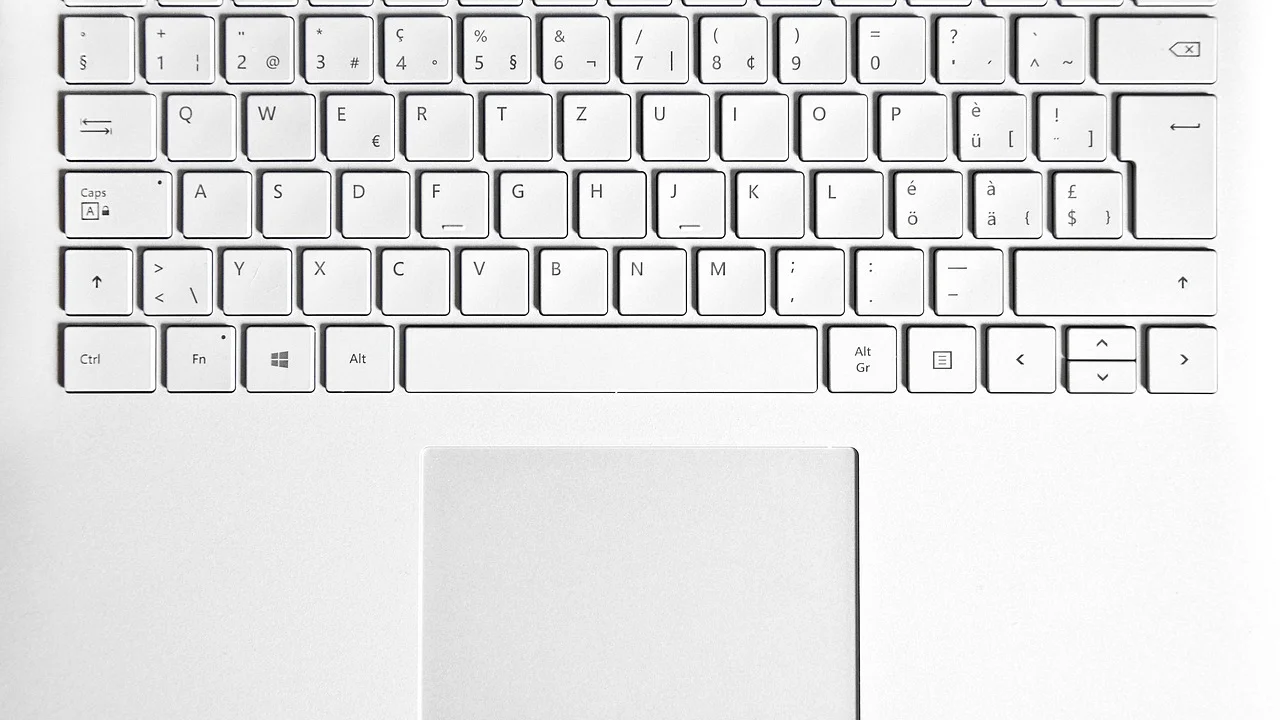
Начинайте с простых и безопасных действий, не разбирая корпус. Для навигации на время подключите проводную USB-мышь: она позволит проверить настройки, обновить драйверы и сохранить важные файлы. Если мыши нет, многие пункты Windows доступны с клавиатуры через клавиши Tab, стрелки, Enter и Win.
Ниже — последовательная диагностика для ноутбуков с Windows 10 и Windows 11, которая подходит для большинства моделей ASUS, Acer, Lenovo, HP, MSI, Huawei и других производителей. Названия пунктов могут немного отличаться в зависимости от версии системы и фирменного ПО.
Сначала уточните характер неисправности
Фраза «не работает тачпад» описывает разные ситуации. Курсор может полностью не двигаться, двигаться рывками, не воспринимать нажатия, не поддерживать прокрутку двумя пальцами или отключаться после подключения мыши. От этого зависит порядок проверки.
Признаки программной причины
- Панель перестала отвечать сразу после обновления Windows, установки утилиты или выхода из сна.
- После перезагрузки тачпад иногда начинает работать.
- Курсор работает в BIOS/UEFI или в среде восстановления Windows, но не в обычной загрузке.
- В «Диспетчере устройств» видно HID-устройство, I2C HID Device, Precision Touchpad, Synaptics, ELAN или название производителя.
- Управление возвращается после включения панели горячей клавишей.
Когда вероятна аппаратная проблема
Насторожитесь, если до сбоя ноутбук падал, на него пролили жидкость, тачпад физически запал или корпус приподнялся в зоне клавиатуры. Последнее иногда связано со вздутием аккумулятора: батарея давит изнутри на сенсорную панель. В такой ситуации выключите ноутбук, отключите зарядку и не пытайтесь силой нажимать на поверхность — требуется осмотр в сервисе.
«При обнаружении вздутия, течи или деформации литий-ионной батареи следует прекратить использование устройства и обратиться за квалифицированной помощью».
Рекомендации по безопасности литиевых аккумуляторов, U.S. Consumer Product Safety Commission
Быстрые проверки за пять минут
Прежде чем менять драйверы, исключите наиболее частые причины. Выполняйте пункты по очереди и после каждого проверяйте движение курсора.
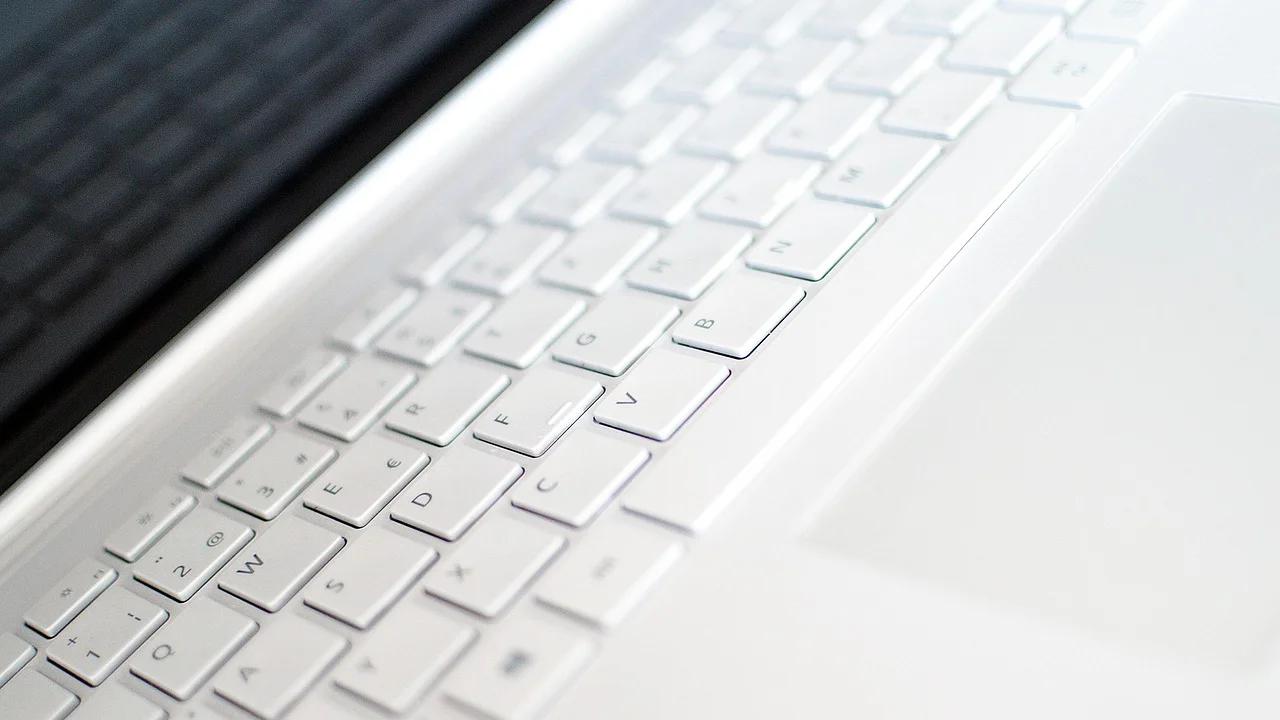
- Перезагрузите ноутбук. Не переводите его в сон, а выберите «Пуск» → «Завершение работы или выход» → «Перезагрузка». Это перезапускает службы ввода и контроллеры.
- Отсоедините внешние устройства. Уберите USB-мышь, беспроводной приёмник, док-станцию и лишние USB-устройства. Иногда конфликтует контроллер или активируется опция отключения панели при мыши.
- Проверьте функциональную клавишу. На верхнем ряду найдите клавишу с пиктограммой тачпада: перечёркнутый прямоугольник, палец или панель. Обычно используется Fn+F3, Fn+F6, Fn+F7, Fn+F9 или Fn+F10, но комбинация зависит от модели.
- Проверьте физическое отключение. На некоторых старых ноутбуках есть кнопка рядом с панелью, а у отдельных моделей HP — зона двойного касания в левом верхнем углу тачпада.
- Сделайте полное обесточивание. Выключите компьютер, отсоедините зарядное устройство, удерживайте кнопку питания 15–20 секунд, затем подключите питание и включите ноутбук.
Если тачпад снова заработал после Fn-комбинации, запомните её или сделайте пометку. Повторное случайное нажатие — обычная причина внезапного отключения, особенно на компактной клавиатуре.
Настройки тачпада в Windows
В Windows 11 откройте «Параметры» → «Bluetooth и устройства» → «Сенсорная панель». В Windows 10 путь обычно такой: «Параметры» → «Устройства» → «Сенсорная панель». Если этот раздел виден, система в целом обнаруживает совместимое устройство.
Что включить и проверить
Убедитесь, что главный переключатель «Сенсорная панель» активен. Затем проверьте параметр, который запрещает работу панели при подключении мыши: его формулировка может звучать как «Оставлять сенсорную панель включённой при подключении мыши». Включите его, если хотите пользоваться обоими устройствами.
В том же окне временно включите чувствительность на средний или высокий уровень и проверьте жесты одним и двумя пальцами. Если перемещение курсора есть, а прокрутки нет, неисправность не обязательно аппаратная: часто отключены жесты или установлен упрощённый драйвер.
На ноутбуках с фирменными панелями дополнительные настройки иногда находятся в классической панели управления: «Панель управления» → «Оборудование и звук» → «Мышь». Ищите вкладки Synaptics, ELAN, ASUS Smart Gesture или похожие. Не меняйте сразу все параметры: сфотографируйте исходные настройки либо записывайте, что изменили.
Диагностика через «Диспетчер устройств»
Нажмите Win+X и выберите «Диспетчер устройств». Раскройте разделы «Мыши и иные указывающие устройства», «Устройства HID» и «Системные устройства». Название тачпада не всегда очевидно: современные Precision Touchpad нередко работают через I2C и отображаются как «I2C HID Device».
| Что видно в системе | Вероятная причина | Безопасное действие |
|---|---|---|
| Устройство со стрелкой вниз | Тачпад отключён в Windows | Открыть свойства и выбрать «Включить устройство» |
| Жёлтый восклицательный знак | Ошибка драйвера или контроллера | Перезагрузить, затем установить драйвер с сайта производителя |
| Устройство есть, но курсор не движется | Сбой службы, настроек или сенсора | Проверить настройки и выполнить переустановку драйвера |
| Тачпада нет ни в одном разделе | Отключение в BIOS/UEFI, шлейф или аппаратная поломка | Проверить BIOS/UEFI и обратиться в сервис при отсутствии результата |
| После удаления появляется снова | Windows заново определила устройство | Проверить работу, затем поставить фирменный драйвер при необходимости |
Если рядом с устройством есть значок отключения, щёлкните по нему правой кнопкой мыши и выберите «Включить устройство». При ошибке откройте «Свойства» и прочитайте код в разделе «Общие». Он поможет отличить неполадку драйвера от конфликта оборудования.
Можно выбрать «Удалить устройство», подтвердить действие и перезагрузить ноутбук: Windows часто устанавливает базовый драйвер автоматически. Не удаляйте наугад системные контроллеры и не отключайте несколько HID-устройств подряд — так легко временно потерять клавиатуру, Bluetooth или внешний манипулятор.
Как правильно обновить драйверы
Универсальный драйвер Windows полезен для базовой работы, но жесты, точность и распознавание нажатий обычно лучше обеспечивают пакеты производителя ноутбука. Сначала узнайте точную модель: она указана на наклейке снизу, в документах или в «Сведения о системе» (Win+R → msinfo32).
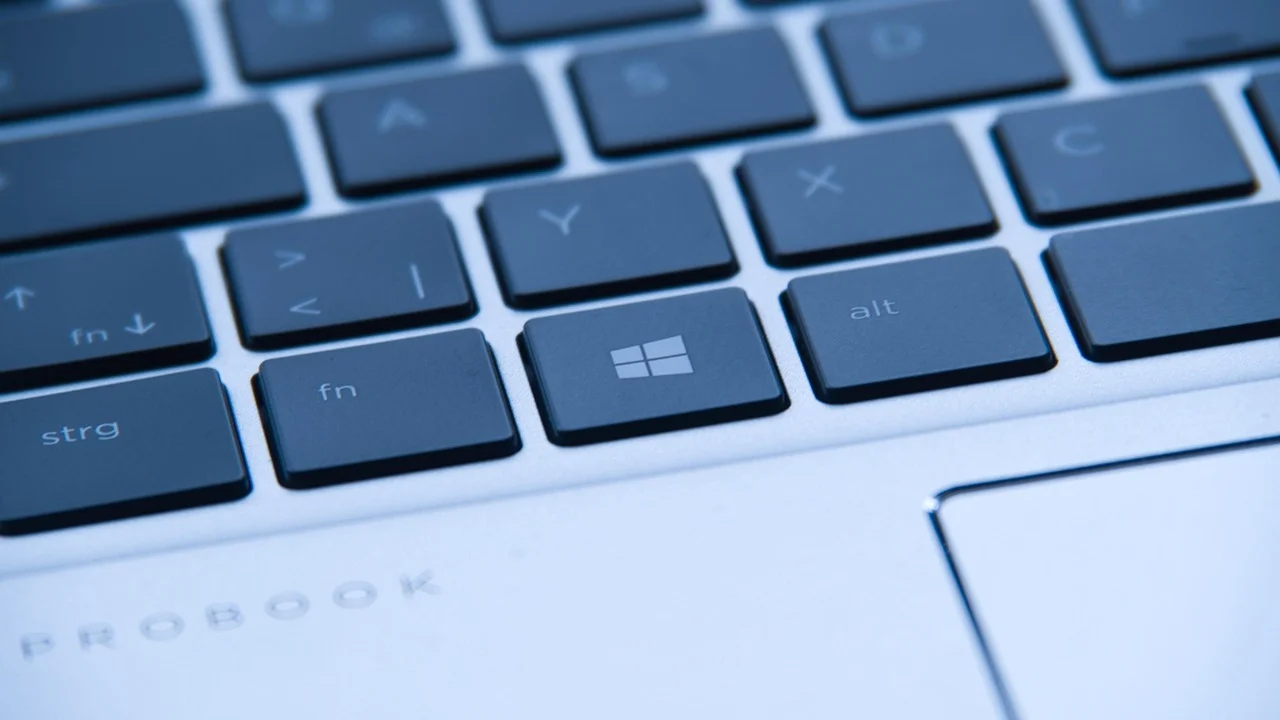
Безопасный порядок установки
- Откройте официальный сайт производителя ноутбука и найдите страницу поддержки по модели.
- Выберите установленную версию Windows и скачайте драйверы чипсета, Serial IO/I2C (если есть), затем драйвер тачпада.
- Установите пакеты по одному, соглашаясь на перезагрузку.
- После запуска проверьте не только курсор, но и касание, прокрутку двумя пальцами, правый щелчок и жесты.
Не используйте «сборники драйверов», сомнительные программы-ускорители и архивы с неизвестных форумов. Они могут установить неподходящую версию, рекламное ПО или заменить работающий системный компонент. Обновления Windows также стоит проверить через «Параметры» → «Центр обновления Windows»: Microsoft публикует инструкции по поиску и установке обновлений на официальном портале поддержки Microsoft.
Если проблема началась сразу после обновления драйвера, в свойствах устройства на вкладке «Драйвер» может быть доступна кнопка «Откатить». Это разумнее, чем скачивать случайные старые версии из непроверенных источников.
Проверка BIOS/UEFI и исключение аппаратной неисправности
Если Windows не видит тачпад, перезагрузите ноутбук и войдите в BIOS/UEFI. Обычно для этого нажимают F2, Del, Esc или F10 сразу после включения; точная клавиша зависит от производителя. В разделах Advanced, Main, Configuration или Built-in Device Options поищите Touchpad, Internal Pointing Device либо Trackpad. Значение должно быть Enabled.
Не меняйте прочие пункты BIOS/UEFI без понимания их назначения. Если нужного параметра нет, это не доказывает поломку: на многих моделях тачпад управляется автоматически. Полезный тест — проверить его в меню BIOS/UEFI, если там поддерживается курсор. Работа в BIOS при отказе в Windows почти всегда указывает на программную причину.
Когда лучше сразу обратиться в сервис
- Сенсорная панель не определяется в BIOS/UEFI и в Windows.
- Ноутбук заливали водой, чаем, сладким напитком или он падал.
- Корпус вспучился, тачпад приподнят, нажимается с необычным усилием.
- Панель работает только при надавливании на корпус или в определённом положении крышки.
- После всех программных действий нет реакции, но USB-мышь исправна.
В сервисе обычно проверяют шлейф тачпада, разъём на системной плате, сам модуль и аккумулятор. Цена зависит от модели, доступности деталей и региона: диагностика может быть бесплатной при дальнейшем ремонте или стоить несколько сотен рублей, а замена модуля и шлейфа — заметно дороже. До согласования работ попросите назвать стоимость диагностики, детали, работы и гарантийный срок отдельно.
Практический план: от простого к сложному
Чтобы не тратить часы на хаотичные попытки, используйте этот короткий чек-лист. После каждого шага делайте проверку. Как только тачпад заработал стабильно, остановитесь и не выполняйте лишние вмешательства.

- Подключите USB-мышь, сохраните текущую работу и перезагрузите ноутбук.
- Отключите все внешние манипуляторы и нажмите комбинацию Fn с символом тачпада.
- Включите панель в «Параметрах» Windows и разрешите её работу при подключённой мыши.
- Проверьте «Диспетчер устройств»: включите отключённое устройство или переустановите его с последующей перезагрузкой.
- Скачайте с официальной страницы поддержки драйверы чипсета/Serial IO и тачпада, установите их в указанном порядке.
- Проверьте параметр Touchpad в BIOS/UEFI, не меняя других настроек.
- При следах жидкости, деформации корпуса или отсутствии устройства везде прекратите самостоятельную диагностику и обратитесь к специалисту.
Перед важной поездкой или экзаменом держите компактную USB-мышь в сумке. Она стоит недорого, не требует настройки и даёт возможность продолжать работу, пока вы выясняете причину неполадки. Для владельцев беспроводных мышей полезно также брать запасную батарейку или кабель зарядки.
Частые вопросы
Почему тачпад не работает только после подключения мыши?
Вероятнее всего, включена функция автоматического отключения сенсорной панели при внешнем указателе. Откройте настройки тачпада Windows и активируйте опцию сохранения его работы при подключённой мыши. В фирменных драйверах Synaptics или ELAN аналогичный параметр может находиться на отдельной вкладке «Мышь».
Можно ли пользоваться ноутбуком без драйвера производителя?
Да, базовое перемещение курсора часто работает на драйвере Windows. Однако прокрутка, мультитач-жесты, точность, отключение случайных касаний и нажатия могут быть ограничены. Для постоянного использования лучше установить драйвер именно для вашей модели с официального сайта.
Что делать, если курсор движется, но не работает прокрутка двумя пальцами?
Проверьте раздел «Сенсорная панель» в параметрах Windows: включите прокрутку и масштабирование. Если пункта нет или переключатель не сохраняется, переустановите фирменный драйвер. Также убедитесь, что поверхность чистая и сухая: влага и жирный налёт ухудшают распознавание нескольких касаний.
Поможет ли сброс Windows?
Это крайняя мера. Сначала проверьте настройки, драйверы, обновления и BIOS/UEFI. Сброс требует резервной копии данных, переустановки программ и не исправит повреждённый шлейф, залитый модуль или вздувшийся аккумулятор. Если устройство не определяется вне Windows, сброс почти наверняка бесполезен.
Можно ли чистить тачпад спиртом?
Выключите ноутбук и используйте мягкую безворсовую салфетку, слегка увлажнённую средством, рекомендованным производителем. Не лейте жидкость прямо на панель и не допускайте её попадания в зазоры. Агрессивные растворители, абразивы и избыток жидкости могут повредить покрытие и электронику.
Вывод
Если тачпад перестал работать, начинайте с перезагрузки, горячей клавиши и настроек Windows, затем переходите к «Диспетчеру устройств» и официальным драйверам. Такой порядок быстро устраняет большинство программных сбоев и снижает риск ненужного ремонта. При деформации корпуса, следах жидкости или полном отсутствии устройства в BIOS/UEFI безопаснее доверить диагностику сервисному центру.

Источники
Об авторе
Stefano Barcellos
Editor jefe de SaberTec
Editor jefe de SaberTec. Coordina la línea editorial, revisa la precisión de los contenidos y supervisa su publicación en 20 idiomas.
Полный профиль