
Scanner não é reconhecido pelo computador? Resolva
Quando o scanner não aparece no computador, a causa pode estar no cabo USB, na energia, no driver, no serviço de digitalização ou na rede. Saiba como identificar a origem da falha e seguir uma sequência segura de testes para voltar a escanear documentos.
Conteúdo do artigo
- Entenda como o computador identifica um scanner
- Sintomas que ajudam no diagnóstico
- Faça as verificações físicas antes de reinstalar programas
- Teste cabo, porta e energia
- Compare os testes mais úteis
- Verifique se o Windows enxerga o dispositivo
- Instale o driver e o software corretos
- Como evitar incompatibilidades
- Reinicie o serviço de digitalização do Windows
- Teste com um aplicativo alternativo
- Resolva problemas de scanner Wi-Fi ou em rede
- Erros comuns que pioram o problema
- Plano prático para recuperar a digitalização
- Perguntas frequentes
- Por que o computador reconhece a impressora, mas não o scanner?
- Um cabo USB de celular serve para o scanner?
- Posso usar o scanner sem instalar o programa da marca?
- O scanner antigo deixou de funcionar depois de atualizar o Windows. O que fazer?
- Quando é sinal de defeito físico?
- Conclusão
- Referências
Você conecta o equipamento, liga a impressora multifuncional ou o scanner de mesa e, mesmo assim, o programa informa que nenhum dispositivo foi encontrado. Quando o scanner não é reconhecido pelo computador, é comum imaginar que o aparelho estragou. Na prática, porém, a falha costuma ter causas mais simples: conexão USB instável, driver inadequado, serviço do sistema parado, conflito com outro aplicativo ou problema na rede sem fio.

Uma solução eficiente depende de testar os itens na ordem certa. Começar por configurações complexas antes de verificar a alimentação, o cabo e a porta USB pode fazer você perder tempo ou até instalar softwares desnecessários. Este guia traz um diagnóstico aplicável a scanners dedicados e multifuncionais usados em computadores com Windows, cenário frequente em casas, escritórios e pequenos negócios no Brasil.
Antes de alterar qualquer ajuste, salve documentos abertos e anote o modelo exato do equipamento. Essa identificação geralmente aparece na etiqueta traseira ou inferior e é indispensável para obter o software compatível no site do fabricante.
Entenda como o computador identifica um scanner
Para que a digitalização funcione, há uma cadeia de comunicação. O scanner precisa receber energia, estabelecer conexão física ou de rede, ser reconhecido pelo sistema operacional e ter um driver capaz de conversar com os programas de digitalização. A interrupção de qualquer etapa pode produzir mensagens como “scanner indisponível”, “dispositivo não encontrado” ou “não foi possível comunicar com o scanner”.
Em modelos USB, o Windows normalmente detecta primeiro um novo dispositivo conectado. Depois, associa um driver genérico ou específico. Já em aparelhos conectados por Wi-Fi ou cabo de rede, o computador precisa estar na mesma rede local e encontrar o endereço do equipamento. Em multifuncionais, a impressão pode funcionar enquanto o scanner falha, pois os recursos usam componentes e protocolos diferentes.
Sintomas que ajudam no diagnóstico
- Não acende nem faz ruído: verifique tomada, fonte, botão de energia e cabo elétrico.
- Acende, mas não aparece no Windows: suspeite da porta USB, do cabo ou do driver.
- Imprime, mas não digitaliza: revise o software do fabricante, os serviços de digitalização e as permissões.
- Funciona em outro computador: a causa provavelmente está no sistema, no perfil de usuário ou na configuração do primeiro PC.
- É encontrado por cabo, mas não por Wi-Fi: investigue rede, roteador, senha e isolamento de dispositivos.
Faça as verificações físicas antes de reinstalar programas
Problemas de conexão são muito mais comuns do que defeitos internos. Desligue o scanner, aguarde cerca de 30 segundos e ligue-o novamente. Em seguida, confirme se não há tampas, travas de transporte ou mensagens de erro no visor. Alguns scanners de mesa têm uma trava mecânica para proteger o carro de leitura durante o transporte; se ela permanecer acionada, o equipamento pode não iniciar corretamente.
Teste cabo, porta e energia
Se o seu modelo usa USB, desconecte o cabo das duas pontas e conecte-o diretamente a uma porta do computador. Evite hubs USB, extensões, adaptadores baratos e portas frontais de gabinete durante o teste, pois podem fornecer energia ou estabilidade insuficientes. Se possível, use outro cabo USB compatível e curto.
Em notebooks, experimente uma porta diferente. Em desktops, prefira uma porta traseira ligada diretamente à placa-mãe. Para dispositivos com fonte externa, confira se o conector está firme e se a fonte é a original ou tem especificações elétricas equivalentes. Não use fonte improvisada: tensão ou polaridade incorretas podem danificar o aparelho.
Compare os testes mais úteis
| Teste | O que ele indica | Próxima ação |
|---|---|---|
| Trocar a porta USB | Falha localizada em uma porta ou hub | Use outra porta direta e atualize controladores USB |
| Trocar o cabo USB | Cabo com mau contato ou rompimento interno | Substitua por cabo compatível e certificado |
| Testar em outro computador | Diferença entre falha do PC e do periférico | Reinstale o driver no PC original se funcionar no segundo |
| Conectar por cabo de rede | Problema específico no Wi-Fi | Revise roteador, rede e endereço IP |
| Abrir outro aplicativo de digitalização | Conflito ou defeito no programa usado | Atualize ou reinstale o aplicativo principal |
Verifique se o Windows enxerga o dispositivo
No Windows, pressione as teclas Windows + X e abra o Gerenciador de Dispositivos. Procure o scanner em categorias como “Dispositivos de imagem”, “Filas de impressão”, “Controladores USB” ou “Outros dispositivos”. Um ícone com ponto de exclamação amarelo costuma indicar driver ausente, incompatível ou com erro.
Clique com o botão direito no item e observe o status em “Propriedades”. Se ele aparecer como dispositivo desconhecido, desconecte o scanner, reinicie o computador e tente conectá-lo em outra porta. Evite baixar pacotes de drivers em sites genéricos, que podem trazer versões antigas, programas indesejados ou até arquivos maliciosos.
Também vale abrir Configurações, acessar Bluetooth e dispositivos e conferir a área de impressoras e scanners. O guia oficial da Microsoft sobre instalação de impressoras no Windows ajuda a revisar a descoberta de dispositivos, que também é relevante para multifuncionais com scanner.
Instale o driver e o software corretos
O driver é o componente que traduz os comandos do computador para o scanner. Um driver genérico pode permitir que o sistema liste o equipamento, mas não necessariamente oferece todos os recursos, como alimentador automático de documentos, digitalização frente e verso, ajuste de resolução ou criação de PDF pesquisável.
Como evitar incompatibilidades
- Acesse exclusivamente o suporte oficial do fabricante.
- Pesquise o modelo completo, incluindo letras e números da etiqueta.
- Selecione a versão correta do Windows, como Windows 10 ou Windows 11, e a arquitetura quando solicitada.
- Baixe o pacote de driver e software de digitalização recomendado pelo fabricante.
- Desconecte o USB se o instalador orientar isso e siga a ordem indicada na tela.
- Reinicie o computador ao fim da instalação, mesmo que o assistente não exija.
- Abra o aplicativo instalado e faça um teste com uma folha simples.
Se você já instalou várias versões do mesmo programa, remova-as em Configurações > Aplicativos antes de instalar novamente o pacote atual. Reinicie entre a desinstalação e a nova instalação. Essa limpeza reduz conflitos de serviços e entradas antigas que apontam para um modelo diferente.
Segundo orientação da Microsoft, manter drivers atualizados pode ajudar a corrigir problemas de hardware e melhorar a compatibilidade dos dispositivos conectados ao computador.
Microsoft, suporte para atualização de drivers no Windows
Em equipamentos mais antigos, pode não haver driver para versões recentes do Windows. Nesse caso, consulte a página de suporte do fabricante para saber se existe aplicativo alternativo, driver legado ou limitação declarada. Instalar um driver de modelo parecido é arriscado e pode impedir o funcionamento normal.
Reinicie o serviço de digitalização do Windows
O Windows usa serviços internos para permitir que aplicativos conversem com scanners. Quando eles ficam parados ou travados, o dispositivo pode estar conectado e ainda assim não ser localizado pelo programa.
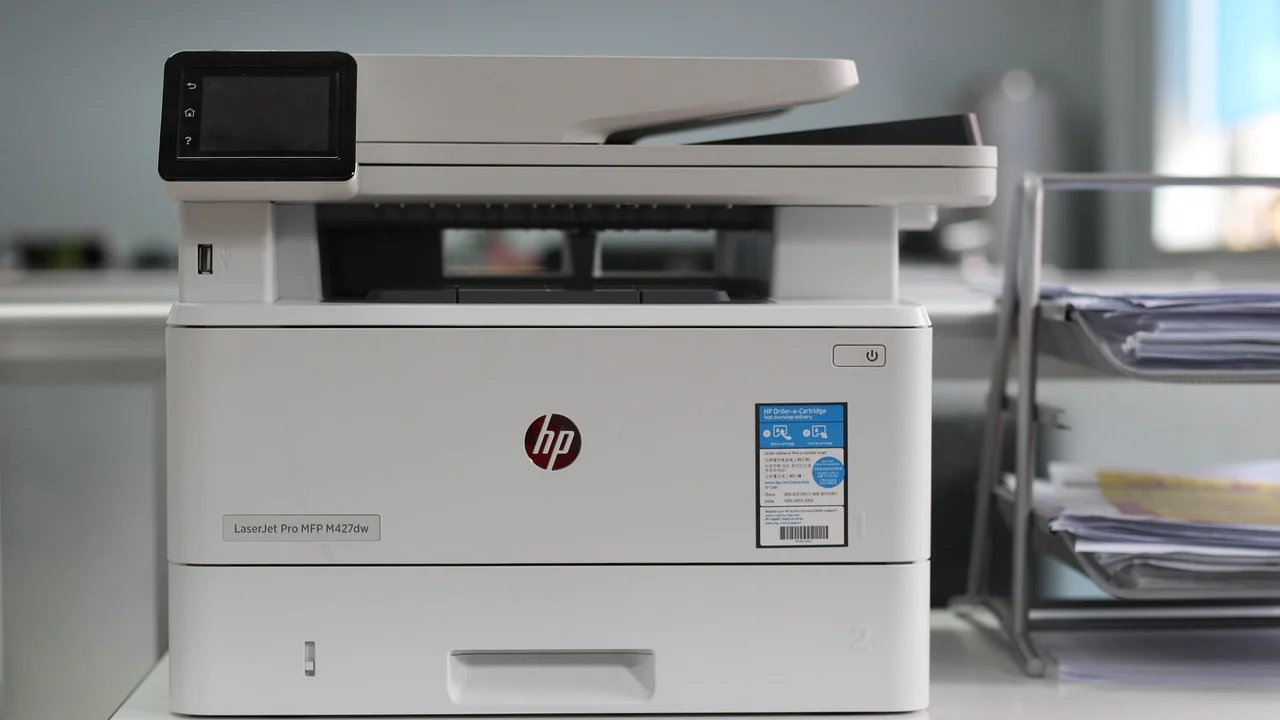
Pressione Windows + R, digite services.msc e pressione Enter. Localize “Aquisição de Imagens do Windows (WIA)”. Abra as propriedades, confirme que o tipo de inicialização está como “Automático” ou “Manual” e clique em “Iniciar” se o serviço estiver parado. Se já estiver em execução, use “Reiniciar”.
Depois, feche e abra novamente o software de digitalização. Em computadores corporativos, políticas de segurança podem bloquear serviços ou instalações. Se você não tiver permissão de administrador, peça ajuda ao setor de TI em vez de tentar alterar políticas do sistema.
Teste com um aplicativo alternativo
Para separar uma falha do programa de uma falha do sistema, experimente o aplicativo “Scanner do Windows”, disponível pela Microsoft Store, ou o software oficial do fabricante. Se um deles encontrar o equipamento e o outro não, o scanner e o driver provavelmente estão operantes; a correção deve se concentrar no aplicativo que apresentou erro.
Resolva problemas de scanner Wi-Fi ou em rede
Scanners sem fio exigem que o computador e o equipamento estejam na mesma rede local. É fácil confundir as redes de 2,4 GHz e 5 GHz, usar uma rede de convidados ou ter o celular conectado a uma rede diferente da usada pelo computador. Algumas redes de convidados impedem que dispositivos se enxerguem, mesmo com acesso à internet.
Confira no painel do scanner ou imprima a página de configuração de rede, quando o modelo oferecer essa opção. Verifique o nome da rede, a intensidade do sinal e o endereço IP. Se o IP mudar com frequência após reinicializações do roteador, o software pode perder a referência ao equipamento. Reservar um IP no roteador pode melhorar a estabilidade, desde que você saiba administrar essa configuração.
Se a conexão sem fio falhar, aproxime temporariamente o equipamento do roteador ou use cabo de rede/USB para concluir a configuração. Atualizações de firmware disponibilizadas pelo fabricante também podem corrigir falhas de conectividade. Para entender boas práticas de conexão e proteção da rede doméstica, consulte os materiais do site da Anatel.
Erros comuns que pioram o problema
Algumas tentativas parecem rápidas, mas criam novas variáveis no diagnóstico. Evite formatar o computador antes de confirmar o básico, comprar outro scanner sem testá-lo em outro PC ou instalar “atualizadores de driver” de procedência desconhecida.
- Não conecte o scanner por vários adaptadores em sequência.
- Não desligue o equipamento durante atualização de firmware.
- Não use cabo de dados danificado apenas porque ele ainda carrega outro dispositivo.
- Não misture drivers de modelos próximos da mesma linha.
- Não deixe dois programas de digitalização tentando acessar o scanner ao mesmo tempo.
Também observe o antivírus e o firewall apenas como etapa posterior. Eles raramente causam a ausência total de detecção USB, mas podem bloquear a descoberta em rede ou a comunicação de aplicativos. Em vez de desativar toda a proteção, crie exceções somente se o fabricante e a política de segurança do seu ambiente recomendarem isso.
Plano prático para recuperar a digitalização
Siga esta sequência sem pular etapas. Ela reduz a chance de trocar peças ou reinstalar o sistema sem necessidade.

- Desligue scanner e computador; ligue ambos novamente após 30 segundos.
- Confira alimentação, visor, trava de transporte e mensagens de erro.
- Troque a porta USB e, se possível, o cabo; elimine hubs e extensões.
- Veja se o dispositivo aparece no Gerenciador de Dispositivos.
- Reinicie o serviço Aquisição de Imagens do Windows (WIA).
- Desinstale pacotes antigos e instale o driver oficial do modelo correto.
- Teste com o aplicativo do fabricante e com um aplicativo alternativo.
- Para Wi-Fi, confirme que computador e scanner usam a mesma rede e reinicie o roteador.
- Teste em outro computador para diferenciar defeito do periférico e problema de sistema.
- Se não houver reconhecimento em nenhum computador, procure assistência técnica autorizada.
Guarde uma cópia do instalador oficial e anote a configuração de rede depois que tudo voltar a funcionar. Isso torna uma futura troca de computador ou reinstalação do Windows bem mais rápida.
Perguntas frequentes
Por que o computador reconhece a impressora, mas não o scanner?
Impressão e digitalização podem usar drivers, serviços e protocolos distintos. Reinstale o pacote completo do fabricante, reinicie o serviço WIA e teste o aplicativo de digitalização oficial.
Um cabo USB de celular serve para o scanner?
Depende do conector e da qualidade do cabo. Alguns cabos são apenas de carga e não transmitem dados; use um cabo de dados compatível com o padrão indicado pelo fabricante do scanner.
Posso usar o scanner sem instalar o programa da marca?
Em alguns casos, sim. O Windows pode oferecer aplicativos compatíveis, mas recursos avançados podem ficar indisponíveis. Para alimentador automático, frente e verso ou ajustes específicos, o software oficial costuma ser a melhor opção.
O scanner antigo deixou de funcionar depois de atualizar o Windows. O que fazer?
Procure um driver compatível na página oficial do fabricante. Se não houver suporte ao sistema atual, teste um aplicativo alternativo e confirme se existe driver legado recomendado. Evite instalar arquivos de fontes não oficiais.
Quando é sinal de defeito físico?
É mais provável haver defeito quando o scanner não liga, apresenta ruídos incomuns, mostra código de erro persistente ou não é reconhecido em diferentes cabos e computadores com o driver correto.
Conclusão
Quando o scanner não é reconhecido pelo computador, a resposta raramente está em uma única configuração. Comece pela conexão física, confirme a detecção pelo Windows, instale o software oficial e só depois avance para serviços, rede e permissões. Essa ordem identifica a maior parte dos casos com menos risco e desperdício.

Se os testes em outro computador também falharem, o cenário passa a indicar problema no cabo, na porta do próprio scanner ou em seus componentes internos. Nesse ponto, uma assistência autorizada pode avaliar se o reparo compensa, especialmente em equipamentos mais antigos.
Referências
Sobre o autor
Stefano Barcellos
Editor jefe de SaberTec
Editor jefe de SaberTec. Coordina la línea editorial, revisa la precisión de los contenidos y supervisa su publicación en 20 idiomas.
Ver perfil completo