
Tela do notebook fica preta ao ligar: como resolver
Quando a tela do notebook fica preta ao ligar, a causa pode estar na energia, no painel, na memória RAM, no vídeo ou no sistema. Veja uma sequência segura de testes, saiba quando usar monitor externo e reconheça os sinais que pedem assistência técnica.
Conteúdo do artigo
- Entenda o que significa uma tela preta na inicialização
- Sinais que ajudam a localizar a falha
- Primeiros testes seguros antes de abrir o notebook
- Faça uma reinicialização elétrica
- Verifique brilho e atalho de vídeo
- Use um monitor externo para separar tela e hardware
- Quando o notebook liga, mas não completa a inicialização
- Memória RAM mal encaixada ou com defeito
- BIOS, atualização interrompida e placa-mãe
- Se a tela preta aparece depois do logotipo do Windows
- Roteiro prático de diagnóstico em 20 minutos
- Cuidados que evitam perda de dados e gastos desnecessários
- FAQ: dúvidas sobre tela preta no notebook
- O notebook liga, o teclado acende, mas a tela continua preta. É necessariamente a tela?
- Posso usar a TV como monitor enquanto a tela do notebook está com defeito?
- Retirar a bateria resolve a tela preta?
- A memória RAM pode causar tela preta?
- Quanto custa consertar uma tela preta de notebook?
- Conclusão
- Referências
A situação em que a tela do notebook fica preta ao ligar é comum e pode ter origens bem diferentes: desde uma descarga elétrica residual ou o brilho reduzido até falha na memória RAM, no cabo interno da tela, no sistema operacional ou na placa-mãe. A boa notícia é que alguns testes simples ajudam a separar um problema de imagem de uma falha geral de inicialização.
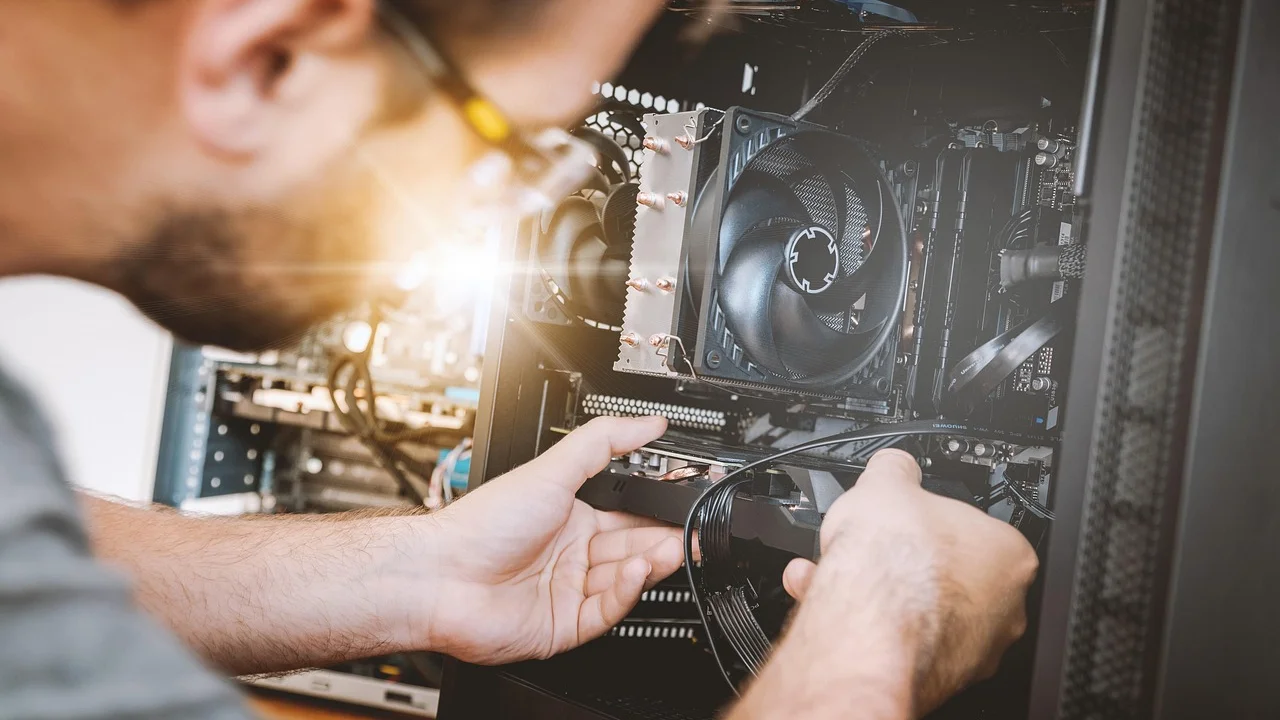
Antes de desmontar qualquer peça, observe os sinais do equipamento. LEDs acendem? O cooler gira? Há ruído do Windows iniciando? O teclado responde ao pressionar Caps Lock? Essas pistas reduzem o risco de gastar com uma troca de tela quando, por exemplo, o defeito está no módulo de memória ou no carregador.
Este guia apresenta uma ordem de diagnóstico segura para notebooks usados no Brasil, incluindo o teste com monitor externo e os momentos em que é mais prudente interromper os testes e procurar uma assistência técnica qualificada.
Entenda o que significa uma tela preta na inicialização
“Tela preta” não descreve um único defeito. Em alguns casos, o notebook está ligado e carregou o sistema, mas o painel interno não recebe imagem. Em outros, ele recebe energia, porém não consegue concluir o teste inicial do hardware, chamado POST. Também pode ocorrer de o computador exibir imagem por alguns segundos e apagar ao entrar no sistema.
Sinais que ajudam a localizar a falha
Faça a observação com o carregador conectado e em uma superfície firme. Repare se há luz de carga, LED de energia, ventoinha, aquecimento e bipes. Se houver imagem fraca quando você ilumina a tela lateralmente com uma lanterna, o painel pode estar funcionando, mas a iluminação de fundo pode ter falhado. Não pressione o LCD: telas são frágeis e podem trincar internamente.
| Sintoma observado | Causa possível | Teste inicial recomendado |
|---|---|---|
| Notebook liga, mas tela segue totalmente escura | Painel, cabo flat, memória RAM ou vídeo | Teste em monitor externo e reinicialização elétrica |
| Imagem aparece no monitor externo | Tela interna, cabo flat ou configuração de projeção | Alternar saída de vídeo e avaliar painel interno |
| LEDs acendem e o cooler gira, sem imagem em nenhum monitor | RAM, BIOS, vídeo integrado ou placa-mãe | Testar memória apenas se souber abrir o aparelho |
| Tela apaga após aparecer o logotipo do sistema | Driver, atualização ou inicialização do sistema | Acessar modo de recuperação |
| Não há LEDs, ruído ou reação ao botão | Carregador, conector DC, bateria ou placa de energia | Checar tomada, fonte compatível e cabo |
Primeiros testes seguros antes de abrir o notebook
Comece pelo que não exige ferramentas. Desconecte pen drives, cartões de memória, HDs externos, hubs USB, impressoras e qualquer periférico. Um dispositivo com defeito ou uma tentativa de inicialização por USB pode impedir a partida normal.

Faça uma reinicialização elétrica
Esse procedimento descarrega energia residual e pode resolver travamentos ocasionais do circuito de alimentação. Desligue o notebook mantendo o botão de energia pressionado por cerca de 10 segundos. Retire o carregador. Se a bateria for removível, retire-a também. Com tudo desconectado, mantenha o botão de energia pressionado por 20 a 30 segundos. Depois, conecte apenas o carregador e tente ligar.
Evite fontes universais de procedência duvidosa. Além de apresentar voltagem ou conector inadequados, elas podem causar instabilidade. Use preferencialmente a fonte original ou uma substituta certificada, com tensão, polaridade, potência e encaixe compatíveis com a etiqueta do equipamento.
Verifique brilho e atalho de vídeo
Alguns notebooks permitem zerar o brilho sem que o usuário perceba. Pressione a tecla Fn combinada com a tecla de aumentar brilho, identificada normalmente pelo ícone de sol. Teste também a combinação com o ícone de monitor, pois ela alterna entre tela interna, monitor externo e modo duplicado em diversos modelos.
Se você escuta sons de notificação ou percebe que o sistema iniciou, tente a combinação Windows + Ctrl + Shift + B. No Windows, ela solicita a reinicialização do driver gráfico; pode haver um bip e a tela pode piscar.
Use um monitor externo para separar tela e hardware
Conectar o notebook a uma TV ou monitor por HDMI é um dos testes mais úteis. Desligue ambos os aparelhos, conecte um cabo em boas condições, ligue o monitor e selecione a entrada correta. Em seguida, ligue o notebook e espere até dois minutos.
Se a imagem surgir no monitor externo, a inicialização provavelmente está acontecendo. Isso direciona a investigação para a tela do notebook, cabo flat, conector da dobradiça, iluminação do painel ou configuração de vídeo. Em alguns casos, use a tecla Fn associada ao ícone de monitor para alternar a saída.
“Antes de abrir o equipamento, descarregue a eletricidade estática do corpo e siga as orientações de segurança do fabricante.”
Paráfrase das orientações de manutenção e segurança da Intel
Se não houver imagem nem no painel nem no monitor externo, mas o aparelho aparentar ligar, a hipótese de memória RAM, BIOS ou placa-mãe ganha força. Nesse cenário, não conclua de imediato que a tela está queimada.
Quando o notebook liga, mas não completa a inicialização
O comportamento dos indicadores é importante. Muitos fabricantes usam sequências de piscadas nos LEDs de energia ou de carga para apontar falhas de memória, processador, vídeo ou BIOS. Consulte o manual da marca e do modelo exato, pois o significado dos códigos varia.
Memória RAM mal encaixada ou com defeito
Uma RAM com mau contato pode deixar o notebook aparentemente ligado, mas sem vídeo. Em equipamentos fora da garantia e com tampa de acesso simples, usuários experientes podem desligar totalmente o aparelho, remover a fonte, seguir as instruções do fabricante e recolocar o módulo com cuidado. Nunca toque nos contatos dourados e nunca force travas ou conectores.
Se houver dois módulos, o diagnóstico costuma exigir testar um por vez em cada slot, mas isso deve ser feito apenas por quem tem segurança técnica. Em ultrafinos, a memória pode ser soldada; abrir o chassi pode danificar presilhas, cabos e a bateria.
BIOS, atualização interrompida e placa-mãe
Após uma atualização de firmware interrompida por falta de energia, o notebook pode não dar vídeo. Alguns modelos possuem mecanismo de recuperação de BIOS, descrito na documentação do fabricante. Não use arquivos encontrados aleatoriamente na internet: firmware incorreto pode inutilizar a placa-mãe.
Cheiro de queimado, aquecimento excessivo, líquido derramado, conector frouxo, tela quebrada ou falha depois de uma queda são motivos para parar os testes caseiros. Desligue, não conecte a fonte novamente e leve o aparelho a uma assistência com boa reputação.
Se a tela preta aparece depois do logotipo do Windows
Quando o logotipo do fabricante ou do Windows aparece e a imagem some depois, o hardware básico conseguiu iniciar. O foco passa a ser driver de vídeo, atualização recente, arquivos do sistema ou aplicativos carregados na inicialização.
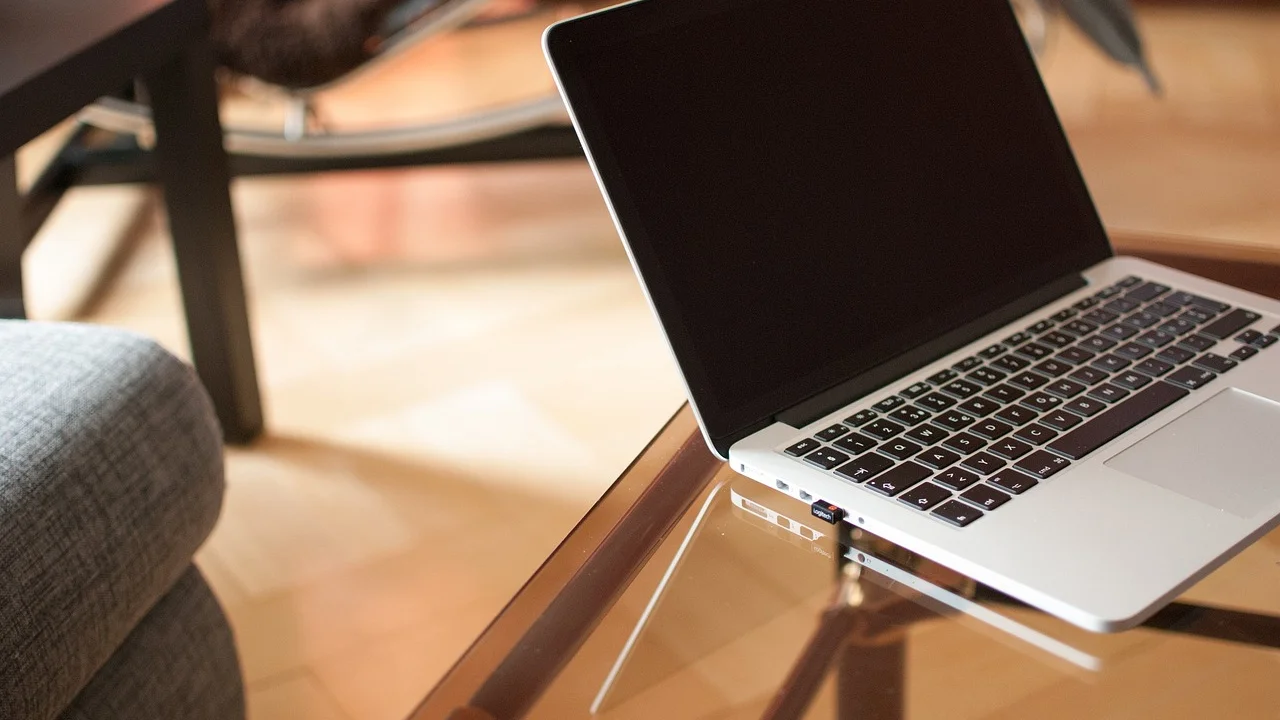
Force o ambiente de recuperação desligando o notebook durante a inicialização por três vezes consecutivas, apenas se o equipamento chega a mostrar atividade de boot. Na tela de recuperação, procure as opções de reparo de inicialização, desinstalação de atualizações e modo de segurança. No modo de segurança, desinstale o driver de vídeo mais recente ou restaure o sistema a um ponto anterior, quando disponível.
As instruções oficiais de recuperação e inicialização segura estão na central de suporte da Microsoft. Antes de restaurar ou redefinir o computador, priorize a cópia dos seus arquivos. Se o disco estiver acessível por outro computador ou por um técnico, faça backup de documentos, fotos e dados de trabalho.
Roteiro prático de diagnóstico em 20 minutos
Siga esta sequência e anote o resultado de cada etapa. Essa anotação também ajuda a assistência técnica a atender você com mais precisão e pode reduzir o tempo de orçamento.
- Desconecte todos os periféricos e confira se a tomada, a fonte e o conector estão firmes.
- Faça a reinicialização elétrica: sem carregador, pressione o botão de energia por 20 a 30 segundos.
- Ligue somente com o carregador e observe LEDs, cooler, bipes e aquecimento por até dois minutos.
- Aumente o brilho e use a tecla Fn de alternância de tela, se houver.
- Conecte a um monitor ou TV por HDMI e selecione a entrada correspondente.
- Se houver vídeo externo, teste a combinação de teclas para duplicar a tela e faça backup dos dados.
- Se a imagem falhar somente depois de iniciar o Windows, acesse a recuperação e tente modo de segurança.
- Se não houver vídeo em lugar algum ou surgirem códigos de LED, procure a documentação e considere assistência técnica.
Cuidados que evitam perda de dados e gastos desnecessários
Não formate o notebook como primeira reação. A formatação não corrige painel quebrado, cabo interno danificado, RAM defeituosa ou falha de placa-mãe, além de poder apagar arquivos importantes. Também não instale “programas milagrosos” de correção de driver se você não consegue ver a tela ou se o defeito acontece antes do sistema carregar.

- Mantenha cópia de segurança em nuvem ou HD externo, especialmente de documentos e fotos.
- Registre fotos ou vídeos dos LEDs piscando e do momento em que a tela apaga.
- Guarde nota fiscal e verifique a garantia contratual e legal antes de autorizar abertura.
- Peça orçamento discriminado, incluindo peça, mão de obra, prazo e garantia do serviço.
- Prefira assistência que devolva a peça substituída quando isso fizer sentido para o reparo.
No Brasil, o consumidor tem direitos relacionados a produtos e serviços com defeito. Para orientação geral, vale consultar informações do Portal do Consumidor do Ministério da Justiça e Segurança Pública. Em caso de aparelho ainda coberto por garantia, contate primeiro o suporte oficial da marca e evite intervenções que possam comprometer a cobertura.
FAQ: dúvidas sobre tela preta no notebook
O notebook liga, o teclado acende, mas a tela continua preta. É necessariamente a tela?
Não. O teclado iluminado e os LEDs indicam que há energia, mas não comprovam que o sistema concluiu a inicialização. Teste um monitor externo. Se ele também não mostrar imagem, investigue RAM, BIOS ou placa-mãe com suporte técnico.
Posso usar a TV como monitor enquanto a tela do notebook está com defeito?
Sim, se a TV receber imagem pela conexão HDMI e o notebook estiver iniciando normalmente. Isso é útil para salvar arquivos e usar o equipamento temporariamente. Ainda assim, um cabo flat rompido ou uma tela danificada deve ser avaliado para evitar evolução do defeito.
Retirar a bateria resolve a tela preta?
Pode resolver travamentos de energia em alguns modelos, principalmente quando combinada à descarga elétrica residual. Porém, não corrige defeitos físicos de tela, memória, armazenamento ou placa-mãe. Em baterias internas, não tente removê-las sem orientação adequada.
A memória RAM pode causar tela preta?
Sim. Mau contato, oxidação, defeito no módulo ou no slot pode impedir o POST e deixar o notebook sem vídeo. O teste exige abertura segura e, em muitos modelos recentes, a RAM é soldada. Na dúvida, procure uma assistência.
Quanto custa consertar uma tela preta de notebook?
O valor depende inteiramente da causa, do tamanho e tipo do painel, do modelo e da disponibilidade de peças. Uma configuração de software costuma ser mais barata do que troca de tela, reparo de dobradiça, placa-mãe ou recuperação após líquido. Solicite diagnóstico e orçamento por escrito antes do serviço.
Conclusão
Quando a tela do notebook fica preta ao ligar, agir por etapas evita decisões precipitadas. Comece pela alimentação, pela descarga elétrica e pelos atalhos de vídeo; depois, use um monitor externo para distinguir falha do painel de problemas internos. Se não houver vídeo em nenhuma tela, se aparecerem sinais de dano físico ou se o aparelho estiver na garantia, a opção mais segura é buscar o suporte oficial ou uma assistência técnica confiável.

Referências
Sobre o autor
Stefano Barcellos
Editor jefe de SaberTec
Editor jefe de SaberTec. Coordina la línea editorial, revisa la precisión de los contenidos y supervisa su publicación en 20 idiomas.
Ver perfil completo