
Tecla do teclado digitando outro caractere: como corrigir
Quando uma tecla do teclado digita outro caractere, a causa pode estar no layout selecionado, em atalhos de acessibilidade, sujeira ou defeito físico. Entenda como identificar a origem do problema e aplicar correções práticas no Windows, macOS e notebooks.
Conteúdo do artigo
- Por que uma tecla passa a digitar outro caractere?
- Layout incompatível com o teclado físico
- Atalho acionado por acidente
- Falha física ou sujeira
- Como diferenciar erro de configuração e defeito no teclado
- Corrija o layout no Windows
- Passo a passo para selecionar ABNT2
- Evite que a configuração volte a mudar
- O que fazer em Mac, Linux e Chromebook
- macOS
- Linux
- ChromeOS
- Acessibilidade, Num Lock e outros ajustes que confundem
- Quando limpar, atualizar ou procurar assistência
- Verificações úteis antes de gastar
- Plano prático para resolver em 15 minutos
- FAQ: dúvidas sobre teclado digitando caracteres errados
- Por que meu teclado escreve “/” quando aperto outra tecla?
- Como fazer a tecla “ç” voltar a funcionar?
- Meu notebook está digitando números no lugar de letras. O que fazer?
- Trocar o idioma do Windows resolve uma tecla defeituosa?
- Vale a pena consertar um teclado com defeito?
- Conclusão
- Referências
Uma tecla do teclado digitando outro caractere costuma causar confusão imediata: você aperta “?” e aparece outro símbolo, usa “ç” e nada acontece, ou percebe que as letras saem trocadas. Embora pareça um defeito do periférico, muitas vezes o problema é apenas uma configuração de idioma ou de layout alterada sem querer.
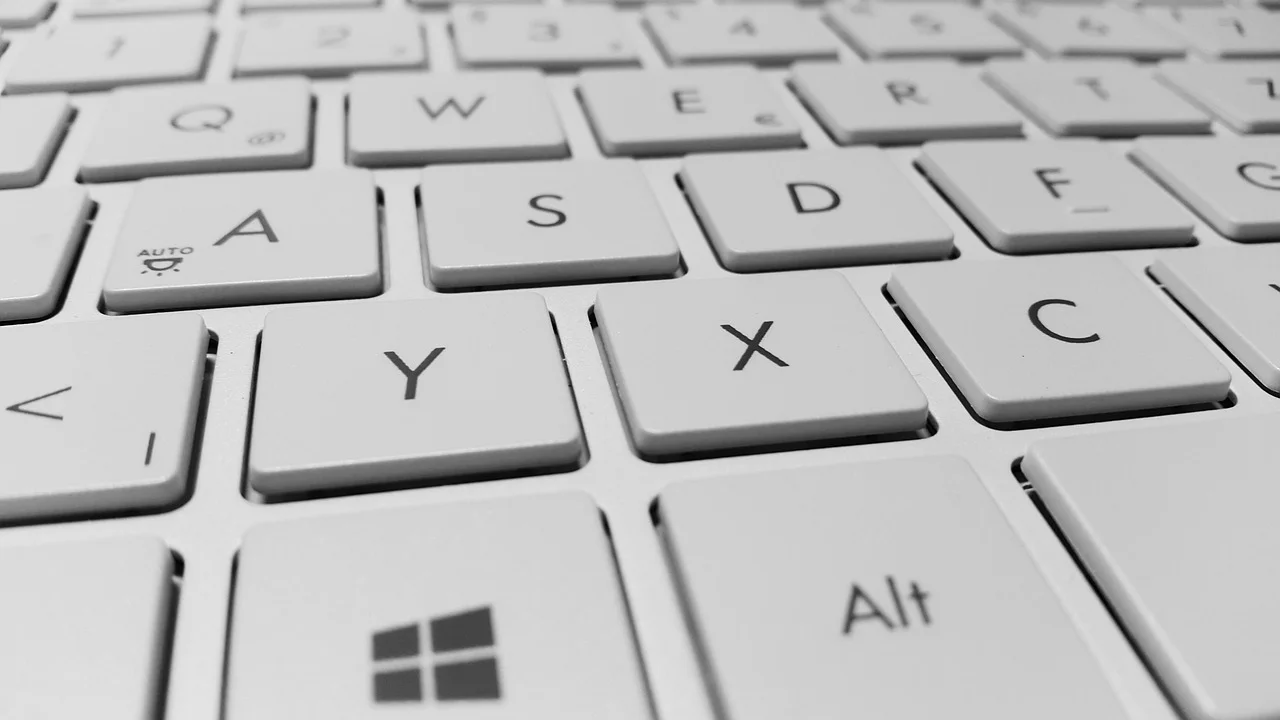
No Brasil, o caso mais comum envolve a troca do padrão Português (Brasil) – ABNT2 por Inglês (Estados Unidos), Inglês Internacional ou outro layout. Porém, também há situações relacionadas a teclas de acessibilidade, sujeira, danos por líquido, falha de firmware e defeitos na matriz do teclado. A solução correta depende de identificar o padrão do erro antes de desmontar ou substituir qualquer peça.
Este guia mostra como separar falhas de configuração de problemas físicos, ajustar computadores com Windows e macOS e decidir quando vale limpar, testar ou levar o equipamento à assistência.
Por que uma tecla passa a digitar outro caractere?
O teclado envia ao computador um código correspondente à posição física da tecla pressionada. O sistema operacional interpreta esse código de acordo com o layout ativo. Em outras palavras, a tecla não “sabe” que deve escrever “ç”, “/” ou “@”: o software atribui um caractere àquela posição.
Por isso, se um teclado brasileiro estiver configurado como teclado americano, as letras normalmente continuarão funcionando, mas diversos símbolos e acentos aparecerão em posições diferentes. É uma mudança de interpretação, não necessariamente uma pane.
Layout incompatível com o teclado físico
O padrão mais encontrado em teclados brasileiros é o ABNT2, reconhecível pela tecla ç e por uma tecla adicional próxima ao Shift esquerdo. Já o layout americano US não tem “ç” dedicado e distribui pontuação e símbolos de outra maneira. O padrão US Internacional facilita certos acentos, mas ainda não corresponde integralmente a um teclado físico ABNT2.
Também é possível que o usuário tenha conectado um teclado importado, comprado um notebook com disposição internacional ou selecionado por engano um idioma adicional durante a instalação do sistema.
Atalho acionado por acidente
No Windows, combinações como Windows + Espaço e, em certas configurações, Alt + Shift, alternam idiomas e layouts instalados. Em muitos casos, a mudança ocorre enquanto a pessoa está jogando, editando um documento ou pressionando atalhos rapidamente.
Se o problema começou de repente e afeta principalmente símbolos, teste essa hipótese antes de qualquer procedimento mais complexo.
Falha física ou sujeira
Quando apenas uma tecla produz sempre o caractere de outra tecla, quando há letras duplicadas, comandos aleatórios ou ausência de resposta, a chance de falha física aumenta. Resíduos sob a tecla, oxidação por líquido, desgaste da membrana e defeitos no circuito interno podem alterar os sinais enviados ao computador.
Como diferenciar erro de configuração e defeito no teclado
Observar o comportamento do equipamento economiza tempo. Um erro de layout tende a seguir uma lógica: vários símbolos mudam de posição, mas as teclas respondem de forma consistente. Um defeito físico costuma ser irregular e pode persistir em outros computadores.

| Sintoma observado | Causa mais provável | Primeira ação recomendada |
|---|---|---|
| “ç”, “?”, “/”, “@” ou aspas saem em posições erradas | Layout ou idioma incorreto | Selecionar Português (Brasil) ABNT2 |
| As letras Y e Z estão invertidas | Layout estrangeiro, como alemão | Remover layouts adicionais instalados |
| Uma tecla gera duas letras ou um símbolo aleatório | Sujeira, umidade ou falha elétrica | Testar em outro dispositivo e limpar com cuidado |
| O teclado inteiro falha apenas em um programa | Configuração do aplicativo ou atalho | Testar no Bloco de Notas ou editor simples |
| O erro continua em outro computador | Defeito no periférico | Acionar garantia, manutenção ou substituição |
Faça um teste em um editor de texto simples, fora do aplicativo em que você percebeu a falha. Depois, conecte o teclado USB a outro computador, se possível. Em notebook, use temporariamente um teclado USB externo. Se o teclado externo funcionar normalmente, a origem provavelmente está no teclado embutido ou em seu cabo flat, não na configuração geral do sistema.
Segundo a Microsoft, os layouts de teclado determinam quais caracteres aparecem quando teclas são pressionadas e podem ser alternados pelo usuário conforme os idiomas de entrada instalados.
Microsoft Support, orientação sobre idiomas e layouts de teclado no Windows
Corrija o layout no Windows
Em computadores vendidos no Brasil, a configuração indicada na maior parte dos casos é Português (Brasil) – ABNT2. Antes de começar, observe se existe uma tecla “ç” no hardware. Se ela existir, essa costuma ser a escolha adequada.
Passo a passo para selecionar ABNT2
- Pressione Windows + Espaço para visualizar os idiomas e layouts disponíveis.
- Procure por Português (Brasil) – ABNT2 e selecione-o.
- Abra um campo de texto e teste “ç”, “?”, “/”, “@”, aspas e acentos.
- Se o problema continuar, abra Configurações, vá em Hora e idioma, depois em Idioma e região.
- Em Português (Brasil), acesse as opções de idioma e verifique os teclados instalados.
- Adicione ABNT2, se ele não estiver na lista, e remova layouts que você não usa.
Os nomes e a posição exata dos menus podem variar entre versões do Windows, mas a área de idioma e métodos de entrada é a referência. A documentação da Microsoft explica como administrar idiomas de exibição e entrada no sistema.
Evite que a configuração volte a mudar
Depois de ajustar o layout, remova opções desnecessárias, especialmente Inglês (Estados Unidos), se você não precisa dele. Assim, um atalho acidental terá menos chance de causar nova troca. Em computadores corporativos, a política de TI pode reinstalar idiomas; nesse cenário, peça que o administrador deixe o ABNT2 como padrão.
Também confira se há programas de remapeamento de teclas, softwares de fabricantes de periféricos ou utilitários de jogos ativos. Eles podem criar perfis que alteram funções de teclas específicas.
O que fazer em Mac, Linux e Chromebook
O princípio é idêntico em outros sistemas: o layout selecionado precisa corresponder ao desenho impresso nas teclas.
macOS
No Mac, abra os ajustes do sistema e procure a seção de teclado e fontes de entrada. Adicione Português – Brasileiro ou a opção correspondente ao teclado utilizado. Ative o menu de entrada na barra superior para alternar e conferir rapidamente a seleção atual. Macs adquiridos fora do país podem ter disposição física US; nesse caso, escolher ABNT2 não faz as inscrições impressas nas teclas mudarem, mas permite adaptar a digitação de acordo com sua preferência.
Linux
Distribuições como Ubuntu, Fedora e Linux Mint costumam oferecer a seleção em Configurações, Região e Idioma ou Teclado. Busque por Português (Brasil), Português Brasileiro ou ABNT2. Em ambientes com mais de um layout, verifique o indicador de idioma na barra do sistema antes de concluir que o teclado está defeituoso.
ChromeOS
Em Chromebooks, acesse Configurações, Idiomas e entradas. Escolha o método de entrada em português brasileiro adequado ao modelo. Como alguns equipamentos têm teclado internacional, vale comparar a disposição física das teclas com a prévia fornecida pelo próprio sistema.
Acessibilidade, Num Lock e outros ajustes que confundem
Nem todo comportamento estranho significa layout errado. Alguns recursos modificam a resposta do teclado e merecem verificação.
- Teclas de Aderência: permitem pressionar Ctrl, Alt, Shift e Windows em sequência, em vez de simultaneamente. Podem ser ativadas ao pressionar Shift várias vezes.
- Teclas de Filtragem: alteram a forma como o sistema interpreta pressionamentos repetidos ou breves, o que pode dar a impressão de falha.
- Num Lock: em notebooks, pode transformar uma área de letras em números, quando não há teclado numérico dedicado.
- Fn Lock: muda a função principal das teclas F1 a F12 e, em alguns modelos, de outras teclas compartilhadas.
- Teclas presas: Shift, Ctrl, Alt ou Fn fisicamente pressionadas podem alterar o resultado de várias combinações.
No Windows, pesquise por “Acessibilidade” nas Configurações e revise as opções de teclado. Se houver sons ao apertar Shift, Ctrl ou Alt e a digitação mudou em seguida, desative temporariamente esses recursos para testar.
Quando limpar, atualizar ou procurar assistência
Se a configuração está certa e uma tecla continua digitando outro caractere, avance para os testes físicos. Desligue o computador ou desconecte o periférico antes de fazer limpeza. Em teclados externos, vire-o delicadamente e use jatos curtos de ar comprimido, mantendo a lata na posição indicada pelo fabricante. Não aplique água, álcool comum, limpa-contato ou qualquer líquido diretamente nas teclas.
Em notebooks, a remoção de keycaps pode quebrar encaixes delicados e não é indicada sem conhecer o modelo. Se houve derramamento de café, refrigerante ou água, desligue o equipamento, retire o carregador e procure assistência técnica o quanto antes. Ligar repetidamente um notebook com líquido no interior pode ampliar a corrosão e afetar outros componentes.
Verificações úteis antes de gastar
Atualize o sistema operacional e, quando houver, o driver ou software oficial do fabricante do teclado. Em dispositivos Bluetooth, remova o pareamento e conecte novamente; troque ou recarregue as pilhas/bateria. Em teclados USB, teste outra porta, de preferência diretamente no computador e sem hub.
Para produtos ainda cobertos, priorize a garantia. O Portal do Consumidor, ligado ao Ministério da Justiça e Segurança Pública, reúne orientações gerais sobre direitos nas relações de consumo. Guarde nota fiscal, número de série, fotos do problema e os testes realizados.
Plano prático para resolver em 15 minutos
Siga esta sequência para não confundir uma alteração simples com um defeito que exigiria troca do teclado:

- Reinicie o computador: isso encerra travamentos pontuais de aplicativos e drivers.
- Pressione Windows + Espaço: confira se o layout voltou para Português (Brasil) – ABNT2.
- Teste símbolos-chave: digite “ç ? / @ "” em um editor simples.
- Remova layouts extras: mantenha somente os que você realmente utiliza.
- Revise acessibilidade: desligue temporariamente Teclas de Aderência e Teclas de Filtragem.
- Conecte outro teclado: se ele funcionar, o problema está no periférico original ou no teclado interno do notebook.
- Teste o teclado suspeito em outro aparelho: se o erro acompanhar o dispositivo, há forte indício de falha física.
- Acione suporte: use garantia ou orçamento técnico se persistirem caracteres errados, repetições e comandos aleatórios.
FAQ: dúvidas sobre teclado digitando caracteres errados
Por que meu teclado escreve “/” quando aperto outra tecla?
O motivo mais provável é um layout incompatível com o teclado físico. Verifique se o Windows está usando Português (Brasil) – ABNT2 quando seu teclado possui a tecla “ç”. Se apenas uma tecla apresenta o defeito e ele ocorre em outro computador, investigue sujeira ou dano físico.
Como fazer a tecla “ç” voltar a funcionar?
Selecione o layout ABNT2 no sistema. Se o teclado não tiver a tecla “ç” impressa, ele pode ser internacional; nesse caso, a combinação para “ç” varia conforme o layout escolhido. Em teclado ABNT2 com a configuração correta, a tecla dedicada deve funcionar diretamente.
Meu notebook está digitando números no lugar de letras. O que fazer?
Isso pode acontecer quando Num Lock é ativado em notebooks que compartilham números com letras. Procure uma combinação com Fn e Num Lock, NumLk ou uma tecla com ícone de teclado numérico. A combinação muda por fabricante e modelo.
Trocar o idioma do Windows resolve uma tecla defeituosa?
Resolve apenas problemas de interpretação do layout. Se uma tecla envia sinais errados por dano, oxidação ou desgaste, alterar o idioma não corrige a falha. O teste em outro computador é uma das formas mais úteis de separar os dois casos.
Vale a pena consertar um teclado com defeito?
Em um teclado USB simples, a substituição geralmente custa menos e é mais segura do que o reparo. Já em notebooks e teclados mecânicos de maior valor, a manutenção pode ser vantajosa, sobretudo se o defeito estiver limitado a cabo, conector, switch ou sujeira localizada.
Conclusão
Uma tecla do teclado digitando outro caractere geralmente aponta para layout errado, especialmente quando símbolos e acentos mudam de lugar após um atalho. Ajustar para Português (Brasil) – ABNT2, retirar idiomas não usados e revisar recursos de acessibilidade resolve grande parte dos casos no Brasil.
Quando o problema fica restrito a uma tecla, ocorre em qualquer computador ou começou depois de umidade e impacto, trate-o como possível falha física. Testes simples, limpeza segura e o uso da garantia ajudam a evitar perda de tempo e intervenções desnecessárias.
Referências
Sobre o autor
Stefano Barcellos
Editor jefe de SaberTec
Editor jefe de SaberTec. Coordina la línea editorial, revisa la precisión de los contenidos y supervisa su publicación en 20 idiomas.
Ver perfil completo