
Touchpad parou de responder? Veja como corrigir
Quando o touchpad deixa de responder, a causa pode ser um atalho desativado, configuração do Windows, falha de driver, bateria estufada ou defeito no hardware. Veja uma sequência segura de diagnósticos para recuperar o controle do notebook.
Conteúdo do artigo
- Comece confirmando se a falha é do touchpad
- Faça uma reinicialização completa
- Verifique o atalho que ativa ou desativa o touchpad
- Ative o recurso pelas configurações do Windows
- Entenda os sinais mais comuns e o que fazer
- Corrija drivers pelo Gerenciador de Dispositivos
- Sequência segura para atualizar ou reinstalar
- Teste atualizações e configurações que podem interferir
- Limpe o touchpad e procure indícios de dano físico
- Quando suspeitar de bateria estufada
- Faça um diagnóstico prático em 15 minutos
- Quando vale procurar assistência técnica
- Vale usar um mouse externo?
- Perguntas frequentes
- Por que o touchpad parou de responder do nada?
- Como ativar o touchpad sem mouse?
- Desinstalar o driver do touchpad é seguro?
- Touchpad falhando pode ser vírus?
- Posso trocar apenas o touchpad do notebook?
- Conclusão
- Referências
O touchpad parou de responder e você ficou sem conseguir mover o cursor no notebook? Antes de concluir que será necessário levar o equipamento à assistência, vale fazer alguns testes simples. Em muitos casos, o problema está em uma tecla de atalho acionada sem querer, em uma configuração do sistema ou em um driver que falhou após uma atualização.
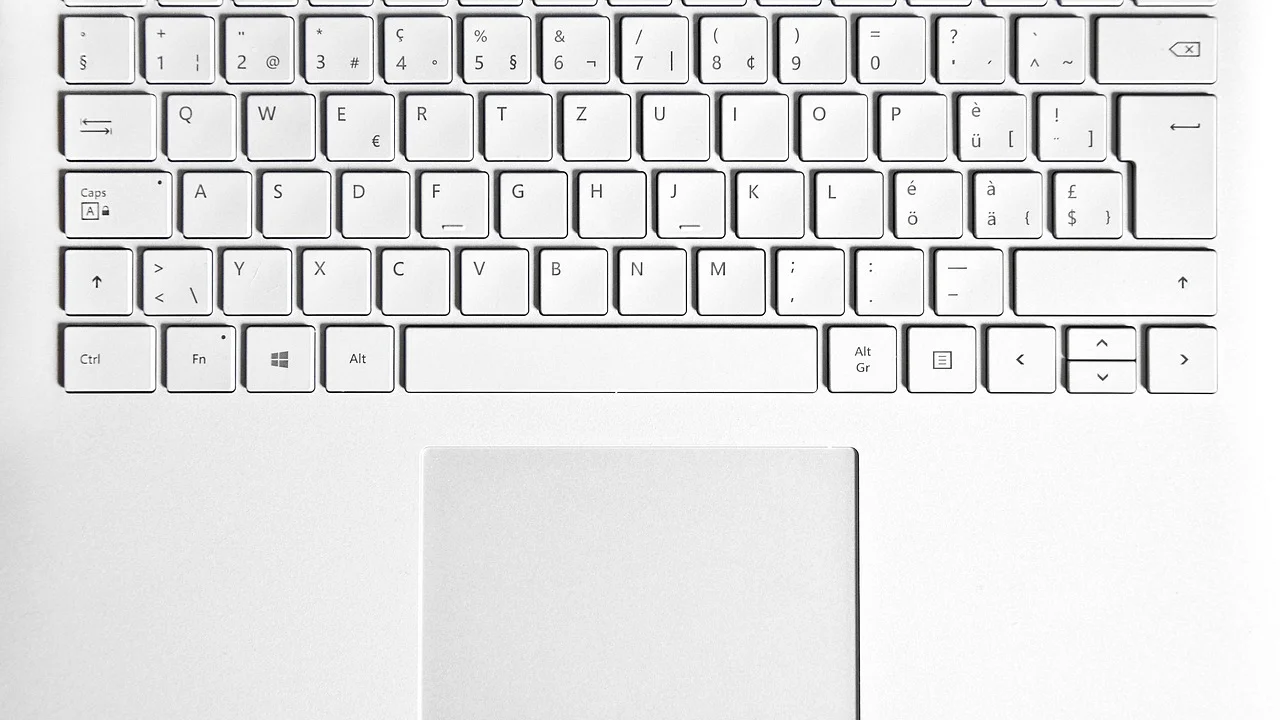
Também existem situações que exigem mais atenção: derramamento de líquido, queda, cabo interno solto e até bateria estufada podem afetar o touchpad. A ordem dos testes importa, porque ajuda a separar um erro de software de uma falha física sem desmontar o computador nem correr riscos desnecessários.
Este guia reúne procedimentos para notebooks com Windows, que são os mais comuns no Brasil. Use, se possível, um mouse USB temporariamente; ele facilita os ajustes e permite continuar usando o computador enquanto você investiga a causa.
Comece confirmando se a falha é do touchpad
Primeiro, observe o comportamento do notebook. Se o cursor não se move, mas o teclado funciona e um mouse USB funciona normalmente, o defeito está restrito ao touchpad ou à sua configuração. Se teclado, tela e USB também apresentam falhas, a causa pode ser mais ampla, como travamento do sistema, problema de energia ou defeito na placa.
Faça uma reinicialização completa
Reiniciar remove travamentos temporários de processos e drivers. Salve o que puder com o teclado, pressione Ctrl + Alt + Del e use as setas para selecionar o ícone de energia e a opção de reiniciar. Caso o sistema não responda, mantenha o botão de ligar pressionado por cerca de 10 segundos. Espere alguns segundos e ligue novamente.
Em notebooks com bateria removível, desligue, desconecte o carregador, retire a bateria se isso puder ser feito sem ferramentas e mantenha o botão de energia pressionado por 15 segundos. Recoloque tudo e teste. Em modelos modernos com bateria interna, não force a abertura apenas para realizar esse procedimento.
Verifique o atalho que ativa ou desativa o touchpad
Muitos fabricantes colocam uma função de ligar e desligar o touchpad nas teclas F1 a F12. Ela costuma ser acionada com Fn mais uma tecla que tenha o desenho de um touchpad, de uma mão ou de um retângulo com risco. Em alguns aparelhos, dois toques no canto superior esquerdo do touchpad fazem o mesmo.
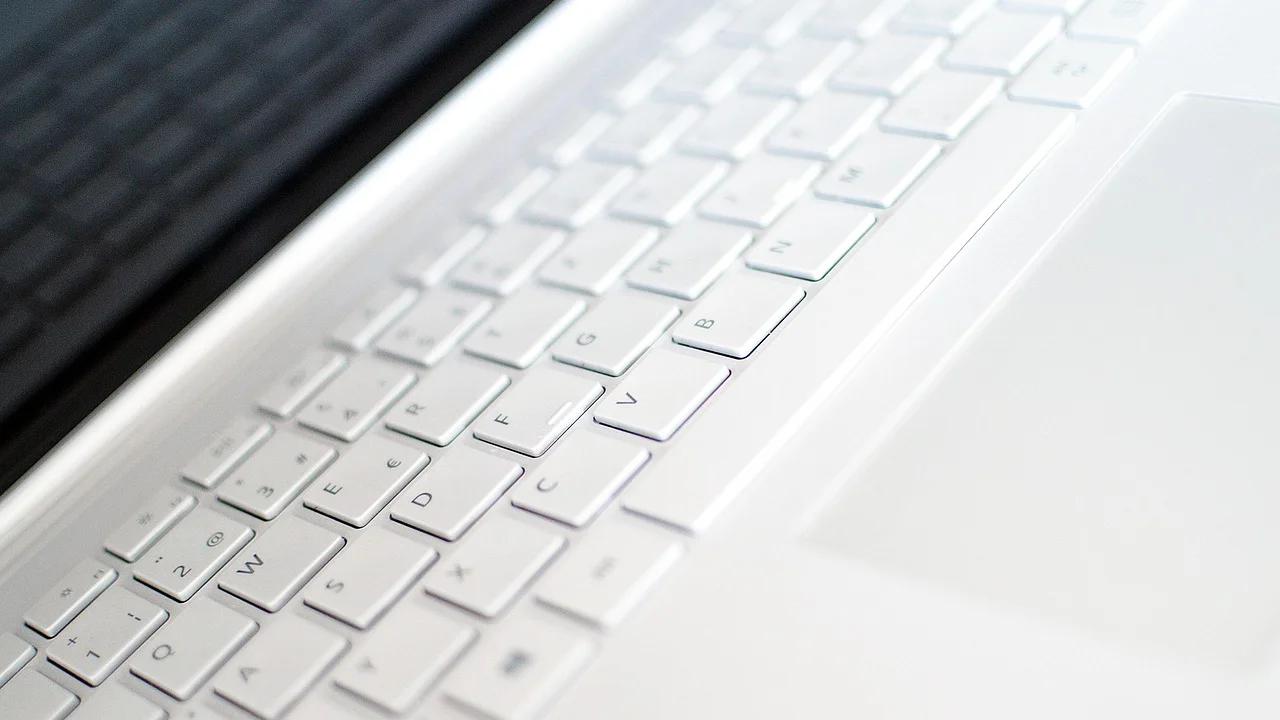
Os atalhos variam entre modelos. Por isso, procure o ícone no próprio teclado em vez de testar combinações aleatórias. Depois de acionar o comando, aguarde dois ou três segundos e mova um dedo sobre a superfície. Alguns notebooks mostram uma luz no touchpad ou uma mensagem breve na tela para indicar que ele foi habilitado.
Ative o recurso pelas configurações do Windows
Com um mouse USB, abra Configurações > Bluetooth e dispositivos > Touchpad. Confirme se a chave principal está ativada. Nessa mesma tela, verifique a opção que mantém o touchpad ligado quando há um mouse conectado: ela é útil se o painel estiver sendo desligado automaticamente ao plugar um periférico USB.
Se preferir navegar pelo teclado, pressione a tecla Windows, digite “touchpad”, use as setas para selecionar as configurações correspondentes e confirme com Enter. A nomenclatura pode mudar um pouco conforme a versão do Windows e o tipo de dispositivo instalado.
Entenda os sinais mais comuns e o que fazer
| Sintoma | Causa provável | Teste inicial | Ação indicada |
|---|---|---|---|
| Cursor não se move após usar Fn | Touchpad desativado por atalho | Pressionar Fn e a tecla com ícone do touchpad | Reativar e checar as configurações do sistema |
| Mouse USB funciona, touchpad não | Configuração ou driver específico | Abrir Configurações e Gerenciador de Dispositivos | Habilitar o dispositivo ou reinstalar o driver |
| Cliques funcionam, mas o cursor falha | Superfície suja, gesto mal configurado ou desgaste | Limpar delicadamente e testar sem carregador | Ajustar sensibilidade e avaliar assistência técnica |
| Touchpad falha após atualização | Driver incompatível ou corrompido | Ver histórico de atualizações | Atualizar, reverter ou reinstalar o driver |
| Base do notebook elevada ou touchpad pressionado | Bateria estufada | Inspeção visual sem abrir o aparelho | Desligar e procurar assistência com urgência |
Corrija drivers pelo Gerenciador de Dispositivos
O driver é o software que permite ao Windows reconhecer e interpretar os comandos do touchpad. Atualizações do sistema, instalações de programas e desligamentos bruscos podem causar conflitos. Para conferir, clique com o botão direito no menu Iniciar e abra o Gerenciador de Dispositivos. Pelo teclado, pressione Windows + X e escolha a opção com as setas.
Procure as categorias Mouses e outros dispositivos apontadores, Dispositivos de Interface Humana (HID) e, em alguns casos, Dispositivos do sistema. O touchpad pode aparecer com nomes como Precision Touchpad, HID-compliant touch pad, ELAN, Synaptics ou o nome do fabricante do notebook.
Sequência segura para atualizar ou reinstalar
- Clique com o botão direito no dispositivo relacionado ao touchpad e selecione Habilitar dispositivo, se essa opção estiver disponível.
- Escolha Atualizar driver e permita que o Windows procure automaticamente.
- Se nada mudar, abra as propriedades do dispositivo, vá até a guia de driver e use Reverter Driver quando o defeito tiver começado logo após uma atualização.
- Como última medida de software, selecione Desinstalar dispositivo, reinicie o notebook e deixe o Windows tentar instalar o componente novamente.
- Se a reinstalação genérica não resolver, baixe o driver do touchpad na página oficial de suporte da marca do notebook, usando o modelo exato do aparelho.
Evite sites que oferecem “atualizadores de drivers” sem vínculo com o fabricante. Esses programas podem instalar versões erradas, exibir alertas enganosos ou incluir softwares indesejados. O próprio Windows mantém orientações sobre atualizações em sua central oficial de suporte, que é uma fonte mais segura para procedimentos do sistema.
Teste atualizações e configurações que podem interferir
Se o touchpad parou de responder depois de uma atualização, abra Configurações > Windows Update > Histórico de atualizações. A data de início da falha pode dar uma pista importante. Não é recomendável desinstalar atualizações aleatoriamente, mas uma atualização de driver recém-instalada pode justificar a reversão descrita acima.
Também vale observar recursos de acessibilidade e programas do fabricante. Alguns utilitários de notebook oferecem perfis de economia de energia, bloqueio do touchpad durante digitação ou ajustes próprios de gestos. Desative temporariamente esses perfis para testar. Em máquinas corporativas, políticas de TI podem restringir alterações; nesse caso, o caminho correto é acionar o suporte da empresa.
Segundo a Microsoft, drivers são componentes que permitem a comunicação entre o sistema operacional e o hardware; por isso, mantê-los adequados ao dispositivo é parte essencial da solução de falhas de periféricos.
Paráfrase de orientações da Microsoft, Central de Suporte do Windows.
Limpe o touchpad e procure indícios de dano físico
Oleosidade, poeira e umidade podem prejudicar a resposta da superfície, especialmente em touchpads mais antigos. Desligue o notebook, retire o carregador e passe um pano de microfibra levemente umedecido apenas com água. O pano não deve pingar. Depois, seque com outro pano macio e aguarde antes de ligar.
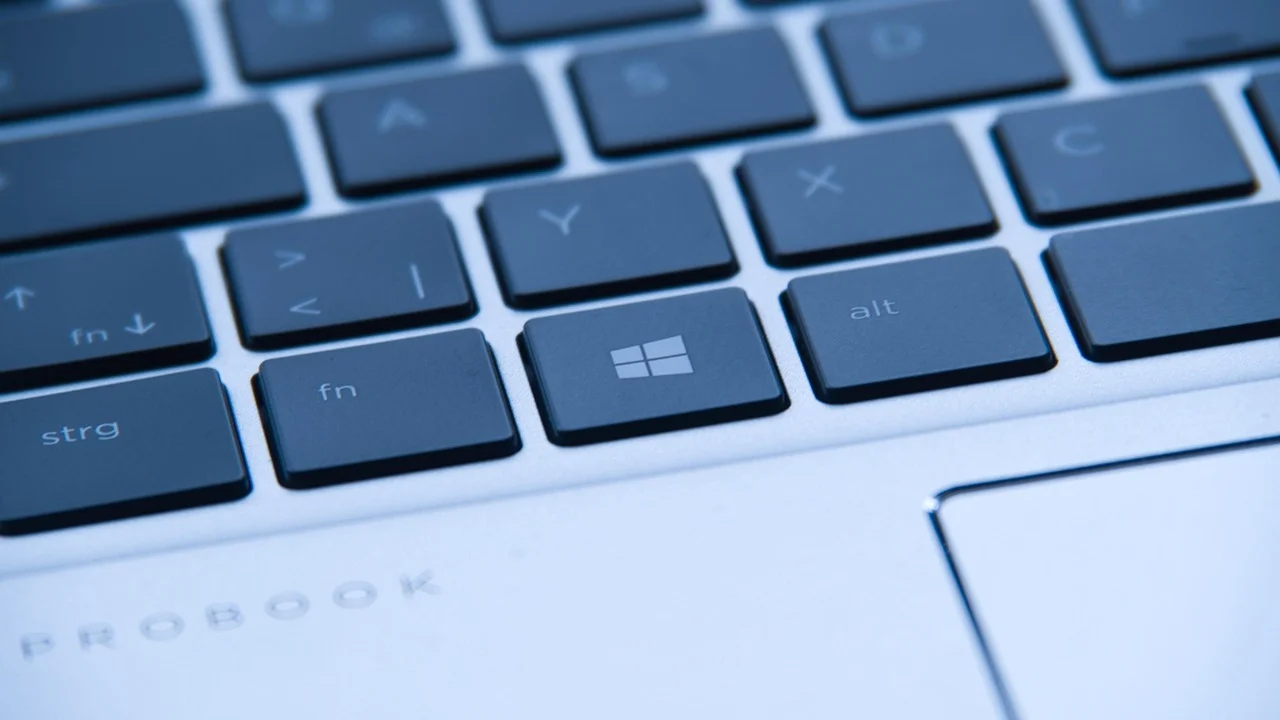
Não aplique álcool, limpa-vidros ou qualquer líquido diretamente no touchpad. Produtos inadequados podem escorrer pelas frestas e danificar componentes internos. Se houve derramamento de café, refrigerante ou água, desligue o computador imediatamente, não tente carregar e procure avaliação técnica.
Quando suspeitar de bateria estufada
Uma bateria inchada pode empurrar a parte inferior do notebook e deformar ou pressionar o touchpad. Observe se há estufamento na base, abertura entre as peças, touchpad elevado ou clique mais duro que o normal. Esses sinais pedem atenção porque uma bateria danificada envolve risco de superaquecimento.
Não pressione a área para “assentar” a peça, não fure a bateria e não continue usando o notebook conectado à tomada. Desligue o aparelho e leve-o a uma assistência técnica qualificada. Para o descarte posterior, procure pontos de coleta de eletroeletrônicos e baterias; a página do Ministério do Meio Ambiente e Mudança do Clima reúne informações institucionais relacionadas à gestão de resíduos e logística reversa.
Faça um diagnóstico prático em 15 minutos
Esta sequência evita tentativas desconexas e registra informações úteis caso seja necessário buscar atendimento. Reserve alguns minutos, conecte um mouse USB e execute cada etapa antes de avançar.
- Reinicie o notebook: teste o touchpad logo na tela de login.
- Acione o atalho do teclado: localize o símbolo do touchpad e use a combinação com Fn, se necessária.
- Confira as configurações: verifique se o touchpad está ligado e se não há bloqueio por mouse externo.
- Desconecte periféricos: retire mouse, hub USB e adaptadores para eliminar conflitos temporários.
- Inspecione a superfície: limpe com pano seco ou levemente umedecido e procure deformações.
- Verifique o Gerenciador de Dispositivos: habilite, atualize ou reinstale o driver apropriado.
- Teste fora do Windows: se possível, veja se o touchpad responde na tela da BIOS/UEFI. Se não responder ali, a chance de falha física é maior.
- Anote o resultado: registre modelo do notebook, versão do Windows, data do problema e mensagem de erro para informar à assistência.
Quando vale procurar assistência técnica
Procure atendimento especializado se o touchpad não aparece no Gerenciador de Dispositivos, não funciona nem na BIOS/UEFI ou apresenta falhas após queda e contato com líquido. A mesma orientação vale se há sinais de bateria estufada, cheiro de queimado, aquecimento incomum ou base deformada.

Se o notebook ainda está na garantia, contate primeiro o fabricante ou a loja, mantendo nota fiscal e número de série à mão. Abrir o equipamento por conta própria pode comprometer a cobertura, sobretudo quando há lacres ou quando o manual limita intervenções internas. Em aparelhos fora da garantia, peça orçamento por escrito, com descrição da peça e da mão de obra.
Vale usar um mouse externo?
Sim. Um mouse USB simples costuma custar pouco e é uma solução temporária funcional para estudo e trabalho. Ele não corrige a causa, mas permite usar o computador, fazer backup e pesquisar o modelo correto do driver. Em notebooks muito antigos, pode ser mais econômico manter o mouse externo do que trocar o conjunto do touchpad, desde que não exista risco elétrico ou bateria comprometida.
Perguntas frequentes
Por que o touchpad parou de responder do nada?
As causas mais frequentes são desativação acidental pelo teclado, falha temporária do Windows, conflito de driver e configuração que desliga o touchpad quando um mouse externo é conectado. Reiniciar e verificar o atalho costumam ser os primeiros testes mais eficientes.
Como ativar o touchpad sem mouse?
Use a tecla Windows, digite “touchpad” e pressione Enter para abrir as configurações. Navegue com Tab e as setas até a chave de ativação. Outra opção é usar Fn com a tecla que possui o ícone do touchpad, conforme o teclado do seu notebook.
Desinstalar o driver do touchpad é seguro?
Em geral, sim, desde que você reinicie em seguida e tenha acesso a um mouse USB ou ao teclado. O Windows costuma reinstalar um driver compatível automaticamente. Se isso não acontecer, instale a versão disponível no suporte oficial do fabricante.
Touchpad falhando pode ser vírus?
É menos comum. Problemas de configuração, driver e hardware são muito mais prováveis. Ainda assim, se houver outros sinais, como anúncios inesperados, programas desconhecidos e lentidão extrema, execute uma verificação com a Segurança do Windows e mantenha o sistema atualizado.
Posso trocar apenas o touchpad do notebook?
Em muitos modelos, sim, mas a viabilidade depende da disponibilidade da peça, do cabo flat e do projeto interno. Uma assistência deve avaliar se o defeito está no touchpad, no cabo ou na placa-mãe antes de indicar a troca.
Conclusão
Quando o touchpad para de responder, começar pelos atalhos, pelas configurações e pelos drivers resolve boa parte dos casos sem custo. A investigação deve avançar para limpeza e inspeção física apenas com o notebook desligado, sempre evitando líquidos e desmontagens desnecessárias.

Se o touchpad não funciona fora do Windows, desaparece do sistema ou acompanha sinais de deformação e bateria estufada, interrompa os testes caseiros e procure atendimento técnico. Priorizar a segurança do equipamento e dos usuários é mais importante do que insistir em uma correção rápida.
Referências
Sobre o autor
Stefano Barcellos
Editor jefe de SaberTec
Editor jefe de SaberTec. Coordina la línea editorial, revisa la precisión de los contenidos y supervisa su publicación en 20 idiomas.
Ver perfil completo