
Mouse sem fio travando: causas e soluções práticas
Quando o mouse sem fio trava, atrasa ou perde movimentos, o problema pode estar na energia, no receptor USB, em interferências ou na superfície usada. Aprenda a testar cada hipótese, configurar o sistema e decidir quando vale reparar ou substituir o periférico.
Conteúdo do artigo
- Entenda os sinais de falha do mouse sem fio
- Travamento, atraso e desconexão são problemas diferentes
- As causas mais comuns e como identificá-las
- Pilha fraca ou bateria degradada
- Receptor USB longe, obstruído ou em porta problemática
- Interferência sem fio no ambiente
- Comparativo rápido de sintomas e testes
- Limpeza e superfície: detalhes que fazem diferença
- Ajustes no Windows e em notebooks
- Evite que o sistema desligue a porta USB
- Roteiro prático para corrigir o problema
- Quando consertar, acionar a garantia ou substituir
- FAQ: dúvidas sobre mouse sem fio travando
- Por que o mouse sem fio trava mesmo com pilha nova?
- Mouse Bluetooth trava mais que mouse com receptor USB?
- Um hub USB pode fazer o mouse travar?
- Formatar o computador resolve?
- Como saber se o defeito é no mouse ou no computador?
- Conclusão
- Referências
Um mouse sem fio travando atrapalha tarefas simples, como preencher uma planilha, estudar, editar fotos ou jogar. O cursor pode parar por alguns segundos, mover-se aos saltos, responder com atraso ou simplesmente desaparecer até que o periférico seja desligado e ligado novamente. Embora pareça um defeito definitivo, muitas falhas têm solução rápida.
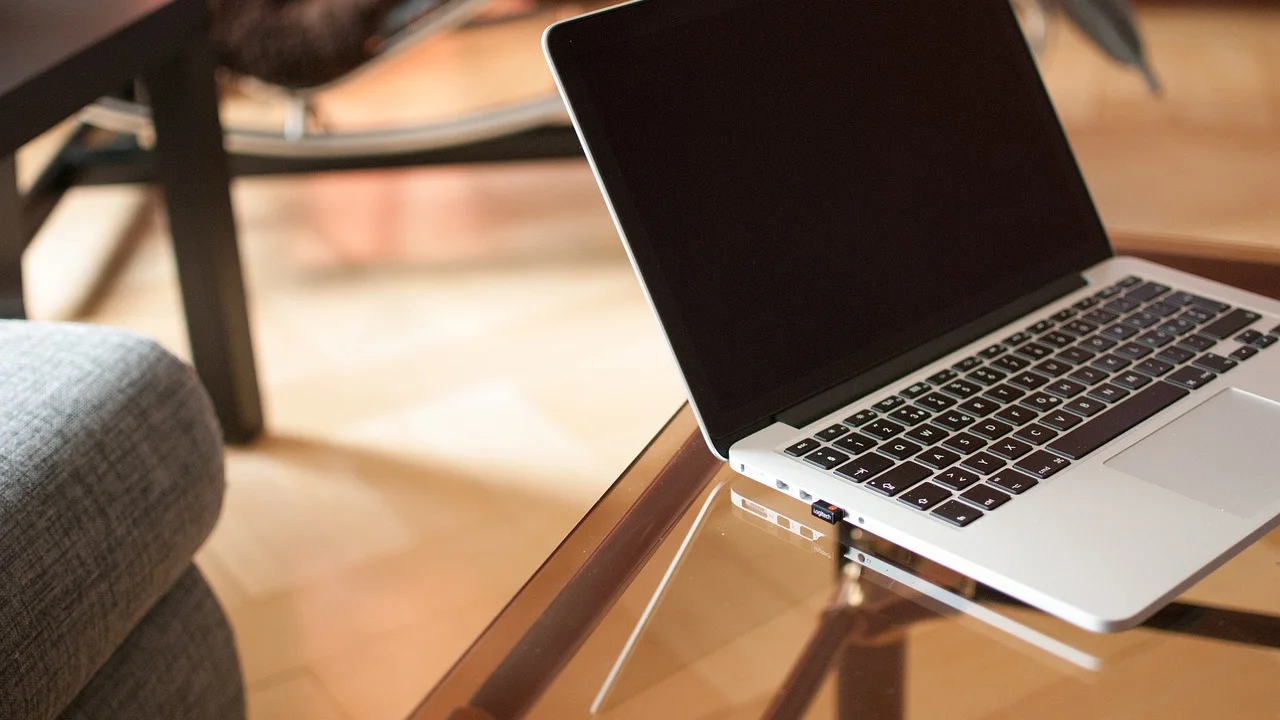
Em geral, a origem está em um destes pontos: pilha ou bateria com pouca carga, receptor USB mal posicionado, interferência de outros aparelhos, sujeira no sensor, porta USB instável ou conflito de software. A melhor forma de resolver é testar uma variável por vez, sem sair comprando um mouse novo antes de identificar a causa.
Este guia ajuda a diferenciar problemas do periférico, do computador e do ambiente. As orientações servem para mouses com receptor USB de 2,4 GHz e, com os ajustes indicados, também para modelos Bluetooth usados em notebooks e desktops.
Entenda os sinais de falha do mouse sem fio
O comportamento do cursor dá pistas importantes. Travamentos frequentes não significam necessariamente que o mouse está quebrado; por exemplo, uma superfície brilhante pode prejudicar a leitura óptica, enquanto uma falha que ocorre somente em determinado computador tende a apontar para USB, Bluetooth ou sistema operacional.
Travamento, atraso e desconexão são problemas diferentes
- Cursor aos pulos: costuma estar ligado a sensor sujo, mesa inadequada ou sinal instável.
- Atraso entre movimento e resposta: pode indicar pilha fraca, interferência de rádio ou alta carga do computador.
- Cursor para completamente: é comum em perda de conexão, receptor solto, bateria descarregada ou falha na porta USB.
- Botões funcionam, mas o cursor não: merece limpeza do sensor e teste em outra superfície.
- Falha somente depois de alguns minutos: pode ser economia de energia, aquecimento ou bateria chegando ao fim.
Observe também se o problema aparece em todos os programas. Se o cursor funciona normalmente na área de trabalho, mas apresenta lentidão apenas em um jogo ou editor, vale investigar o desempenho do computador antes de culpar o mouse.
As causas mais comuns e como identificá-las
Pilha fraca ou bateria degradada
Mesmo quando há alguma carga restante, a tensão pode não ser suficiente para manter uma conexão estável. Em mouses alimentados por pilhas AA ou AAA, troque ambas por unidades novas e da mesma marca e tipo. Evite misturar pilha nova com usada, alcalina com recarregável ou capacidades diferentes.
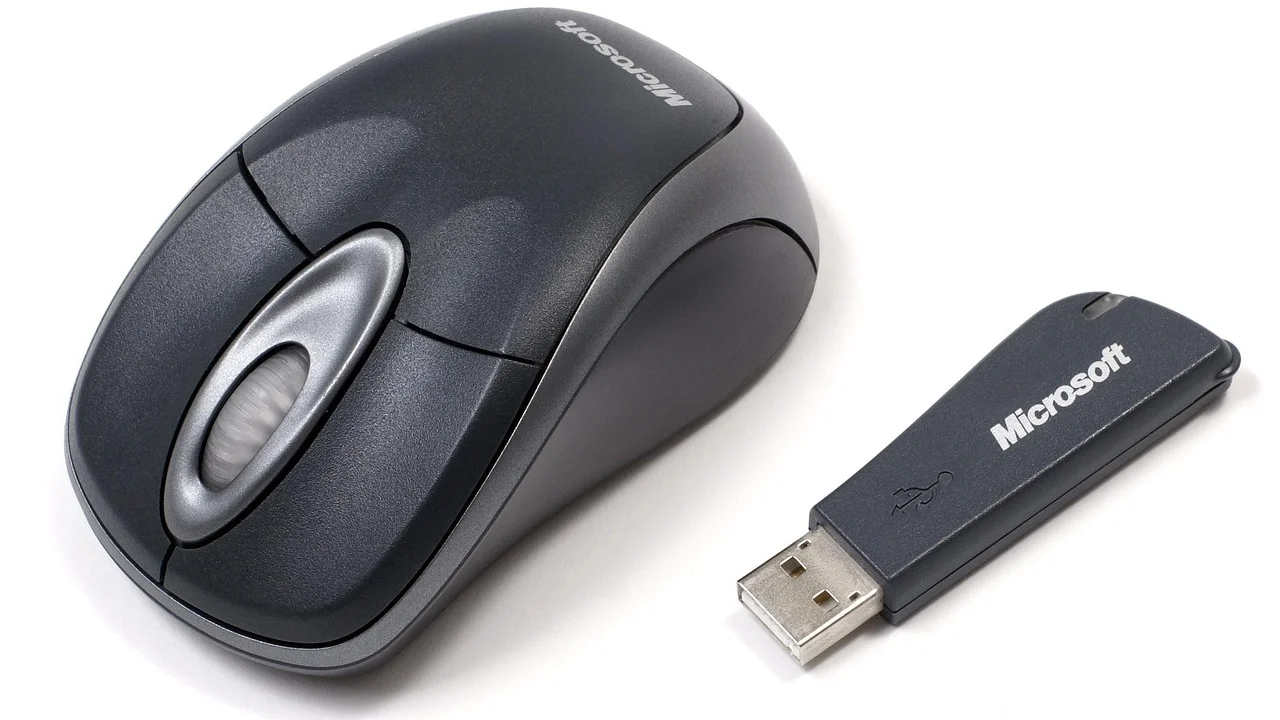
Nos modelos recarregáveis, faça uma carga completa com cabo e fonte compatíveis. Se a autonomia caiu muito após bastante tempo de uso, a bateria interna pode estar degradada. Nesse caso, avalie assistência técnica ou troca do produto, especialmente se houver inchaço, aquecimento excessivo ou falhas de carregamento.
Receptor USB longe, obstruído ou em porta problemática
O pequeno receptor de 2,4 GHz precisa de caminho razoavelmente livre até o mouse. Quando ele fica atrás do gabinete metálico, muito próximo de cabos ou distante da mesa, a qualidade do sinal pode cair. Em um computador de mesa, prefira uma porta USB frontal ou use um extensor USB curto para deixar o receptor sobre a mesa.
Também teste outra porta. Se o receptor está em um hub sem alimentação própria, conecte-o diretamente ao computador. Hubs baratos ou sobrecarregados podem fornecer energia e comunicação instáveis.
Interferência sem fio no ambiente
Mouses com receptor USB geralmente usam a faixa de 2,4 GHz, a mesma utilizada por muitos roteadores Wi-Fi, dispositivos Bluetooth, controles sem fio e aparelhos domésticos. Em locais com muitos equipamentos próximos, o sinal pode sofrer interferência.
Afaste o receptor de roteadores, docks USB-C, celulares, discos externos e cabos USB 3.0. Se possível, conecte o computador à rede Wi-Fi de 5 GHz, pois isso reduz a disputa na faixa de 2,4 GHz. Para entender o uso de radiofrequências no país, consulte as informações da Anatel, órgão regulador das telecomunicações no Brasil.
Comparativo rápido de sintomas e testes
| Sintoma observado | Causa provável | Teste mais útil | Ação inicial |
|---|---|---|---|
| Cursor falha aleatoriamente | Pilha fraca ou interferência | Trocar pilhas e aproximar receptor | Usar pilhas novas e porta USB frontal |
| Mouse para após suspender o PC | Economia de energia USB | Reconectar o receptor | Ajustar gerenciamento de energia |
| Cursor falha apenas em mesa brilhante | Leitura ruim do sensor | Usar mousepad fosco | Limpar sensor e trocar a superfície |
| Falha em um computador, mas não em outro | Porta, driver ou Bluetooth do computador | Testar em outro equipamento | Atualizar sistema e mudar a porta |
| Bluetooth desconecta com frequência | Pareamento ou sinal fraco | Remover e parear novamente | Reiniciar Bluetooth e aproximar o mouse |
Limpeza e superfície: detalhes que fazem diferença
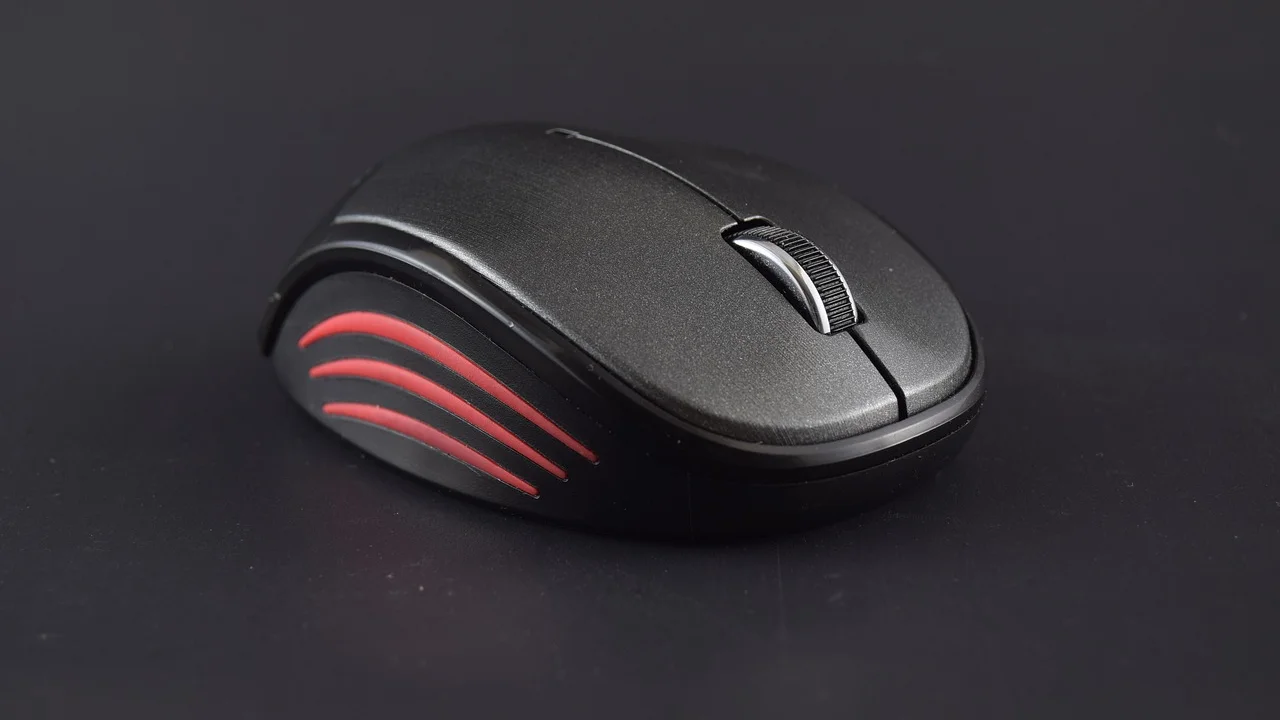
O sensor óptico ou a laser fica na parte inferior do mouse e precisa ler a textura da superfície para calcular o movimento. Poeira, fiapos e oleosidade podem bloquear parcialmente essa leitura. Desligue o mouse, retire a pilha quando houver e use um cotonete seco ou levemente umedecido com álcool isopropílico. Não despeje líquido diretamente no periférico.
Vidro transparente, mármore muito polido, espelho e mesas com brilho intenso são superfícies difíceis para muitos sensores. Faça o teste sobre uma folha de papel branco sem revestimento ou um mousepad fosco. Se o travamento desaparecer, o mouse está funcional e a solução é usar uma base adequada.
“Mantenha líquidos afastados dos equipamentos e siga as recomendações de limpeza do fabricante.” Essa orientação de segurança, presente em manuais de dispositivos de informática, ajuda a evitar corrosão e danos internos durante a manutenção básica.
Paráfrase de orientações gerais de segurança da Microsoft
Ajustes no Windows e em notebooks
Antes de instalar programas de terceiros, atualize o sistema operacional. Atualizações corrigem problemas de drivers, Bluetooth e controladores USB. No Windows, abra Configurações, entre em Windows Update e instale as atualizações pendentes; depois, reinicie o computador.
Evite que o sistema desligue a porta USB
Em notebooks, o modo de economia de energia pode suspender portas USB para preservar bateria. Isso é útil, mas eventualmente faz o receptor perder a comunicação. Abra o Gerenciador de Dispositivos, localize os controladores USB e, nas propriedades disponíveis, verifique as opções de gerenciamento de energia. Se houver a caixa que permite ao computador desligar o dispositivo para economizar energia, desmarcá-la pode estabilizar o receptor.
Para um mouse Bluetooth, remova o dispositivo das configurações de Bluetooth, desligue e ligue o mouse e faça o pareamento novamente. Confira ainda se o modo avião está desligado e se o notebook não está muito distante do periférico.
Drivers de mouse costumam ser instalados automaticamente, mas modelos com botões programáveis, múltiplos perfis ou alta taxa de atualização podem precisar do software oficial da marca. Baixe-o somente do site do fabricante. A central de suporte da Microsoft reúne instruções oficiais para atualizações, dispositivos e solução de problemas no Windows.
Roteiro prático para corrigir o problema
Siga esta sequência. Ela vai do teste mais simples ao que exige ajustes no computador e evita mudanças desnecessárias.
- Desligue e ligue o mouse: confira a chave inferior e veja se há LED de status.
- Troque ou recarregue a energia: instale pilhas novas ou carregue completamente a bateria.
- Limpe o sensor: remova poeira da abertura inferior sem usar água.
- Teste outra superfície: use mousepad fosco ou papel não brilhante.
- Mude o receptor de porta: dê preferência a uma porta direta e próxima do mouse.
- Afaste fontes de interferência: reposicione roteador, celular, hub e cabos USB 3.0.
- Reinicie o computador: isso restabelece controladores USB e Bluetooth.
- Atualize o sistema e o driver: use canais oficiais do sistema e do fabricante.
- Teste em outro computador: se a falha acompanha o mouse, o periférico é o principal suspeito.
Registre o resultado de cada etapa. Por exemplo: se o mouse melhora ao aproximar o receptor, não há razão para formatar o computador. Se não funciona em dois dispositivos diferentes, mesmo com pilhas novas e em mousepad adequado, há forte indício de defeito físico.
Quando consertar, acionar a garantia ou substituir
Um mouse sem fio de entrada costuma ter preço menor que uma manutenção especializada, e muitos modelos não foram projetados para reparo econômico. Ainda assim, vale conferir a garantia, principalmente se o defeito surgiu pouco tempo após a compra. Guarde nota fiscal, embalagem quando possível e registre vídeos curtos mostrando a falha.
Produtos adquiridos no Brasil têm garantia legal para vícios aparentes ou de fácil constatação, além de eventual garantia contratual oferecida pela marca. Em caso de recusa indevida de atendimento, o consumidor pode buscar orientação nos canais públicos de defesa do consumidor, como o Procon de seu estado.
Considere substituir o mouse quando ele falha em mais de um computador, consome pilhas muito rápido, apresenta botão duplo clique involuntário junto com quedas de conexão, tem bateria estufada ou sofreu queda e contato com líquido. Descarte pilhas e eletrônicos em pontos de coleta apropriados; não coloque baterias no lixo comum.
FAQ: dúvidas sobre mouse sem fio travando
Por que o mouse sem fio trava mesmo com pilha nova?
Pilha nova elimina apenas uma hipótese. Teste a porta USB, a distância até o receptor, interferências de Wi-Fi e Bluetooth, sujeira no sensor e a superfície de uso. Também vale verificar se o problema se repete em outro computador.
Mouse Bluetooth trava mais que mouse com receptor USB?
Não necessariamente. O Bluetooth depende do adaptador interno do computador e do pareamento, enquanto o receptor USB usa um canal dedicado ao periférico. Ambos podem funcionar muito bem; a estabilidade depende da qualidade do sinal, dos drivers e da proximidade.
Um hub USB pode fazer o mouse travar?
Sim. Um hub com muitas conexões, alimentação insuficiente ou baixa qualidade pode causar instabilidade. Faça o teste conectando o receptor diretamente a uma porta do computador. Se melhorar, use outra porta ou um hub alimentado de boa procedência.
Formatar o computador resolve?
Formatar é uma medida extrema e raramente necessária para esse caso. Primeiro, teste o mouse em outro equipamento, atualize o sistema, altere a porta USB e refaça o pareamento. Só considere medidas mais profundas se outros dispositivos também apresentarem falhas de driver ou USB.
Como saber se o defeito é no mouse ou no computador?
Use o mouse em outro computador e conecte outro mouse ao seu computador. Se o mesmo mouse falhar em ambos, a chance de defeito no periférico é alta. Se vários mouses falharem apenas no seu PC, investigue portas, drivers e interferência local.
Conclusão
Resolver um mouse sem fio travando depende de um diagnóstico organizado. Comece por energia, limpeza e superfície; depois aproxime o receptor, mude a porta USB e reduza interferências. Em seguida, revise atualizações e configurações de economia de energia. Esse processo simples costuma corrigir a maior parte dos casos sem custo.
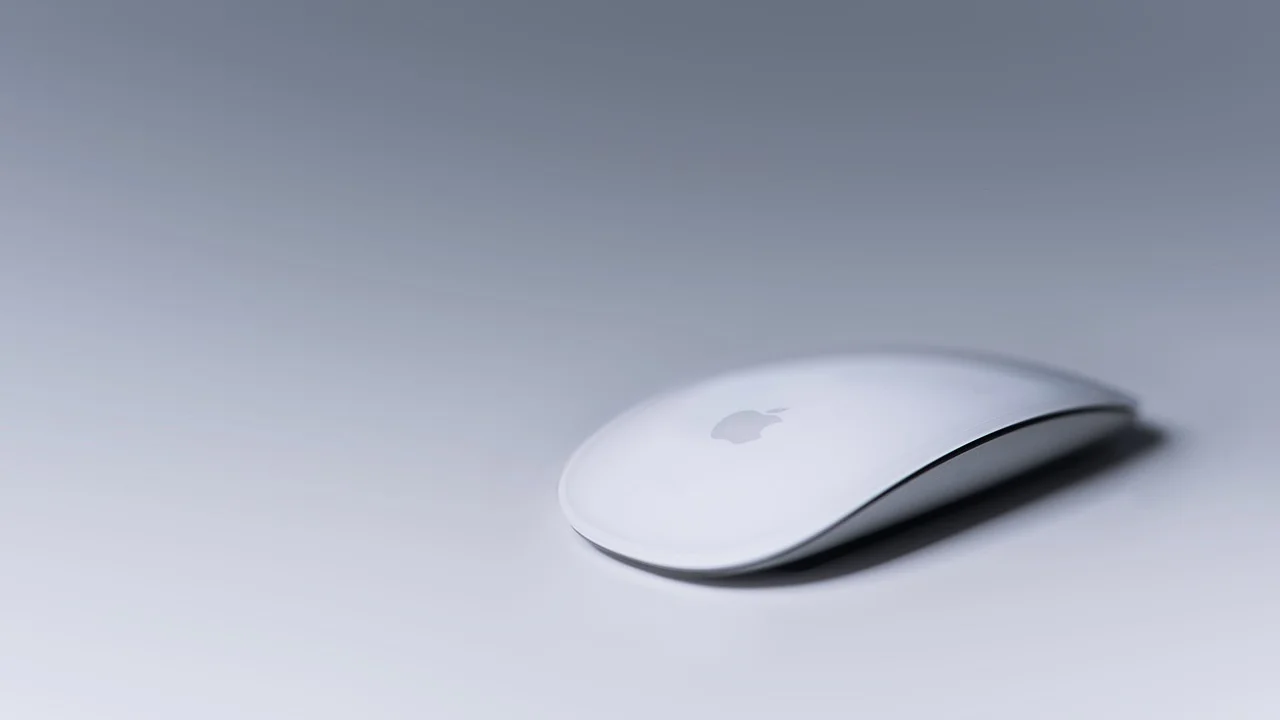
Se o problema persistir em diferentes computadores após todos os testes, priorize a garantia ou a substituição. Um periférico confiável reduz interrupções e evita que uma falha aparentemente pequena prejudique seu trabalho, estudo ou lazer.
Referências
Sobre o autor
Stefano Barcellos
Editor jefe de SaberTec
Editor jefe de SaberTec. Coordina la línea editorial, revisa la precisión de los contenidos y supervisa su publicación en 20 idiomas.
Ver perfil completo