
Laptoptoetsenbord werkt niet: oorzaken en oplossingen
Een laptoptoetsenbord dat niet reageert kan wijzen op vuil, vocht, een verkeerde instelling, een driverprobleem of hardwaredefect. Leer veilig testen, tijdelijke oplossingen gebruiken en beslissen wanneer professionele reparatie zinvol is.
Inhoudsopgave
- Breng eerst het probleem nauwkeurig in kaart
- Snelle signalen die richting geven
- Sluit een tijdelijke softwarestoring uit
- Herstart zonder toetsenbord
- Controleer indeling en toegankelijkheidsfuncties
- Nederlands, Belgisch of internationaal toetsenbord
- Test buiten je normale werkomgeving
- Test met een extern toetsenbord
- Reinig voorzichtig zonder schade te veroorzaken
- Wat je beter niet doet
- Pak vloeistofschade meteen correct aan
- Drivers en systeemupdates herstellen
- Let op bij bedrijfs- en schoollaptops
- Praktisch stappenplan voor vandaag
- Wanneer repareren of vervangen verstandig is
- Veelgestelde vragen
- Waarom werkt mijn laptoptoetsenbord niet, maar de touchpad wel?
- Kan ik een laptoptoetsenbord zelf vervangen?
- Helpt rijst na het morsen op een toetsenbord?
- Wat kost reparatie van een laptoptoetsenbord?
- Mag ik een extern toetsenbord permanent gebruiken?
- Conclusie
- Bronnen
Een laptoptoetsenbord dat plotseling niet meer reageert, is bijzonder onhandig. Soms werken alleen enkele toetsen niet, soms typt het toestel vreemde tekens en soms lijkt het hele toetsenbord volledig uitgeschakeld. De oorzaak is lang niet altijd een kapot onderdeel: een vastgelopen systeem, een gewijzigde toetsenbordindeling of vuil onder een toets kan hetzelfde symptoom geven.
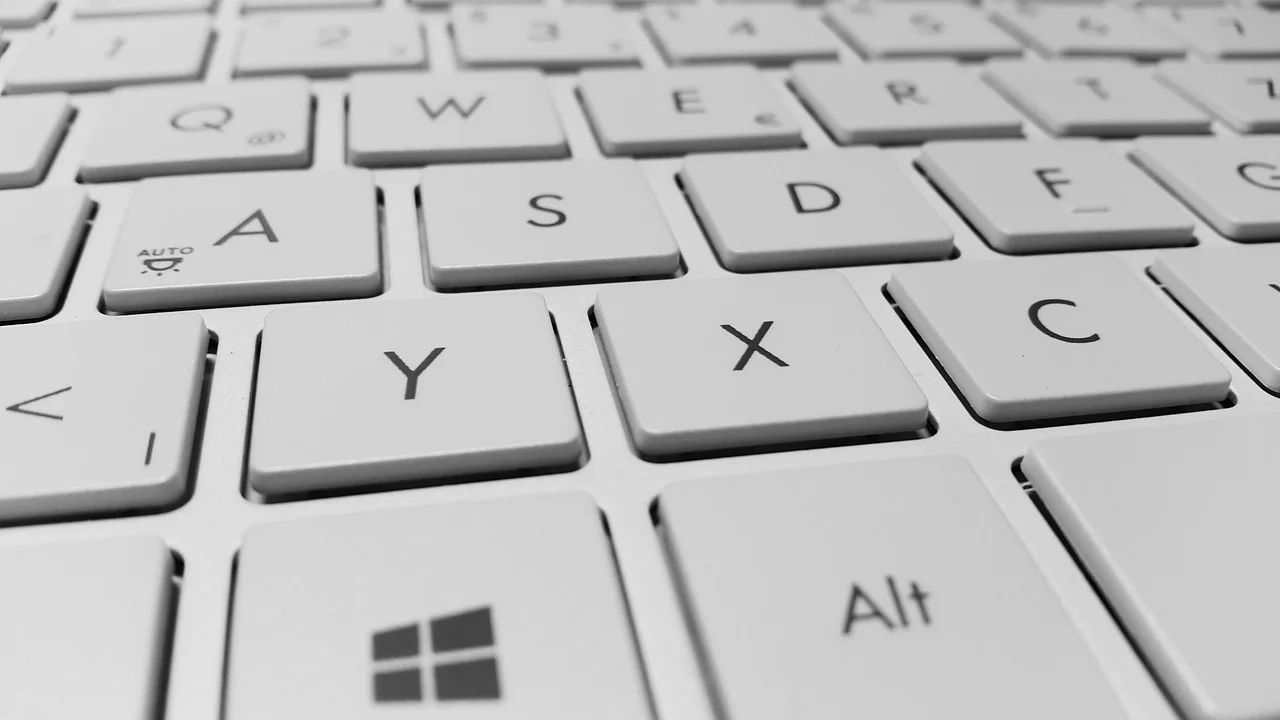
Begin daarom niet meteen met het lostrekken van toetsen of het openen van de behuizing. Met een paar veilige controles kun je onderscheid maken tussen een softwareprobleem, een instelling, vervuiling en echte hardware-schade. Dat bespaart tijd, kosten en mogelijk ook je garantie.
Breng eerst het probleem nauwkeurig in kaart
Let op wanneer en hoe het probleem optreedt. Reageert geen enkele toets, dan is de aanpak anders dan wanneer alleen de spatiebalk, Enter-toets of een hele rij toetsen uitvalt. Noteer ook of het probleem begon na een update, val, schoonmaakbeurt of gemorste drank.
Snelle signalen die richting geven
- Alle toetsen werken niet: denk aan een vastloper, uitgeschakeld intern toetsenbord, defecte kabelverbinding of vochtschade.
- Enkele toetsen werken niet: vaak kruimels, stof, slijtage of lokale vloeistofschade.
- Verkeerde tekens verschijnen: meestal een andere taal- of toetsenbordindeling.
- Toetsen typen dubbel: mogelijk vuil, slijtage of een toegankelijkheidsinstelling.
- Probleem alleen in één programma: controleer de instellingen of sneltoetsen van die toepassing.
Test ook de Caps Lock-toets. Gaat het indicatielampje aan en uit, dan krijgt het toetsenbord mogelijk nog wel stroom, ook al verschijnen er geen letters in een programma.
Sluit een tijdelijke softwarestoring uit
Een eenvoudige herstart is geen loze standaardtip. Een laptop kan na slaapstand, een mislukte update of een vastgelopen achtergrondproces de invoer verkeerd verwerken. Sla open werk op met een muis waar dat nog kan en herstart volledig, dus niet alleen de klep dichtdoen.
Herstart zonder toetsenbord
Werkt de touchpad of muis nog, kies dan via het startmenu voor opnieuw opstarten. Is ook dat lastig, houd de aan-uitknop ongeveer tien seconden ingedrukt tot de laptop uitgaat. Wacht vervolgens dertig seconden voordat je hem weer inschakelt. Gebruik deze geforceerde uitschakeling alleen wanneer normaal afsluiten niet lukt, omdat niet-opgeslagen bestanden verloren kunnen gaan.
Controleer na het opstarten al vóór je inlogt of het toetsenbord reageert. Werken de toetsen op het inlogscherm wel, maar daarna niet meer, dan ligt de oorzaak waarschijnlijk in je gebruikersprofiel, een programma of een stuurprogramma.
Controleer indeling en toegankelijkheidsfuncties
Een ogenschijnlijk defect toetsenbord is soms gewoon ingesteld op een andere indeling. Op een Nederlands toetsenbord verwacht je bijvoorbeeld een andere plaats voor bepaalde leestekens dan op een Belgische AZERTY-indeling. Schakelen tussen talen kan per ongeluk gebeuren met een sneltoets.

Nederlands, Belgisch of internationaal toetsenbord
In Windows kun je met de muis naar Instellingen, Tijd en taal en vervolgens Taal en regio gaan. Controleer bij je voorkeurstaal de geïnstalleerde toetsenbordindelingen. Gebruik in Nederland doorgaans Nederlands (Nederland) met QWERTY; in Vlaanderen is Nederlands (België) met AZERTY vaak logisch, afhankelijk van het fysieke toetsenbord. Verwijder indelingen die je nooit gebruikt om ongewenst wisselen te voorkomen.
Bekijk ook toegankelijkheidsopties zoals Plaktoetsen, Filtertoetsen en Wisseltoetsen. Filtertoetsen kan korte aanslagen negeren, wat de indruk wekt dat toetsen kapot zijn. Op Mac vind je vergelijkbare opties onder Toegankelijkheid en Toetsenbord.
Microsoft adviseert om bij toetsenbordproblemen eerst de toegankelijkheidsinstellingen en de geïnstalleerde toetsenbordindelingen te controleren, voordat je hardware vervangt.
Parafrase van Microsoft Support
Test buiten je normale werkomgeving
Door op verschillende plekken te testen, ontdek je of Windows, macOS of de hardware de boosdoener is. Open een eenvoudige teksteditor en probeer letters, cijfers, Shift, Backspace, Enter en de pijltjestoetsen. Probeer ook het schermtoetsenbord: daarmee kun je tijdelijk inloggen, instellingen wijzigen en belangrijke bestanden veiligstellen.
Test met een extern toetsenbord
Sluit een USB-toetsenbord aan of koppel een Bluetooth-toetsenbord dat al eerder met de laptop verbonden was. Werkt een extern toetsenbord probleemloos, dan functioneren het besturingssysteem en de meeste softwarelagen waarschijnlijk normaal. De aandacht verschuift dan naar het ingebouwde toetsenbord of de interne aansluiting.
| Waarneming | Waarschijnlijke oorzaak | Veilige eerste actie |
|---|---|---|
| Geen enkele toets reageert, extern toetsenbord wel | Intern toetsenbord, kabel of connector | Garantie controleren en reparateur raadplegen |
| Letters leveren andere tekens op | Verkeerde indeling of taal | Indeling in systeeminstellingen herstellen |
| Enkele toetsen zijn stroef of reageren soms | Vuil of beginnende slijtage | Voorzichtig reinigen met perslucht |
| Probleem na gemorste vloeistof | Vocht- of corrosieschade | Uitschakelen, voeding los, professioneel laten beoordelen |
| Probleem begon na systeemupdate | Driver of configuratie | Updates en apparaatbeheer controleren |
Werkt het interne toetsenbord ook niet in het BIOS- of UEFI-scherm, dus nog vóór het besturingssysteem start, dan is een hardwareprobleem zeer waarschijnlijk. Ga alleen naar dit scherm als je weet welke toets jouw laptop gebruikt; raadpleeg anders de handleiding van de fabrikant.
Reinig voorzichtig zonder schade te veroorzaken
Kruimels, huisstof en vezels kunnen onder toetsen blijven hangen. Zet de laptop volledig uit, haal de oplader los en verwijder een losse accu als jouw model die heeft. Houd het apparaat schuin en gebruik korte stoten perslucht langs de randen van de toetsen. Een zachte, droge borstel is een alternatief.
Wat je beter niet doet
- Spuit geen schoonmaakmiddel of water rechtstreeks op de toetsen.
- Gebruik geen föhn: warmte kan kunststof vervormen en vocht dieper verspreiden.
- Trek toetsen niet los zonder de onderhoudsinstructies van jouw model; de clipjes breken gemakkelijk.
- Gebruik geen metalen voorwerpen tussen de toetsen.
- Sluit de laptop niet meteen aan als er mogelijk vocht in zit.
Voor het reinigen van oppervlakken kun je een licht bevochtigde microvezeldoek gebruiken, maar nooit zó nat dat vloeistof kan inlopen. Controleer altijd eerst de reinigingsvoorschriften van de fabrikant, zeker bij laptops met een coating of verlicht toetsenbord.
Pak vloeistofschade meteen correct aan
Koffie, frisdrank en wijn zijn extra risicovol: niet alleen het vocht, maar ook suiker en zuren kunnen corrosie veroorzaken. Schakel de laptop direct uit, haal de lader eruit en verwijder aangesloten apparatuur. Als de accu zonder gereedschap uitneembaar is, haal die er ook uit.
Dep de buitenkant droog met een pluisvrije doek en zet de laptop voorzichtig in een omgekeerde V-vorm, zodat vloeistof kan wegvloeien. Schud niet hard en gebruik geen rijst: rijst verwijdert geen resten en kan stof achterlaten. Laat een toestel na een morsincident zo snel mogelijk professioneel inspecteren, vooral wanneer het om een zakelijke laptop of een recent apparaat gaat. Op de website van de Consumentenbond vind je algemene informatie over je rechten bij een ondeugdelijk product en garantiegeschillen.
Drivers en systeemupdates herstellen
Als het toetsenbord wel fysiek in orde lijkt, kan een stuurprogramma de oorzaak zijn. Open in Windows Apparaatbeheer met de muis en zoek onder Toetsenborden naar het interne apparaat. Kies eerst voor het bijwerken van het stuurprogramma via Windows Update. Helpt dat niet, verwijder dan het toetsenbordapparaat en start de laptop opnieuw op; Windows installeert het stuurprogramma normaal opnieuw.
Download firmware, BIOS-updates en specifieke drivers alleen vanaf de officiële ondersteuningspagina van de laptopfabrikant. Onderbreek een firmware-update nooit en voer die alleen uit met aangesloten netvoeding. Bij macOS komen relevante stuurprogramma’s doorgaans mee met systeemupdates; installeer daarom de beschikbare macOS-updates via Systeeminstellingen.
Let op bij bedrijfs- en schoollaptops
Op beheerde apparaten kunnen beveiligingsregels, profielen of beheersoftware instellingen blokkeren. Neem dan contact op met de ICT-servicedesk in plaats van zelf drivers of firmware te verwijderen. Dat voorkomt verlies van ondersteuning en problemen met beveiligingsbeleid.
Praktisch stappenplan voor vandaag
Volg deze volgorde om veilig en efficiënt te handelen. Stop zodra het probleem is opgelost; onnodige ingrepen verhogen het risico op schade.

- Maak, indien mogelijk, met een extern toetsenbord of schermtoetsenbord een reservekopie van belangrijke bestanden.
- Herstart de laptop volledig en test op het inlogscherm en in een teksteditor.
- Controleer taal, toetsenbordindeling en toegankelijkheidsfuncties.
- Test een extern USB- of Bluetooth-toetsenbord.
- Reinig het uitgeschakelde toetsenbord voorzichtig met perslucht en een droge zachte borstel.
- Werk het systeem en de officiële drivers bij; herinstalleer het toetsenbordapparaat alleen als nodig.
- Was er vloeistof, een val of werkt het toetsenbord niet in BIOS/UEFI? Stop met experimenteren en regel professionele diagnose.
- Controleer aankoopbewijs, fabrieksgarantie en eventuele verzekering voordat je een betaalde reparatie bestelt.
In Nederland en België geldt naast een commerciële garantie ook wettelijke bescherming rond conformiteit. De precieze toepassing hangt onder meer af van aankoopdatum, verwachte levensduur en gebruik. Voor Belgische consumenten geeft de FOD Economie betrouwbare informatie over consumentenrechten en garantie.
Wanneer repareren of vervangen verstandig is
Bij veel laptops is het toetsenbord onderdeel van de bovenbehuizing. De reparatie kan daardoor meer kosten dan alleen een los toetsenbord vervangen. Vraag vooraf om een prijsopgave waarin diagnose, onderdelen, arbeid, btw en eventuele verzendkosten afzonderlijk staan vermeld.
Reparatie is vaak aantrekkelijk bij een relatief jonge laptop met goede accu, voldoende geheugen en een nog bruikbare processor. Is het apparaat ouder, traag en zijn er daarnaast problemen met accu, scharnieren of opslag, vergelijk de totale reparatieprijs dan met een nieuw of degelijk refurbished toestel. Gebruik tijdens de wachttijd gerust een extern toetsenbord; dat is meestal een betaalbare en praktische tussenoplossing.
Veelgestelde vragen
Waarom werkt mijn laptoptoetsenbord niet, maar de touchpad wel?
Dat wijst vaak op een probleem dat specifiek het ingebouwde toetsenbord treft: vuil, vocht, een losse interne kabel, een defect toetsenbord of een driverprobleem. Test met een extern toetsenbord om software en hardware beter van elkaar te onderscheiden.
Kan ik een laptoptoetsenbord zelf vervangen?
Dat hangt sterk af van het model. Bij sommige laptops is het toetsenbord afzonderlijk bereikbaar, bij andere zit het vast aan de bovenbehuizing. Zelf openen kan garantie beïnvloeden en kwetsbare kabels beschadigen. Kies bij twijfel voor een erkende reparateur.
Helpt rijst na het morsen op een toetsenbord?
Nee. Rijst haalt kleverige of corrosieve resten niet weg en kan stof toevoegen. Schakel de laptop uit, koppel de stroom los, dep droog en laat het apparaat professioneel beoordelen.
Wat kost reparatie van een laptoptoetsenbord?
De prijs verschilt per merk, model en oorzaak. Een eenvoudige vervanging kan beperkt blijven, maar bij geïntegreerde bovenbehuizingen of vochtschade lopen onderdelen en arbeidskosten op. Vraag altijd een diagnose en schriftelijke offerte vooraf.
Mag ik een extern toetsenbord permanent gebruiken?
Ja. Een USB- of Bluetooth-toetsenbord is een volwaardige oplossing, zeker wanneer de laptop verder goed functioneert. Kies een indeling die bij je fysieke toetsen en taalvoorkeur past, bijvoorbeeld Nederlands QWERTY of Belgisch AZERTY.
Conclusie
Een laptoptoetsenbord dat niet werkt hoeft niet direct vervangen te worden. Begin met herstarten, instellingen en een externe test, reinig alleen voorzichtig en behandel vloeistofschade als een spoedgeval. Blijft het interne toetsenbord uitvallen of reageert het ook buiten het besturingssysteem niet, dan is een professionele diagnose de veiligste keuze. Zo voorkom je extra schade en maak je een onderbouwde keuze tussen repareren, garantie claimen of tijdelijk extern typen.

Bronnen
Over de auteur
Stefano Barcellos
Editor jefe de SaberTec
Editor jefe de SaberTec. Coordina la línea editorial, revisa la precisión de los contenidos y supervisa su publicación en 20 idiomas.
Volledig profiel bekijken