
Touchpad reageert niet: oorzaken en snelle oplossingen
Een touchpad dat niet reageert, kan komen door een uitgeschakelde sneltoets, verkeerde instellingen, een defecte driver of een hardwareprobleem. Met deze gerichte stappen sluit je de meest voorkomende oorzaken uit en weet je wanneer professionele reparatie zinvol is.
Inhoudsopgave
- Begin met een snelle fysieke controle
- Zoek naar de touchpad-sneltoets
- Controleer de touchpad-instellingen van Windows
- Belangrijke opties om na te lopen
- Vergelijk symptomen met waarschijnlijke oorzaken
- Herstel de driver via Apparaatbeheer
- Veilige volgorde voor driverherstel
- Test of het een software- of hardwareprobleem is
- Let op signalen van een defect
- Een praktisch stappenplan voor thuis
- Wanneer laat je de laptop nakijken?
- Veelgestelde vragen
- Waarom werkt mijn touchpad niet meer, maar een USB-muis wel?
- Hoe schakel ik mijn touchpad weer in zonder muis?
- Verwijdert het opnieuw installeren van de touchpaddriver mijn bestanden?
- Kan een Windows-update mijn touchpad uitschakelen?
- Is een bol touchpad gevaarlijk?
- Conclusie
- Bronnen
Een touchpad dat plots niet meer reageert, is vervelend: je cursor blijft stilstaan, tikken werkt niet of scrollen is verdwenen. Vaak is de oorzaak minder ernstig dan hij lijkt. Een toetscombinatie kan het touchpad uitschakelen, Windows kan een instelling hebben gewijzigd of een update heeft een driver in de war gestuurd.
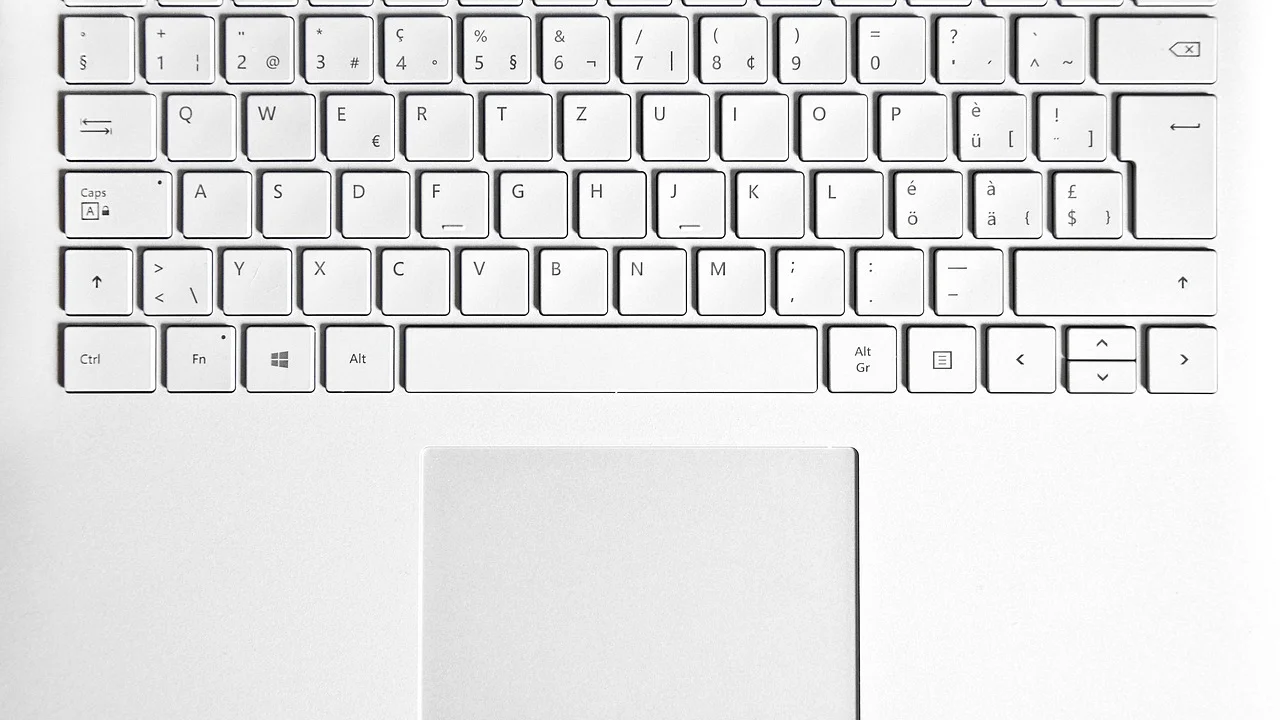
Deze aanpak is bedoeld voor Windows-laptops die in Nederland en Vlaanderen veel voorkomen, ongeacht het merk. Werk van snel en veilig naar ingrijpender: sluit eerst een eenvoudige blokkade uit, pas daarna instellingen en stuurprogramma’s aan. Heb je een USB-muis of Bluetooth-muis, gebruik die tijdelijk om makkelijker door de stappen te navigeren.
Begin met een snelle fysieke controle
Controleer eerst of het probleem echt bij het touchpad ligt. Start de laptop volledig opnieuw op: kies Afsluiten, wacht tien seconden en zet hem weer aan. Een gewone herstart verhelpt soms een vastgelopen invoerproces.
Zoek naar de touchpad-sneltoets
Veel laptops hebben een functietoets waarmee je het touchpad aan- en uitzet. Kijk naar de toetsen F1 tot en met F12 voor een pictogram van een rechthoekig vlak, soms met een schuine streep erdoor. Druk die toets in, eventueel samen met Fn. Bij sommige modellen schakel je het touchpad in of uit door tweemaal op een hoek van het touchpad te tikken.
- Koppel een eventuele USB-muis of draadloze ontvanger tijdelijk los.
- Maak het oppervlak droog en verwijder kruimels of vet met een zachte, licht vochtige microvezeldoek.
- Controleer of toetsenbord, aanraakscherm of externe muis wel reageren.
- Herstart de laptop en test het touchpad al op het aanmeldscherm.
Werkt het touchpad ook op het aanmeldscherm niet, dan ligt het minder waarschijnlijk aan een instelling van één gebruikersaccount. Reageert het wel na het verwijderen van een externe muis, controleer dan de muisinstellingen verderop.
Controleer de touchpad-instellingen van Windows
Windows kan een ingebouwd touchpad automatisch uitschakelen wanneer een muis is aangesloten. Ook kunnen gebaren of de hoofdfunctie per ongeluk zijn uitgezet. Open met een externe muis of via het toetsenbord Instellingen en ga naar Bluetooth en apparaten, vervolgens Touchpad.
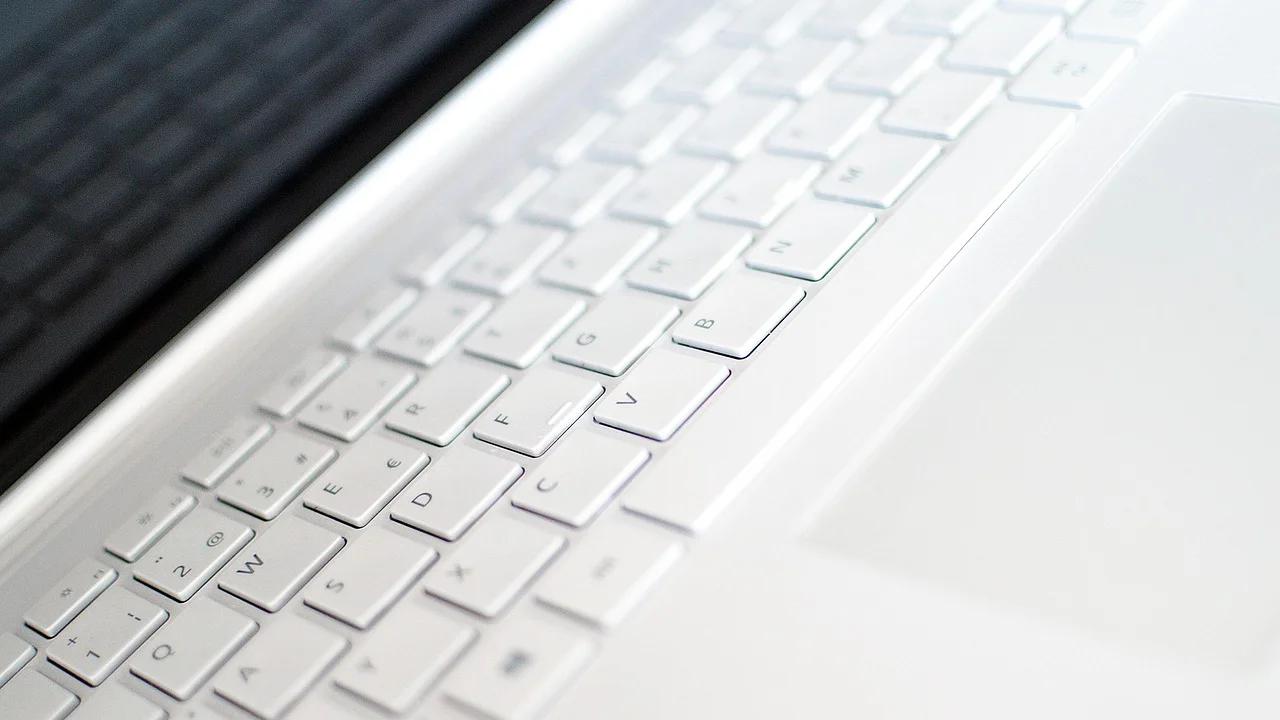
Belangrijke opties om na te lopen
Zet de hoofdschakelaar bij Touchpad aan. Kijk vervolgens bij de extra opties of de instelling die het touchpad uitschakelt bij een aangesloten muis actief is. De exacte naam verschilt per Windows-versie en laptopfabrikant. Zet ook Tikken, Slepen met twee tikken en Scrollen en zoomen aan als alleen bepaalde functies ontbreken.
Werkt de aanwijzer wel, maar springt hij tijdens het typen? Verhoog dan de vertraging of gevoeligheid voor aanrakingen. Dat is geen defect: de instelling voorkomt dat je handpalm onbedoeld de cursor verplaatst.
Vergelijk symptomen met waarschijnlijke oorzaken
| Symptoom | Waarschijnlijke oorzaak | Eerste actie |
|---|---|---|
| Cursor beweegt helemaal niet | Touchpad uitgeschakeld, driver ontbreekt of hardwarefout | Gebruik Fn-sneltoets en controleer Apparaatbeheer |
| Cursor beweegt, maar klikken niet | Instelling, versleten drukmechanisme of opgezwollen accu | Test tikken en controleer of het touchpad omhoog komt |
| Scrollen met twee vingers werkt niet | Gebaren uitgeschakeld of verkeerde driver | Schakel gebaren in en update de driver |
| Probleem begon na een update | Incompatibele of beschadigde driver | Driver terugzetten of opnieuw installeren |
| Cursor beweegt schokkerig | Vuil, vocht, hoge belasting of storing | Reinig, herstart en test zonder accessoires |
Herstel de driver via Apparaatbeheer
Een touchpad gebruikt meestal een precisiedriver van Windows of een driver van de fabrikant, bijvoorbeeld voor een I2C- of HID-invoerapparaat. Een foutieve driver kan ertoe leiden dat het apparaat verdwijnt of alleen basisfuncties overhoudt.
Veilige volgorde voor driverherstel
- Druk op Windows-toets + X en open Apparaatbeheer.
- Vouw Muizen en andere aanwijsapparaten uit. Kijk ook bij Human Interface Devices en Systeemapparaten.
- Zoek naar termen als Touchpad, HID-compliant touch pad, I2C HID Device of de naam van je laptopmerk.
- Klik met de rechtermuisknop op het vermoedelijke apparaat en kies eerst Stuurprogramma bijwerken.
- Helpt dat niet, kies Apparaat verwijderen, bevestig en herstart de laptop. Windows probeert het stuurprogramma opnieuw te installeren.
Zie je een geel uitroepteken, noteer dan de foutcode via Eigenschappen. Download drivers bij voorkeur vanaf de ondersteuningspagina van de laptopfabrikant, op basis van het exacte modelnummer. Installeer geen willekeurige ‘driver updater’-programma’s: die kunnen verkeerde of ongewenste software aanbieden.
Microsoft adviseert Windows en apparaatstuurprogramma’s via de reguliere updatekanalen actueel te houden. Raadpleeg zo nodig de uitleg van Microsoft Support over Windows-updates en herstelopties. Als het probleem direct na een update ontstond, kun je in de eigenschappen van het apparaat soms kiezen voor Vorig stuurprogramma om terug te keren naar de eerdere versie.
Test of het een software- of hardwareprobleem is
Een goede scheidslijn is het gedrag buiten je normale Windows-sessie. Werkt het touchpad in de UEFI/BIOS-instellingen, maar niet in Windows? Dan wijst dat meestal op instellingen, drivers of software. Werkt het ook daar niet, dan wordt een fysiek probleem waarschijnlijker.
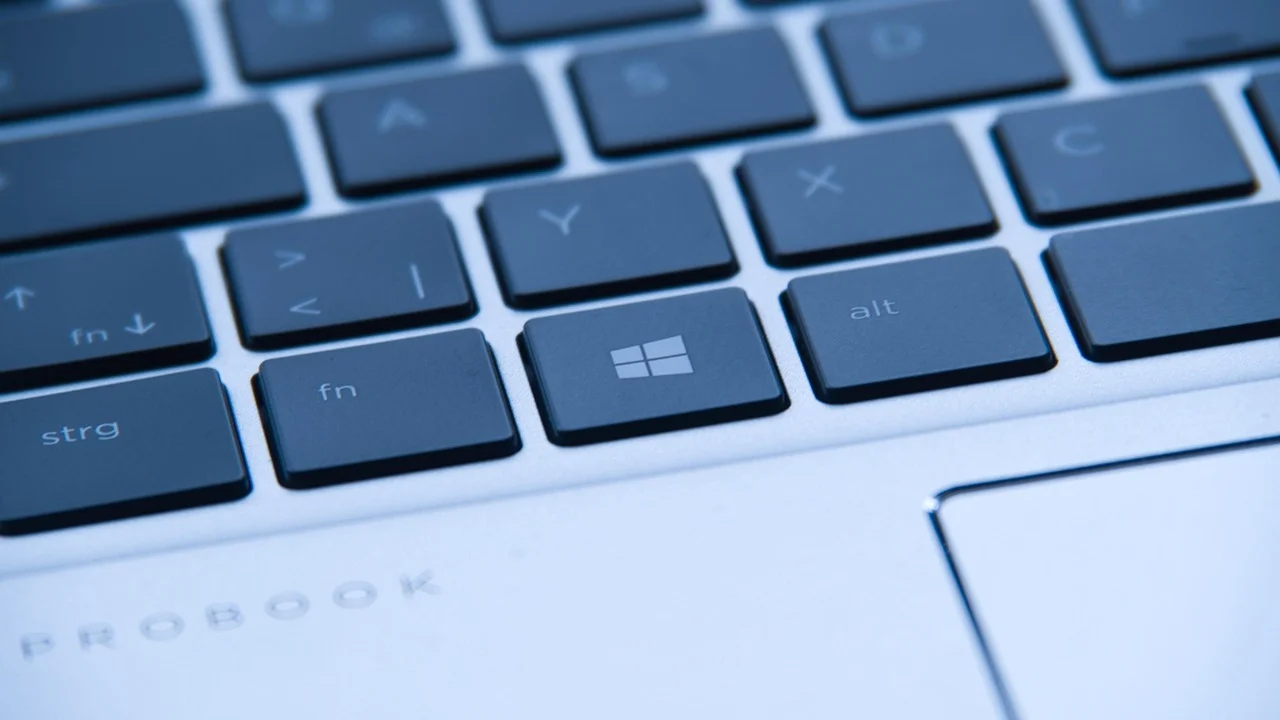
Let op signalen van een defect
Een touchpad dat zichtbaar omhoog staat, moeilijk indrukt of een kier rond het oppervlak heeft, vraagt om directe aandacht. Een opgezwollen lithium-ionaccu kan van onderen tegen het touchpad drukken. Gebruik de laptop dan niet verder, laad hem niet op en probeer de behuizing niet zelf open te wrikken. Laat de accu veilig beoordelen door een erkende reparateur of de fabrikant.
De Nederlandse Voedsel- en Warenautoriteit waarschuwt dat beschadigde lithium-ionbatterijen brandgevaarlijk kunnen zijn en zorgvuldig moeten worden behandeld.
Parafrase van informatie van de Nederlandse Voedsel- en Warenautoriteit
Bij een recente val, vloeistofschade of een touchpad dat alleen reageert als je op een bepaalde plek drukt, kan een interne kabel loszitten of het touchpad zelf defect zijn. Bij moderne, dunne laptops is professionele diagnose vaak verstandiger dan zelf demonteren, zeker wanneer de garantie nog loopt.
Een praktisch stappenplan voor thuis
Volg dit plan in deze volgorde. Test na elke stap kort of de cursor, klikfunctie en scrollen terug zijn. Zo voorkom je dat je meerdere wijzigingen tegelijk uitvoert en niet meer weet wat het probleem oploste.
- Maak een back-up van belangrijk werk via een externe schijf of cloudopslag als je nog een externe muis kunt gebruiken.
- Herstart volledig en verwijder alle USB-accessoires, inclusief dockingstation en muisontvanger.
- Gebruik de Fn-sneltoets met het touchpadpictogram en controleer of er een lampje of melding verandert.
- Open Windows-instellingen en schakel het touchpad, tikken en gebaren opnieuw in.
- Controleer Apparaatbeheer op verborgen apparaten, foutmeldingen en ontbrekende drivers.
- Installeer updates van Windows en daarna uitsluitend de driver van de fabrikant.
- Test buiten Windows in UEFI/BIOS als je weet hoe je dat veilig opent.
- Stop bij fysieke afwijkingen zoals bolling, warmte, vochtsporen of een los touchpad en regel reparatie.
Moet je voorlopig doorwerken, dan is een eenvoudige USB-muis vaak de snelste tijdelijke oplossing. In Nederland en België kosten basismodellen doorgaans ongeveer €10 tot €25. Kies bij langdurig gebruik een model dat prettig in de hand ligt; een tijdelijke noodoplossing hoeft geen blijvende belasting voor pols of schouder te worden.
Wanneer laat je de laptop nakijken?
Schakel hulp in als het touchpad na een schone herinstallatie van de juiste driver niet terugkomt, als het apparaat niet in de UEFI/BIOS werkt of als er zichtbare schade is. Check eerst de aankoopdatum, garantievoorwaarden en eventuele verzekering. Binnen de wettelijke conformiteitsregels mag je verwachten dat een product bij normaal gebruik een redelijke tijd functioneert; de praktische beoordeling hangt af van leeftijd, prijs en gebruik.
Voor consumenten in Nederland geeft de ConsuWijzer uitleg over garantie en rechten bij een ondeugdelijk product. In Vlaanderen kun je daarnaast terecht bij de verkoper, de fabrikant of een hersteldienst. Vraag vooraf om een prijsindicatie voor onderzoek, onderdelen en arbeid. Voor een oudere budgetlaptop kan een externe muis economisch zinvoller zijn dan vervanging van het volledige touchpad.
Veelgestelde vragen
Waarom werkt mijn touchpad niet meer, maar een USB-muis wel?
Dat wijst meestal op een uitgeschakelde touchpadfunctie, een fout in de touchpaddriver of een defect van het ingebouwde onderdeel. Controleer eerst de Fn-sneltoets, Windows-instellingen en Apparaatbeheer.
Hoe schakel ik mijn touchpad weer in zonder muis?
Probeer de Fn-toetscombinatie met het touchpadpictogram. Je kunt ook met Windows-toets, Tab, pijltjestoetsen en Enter naar Instellingen navigeren. Als dat lastig is, sluit tijdelijk een USB-muis aan.
Verwijdert het opnieuw installeren van de touchpaddriver mijn bestanden?
Nee. Het verwijderen en opnieuw installeren van een apparaatdriver heeft geen invloed op persoonlijke bestanden. Sla open documenten wel altijd op voordat je opnieuw opstart.
Kan een Windows-update mijn touchpad uitschakelen?
Ja, een update kan een driver vervangen, een incompatibiliteit blootleggen of instellingen wijzigen. Installeer dan de actuele driver vanaf de fabrikant of zet, indien beschikbaar, de vorige driver terug.
Is een bol touchpad gevaarlijk?
Dat kan wijzen op een opgezwollen accu. Stop met gebruiken en opladen, oefen geen druk uit op de behuizing en laat de laptop zo snel mogelijk professioneel controleren.
Conclusie
Als je touchpad niet reageert, begin dan met de eenvoudigste oorzaken: herstarten, externe accessoires loskoppelen en de functietoets gebruiken. Controleer daarna de Windows-instellingen en herstel de juiste driver. Blijft het probleem bestaan buiten Windows of zie je fysieke vervorming, behandel het als een hardwareprobleem en laat de laptop nakijken. Daarmee bescherm je niet alleen je productiviteit, maar ook de veiligheid van de accu en behuizing.
Bronnen
Over de auteur
Stefano Barcellos
Editor jefe de SaberTec
Editor jefe de SaberTec. Coordina la línea editorial, revisa la precisión de los contenidos y supervisa su publicación en 20 idiomas.
Volledig profiel bekijken