
Draadloze muis hapert: oorzaken en snelle oplossingen
Een haperende draadloze muis is vaak snel te verhelpen. Controleer batterij, ontvanger, ondergrond, draadloze storing en instellingen. Deze gids helpt gebruikers in Nederland en Vlaanderen stap voor stap de juiste oorzaak te vinden.
Inhoudsopgave
- Herken het patroon voordat je gaat zoeken
- Typische symptomen en waarschijnlijke oorzaken
- Batterij, accu en contacten controleren
- Vervang eerst de batterij
- Ontvanger en bluetoothverbinding verbeteren
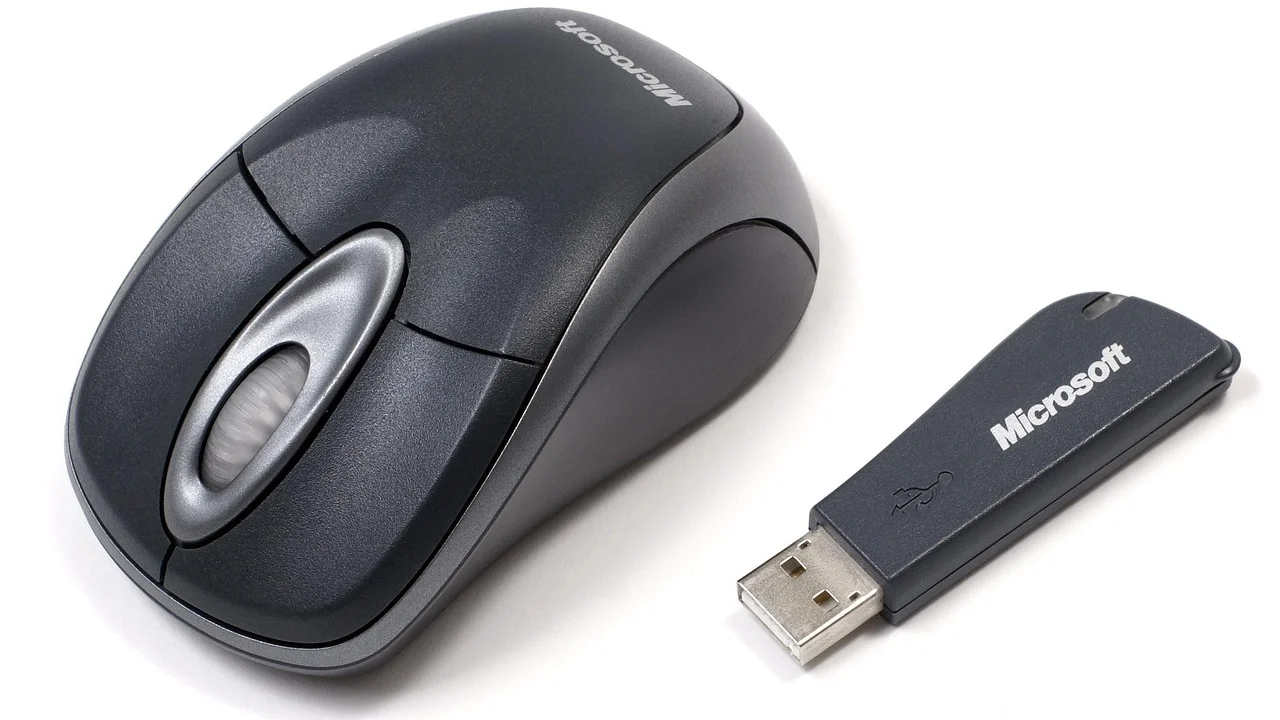
- Usb-ontvanger slim plaatsen
- Bluetooth opnieuw koppelen
- Storingen door wifi, usb 3.0 en andere apparatuur
- Maak een eenvoudige storingstest
- Sensor, ondergrond en ergonomie
- Reinig en test doelgericht
- Drivers, updates en energiebesparing
- Windows en macOS
- Praktisch stappenplan: los het probleem in twintig minuten op
- Wanneer repareren, vervangen of garantie gebruiken?
- Veelgestelde vragen
- Waarom hapert mijn draadloze muis alleen op mijn bureau?
- Kan wifi een draadloze muis verstoren?
- Mijn muis heeft volle batterijen, maar valt toch uit. Wat nu?
- Is een bluetoothmuis beter dan een muis met usb-ontvanger?
- Moet ik speciale software installeren voor mijn muis?
- Conclusie
- Bronnen
Een draadloze muis die hapert, verspringt of af en toe niet reageert, maakt zelfs eenvoudig computerwerk frustrerend. De aanwijzer beweegt schokkerig, klikken komen te laat door of de verbinding valt enkele seconden weg. Dat probleem ligt lang niet altijd aan een defecte muis: een bijna lege batterij, een ongunstige positie van de ontvanger of storing op de 2,4GHz-band is vaak de echte oorzaak.
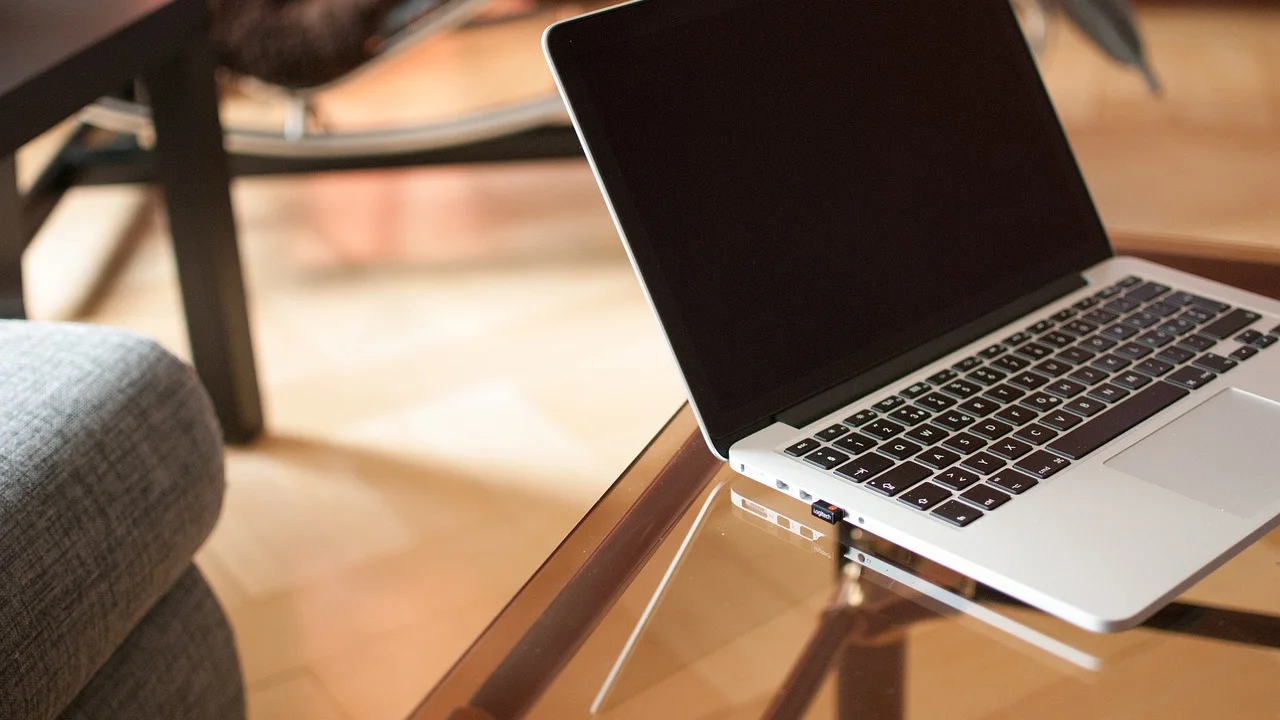
In Nederland en Vlaanderen zijn zowel muizen met een kleine usb-ontvanger als bluetoothmuizen gangbaar. De aanpak verschilt per type, maar met een systematische controle kun je meestal zonder gereedschap vaststellen waar het misgaat. Werk de stappen hieronder in volgorde af: begin met de eenvoudigste controles en ga pas daarna naar instellingen, drivers en eventuele vervanging.
Herken het patroon voordat je gaat zoeken
Let eerst op wanneer de draadloze muis hapert. Een probleem dat alleen optreedt na een paar uur werken wijst vaak op de batterij of energiebesparing. Hapert de muis alleen op één bureau, dan zijn de ondergrond, de afstand tot de ontvanger of lokale draadloze storing logische verdachten. Werkt dezelfde muis op een andere laptop wel goed, dan zit de oorzaak waarschijnlijk in de computer en niet in de muis.
Typische symptomen en waarschijnlijke oorzaken
| Symptoom | Waarschijnlijke oorzaak | Eerste actie |
|---|---|---|
| Aanwijzer beweegt schokkerig | Vuile sensor, glanzend oppervlak of storing | Sensor reinigen en andere ondergrond testen |
| Muis valt af en toe uit | Lege batterij of slechte bluetoothverbinding | Batterij vervangen of opnieuw koppelen |
| Alleen lastig bij afstand | Ontvanger staat te ver weg of achter metaal | Ontvanger dichter bij de muis plaatsen |
| Scrollen of klikken reageert traag | Driver-, software- of energiebesparingsinstelling | Herstarten en updates controleren |
| Probleem begon na nieuwe apparatuur | Interferentie via usb 3.0 of 2,4GHz-apparaat | Poorten en opstelling wijzigen |
Test bij twijfel altijd met een tweede apparaat. Sluit een muis met usb-ontvanger bijvoorbeeld kort aan op een andere pc. Een bluetoothmuis kun je eventueel aan een tablet of andere laptop koppelen. Die vergelijking voorkomt dat je tijd steekt in de verkeerde oplossing.
Batterij, accu en contacten controleren
Een zwakke batterij is de meest voorkomende én makkelijkst op te lossen oorzaak. Veel muizen blijven nog dagen of weken deels functioneren wanneer de spanning al te laag is. Juist dan ontstaat het bekende haperen: de muis lijkt even wakker te worden, maar verliest kort daarna de verbinding.
Vervang eerst de batterij
Plaats bij een model op AA- of AAA-batterijen een nieuwe alkalinebatterij van een betrouwbaar merk. Gebruik niet eerst een batterij waarvan je niet zeker weet hoe vol die nog is. Bij oplaadbare modellen laad je de muis volledig op met de meegeleverde of geschikte usb-kabel. Controleer ook de metalen contactpunten in het batterijvak: verwijder stof voorzichtig met een droge, pluisvrije doek. Zie je witte of groene aanslag door lekkage, gebruik de muis dan pas weer na grondige reiniging of laat hem vervangen.
Let op de aan/uit-schakelaar onder de muis. Die kan tijdens vervoer of bij het verschuiven van de muis half in een tussenstand terechtkomen. Zet hem uit, wacht tien seconden en schakel hem weer in.
Ontvanger en bluetoothverbinding verbeteren
Een draadloze muis communiceert doorgaans via bluetooth of via een eigen 2,4GHz-verbinding met usb-ontvanger. Beide technieken zijn gevoelig voor obstakels en radioverkeer. Metaal, een dockingstation onder het bureau, een pc-behuizing en zelfs een volle kabelgoot kunnen het bereik merkbaar verminderen.
Usb-ontvanger slim plaatsen
Steekt de nano-ontvanger achter in een desktopcomputer, dan zit hij mogelijk vlak bij metalen onderdelen en andere usb-apparaten. Probeer een usb-poort aan de voorkant of zijkant. Bij een monitor met ingebouwde usb-hub kan die hub een betere plek zijn, zolang deze niet te ver van de muis staat. Een korte usb-verlengkabel is vooral bij een desktop een eenvoudige manier om de ontvanger op het bureau te leggen.
- Houd bij normaal gebruik bij voorkeur minder dan één meter afstand tussen muis en ontvanger.
- Sluit de ontvanger niet pal naast een externe harde schijf, usb 3.0-hub of wifi-dongle aan.
- Probeer een andere usb-poort, bij voorkeur direct op de computer in plaats van op een onvoedende hub.
- Verwijder de ontvanger alleen als de muis is uitgeschakeld of de computer niet in een updateproces zit.
Bluetooth opnieuw koppelen
Bij bluetooth kan een oude of beschadigde koppeling voor vertraging zorgen. Verwijder de muis in de bluetoothinstellingen van Windows, macOS of Linux en zet hem opnieuw in koppelmodus volgens de handleiding. Schakel bluetooth op de computer kort uit en weer in voordat je opnieuw koppelt. Heb je een laptop met vliegtuigstand, controleer dan ook of die niet per ongeluk actief is.
Bluetooth deelt radiogolven met veel andere producten, waaronder hoofdtelefoons, toetsenborden en sommige slimme apparaten. Zet tijdelijk andere draadloze accessoires uit om te testen. Het Bluetooth Special Interest Group legt uit dat bluetooth apparaten in de 2,4GHz-band werken; in een drukke omgeving kan een andere plaatsing daarom al verschil maken.
Storingen door wifi, usb 3.0 en andere apparatuur
De 2,4GHz-band wordt ook gebruikt door veel wifinetwerken, babyfoons, draadloze deurbellen en smart-homeapparatuur. Dat betekent niet dat zulke apparaten per definitie de muis storen, maar een combinatie van geringe afstand, veel apparaten en een zwak signaal kan wel problemen geven.
Maak een eenvoudige storingstest
Schakel tijdelijk apparaten in de directe omgeving uit, één voor één. Begin met een externe schijf, usb-hub, draadloze headset en wifi-hotspot. Verplaats de laptop of desktop vervolgens een halve meter en test opnieuw. Verbetert de muis merkbaar, dan was de fysieke opstelling vermoedelijk doorslaggevend.
De Amerikaanse Federal Communications Commission wijst erop dat usb 3.0-apparaten radiofrequentieruis kunnen veroorzaken in de 2,4GHz-band. Meer afstand tussen zo'n apparaat en een draadloze ontvanger kan de storing verminderen.
Federal Communications Commission, USB 3.0 interference and wireless devices
Heb je dual-bandwifi thuis of op kantoor, dan kan het helpen om laptops en telefoons zoveel mogelijk via 5GHz of 6GHz te verbinden. Dit lost niet ieder muisprobleem op, maar vermindert de drukte op 2,4GHz. Wijzig instellingen van een bedrijfsnetwerk alleen in overleg met de IT-beheerder.
Sensor, ondergrond en ergonomie
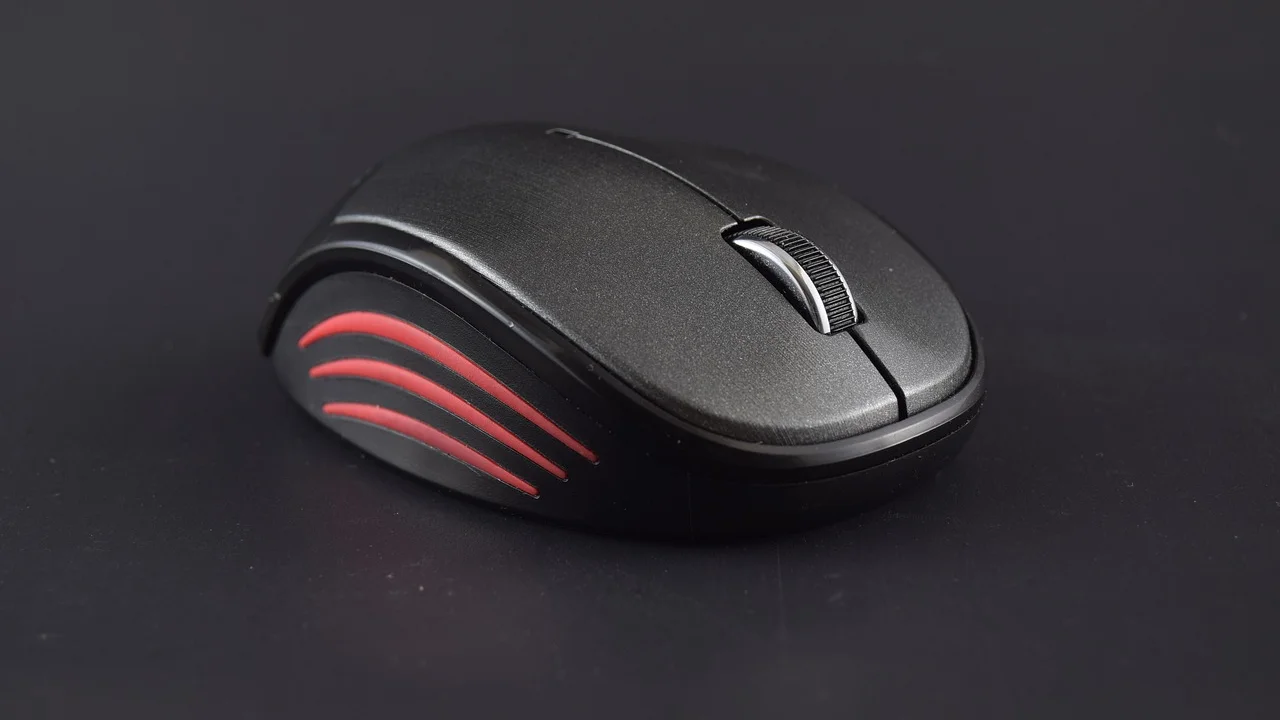
Niet elk haperend gedrag is een verbindingsfout. Optische en lasersensoren hebben een geschikt oppervlak nodig. Glas, hoogglanzende bureaubladen, transparant plastic en drukke reflecterende patronen kunnen ervoor zorgen dat de sensor beweging verkeerd leest. Ook een haar, kruimel of stoflaagje voor de sensoropening geeft onregelmatige bewegingen.
Reinig en test doelgericht
Zet de muis uit en draai hem om. Blaas niet hard met de mond in de sensoropening, omdat vocht kan achterblijven. Gebruik liever een luchtblazer of een zachte, droge kwast. Veeg de glijvoetjes schoon met een licht vochtige doek en laat alles drogen. Test vervolgens op een effen, matte muismat of een vel ongecoat papier.
De hoogte waarop je de muis vasthoudt telt eveneens mee. Til je de muis tijdens het verplaatsen vaak op, dan kan een sensor met een lage lift-off distance kort geen beweging registreren. Een voldoende grote muismat en een ontspannen houding helpen om dat effect te beperken.
Drivers, updates en energiebesparing
Als de muis na de fysieke controles nog hapert, kijk dan naar de software. Vooral na een grote systeemupdate, na het aansluiten van een dockingstation of bij een oudere bluetoothadapter kan een stuurprogramma de verbinding instabiel maken. Installeer software voor de muis uitsluitend vanaf de website van de fabrikant of via de ingebouwde updatefunctie van je besturingssysteem.
Windows en macOS
Start eerst de computer opnieuw op; dit herlaadt bluetooth- en usb-processen zonder dat instellingen verloren gaan. Controleer daarna systeemupdates. In Windows kun je in Apparaatbeheer kijken of er een waarschuwing bij Bluetooth of Human Interface Devices staat. Zet de computer ook eens volledig uit en weer aan, in plaats van alleen uit slaapstand te halen.
Controleer bij laptops de energiebesparing. Een agressieve batterijbesparingsstand kan usb-poorten of bluetooth sneller uitschakelen. De ondersteuningspagina van Microsoft biedt actuele stappen voor Bluetooth- en apparaatproblemen in Windows. Op een Mac controleer je Software-update en verwijder je de muis vervolgens bij Bluetooth om hem opnieuw te koppelen.
Gebruik je een muis met extra knoppen, instelbare dpi of meerdere apparaten, kijk dan ook in de bijbehorende software. Verouderde firmware kan bugs bevatten, maar voer een firmware-update alleen uit met een stabiele batterij of aangesloten laadkabel. Onderbreek dat proces nooit.
Praktisch stappenplan: los het probleem in twintig minuten op
Volg dit plan één stap tegelijk. Test de muis na elke stap gedurende minstens een minuut, bijvoorbeeld door vensters te verslepen en te scrollen in een lang document. Zo weet je welke verandering daadwerkelijk hielp.
- Herstart de computer en zet de muis uit en weer aan.
- Vervang de batterij of laad de accu volledig op.
- Reinig de sensor en test op een matte muismat of een vel papier.
- Verplaats de ontvanger naar een vrije poort dichter bij de muis; gebruik zo nodig een korte verlengkabel.
- Koppel opnieuw als het een bluetoothmuis is: apparaat verwijderen, bluetooth herstarten en opnieuw verbinden.
- Haal storingsbronnen weg door externe usb 3.0-apparatuur en andere draadloze accessoires tijdelijk los te koppelen.
- Update besturingssysteem en drivers via de officiële kanalen.
- Test op een ander apparaat om onderscheid te maken tussen een muisprobleem en een computerprobleem.
Houd na deze test kort bij wat je hebt geprobeerd. Dat is nuttig als je contact opneemt met de verkoper, fabrikant of IT-servicedesk. Noteer het model, het type verbinding, het besturingssysteem en of het probleem op een andere computer ook optreedt.
Wanneer repareren, vervangen of garantie gebruiken?
Een draadloze muis is meestal niet economisch te repareren als de interne schakelaar, antenne of printplaat defect is. Vervanging ligt dan voor de hand, zeker bij instapmodellen. Een nieuwe eenvoudige muis kost vaak ongeveer €15 tot €35, terwijl ergonomische, stille of multi-device modellen doorgaans meer kosten.
Is de muis recent gekocht en werkt hij op meerdere apparaten slecht, neem dan contact op met de verkoper. Bewaar aankoopbewijs, verpakking en eventuele foto of video van het probleem. In Nederland en België is de verkoper het eerste aanspreekpunt bij een product dat niet aan de redelijke verwachtingen voldoet. Bij een zakelijke laptop of werkplek is het verstandiger om niet zelf bedrijfsinstellingen te wijzigen, maar de interne IT-afdeling in te schakelen.
Veelgestelde vragen
Waarom hapert mijn draadloze muis alleen op mijn bureau?
Waarschijnlijk spelen de ondergrond, de plaats van de ontvanger of lokale storing mee. Test op een matte muismat, leg de ontvanger dichterbij en haal externe usb-apparatuur tijdelijk weg.
Kan wifi een draadloze muis verstoren?
Ja, vooral wanneer de muis via 2,4GHz communiceert en er veel draadloze apparaten dichtbij actief zijn. Vaak helpen een betere plaatsing van de ontvanger en het gebruik van 5GHz-wifi voor andere apparaten.
Mijn muis heeft volle batterijen, maar valt toch uit. Wat nu?
Test de muis op een tweede computer. Blijft het probleem bestaan, reinig de batterijcontacten, koppel de muis opnieuw of controleer of de ontvanger beschadigd is. Bij aanhoudende uitval kan de muis defect zijn.
Is een bluetoothmuis beter dan een muis met usb-ontvanger?
Niet per se. Bluetooth bespaart een usb-poort en is handig voor laptops, terwijl een eigen ontvanger vaak een zeer directe verbinding biedt. De kwaliteit van de muis, de afstand en de omgeving zijn belangrijker dan het type alleen.
Moet ik speciale software installeren voor mijn muis?
Voor basisgebruik meestal niet. Installeer aanvullende software alleen als je functies zoals programmeerbare knoppen, dpi-profielen of firmware-updates nodig hebt, en download die uitsluitend van de fabrikant.
Conclusie
Een draadloze muis die hapert is meestal geen reden om direct een nieuwe te kopen. Begin met batterij, sensor en ondergrond, verbeter daarna de positie van de ontvanger of bluetoothkoppeling en sluit storing uit. Werkt de muis op een tweede apparaat wel goed, richt je dan op de instellingen en updates van de eerste computer. Pas wanneer het probleem overal terugkomt, is een defect of een garantieclaim waarschijnlijker.
Bronnen
Over de auteur
Stefano Barcellos
Editor jefe de SaberTec
Editor jefe de SaberTec. Coordina la línea editorial, revisa la precisión de los contenidos y supervisa su publicación en 20 idiomas.
Volledig profiel bekijken