
Toetsenbord typt verkeerde tekens: oorzaken en oplossingen
Wanneer een toetsenbord verkeerde tekens typt, ligt dat vaak aan de gekozen taalindeling, Num Lock, een sneltoets of een verouderde driver. Ontdek hoe je het probleem op Windows, macOS en externe toetsenborden systematisch opspoort en oplost.
Inhoudsopgave
- Wat gebeurt er wanneer een toetsenbord verkeerde tekens typt?
- Herkenbare patronen en hun betekenis
- Controleer eerst de actieve toetsenbordindeling
- Windows: taal en indeling terugzetten
- macOS: invoerbron nakijken
- Num Lock, Fn en sneltoetsen als oorzaak
- Hardwareproblemen uitsluiten zonder risico
- Test op een andere computer
- Voorzichtig schoonmaken
- Drivers, updates en toetsremapping onderzoeken
- Een praktische aanpak in zeven stappen
- Wanneer repareren, vervangen of garantie gebruiken?
- Veelgestelde vragen
- Waarom typt mijn toetsenbord een Q als ik A indruk?
- Waarom typen mijn letters ineens cijfers?
- Kan een toetsenbord door vuil verkeerde tekens typen?
- Waarom werken symbolen zoals @ en € niet op de verwachte plek?
- Moet ik een driver verwijderen als mijn toetsenbord fout typt?
- Conclusie
- Bronnen
Een toetsenbord dat plots andere letters, cijfers of symbolen invoert dan je indrukt, is bijzonder frustrerend. Je drukt bijvoorbeeld op de A en ziet een Q, een vraagteken verschijnt waar je een apenstaartje verwacht, of de lettertoetsen gedragen zich ineens als een numeriek klavier. Gelukkig is de oorzaak meestal een instelling en niet meteen een kapot toetsenbord.
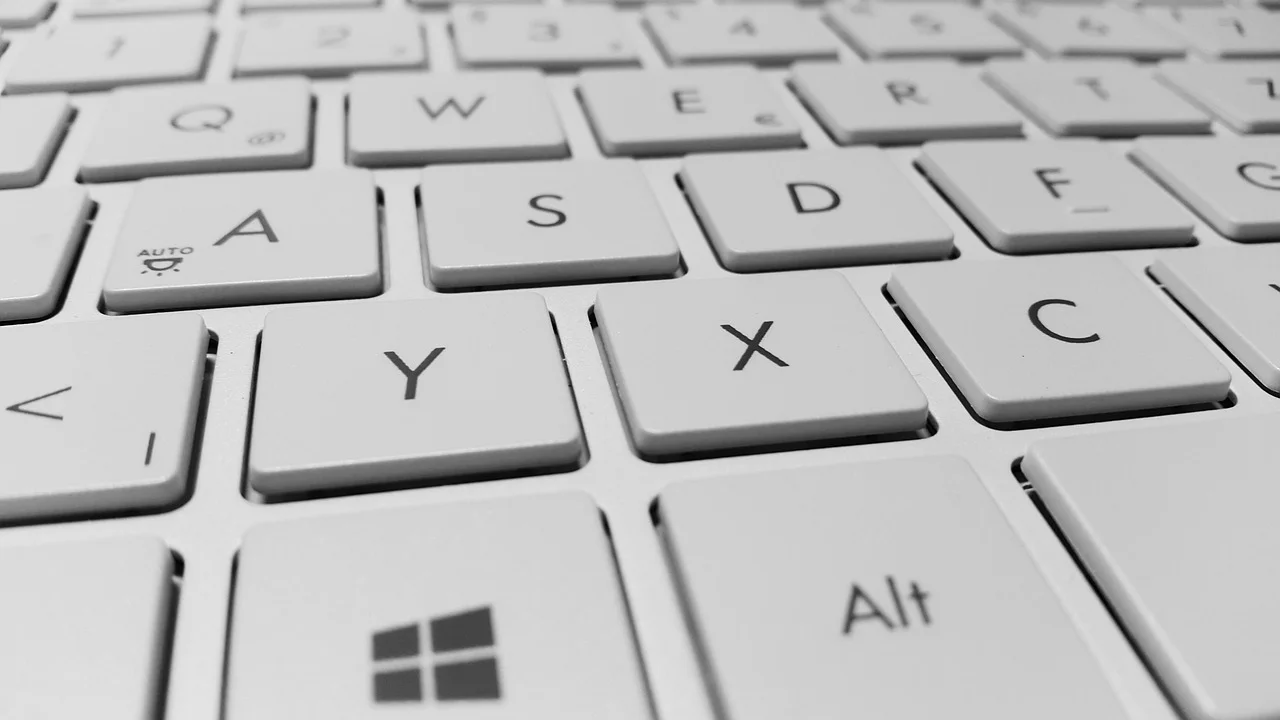
In Nederland is de Nederlandse QWERTY-indeling het meest gebruikelijk, terwijl in Vlaanderen veel mensen met Belgisch AZERTY werken. Ook internationale laptops, losse toetsenborden en thuiswerkplekken zorgen regelmatig voor een mismatch tussen de fysieke toetsen en de software-instelling. Met een vaste controlevolgorde vind je doorgaans snel waar het misloopt.
Dit artikel helpt je om het probleem veilig te isoleren op Windows en macOS, zowel bij een laptop als bij een USB- of Bluetooth-toetsenbord. Begin met de simpele controles: die lossen veruit de meeste gevallen op.
Wat gebeurt er wanneer een toetsenbord verkeerde tekens typt?
Een fysiek toetsenbord stuurt geen letter naar je computer, maar een code die aangeeft welke toets is ingedrukt. Het besturingssysteem vertaalt die code vervolgens volgens de actieve toetsenbordindeling. Daardoor kan dezelfde fysieke toets een andere letter opleveren wanneer je per ongeluk van Nederlands QWERTY naar Belgisch AZERTY, Engels Verenigde Staten of Frans bent gewisseld.
Dat verklaart typische symptomen. Bij een AZERTY/QWERTY-verwisseling zijn A en Q, en W en Z, vaak omgedraaid. Bij een Amerikaanse indeling staan leestekens en symbolen op andere posities. Verschijnen er cijfers wanneer je letters verwacht, dan is Num Lock of de ingebouwde numerieke laag van een laptop een waarschijnlijkere verklaring.
Herkenbare patronen en hun betekenis
| Wat je ziet | Waarschijnlijke oorzaak | Eerste actie |
|---|---|---|
| A wordt Q, Z wordt W | AZERTY en QWERTY zijn verwisseld | Controleer de toetsenbordindeling |
| Leestekens en @ staan verkeerd | Engelse of Amerikaanse indeling actief | Kies Nederlands of Belgisch in taalinstellingen |
| Letters typen cijfers | Num Lock of ingebed numeriek blok actief | Schakel Num Lock uit |
| Meerdere tekens per aanslag | Vuil, vocht, slijtage of vastzittende toets | Reinig en test een ander toetsenbord |
| Alleen één toets reageert fout | Mechanisch defect of toetsremapping | Test in een andere app en op een andere computer |
Controleer eerst de actieve toetsenbordindeling
Een onbedoelde taalwissel is de meest voorkomende oorzaak. Dit gebeurt vaak via een sneltoets, bijvoorbeeld tijdens gamen, typen met meerdere talen of het schoonmaken van het toetsenbord. De pictogrammen op de toetsen veranderen dan uiteraard niet, maar Windows of macOS interpreteert ze wel anders.
Windows: taal en indeling terugzetten
Kijk rechtsonder op de taakbalk naar de taalindicator, zoals NLD, BEL of ENG. Klik daarop en selecteer de juiste indeling. Op veel Windows-computers wissel je ook met Windows-toets + spatiebalk. Controleer daarna in Instellingen onder Tijd en taal, Taal en regio welke toetsenborden aan je taal zijn toegevoegd. Verwijder indelingen die je nooit gebruikt; zo kun je niet opnieuw per ongeluk omschakelen.
Voor een standaard Nederlands toetsenbord is meestal Nederlands (Nederland) met de gewenste Nederlandse indeling correct. In Vlaanderen is Nederlands (België) of Belgisch doorgaans passend, afhankelijk van de opdruk op jouw fysieke toetsen. Heb je een laptop die in het buitenland is gekocht, vergelijk dan de gedrukte posities van A, Q, W en Z voordat je kiest.
macOS: invoerbron nakijken
Op een Mac open je Systeeminstellingen, vervolgens Toetsenbord en Invoerbronnen. Kies daar bijvoorbeeld Nederlands, Belgisch of de fysieke indeling die bij jouw toetsenbord hoort. Via het invoermenu in de menubalk kun je tijdelijk wisselen. Verwijder ook hier overbodige invoerbronnen als je ze niet nodig hebt.
Microsoft adviseert om de toetsenbordindeling te wijzigen wanneer de tekens op het scherm niet overeenkomen met wat je op het toetsenbord indrukt.
Microsoft Ondersteuning, informatie over toetsenbordindelingen in Windows
Num Lock, Fn en sneltoetsen als oorzaak
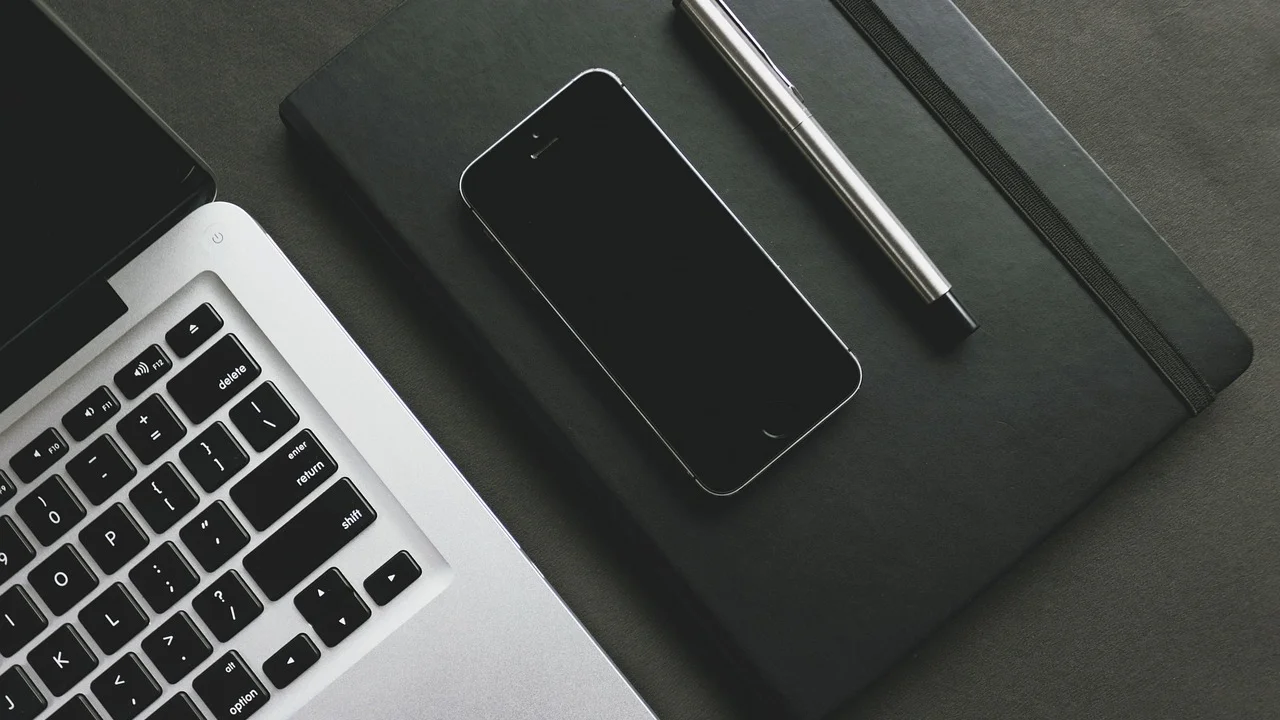
Compacte laptops hebben vaak geen apart numeriek toetsenblok. Daarom delen sommige lettertoetsen een tweede functie met cijfers. Als Num Lock aanstaat, kunnen bijvoorbeeld U, I, O, J, K en L onverwacht cijfers produceren. De exacte posities verschillen per model en zijn vaak met kleine cijfers op de toetsen aangegeven.
Zoek naar een toets met Num Lock, NmLk of een hangslotsymbool. Bij veel laptops moet je Fn ingedrukt houden terwijl je die toets indrukt. Probeer daarna in een leeg tekstdocument enkele letters. Heb je een extern volwaardig toetsenbord, dan is Num Lock meestal een aparte toets rechtsboven het numerieke blok.
- Druk eenmaal op Num Lock en test opnieuw.
- Probeer Fn + Num Lock als Num Lock niet apart werkt.
- Sluit een extern toetsenbord aan om te vergelijken.
- Herstart de computer als de toetsstatus onduidelijk blijft.
- Controleer of Plaktoetsen of andere toegankelijkheidsfuncties onbedoeld zijn geactiveerd.
Ook Ctrl, Alt, AltGr, Shift en de Windows-toets kunnen vast lijken te zitten. Druk elke modificatietoets enkele keren rustig in en laat hem los. Bij een mechanisch probleem kan een toets fysiek blijven hangen, vooral na kruimels, stof of gemorste drank.
Hardwareproblemen uitsluiten zonder risico
Als de taalindeling klopt, is het tijd om de hardware te testen. Gebruik eerst een ander programma, bijvoorbeeld Kladblok of Teksteditor. Werkt een toets alleen verkeerd in één toepassing, dan zit het probleem waarschijnlijk in die app, een sneltoetsconfiguratie of een extensie. Treedt het overal op, test dan buiten je gewone werkomgeving.
Test op een andere computer
Sluit een bedraad extern toetsenbord aan op je laptop, of gebruik jouw losse toetsenbord kort op een andere computer. Verhuist de fout mee met het toetsenbord, dan is het toetsenbord zelf verdacht. Blijft de fout op dezelfde computer bestaan met verschillende toetsenborden, kijk dan naar instellingen, drivers of malware.
Bij Bluetooth-modellen helpt het vaak om de batterijen of accu te controleren, het apparaat te verwijderen uit de Bluetooth-lijst en opnieuw te koppelen. Een instabiele verbinding geeft eerder gemiste of dubbele aanslagen dan een consequent verkeerde letter, maar uitsluiten is verstandig.
Voorzichtig schoonmaken
Schakel een laptop volledig uit of ontkoppel een los toetsenbord voordat je schoonmaakt. Houd het ondersteboven en tik zachtjes tegen de onderzijde om losse kruimels te verwijderen. Gebruik vervolgens perslucht in korte stoten vanaf een veilige afstand. Spuit geen vloeistof direct tussen de toetsen en wrik laptoptoetsen niet los: de kwetsbare scharnieren breken gemakkelijk.
Na een vloeistofongeluk is snelheid belangrijk. Koppel de stroom los, zet het toestel uit en laat het niet verder werken om kortsluiting te vermijden. Laat professionele diagnose uitvoeren, zeker bij een laptop. In België kun je voor advies over herstel en consumentenrechten terecht bij FOD Economie; bewaar in elk geval je aankoopbewijs en noteer wanneer het probleem ontstond.
Drivers, updates en toetsremapping onderzoeken
Een driver vertaalt signalen van aangesloten hardware voor het besturingssysteem. Meestal gebruikt Windows hiervoor een betrouwbare standaarddriver, maar na een update, dockingstation-installatie of fabrikantsoftware kan iets misgaan. Open Apparaatbeheer, vouw Toetsenborden uit en kies eerst voor het bijwerken van het apparaat. Helpt dat niet, verwijder dan het toetsenbordapparaat en herstart Windows; het systeem installeert de standaarddriver opnieuw.
Voor gespecialiseerde toetsenborden met macrotoetsen, achtergrondverlichting of programmeerbare profielen kan meegeleverde software toetsfuncties wijzigen. Kijk of er een gamingprofiel, macro, laag of remapping actief is. Zet tijdelijk terug naar de fabrieksinstellingen volgens de handleiding van de fabrikant. Installeer firmware uitsluitend vanaf de officiële fabrikantensite en alleen als die expliciet voor jouw model bedoeld is.
Gebruik je Windows, controleer dan ook via Microsoft Ondersteuning of er bekende problemen en beschikbare systeemupdates zijn. Installeer updates, herstart volledig en test opnieuw voordat je verdere wijzigingen doorvoert.
Een praktische aanpak in zeven stappen
Volg deze volgorde. Zo voorkom je dat je meteen drivers verwijdert terwijl een simpele sneltoets de oorzaak was.
- Maak een kort testje. Typ de letters A, Q, W, Z, cijfers en enkele symbolen in een leeg document. Noteer precies wat afwijkt.
- Controleer de taalindicator. Kies de indeling die past bij de fysieke opdruk: Nederlands QWERTY of Belgisch AZERTY.
- Schakel Num Lock uit. Probeer eventueel Fn + Num Lock op een compacte laptop.
- Herstart de computer. Dit wist tijdelijke conflicten en herlaadt invoerapparaten.
- Test zonder extra software. Sluit macrosoftware, toetsenbordhulpprogramma's en browserextensies tijdelijk af.
- Vergelijk met een ander toetsenbord. Test een USB-toetsenbord of test jouw toetsenbord op een tweede computer.
- Werk drivers en systeem bij. Pas dit pas toe als de fout softwarematig lijkt en de basiscontroles geen resultaat geven.
Maak na iedere stap opnieuw hetzelfde korte testje. Daarmee weet je welke wijziging het probleem heeft opgelost en voorkom je dat je meerdere instellingen tegelijk verandert.
Wanneer repareren, vervangen of garantie gebruiken?
Een losse, goedkope USB-toetsenbord vervangen is vaak praktischer dan een reparatie. Bij een duur mechanisch toetsenbord kunnen losse switches, kabels of keycaps wel vervangbaar zijn. Controleer eerst de voorwaarden van de verkoper en fabrikant; open de behuizing niet wanneer je nog garantie wilt claimen.

Voor een laptop ligt dat anders. Een enkele defecte toets kan soms worden vervangen, maar schade aan de toetsenbordmatrix of vochtschade vraagt vaak om vervanging van een groter onderdeel. Maak vooraf een back-up van belangrijke bestanden. Is de laptop nog relatief nieuw en is er geen zichtbare gebruikersschade, neem dan eerst contact op met de verkoper. Binnen de Europese wettelijke garantie- en conformiteitsregels mag je verwachten dat een product bij normaal gebruik deugdelijk functioneert.
Veelgestelde vragen
Waarom typt mijn toetsenbord een Q als ik A indruk?
Waarschijnlijk is de verkeerde indeling actief. Een AZERTY-toetsenbord en een QWERTY-indeling, of omgekeerd, verwisselen onder meer A en Q. Selecteer in Windows of macOS de indeling die past bij jouw fysieke toetsenbord.
Waarom typen mijn letters ineens cijfers?
Op een compacte laptop staat vaak Num Lock aan. Daardoor worden bepaalde lettertoetsen gebruikt als ingebouwd numeriek klavier. Druk op Num Lock, of op Fn + Num Lock, om dit uit te schakelen.
Kan een toetsenbord door vuil verkeerde tekens typen?
Ja. Kruimels, stof en opgedroogd vocht kunnen een toets laten blijven hangen of dubbele aanslagen veroorzaken. Schakel het apparaat uit, reinig voorzichtig met perslucht en laat vochtschade professioneel beoordelen.
Waarom werken symbolen zoals @ en € niet op de verwachte plek?
De plaats van symbolen verschilt per indeling. Vooral Nederlands, Belgisch, Frans en Engels Verenigde Staten wijken af. Controleer zowel de actieve software-indeling als het fysieke model van je toetsenbord.
Moet ik een driver verwijderen als mijn toetsenbord fout typt?
Nee, begin altijd met taalindeling, Num Lock en een herstart. Overweeg een driverupdate of herinstallatie alleen wanneer het probleem met meerdere instellingen en toetsenborden blijft bestaan.
Conclusie
Wanneer een toetsenbord verkeerde tekens typt, is de actieve indeling meestal de sleutel: zeker in huishoudens en kantoren waar Nederlandse QWERTY-, Belgische AZERTY- en internationale apparaten naast elkaar worden gebruikt. Controleer daarna Num Lock, vastzittende toetsen en externe software. Door systematisch te testen met een tweede toetsenbord of computer onderscheid je een instelling snel van een echt hardwaredefect.

Bronnen
Over de auteur
Stefano Barcellos
Editor jefe de SaberTec
Editor jefe de SaberTec. Coordina la línea editorial, revisa la precisión de los contenidos y supervisa su publicación en 20 idiomas.
Volledig profiel bekijken