
Laptopscherm blijft zwart bij opstarten: oplossingen
Start je laptop wel op maar blijft het scherm zwart? Ontdek hoe je voeding, helderheid, externe schermen, randapparatuur en herstelopties systematisch controleert, met tips voor Windows-laptops en wanneer reparatie verstandig is.
Inhoudsopgave
- Wat zegt een zwart scherm precies?
- Begin met stroom, scherm en aansluitingen
- Controleer de voeding zonder aannames
- Voer een volledige stroomreset uit
- Sluit bedieningsfouten uit
- Test met een externe monitor of televisie
- Zie je het merklogo of BIOS-scherm?
- Als Windows zwart wordt na aanmelden
- Wanneer is het waarschijnlijk een hardwareprobleem?
- Geheugen, opslag en interne kabels
- Accu en schade herkennen
- Een praktische diagnose in tien minuten
- Repareren, garantie of vervangen?
- Zo voorkom je een nieuw zwart scherm
- Veelgestelde vragen
- Mijn laptop maakt geluid, maar het scherm blijft zwart. Is hij nog te redden?
- Waarom is mijn scherm zwart na een Windows-update?
- Kan ik bestanden terughalen als het interne scherm kapot is?
- Moet ik de laptop zelf openmaken om het RAM te controleren?
- Wanneer moet ik direct stoppen met testen?
- Conclusie
- Bronnen
Een laptopscherm dat zwart blijft bij het opstarten is frustrerend, maar het betekent niet automatisch dat de laptop defect is. Soms staat de helderheid laag, probeert het toestel beeld naar een extern scherm te sturen of is de stroomvoorziening vastgelopen. In andere gevallen ligt de oorzaak bij Windows, het interne beeldscherm, het werkgeheugen of de grafische hardware.
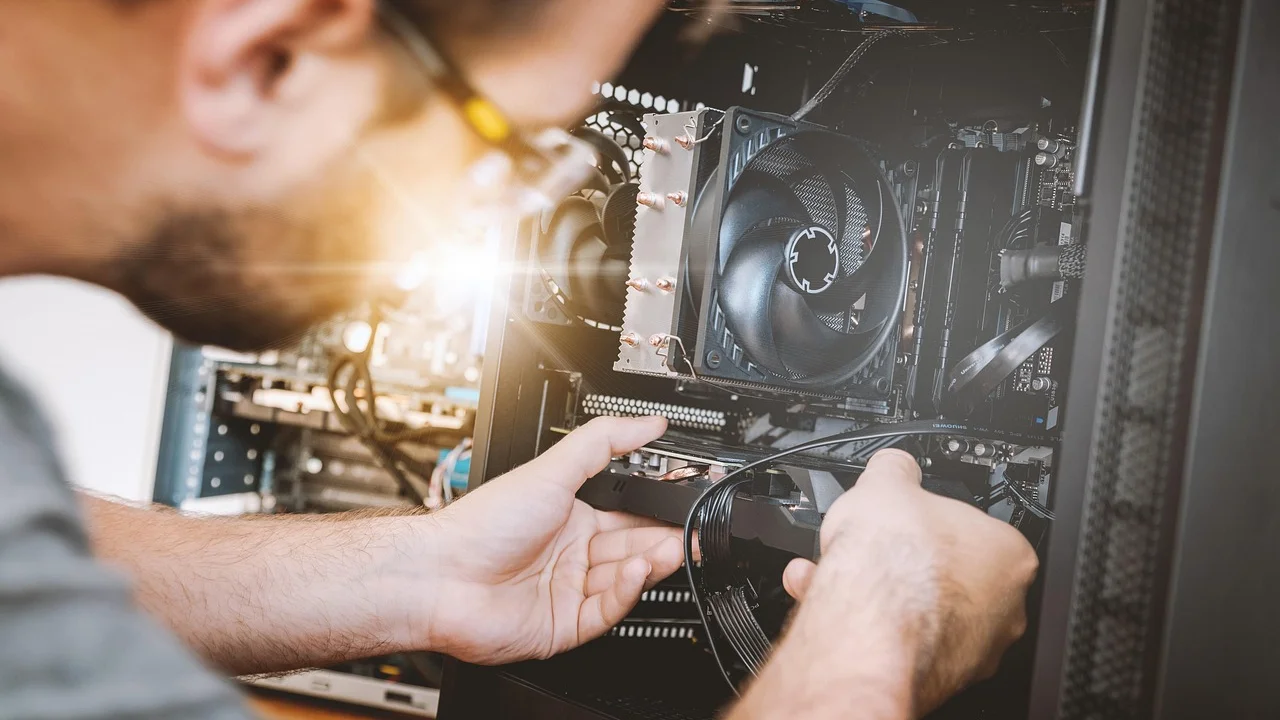
De snelste aanpak is niet meteen schroeven losdraaien of software opnieuw installeren, maar stap voor stap uitsluiten waar het signaal verdwijnt. Let tijdens elke test op kleine aanwijzingen: branden de ledlampjes, hoor je een ventilator, reageert Caps Lock, zie je een logo of werkt een externe monitor? Daarmee bepaal je of het probleem vooral in het scherm, de opstartprocedure of het besturingssysteem zit.
Deze gids is bedoeld voor gangbare Windows-laptops in Nederland en België. Werk voorzichtig, maak geen behuizing open zolang er nog garantie is en stop als je een brandlucht, zwelling van de accu, vloeistofschade of ongewoon veel hitte opmerkt.
Wat zegt een zwart scherm precies?
De omschrijving “zwart scherm” omvat verschillende situaties. Een scherm dat volledig uit lijkt te staan vraagt om een andere controle dan een scherm met een zichtbare cursor of een vaag verlicht paneel. Maak daarom eerst onderscheid tussen onderstaande signalen.
| Wat je merkt | Waarschijnlijke richting | Eerste veilige actie |
|---|---|---|
| Geen leds, geluid of ventilator | Adapter, accu, laadpoort of moederbord | Stopcontact en adapter testen |
| Leds branden, scherm is volledig donker | Helderheid, schermkabel, paneel of uitvoer naar extern scherm | Helderheid en externe monitor controleren |
| Logo verschijnt, daarna zwart | Windows, driver of gebruikerssessie | Herstelomgeving of veilige modus proberen |
| Zwart scherm met cursor | Windows Verkenner, update of grafische driver | Taakbeheer en grafische reset gebruiken |
| Beeld op externe monitor, niet intern | Ingebouwd scherm, kabel of scharniergebied | Professionele diagnose overwegen |
Luister ook naar piep- of knippercodes. Bij diverse merken duiden ritmische knipperpatronen op een hardwarefout. Zoek de code op de officiële ondersteuningspagina van de fabrikant op, met het exacte modelnummer van de onderkant van de laptop.
Begin met stroom, scherm en aansluitingen
Controleer de voeding zonder aannames
Sluit de originele adapter rechtstreeks aan op een wandcontactdoos. Vermijd tijdens de test een stekkerdoos, USB-C-hub of dockingstation: die kunnen zelf de storing veroorzaken. Kijk of het laadlampje verandert en controleer de kabel op knikken, beschadigingen en een losse stekker. Heeft je laptop USB-C-opladen, gebruik dan een lader met voldoende vermogen; een telefoonlader levert vaak te weinig vermogen om een laptop op te starten.
Haal vervolgens alle niet-noodzakelijke accessoires los: usb-sticks, geheugenkaarten, printers, muizen, ethernetadapters, docks en externe schijven. Een defect usb-apparaat of een verkeerde opstartvolgorde kan het starten blokkeren. Laat alleen de adapter aangesloten en probeer opnieuw.
Voer een volledige stroomreset uit
Een stroomreset verhelpt een vastgelopen energiebeheer en wist geen persoonlijke bestanden. Zet de laptop uit door de aan/uitknop ongeveer tien tot vijftien seconden ingedrukt te houden. Trek de adapter los. Verwijder een uitneembare accu als dat zonder gereedschap kan. Houd daarna de aan/uitknop dertig seconden ingedrukt, sluit de adapter weer aan en start opnieuw. Bij moderne modellen met een ingebouwde accu is alleen de knopmethode doorgaans voldoende.
Sluit bedieningsfouten uit
Druk enkele keren op de toetsen voor schermhelderheid, vaak in combinatie met Fn. Controleer ook de toets voor vliegtuigstand of schermuitvoer, die per toetsenbordindeling verschilt. Verlicht met de zaklamp van je telefoon schuin op het zwarte scherm wanneer de laptop hoorbaar draait. Zie je heel vaag een afbeelding, dan kan de achtergrondverlichting of het schermpaneel defect zijn.
Test met een externe monitor of televisie
Een externe monitor is de meest bruikbare scheidingstest. Sluit de laptop met HDMI of USB-C aan op een monitor of televisie waarvan je zeker weet dat die werkt. Kies op het externe scherm de juiste ingang. Wacht na het opstarten een minuut en druk vervolgens op de Windows-toets plus P. Druk een paar keer op de pijltjestoets omlaag en daarna op Enter om een andere projectiemodus te kiezen. Omdat je het interne scherm niet ziet, kan dit wat geduld vragen.
Krijg je extern wel beeld, dan functioneert de laptop zelf waarschijnlijk grotendeels normaal. Het probleem zit dan meestal in het ingebouwde paneel, de schermkabel, de aansluiting rond het scharnier of de achtergrondverlichting. Beweeg het deksel niet hard heen en weer: een beschadigde kabel kan verder scheuren.
Microsoft adviseert bij een zwart of leeg scherm onder meer de grafische stuurprogramma’s opnieuw te starten met Windows-toets+Ctrl+Shift+B en aansluitingen van externe beeldschermen te controleren.
Microsoft Support, “Problemen met zwart of leeg scherm oplossen”
Als ook een externe monitor niets toont, maar de laptop wel duidelijk probeert te starten, verschuift de verdenking naar geheugen, grafische hardware, firmware of het moederbord. Ga dan eerst na of je nog het BIOS- of UEFI-scherm kunt openen.
Zie je het merklogo of BIOS-scherm?
Verschijnt het logo van de fabrikant kort bij het starten en wordt het beeld pas daarna zwart, dan is fysieke schermschade minder waarschijnlijk. Probeer direct na het indrukken van de aan/uitknop herhaaldelijk de toets voor firmware-instellingen: vaak F2, Del, Esc of F10. Welke toets geldt, verschilt per fabrikant en model.
Blijft het beeld in BIOS of UEFI stabiel zichtbaar, dan werken scherm en basisgrafische uitvoer in elk geval op dat moment. Kies vervolgens niet zomaar voor fabrieksherstel. Probeer eerst de herstelomgeving van Windows te openen: onderbreek het opstarten driemaal zodra het draaiende laadteken verschijnt. Bij de volgende start biedt Windows doorgaans automatische herstelopties aan.
Als Windows zwart wordt na aanmelden
Een zwart scherm met bewegende muiscursor na het aanmelden wijst vaak op een vastgelopen Windows Verkenner of een grafische driver. Druk Ctrl+Shift+Esc om Taakbeheer te openen. Kies, als het venster verschijnt, voor Nieuwe taak uitvoeren, typ explorer.exe en bevestig. Komt het bureaublad terug, werk dan Windows en het grafische stuurprogramma bij via de fabrikant van de laptop of grafische chip.
Probeer ook Windows-toets+Ctrl+Shift+B. Je kunt een kort piepsignaal horen en het scherm kan knipperen; dit start de grafische driver opnieuw. Werkt dat niet, start dan in veilige modus via de herstelomgeving. Verwijder daar het onlangs geïnstalleerde beeldschermstuurprogramma of kies Systeemherstel naar een herstelpunt van vóór het probleem.
Gebruik voor veiligheidsupdates en herstelstappen altijd de officiële uitleg van Microsoft Support. Download drivers bij voorkeur vanaf de website van de laptopfabrikant, niet via willekeurige driver-downloadsites.
Wanneer is het waarschijnlijk een hardwareprobleem?
Hardware wordt aannemelijker wanneer het scherm zelfs vóór Windows zwart blijft, wanneer een externe monitor geen signaal ontvangt of wanneer de laptop na een val, vochtincident of warmteprobleem uitviel. Ook gekleurde strepen, flikkeren, losse beeldweergave bij het bewegen van het deksel en een zichtbaar gebarsten paneel zijn sterke aanwijzingen.
Geheugen, opslag en interne kabels
Loszittend werkgeheugen kan een laptop laten inschakelen zonder bruikbaar beeld. Bij sommige modellen kun je RAM veilig herplaatsen, maar dit vraagt antistatische zorg en kan garantievoorwaarden raken. Voor de meeste gebruikers is een reparateur de verstandigste keuze, zeker bij dunne laptops waarbij geheugen vastgesoldeerd is.
Een defecte SSD veroorzaakt eerder een foutmelding, een eindeloos draaiend laadscherm of herstelmenu dan een volledig zwart scherm vanaf de eerste seconde. Toch kan een beschadigde Windows-installatie wel zwart beeld na het logo geven. Maak daarom, zodra je weer toegang hebt, direct een back-up van belangrijke bestanden.
Accu en schade herkennen
Stop onmiddellijk met gebruiken als de onderkant bol staat, het touchpad omhoogkomt, de behuizing wijkt of de accu ongewoon heet wordt. Dit kan op een gezwollen lithium-ionaccu wijzen. Probeer die niet zelf door te prikken of in de restafvalbak te gooien. Laat de accu door een erkend inzamelpunt of reparateur afhandelen.
Een praktische diagnose in tien minuten
Werk in deze volgorde. Noteer na iedere stap wat er verandert; dat bespaart tijd als je later hulp vraagt.
- Koppel alle randapparatuur, docks en geheugenkaarten los.
- Sluit de juiste laptopadapter direct op een wandcontactdoos aan.
- Voer de stroomreset uit: adapter los, dertig seconden aan/uitknop ingedrukt, adapter weer aansluiten.
- Start op en controleer leds, ventilatorgeluid en Caps Lock-reactie.
- Verhoog de schermhelderheid en probeer de toets voor beeldschermuitvoer.
- Schijn met een zaklamp schuin op het scherm om vaag beeld te ontdekken.
- Test via HDMI of USB-C met een bekende werkende externe monitor.
- Probeer BIOS of UEFI te openen voordat Windows start.
- Verschijnt Windows kort? Gebruik Windows-toets+Ctrl+Shift+B en start zo nodig de herstelomgeving.
- Maak, als beeld terugkeert, een back-up en installeer updates of een betrouwbare grafische driver.
Noteer voor een reparateur ook het serienummer, het exacte moment waarop de storing begon, recente updates, een val of vochtcontact en het resultaat van de externe-monitortest. Deze informatie maakt een diagnose veel gerichter.
Repareren, garantie of vervangen?
Is alleen het schermpaneel defect, dan is reparatie vaak mogelijk. De prijs hangt sterk af van formaat, resolutie, touchscreen en beschikbaarheid van het onderdeel. Bij een ouder instapmodel kan een schermreparatie economisch minder aantrekkelijk zijn dan vervanging, terwijl bij een recente zakelijke laptop herstel vaak logisch is.

Controleer vóór een betaalde reparatie de aankoopdatum, eventuele winkelgarantie en fabrieksgarantie. In Nederland is de wettelijke conformiteit belangrijk: een product moet doen wat je er redelijkerwijs van mag verwachten. In België geldt eveneens wettelijke garantie voor consumentenkoop, naast mogelijke commerciële garantie. Bewaar aankoopbewijs, serienummer en foto’s of video’s van de storing.
Heb je de laptop in Nederland gekocht en twijfel je over je rechten bij een defect product, raadpleeg dan de voorlichting van de ConsuWijzer. In Vlaanderen kan een erkende herstelwinkel bovendien adviseren of een offerte voor diagnose en reparatie opweegt tegen vervanging.
Zo voorkom je een nieuw zwart scherm
- Installeer Windows-, firmware- en driverupdates op een rustig moment, met de adapter aangesloten.
- Gebruik een passende, bij voorkeur originele of gecertificeerde USB-C-lader.
- Vervoer de laptop in een gevoerde hoes en leg geen zware spullen op het deksel.
- Houd ventilatieopeningen vrij en gebruik de laptop niet langdurig op bed of bank.
- Maak automatische back-ups naar een externe schijf of betrouwbare cloudopslag.
- Koppel een dock pas aan nadat je weet dat laptop en externe monitor afzonderlijk goed werken.
Veelgestelde vragen
Mijn laptop maakt geluid, maar het scherm blijft zwart. Is hij nog te redden?
Vaak wel. Geluid of brandende leds betekent dat er stroom is en dat de laptop mogelijk opstart. Test eerst de helderheid, een stroomreset en een externe monitor. Geeft die monitor beeld, dan is een reparatie van het interne scherm of de kabel meestal mogelijk.
Waarom is mijn scherm zwart na een Windows-update?
Een update kan botsen met een grafische driver of een mislukte herstart veroorzaken. Open de herstelomgeving, probeer veilige modus en verwijder of herstel de recente driver. Gebruik daarna de driver van de laptopfabrikant en installeer Windows-updates opnieuw wanneer het systeem stabiel is.
Kan ik bestanden terughalen als het interne scherm kapot is?
Ja, meestal via een externe monitor, een dockingstation of door de SSD door een deskundige te laten uitlezen. Als BitLocker-apparaatversleuteling actief is, heb je mogelijk de herstelcode nodig. Zoek die niet pas nadat de laptop volledig onbruikbaar is.
Moet ik de laptop zelf openmaken om het RAM te controleren?
Alleen als je ervaring hebt, de handleiding dit toestaat en de garantie geen risico loopt. Bij moderne laptops zijn onderdelen vaak lastig bereikbaar of vastgesoldeerd. Een verkeerde handeling kan extra schade veroorzaken; laat twijfelgevallen aan een vakman over.
Wanneer moet ik direct stoppen met testen?
Stop bij brandlucht, rook, vonken, vocht in of rond de laptop, een bolle accu, sterke oververhitting of een beschadigde adapterkabel. Koppel de stroom veilig los en neem contact op met een reparateur of de verkoper.
Conclusie
Een laptopscherm dat zwart blijft bij opstarten vraagt om een rustige, gerichte diagnose. Begin met voeding, accessoires en een stroomreset, test vervolgens een externe monitor en kijk of BIOS of Windows nog zichtbaar is. Daarmee onderscheid je veelvoorkomende instellingen- en driverproblemen van een defect scherm of andere hardware. Zet gegevens veilig zodra het beeld terug is en kies bij fysieke schade, accuproblemen of twijfel voor professionele hulp.
Bronnen
Over de auteur
Stefano Barcellos
Editor jefe de SaberTec
Editor jefe de SaberTec. Coordina la línea editorial, revisa la precisión de los contenidos y supervisa su publicación en 20 idiomas.
Volledig profiel bekijken