
ワイヤレスマウスが途切れる・固まる原因と直し方を順番に解説
ワイヤレスマウスが途切れる・固まる不具合は、電池残量だけでなく、USBレシーバーの位置、2.4GHz帯の電波干渉、Bluetooth接続、OS設定、センサー面などが関係します。症状の見分け方、原因別の確認法、再発を抑える設置と買い替えの判断基準をまとめました。
目次
- まず症状から原因を絞り込む
- 電池・充電状態を最初に確認する
- 表示が出なくても電池切れは起きる
- USBレシーバーの位置とポートを見直す
- 距離と遮蔽物が通信を左右する
- Bluetooth接続をいったん作り直す
- 省電力設定を疑う目安
- センサーと作業面の相性を確かめる
- 電波干渉を減らすデスク環境の作り方
- 順番に試せる10分間の復旧手順
- 買い替え・修理を判断する基準
- よくある質問
- ワイヤレスマウスが近くでは動くのに離れると止まります。
- Bluetoothマウスだけが突然つながらなくなりました。
- マウスパッドなしでも使えるはずなのに、カーソルが飛びます。
- USBレシーバーを抜き差ししても認識しません。
- 安い電池を使うと途切れやすくなりますか。
- まとめ
- 参考資料
ワイヤレスマウスが途切れる、数秒固まる、カーソルが飛ぶといった不調は、作業の集中を大きく妨げます。急に故障したように見えても、実際には電池の電圧低下、レシーバー周辺の電波環境、接続先の設定など、短時間で確認できる原因が少なくありません。
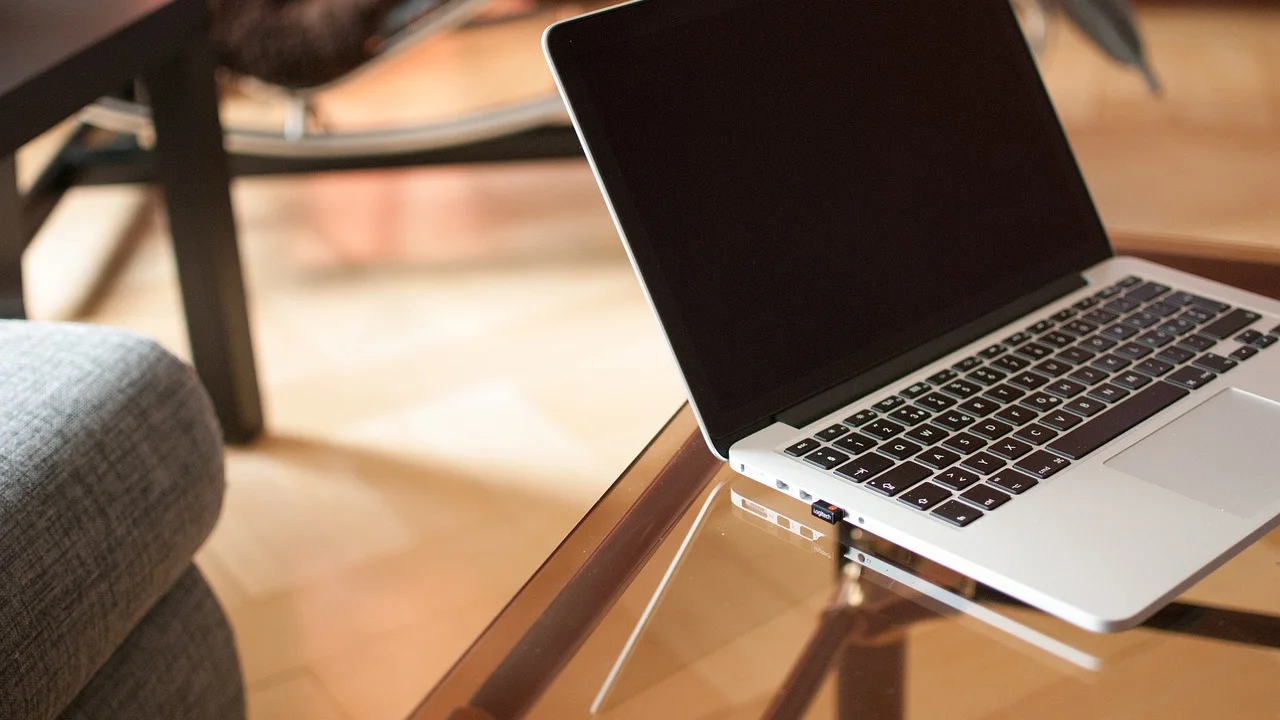
特にノートPCでは、USBハブ、外付けSSD、Wi-Fiルーター、充電器などが近接しやすく、無線通信が不安定になりがちです。まず症状を切り分け、負担の小さい対処から順に試すことが、買い替えや修理を急がない近道になります。
まず症状から原因を絞り込む
「動かない」と感じても、現れ方によって疑う場所は異なります。ポインターだけが不規則に飛ぶなら読み取り面や電波、クリックも含めて一切反応しないなら給電や接続そのものを優先して調べます。
| 主な症状 | 起こりやすい原因 | 最初に行う確認 |
|---|---|---|
| 数秒ごとに止まる | 電池低下、電波干渉 | 新品電池への交換、距離を縮める |
| カーソルが飛ぶ・震える | センサー面、汚れ、反射 | マウスパッドを替え、底面を拭く |
| まったく反応しない | 電源、ペアリング、USB認識 | 電源スイッチと接続先を確認 |
| 特定の場所だけ不安定 | 2.4GHz帯の混雑、金属面 | レシーバー位置を変える |
| PC起動直後だけ遅い | OS起動、ドライバー、USB給電 | 再起動と更新状況を確認 |
電池・充電状態を最初に確認する
表示が出なくても電池切れは起きる
乾電池式は、LEDが点灯していても通信に必要な電圧が足りず、断続的な動作になることがあります。古い電池を別の機器で使い回すのではなく、同じメーカー・同じ種類の新品アルカリ電池に2本とも交換してください。充電式なら、ケーブルや充電端子の汚れも見ます。
電池ボックスのばねや金具に白い粉、黒ずみ、液漏れ跡があれば、電池を外して乾いた布で慎重に清掃します。腐食が強い場合は無理に使用せず、メーカーサポートへの相談や本体交換を検討しましょう。
USBレシーバーの位置とポートを見直す
距離と遮蔽物が通信を左右する
2.4GHz無線のレシーバーをデスクトップPC背面に挿すと、本体の金属筐体が遮蔽物になり、机上のマウスまで電波が届きにくくなることがあります。前面ポートへ差し替えるか、短いUSB延長ケーブルでレシーバーを机の上に出すと改善する場合があります。
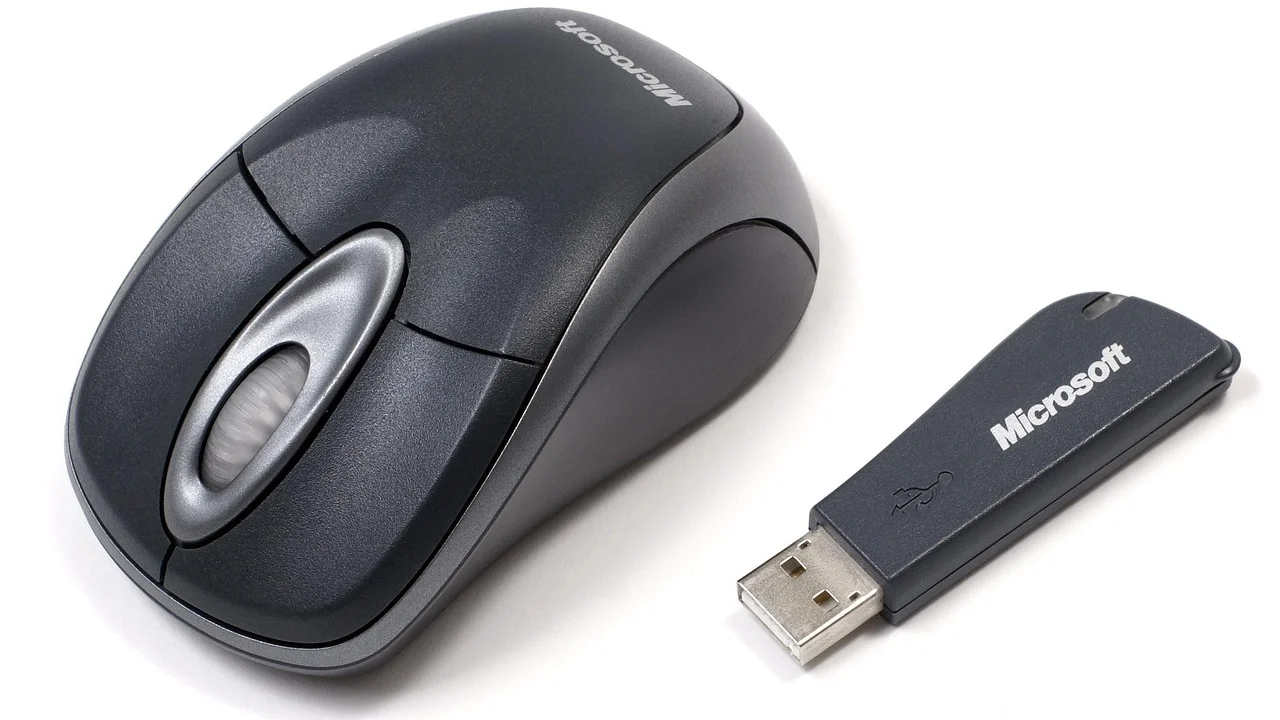
USB 3.0対応の外付けストレージやハブの近くでは、無線マウスにノイズが及ぶことがあります。レシーバーと高速USB機器をできれば30cm以上離し、別のUSBポートも試してください。バスパワー型ハブで不安定なら、PC本体へ直接つなぐか、電源付きハブを使います。
総務省は、無線LANなどで利用される2.4GHz帯について、電子レンジやBluetooth機器などと周波数帯を共用するため、電波干渉が起こり得ると案内しています。マウスの不調も、周囲の無線機器を含めて考えることが重要です。
総務省「電波利用ホームページ」の周波数共用に関する案内
Bluetooth接続をいったん作り直す
Bluetoothマウスでは、PC側が以前の接続情報を保持したまま不完全な状態になることがあります。Windowsなら設定のBluetoothとデバイス、macOSならシステム設定のBluetoothから、対象マウスを一度削除し、マウスをペアリングモードにして再登録します。
再登録前に、同じマウスがタブレットやスマートフォンへ自動接続していないかも確認してください。マルチペアリング対応機種では、底面ボタンで接続先番号を切り替えていることもあります。Bluetoothの基本的な利用条件は、総務省の電波利用に関する情報も参考になります。
省電力設定を疑う目安
スリープ復帰後だけ反応が悪い、しばらく放置すると切れる場合は、省電力機能が関係することがあります。WindowsではデバイスマネージャーでBluetoothアダプターやUSBハブの電源管理を確認し、必要に応じてPCメーカーが配布するドライバーを適用します。ただし設定名は機種ごとに異なるため、変更前の状態を記録しておくと戻しやすくなります。
センサーと作業面の相性を確かめる
光学式・レーザー式センサーは、透明なガラス天板、強い光沢のある白い机、模様が粗い木目などで追従しにくくなる場合があります。紙を敷くだけで改善するかを試し、改善したなら布製または樹脂製のマウスパッドを用意するのが確実です。
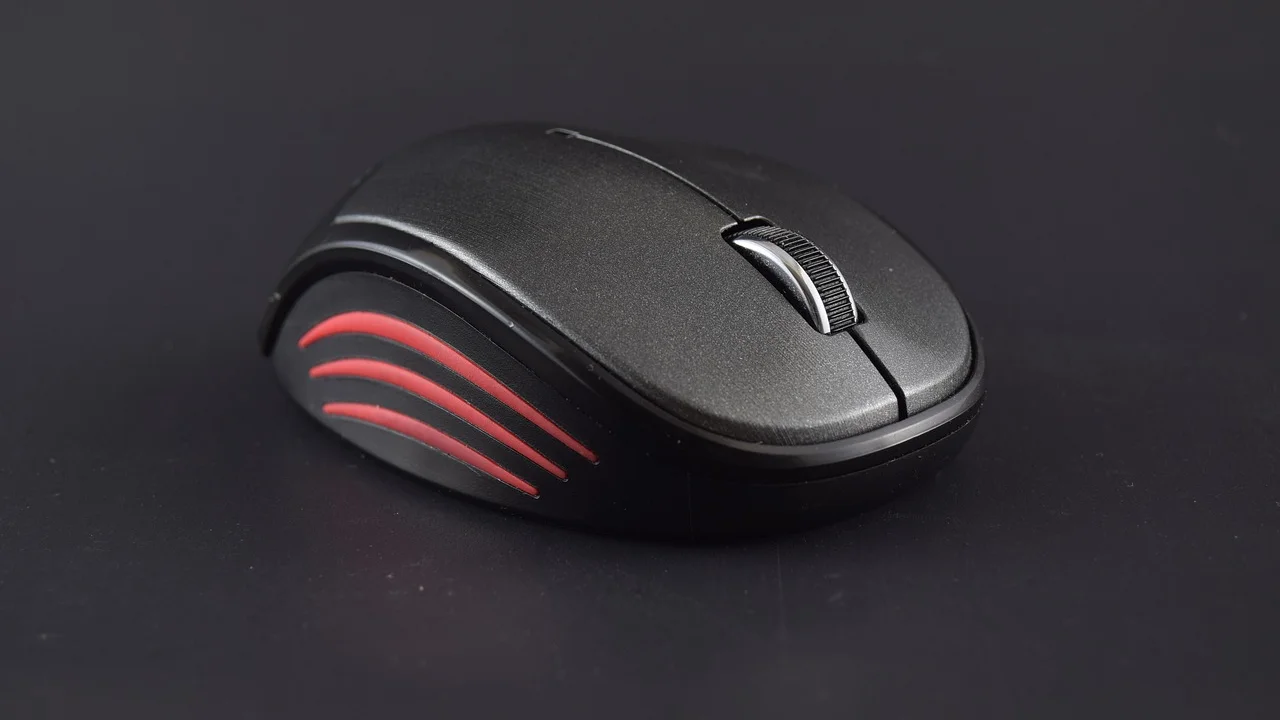
底面のセンサー窓にほこりや繊維が付くと、カーソルが小刻みに揺れます。PCの電源を切る必要はありませんが、マウスの電源をオフにし、柔らかい乾いた綿棒やブロアーで取り除きます。水分やアルコールをセンサー窓へ直接垂らすことは避けてください。
電波干渉を減らすデスク環境の作り方
Wi-Fiルーター、Bluetoothイヤホン、ワイヤレスキーボード、スマートフォンのテザリング、電子レンジなどは、状況によって2.4GHz帯へ影響します。すべてを止める必要はありませんが、一つずつ離す・電源を切る試験を行えば、原因の見当をつけられます。
- レシーバーをPC背面から机上へ移す
- Wi-Fiルーターとレシーバーを近づけすぎない
- 外付けSSDやUSB 3.0ハブの隣を避ける
- 金属製ラックやPC本体の陰にレシーバーを置かない
- 可能ならWi-Fiを5GHz帯または6GHz帯へ切り替える
集合住宅などでは周囲の無線LANが多いこともあります。Wi-Fiの混雑が疑われるなら、ルーターの自動チャネル設定を見直す方法があります。詳細は、情報処理推進機構(IPA)が公開する家庭向けの情報セキュリティ資料と、利用中の回線事業者・ルーターメーカーの案内を併せて確認してください。
順番に試せる10分間の復旧手順
複数の対策を同時に行うと、何が効いたのか分からなくなります。次の順番で、一項目ごとにカーソルの動きとクリックを30秒程度確かめましょう。
- マウスの電源をオフにし、10秒後にオンへ戻す。
- 乾電池式は新品へ交換し、充電式は30分以上充電する。
- マウス底面のセンサー窓を乾いた柔らかい布で清掃する。
- 机に紙またはマウスパッドを敷き、動作を確認する。
- USBレシーバーを抜き、別のUSBポートへ挿し替える。
- 延長ケーブルがあれば、レシーバーをマウスから近い位置へ移す。
- Bluetooth機種は登録を削除してから再ペアリングする。
- PCを再起動し、OSとメーカー製ドライバーの更新を確認する。
この後も改善しないときは、別のPCで同じマウスを試します。別PCでも途切れるならマウス本体、別PCでは正常なら元のPCのUSBポート、Bluetoothアダプター、設定の問題である可能性が高くなります。
買い替え・修理を判断する基準
新品電池、別の作業面、別PC、別ポートでも症状が変わらず、クリックの二重入力やホイールの空回りまであるなら、本体の寿命を疑います。一般的な事務用マウスは2,000円から5,000円程度、複数端末対応や静音・高精度モデルは5,000円から1万円前後が目安です。
購入から間もない製品は、分解せず保証条件を確認してください。レシーバー紛失・故障時に単体交換へ対応するメーカーもありますが、専用レシーバーは別機種と組み合わせられない場合があります。型番、購入日、試した対処、症状が出る頻度をメモして問い合わせるとスムーズです。
よくある質問
ワイヤレスマウスが近くでは動くのに離れると止まります。
電波の到達距離や遮蔽物が原因です。PC背面のレシーバーを延長ケーブルで机上に移し、金属製の机脚やUSB 3.0機器から離してください。
Bluetoothマウスだけが突然つながらなくなりました。
PC側でBluetoothをオフ・オンにした後、マウスの登録を削除して再ペアリングします。ほかの端末へ接続していないか、マウスの接続先切替ボタンも確認しましょう。
マウスパッドなしでも使えるはずなのに、カーソルが飛びます。
対応表記があっても、ガラス、鏡面、透明保護シート、強い反射のある面では不安定になることがあります。まず普通紙や別のマウスパッドで比較してください。
USBレシーバーを抜き差ししても認識しません。
別ポートと別PCで確認します。他のUSB機器も認識しない場合はPC側のポートや電源管理、マウスだけが認識しない場合はレシーバーまたは本体の故障が考えられます。
安い電池を使うと途切れやすくなりますか。
価格だけで決まるわけではありませんが、異なる種類や残量の電池を混在させると不安定になりやすくなります。同一銘柄・同時期に開封した電池を使い、充電池は充電状態をそろえることが大切です。
まとめ
ワイヤレスマウスが途切れる・固まるときは、電池、センサー面、レシーバーの位置、Bluetooth再登録の順で確認すると効率的です。特にPC背面のUSBポートや高速USB機器の近くは見落としやすいため、レシーバーを机上へ移す対策から試してみてください。別PCでの動作確認まで行えば、本体交換が必要かどうかも判断しやすくなります。
参考資料
著者について
Stefano Barcellos
Editor jefe de SaberTec
Editor jefe de SaberTec. Coordina la línea editorial, revisa la precisión de los contenidos y supervisa su publicación en 20 idiomas.
プロフィールを見る