
ノートパソコンの画面が起動時に真っ暗になる原因と対処法
ノートパソコンの画面が起動時に真っ暗になる症状は、充電不足、スリープ復帰の不具合、表示先の切替、周辺機器、OSやドライバー、液晶・バックライトの故障などで起こります。データを守りながら安全に切り分ける順番と、メーカー修理へ進む基準を紹介します。
目次
ノートパソコンの画面が起動時に真っ暗になると、「保存していない仕事はどうなるのか」「すぐ買い替えるべきか」と不安になりがちです。しかし、黒い画面という見え方は同じでも、電源供給、表示先の設定、接続機器、Windowsの起動、液晶パネルという複数の段階で原因が分かれます。最初から分解したり、何度も強制終了したりする必要はありません。
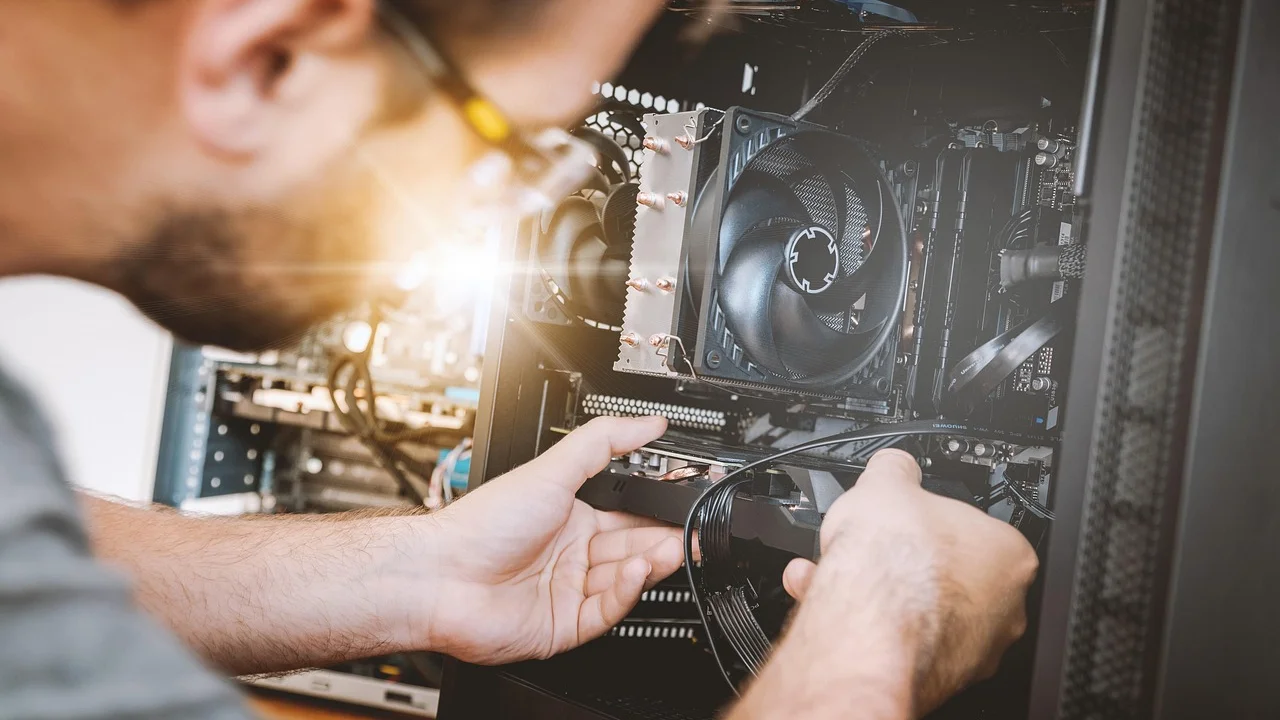
まずは、電源ランプやファンの音、Caps Lockキーのランプ、起動音、外部ディスプレイへの出力を観察してください。これにより「パソコン自体が起動していない」のか、「起動しているが内蔵画面だけに映らない」のかを切り分けられます。本記事では、データへの影響を抑えながら確認する順序を案内します。
最初に確認したい症状の違い
電源ボタンを押してもランプが一切点かない場合と、ランプは点くのに表示だけがない場合では、対応が異なります。充電ランプ、電源ランプ、キーボードのバックライト、冷却ファンの動作を確認し、ACアダプターが本体とコンセントに奥まで差し込まれているかも見直します。
真っ暗でも薄く表示が見える場合
明るい場所で画面を斜めから照らし、薄いロゴや文字が見えるなら、液晶のバックライトや画面ケーブルの不具合が疑われます。OSの操作で直るケースは少なく、保証や修理窓口への相談が現実的です。一方、画面が完全な黒でも外部モニターに映る場合は、内蔵ディスプレイ側の問題に絞れます。
安全な切り分けの基本手順
USBメモリー、外付けSSD、SDカード、プリンター、ドッキングステーションなどをいったん外してください。起動時に周辺機器を誤認識すると、起動や表示が止まることがあります。会社や学校から支給された端末では、管理者の指示がある場合を除き、分解やBIOS設定変更は避けましょう。

- 電源ボタンを10~15秒長押しして完全に電源を切ります。
- ACアダプターと、取り外せる周辺機器をすべて外します。
- バッテリーが取り外せる機種は外し、30秒~1分待ちます。
- バッテリーを外せない機種は、そのまま電源ボタンを20~30秒長押しします。
- ACアダプターだけを接続し、電源を入れて表示を確認します。
これは本体に残った電気を放出する、いわゆる放電です。スリープ復帰や電源管理が一時的に不安定なときに改善することがあります。ただし、膨らんだバッテリー、焦げ臭さ、異常な発熱がある場合は使用を止め、通電させないでください。
外部ディスプレイで表示先を確認する
HDMIやUSB Type-C対応の外部ディスプレイ、またはテレビがあれば接続します。接続後に数十秒待ち、Windowsが起動していそうならWindowsキー+Pを押し、数秒間隔で矢印キーとEnterキーを使って表示モードを切り替える方法があります。誤って「セカンドスクリーンのみ」になっていると、ノートパソコン本体の画面は黒いままです。
外部画面に映った場合は、まず大切なデータをクラウドや外付けストレージにバックアップしてください。その後、画面の明るさ、表示設定、グラフィックスドライバーの更新を確認します。Windows Updateの基本的な確認方法は、MicrosoftのWindows Updateサポートも参考になります。
| 観察した状態 | 考えやすい原因 | 優先する対応 |
|---|---|---|
| ランプもファンも反応しない | 充電器、コンセント、電源回路 | 別の壁コンセントと純正ACアダプターを確認 |
| ランプは点くが内蔵画面だけ黒い | 表示先、液晶、ケーブル、バックライト | 外部ディスプレイで出力を確認 |
| ロゴ後に黒い画面になる | Windows、更新、ドライバー | 回復環境やセーフモードを検討 |
| 落下・水濡れ後に発生した | 内部部品の損傷や腐食 | 電源を切り、修理窓口へ相談 |
Windows起動後に黒くなるケース
メーカーのロゴは表示されるのに、サインイン画面やデスクトップで黒くなる場合、Windowsの更新失敗、グラフィックスドライバー、常駐ソフトが関係していることがあります。外部画面で操作できるなら、最近追加したドライバーやソフトを確認し、更新直後からの症状なら復元ポイントや更新プログラムのアンインストールを検討します。
不用意な初期化を急がない
「このPCを初期状態に戻す」は有効な場合もありますが、アカウント情報やアプリ、保存場所によってはデータ回収が難しくなります。特にBitLockerによるデバイス暗号化が有効な端末では、回復キーが必要になることがあります。回復キーや重要ファイルの所在を確認し、バックアップを取ってから進めるのが基本です。
独立行政法人情報処理推進機構(IPA)は、トラブルや事故に備え、重要なデータを複数の場所に保管するバックアップの重要性を継続して案内しています。画面トラブルで操作できるうちに、別媒体へ退避する判断が大切です。
独立行政法人情報処理推進機構(IPA)
明るさ・キー操作・周辺機器を見直す
意外に見落としやすいのが、画面輝度が最低になっている状態です。機種ごとのFnキーと明るさキーを数回押し、画面が見えるか確認します。また、ふたを閉じたときに反応するセンサーの誤動作で、表示が消えることもあります。ふたをゆっくり開閉して変化があるかを確認してください。
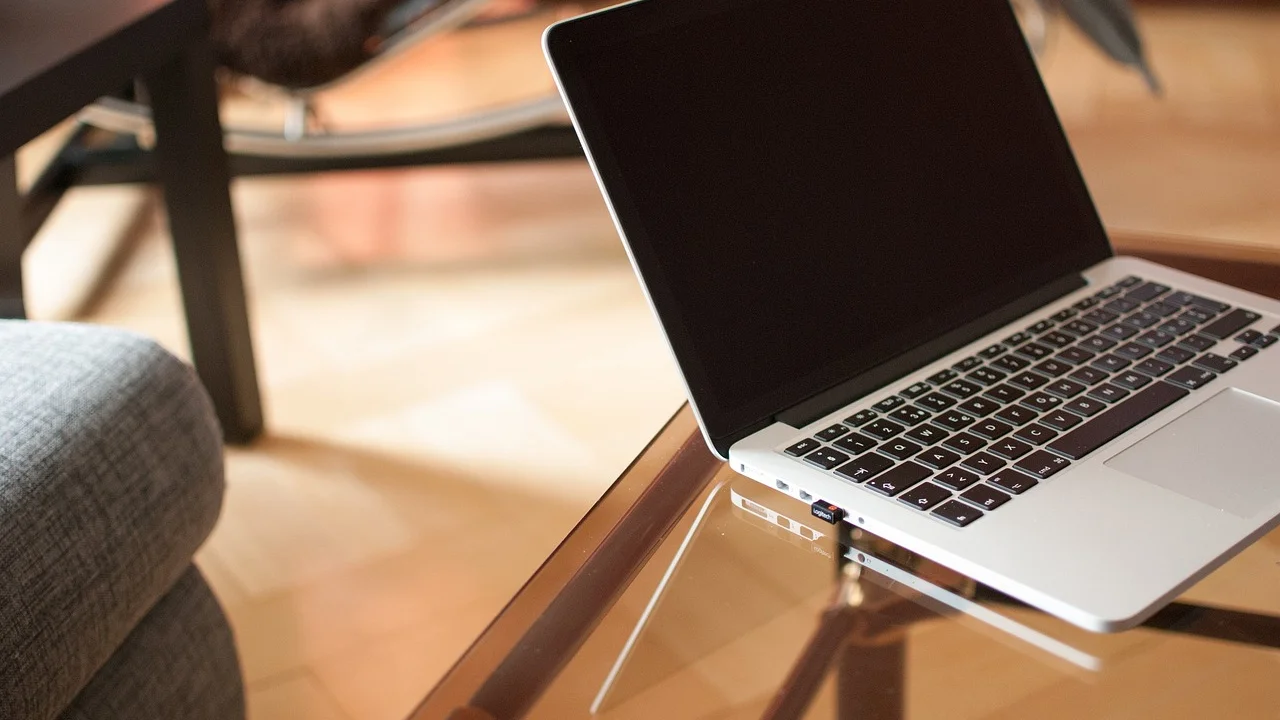
- USB-Cハブやドッキングステーションを外して本体単体で起動する
- HDMIケーブルや変換アダプターを交換して外部出力を確認する
- 電源タップを介さず、壁コンセントへACアダプターを接続する
- 純正品または必要な出力を満たす充電器を使う
- Bluetooth機器や無線マウスのUSBレシーバーも一度外す
修理を判断する目安と費用の考え方
外部画面には映る、角度を変えると表示が出たり消えたりする、画面に線・にじみ・割れがある、といった場合は液晶パネルやヒンジ付近のケーブルに問題がある可能性が高くなります。落下、水濡れ、圧迫の後に起きた症状も、早めの修理相談が安全です。
修理費用は機種と故障箇所で大きく変動しますが、液晶パネル交換は部品代と作業料を含めて1万数千円から数万円になることがあります。メーカー保証、延長保証、動産保険の対象かを先に確認しましょう。消費者向けの契約や修理サービスに疑問があるときは、国民生活センターの情報も役立ちます。
データを守るための実践チェックリスト
表示が一度でも復旧したら、修理予約より先にデータ保全を行うと安心です。外部画面で使える場合も、再起動後に状態が悪化することがあります。

- デスクトップ、ドキュメント、写真、ダウンロード内の必要なデータを確認します。
- クラウドストレージと外付けSSDなど、少なくとも2か所へ複製します。
- ブラウザーのブックマーク、パスワード管理アプリ、メールの同期状況を確認します。
- MicrosoftアカウントやApple IDなどの復旧情報、暗号化の回復キーを控えます。
- 症状が出るタイミング、ランプの状態、エラー表示を写真や動画で記録します。
よくある質問
電源ランプが点いているのに画面が映らないのはなぜですか?
本体は起動していても、表示先が外部出力になっている、内蔵液晶のバックライトやケーブルに問題がある、Windowsの表示処理が停止しているなどの可能性があります。外部ディスプレイ接続が有効な切り分けになります。
電源ボタンの長押しはデータを消しますか?
通常、長押しでストレージ内のファイルが直接消えることはありません。ただし、更新中や保存中の作業は失われたり、ファイルが破損したりするおそれがあります。画面が反応するなら、まず通常の終了操作を試してください。
何度も再起動すれば直りますか?
一時的な不具合なら改善することがありますが、繰り返す強制終了は推奨されません。1回の放電と周辺機器の取り外し、外部出力の確認を行い、改善しなければ原因に応じた対応へ進みます。
自分で液晶画面を交換してもよいですか?
保証対象外になる、内部ケーブルやバッテリーを傷つける、機種ごとに適合部品が異なるといったリスクがあります。保証期間中、水濡れや膨張の疑いがある場合、業務用端末では特に自己修理を避けてください。
修理に出す前に必ず初期化すべきですか?
事業者の受付条件を確認してください。可能ならバックアップ後にアカウントからサインアウトし、データ消去の要否を相談します。画面が映らず初期化できない場合でも、無断で分解せず、保存データの扱いを修理窓口に伝えましょう。
まとめ
ノートパソコンの画面が起動時に真っ暗でも、すぐに本体故障と決めつける必要はありません。周辺機器を外す、放電する、外部ディスプレイで表示を確認するという順で進めれば、原因の範囲を安全に狭められます。外部画面に映る場合はバックアップを最優先にし、物理的な損傷や異常な発熱があれば通電を止めて、メーカーまたは信頼できる修理窓口に相談してください。
参考情報
著者について
Stefano Barcellos
Editor jefe de SaberTec
Editor jefe de SaberTec. Coordina la línea editorial, revisa la precisión de los contenidos y supervisa su publicación en 20 idiomas.
プロフィールを見る