
タッチパッドが反応しないときの原因別チェックと復旧手順
ノートパソコンでタッチパッドが動かない場合は、故障と決めつけず、機内モード、Fnキー、外付けマウス接続時の無効化、Windowsの設定、ドライバー、更新直後の不具合を順に確認することが大切です。データを守りながら切り分ける具体的な手順と、修理へ進む判断基準を紹介します。
目次
- 最初に押さえたい症状の見分け方
- すぐ試せる安全な基本確認
- タッチパッド無効化キーを確認する
- 外付け機器とBluetoothを切り離す
- 再起動は「シャットダウン」ではなく実行する
- Windowsの設定から有効状態を確認する
- ドライバーの不調を切り分ける
- 故障を疑うべき本体のサイン
- 10分で進める復旧チェックリスト
- 修理か買い替えかを判断する目安
- よくある質問
- タッチパッドだけでなくキーボードも反応しません
- Windows Updateの後から使えなくなりました
- タップはできるのに物理クリックが効きません
- スマホのように画面を触れば代用できますか
- 自分で分解して掃除してもよいですか
- まとめ
- 参考情報
ノートパソコンのタッチパッドが反応しないと、カーソルを動かせないだけでなく、設定画面にもたどり着けず慌てがちです。ただし、原因は本体の故障だけではありません。誤って無効化キーを押した、USBマウス接続時だけオフになる設定が有効、ドライバーが一時的に不調といった、利用者側で戻せるケースも多くあります。
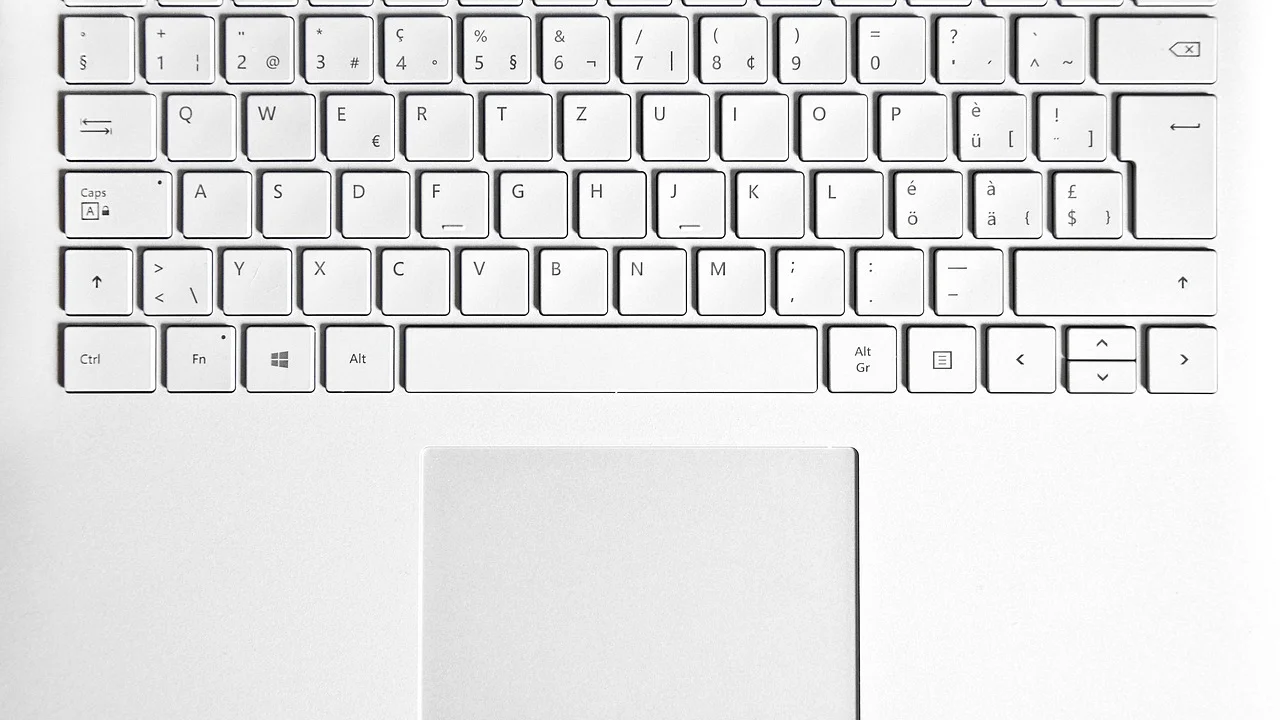
まずは電源を切ったり初期化したりする前に、影響の小さい確認から進めましょう。本記事ではWindows 11を中心に、キーボードだけでも操作しやすい順番で説明します。Macでは名称や画面が異なりますが、外部入力機器の確認、再起動、設定確認、アップデート確認という切り分けの考え方は共通です。
最初に押さえたい症状の見分け方
「反応しない」といっても、カーソルが一切動かない場合、動くがクリックだけできない場合、二本指スクロールだけ効かない場合では疑う場所が変わります。症状が出た直前に、Windows Update、周辺機器の接続、飲み物をこぼした、持ち運び中に強く圧迫したなどの変化がなかったか思い出してください。
| 症状 | 主な原因 | 最初の対応 |
|---|---|---|
| カーソルがまったく動かない | 無効化キー、設定、認識不良 | Fnキー、再起動、設定確認 |
| USBマウス接続時だけ動かない | 外部マウス接続時の無効化設定 | USB・Bluetoothを切断 |
| クリックだけ反応しない | 物理ボタン、タップ設定、膨張 | タップ操作と本体の膨らみを確認 |
| スクロールやジェスチャーのみ不可 | ドライバー、詳細設定 | 更新または再インストール |
| 濡れた後から不安定 | 液体侵入による故障 | 使用を中止して点検依頼 |
すぐ試せる安全な基本確認
タッチパッド無効化キーを確認する
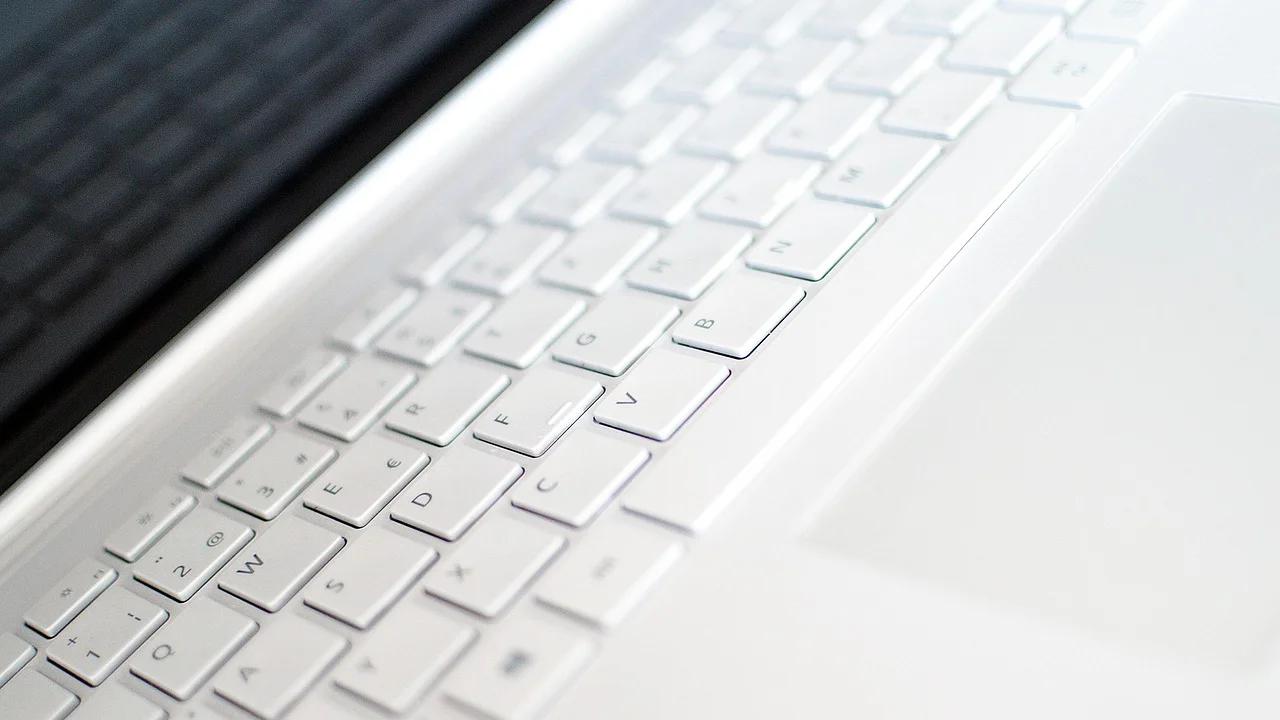
多くのノートパソコンには、ファンクションキー列にタッチパッドのオン・オフを切り替える機能があります。四角いパッドや指の絵に斜線が入った記号を探し、Fnキーを押しながら該当キーを一度だけ押してください。機種によってはFnキーなしで切り替わります。何度も連打すると状態が分からなくなるため、押した後に10秒ほど待って確認します。
外付け機器とBluetoothを切り離す
USBマウス、USBレシーバー、ドッキングステーションを外します。Bluetoothマウスも電源を切るか、設定から切断してください。メーカー独自設定やWindowsの設定で「マウス接続時はタッチパッドを無効にする」が有効だと、外部マウスが接続されているだけで内蔵パッドが使えないことがあります。
再起動は「シャットダウン」ではなく実行する
一時的な認識不良なら再起動で直ることがあります。キーボードでCtrl+Alt+Deleteを押し、Tabキーで電源アイコンへ移動して再起動を選びます。反応がない場合は電源ボタンを長押しする前に、数分待って処理中でないことを確認しましょう。強制終了は保存前のデータを失う可能性があります。
Windowsの設定から有効状態を確認する
キーボードでWindowsキーを押し、「タッチパッド」と入力してEnterを押すと、関連設定を開けることがあります。設定画面ではタッチパッドの主スイッチがオンか、外部マウス接続時にもオンのままにする選択肢がないかを確認します。タップしてクリック、二本指スクロールなどもここで戻せます。
Windowsの基本操作や設定項目は、Microsoft サポートのWindows案内でOSの版に合わせて確認できます。画面表示は更新で変わるため、検索結果の古い手順をそのまま当てはめず、現在の設定画面の文言を優先してください。
ドライバーの不調を切り分ける
タッチパッドは、Windows標準のHID準拠マウスとして表示される場合と、Precision Touchpadやメーカー独自の名称で表示される場合があります。Windowsキー+Xを押してデバイスマネージャーを開き、「マウスとそのほかのポインティング デバイス」や「ヒューマン インターフェイス デバイス」を確認します。
- 警告マークの付いた入力デバイスがないか確認します。
- 該当しそうな項目を選び、ドライバーの更新を試します。
- 改善しなければ、メーカー公式サポートで機種名に一致するドライバーを探します。
- 更新直後に不具合が出た場合は、プロパティから以前のドライバーへ戻す選択肢を確認します。
- 再起動後に動作を確認し、複数の候補を同時に削除しないようにします。
ドライバーを削除して再検出させる方法もありますが、機種固有の機能が消えることがあります。先に復元ポイントや重要データのバックアップを取り、メーカー公式以外の「ドライバー更新ソフト」は安易に使わないことが安全です。
故障を疑うべき本体のサイン
パームレストが盛り上がる、タッチパッドが押し上げられてクリック感が変わった、底面が浮いている場合は、内蔵バッテリーの膨張が疑われます。無理に押し戻したり、分解したり、充電を続けたりせず、電源を切って購入店またはメーカー修理窓口へ相談してください。落下、液体のこぼれ、異臭、異常発熱の後に不調が始まった場合も同様です。
製品の安全確保のため、異常を感じた場合は使用を中止し、販売店やメーカーに相談することが重要です。
消費者庁「製品事故に関する注意喚起」の趣旨に基づく要約
製品事故やリコールの情報は、消費者庁でも確認できます。保証期間内なら、自己分解によって保証対象外になる可能性があるため、底面カバーを開ける前に保証規約を読みましょう。
10分で進める復旧チェックリスト
急いで作業を再開したいときは、次の順で一つずつ実施します。各手順の後に動作確認を行うことで、原因の見当がつきやすくなります。
- 画面と手を乾いた柔らかい布で拭き、濡れや汚れを除きます。
- Fnキーとタッチパッド記号のキーで有効・無効を切り替えます。
- USBマウス、レシーバー、ドックを外し、Bluetoothマウスも切断します。
- Windowsを通常の手順で再起動します。
- 設定でタッチパッドをオンにし、外部マウス接続時の無効化設定を見直します。
- デバイスマネージャーで警告表示とドライバーの状態を確認します。
- 本体の膨らみ、熱、液体痕があれば使用を止めて相談します。
一時しのぎとして有線USBマウスを用意すると、データのバックアップや設定確認を落ち着いて行えます。Bluetoothマウスだけでは、Bluetooth自体の不調と切り分けにくいため、予備には有線タイプが便利です。
修理か買い替えかを判断する目安
設定変更やドライバーの復旧で戻れば修理は不要です。一方、BIOS画面でもポインティングデバイスが効かない、OSを再起動しても認識されない、物理的な損傷がある場合はハードウェア故障の可能性が高まります。購入後まもない製品は保証を優先し、メーカー診断を利用しましょう。
修理見積もりでは、タッチパッド部品だけでなく、パームレスト一式やバッテリー交換が必要かを確認します。使用年数が長く、ストレージやバッテリーにも劣化があるなら、修理費と新しいノートパソコンの価格、データ移行の手間を比べるのが現実的です。見積もり前に写真、症状の発生時期、試した対処をメモしておくと相談が円滑になります。
よくある質問
タッチパッドだけでなくキーボードも反応しません
OSのフリーズ、電源やバッテリーの異常、液体侵入などを疑います。外付けUSBキーボードでも操作できない場合は、保存していない作業への影響に注意しつつ再起動を試し、改善しなければ修理窓口へ相談してください。
Windows Updateの後から使えなくなりました
更新後の再起動を済ませ、設定とデバイスマネージャーを確認します。メーカーが案内する対応ドライバーがあれば適用し、直前のドライバーへ戻せる場合は慎重に試します。更新を無期限に停止するより、原因を確認して安全更新を維持する方が望ましいです。
タップはできるのに物理クリックが効きません
タップ操作が有効なら当面は利用できますが、押し込み機構の故障やバッテリー膨張の可能性があります。本体に浮きや変形がないかを確認し、違和感があれば使用を中止してください。
スマホのように画面を触れば代用できますか
タッチ対応ディスプレイ搭載機なら一部操作は可能です。ただし、画面タッチは精密なポインター操作や長時間作業に向かないことがあります。有線マウスを接続して、設定確認やバックアップを行う方法が確実です。
自分で分解して掃除してもよいですか
保証中の製品、膨張や液体侵入が疑われる製品は分解しないでください。内部には破損しやすいケーブルやバッテリーがあり、誤った作業は危険です。メーカーの正式な手順書で許可された範囲以外は専門窓口へ任せましょう。
まとめ
タッチパッドが反応しないときは、無効化キー、外付けマウス、Windows設定、再起動、ドライバーの順に確認すると、余計な操作を避けながら原因を絞れます。膨張、発熱、液体侵入、落下後の不調がある場合は、操作を続けず安全を優先してください。復旧しないときも、有線マウスで必要なデータを確保してから、メーカーの診断や修理見積もりへ進みましょう。
参考情報
著者について
Stefano Barcellos
Editor jefe de SaberTec
Editor jefe de SaberTec. Coordina la línea editorial, revisa la precisión de los contenidos y supervisa su publicación en 20 idiomas.
プロフィールを見る