
キーボードで違う文字が入力される原因と直し方を順番に解説
キーボードで違う文字が入力される症状は、入力言語や配列の切替、NumLock、アクセシビリティ機能、異物の混入、内部故障などで起こります。WindowsとMacで確認する順序、外付け・内蔵の切り分け方、再発を防ぐ手入れの要点を整理します。
目次
- 最初に症状から原因を見分ける
- 配列設定の不一致を直す
- JIS配列とUS配列の違い
- Macで入力ソースを確認する
- NumLockと入力モードを確認する
- 固定キーとショートカット機能を見直す
- 汚れや接点不良を安全に切り分ける
- キーが物理的に引っ掛かっていないか
- 外付けキーボードで故障か設定かを判定する
- 自分で進める復旧チェックリスト
- 修理と買い替えを考える目安
- よくある質問
- 押したキーと違う記号が出るのはなぜですか?
- U、I、Oを押すと数字になります。
- 一度押しただけで同じ文字が連続して入ります。
- 再起動しても直らない場合、初期化すべきですか?
- Bluetoothキーボードだけ文字がおかしいときは?
- まとめ
- 参考資料
キーを押しているのに別の文字が出る、たとえば「@」が別の記号になる、「U・I・O」が数字になる、ひらがなにならず英字だけが出るといった不具合は、作業を止めてしまう厄介な問題です。ただし、すぐに故障と決めつける必要はありません。設定の食い違いなら、数分の確認で元に戻せることがあります。
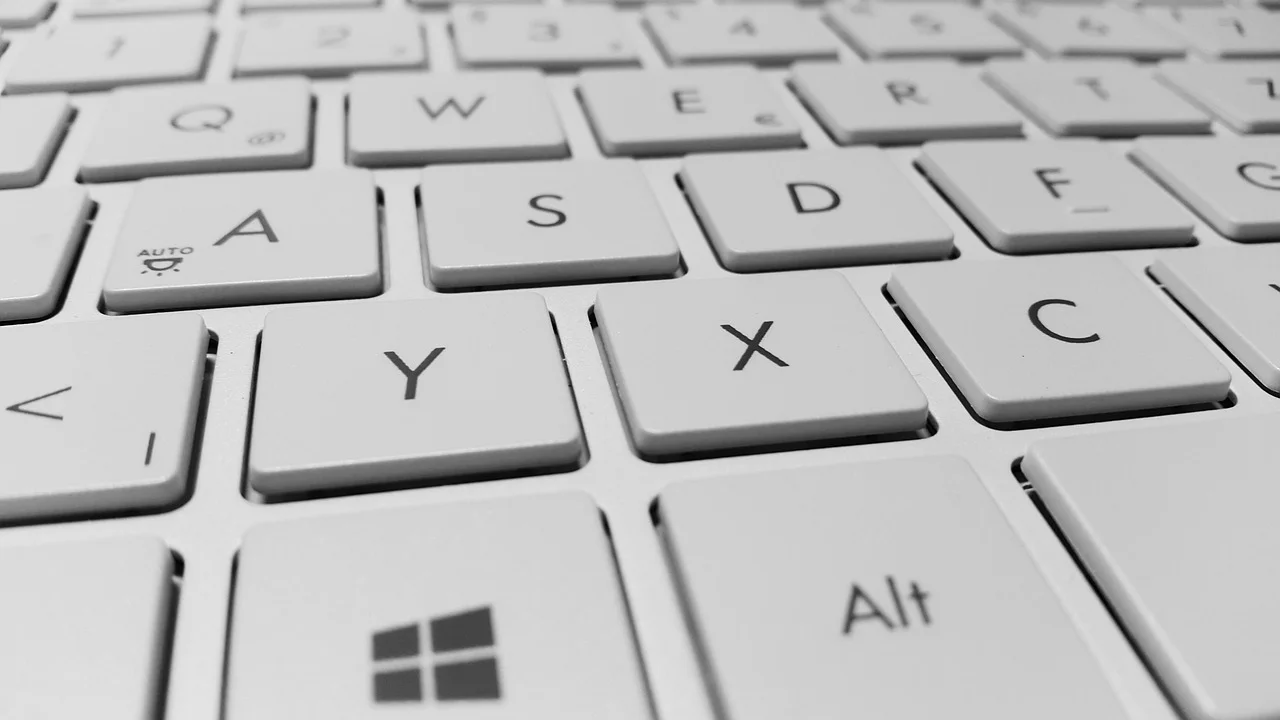
キーボードで違う文字が入力される現象は、表示される文字の種類と、特定のキーだけか全体かを観察すると原因を絞れます。本記事では日本で一般的なJIS配列のPCを前提に、WindowsとMacの設定、物理的な不具合、修理・買い替えの考え方まで順番に説明します。
最初に症状から原因を見分ける
対処を急ぐ前に、メモ帳やテキストエディットなど、文字入力だけを確認できるアプリを開きます。特定のソフトだけで起こるなら、そのソフトのショートカットや入力設定が原因の可能性があります。複数のアプリで再現するなら、OS設定またはキーボード本体を疑います。
| 症状 | 主な原因 | 優先して試すこと |
|---|---|---|
| 記号の位置が印字と違う | JIS・US配列の設定不一致 | 入力ソースとキーボード配列を確認 |
| U、I、Oなどが数字になる | NumLockが有効 | NumLockを解除する |
| 一文字で複数文字が出る | キーの接点不良、液体・異物 | 電源を切り、清掃と切り分け |
| ShiftやCtrlが押しっぱなしのようになる | 固定キー、物理的な引っ掛かり | アクセシビリティ設定とキーの状態を確認 |
| 日本語に切り替わらない | 入力モード・IME設定 | 半角/全角、英数、かなキーを確認 |
配列設定の不一致を直す
JIS配列とUS配列の違い
日本語キーボードは一般にJIS配列で、「半角/全角」「変換」「無変換」などのキーがあります。一方、英語圏向けのUS配列は記号の位置が異なります。OSが実際のキーボードとは別の配列として認識すると、「@」「:」「[」などが想定外の位置で入力されます。
Windowsでは設定から「時刻と言語」「言語と地域」「日本語」の言語オプションを開き、キーボードの種類を確認します。外付けの英語配列キーボードを使う場合は、必要に応じて英語配列として扱う設定にします。Windowsの言語・入力に関する基本的な案内はMicrosoft サポートでも確認できます。
Macで入力ソースを確認する
Macでは「システム設定」から「キーボード」「テキスト入力」「入力ソース」を確認します。日本語入力を使うなら「日本語—ローマ字入力」または用途に合う入力方式を選びます。外付けキーボードを初めて接続した直後は、配列識別の画面が表示されることがあるため、画面の案内に従ってキーを押してください。
キーボード配列の違いは、見た目の印字だけではなく、OSが各キーをどの文字として解釈するかに影響します。接続したキーボードの種類と設定を一致させることが基本です。
Apple「Macで入力ソースを追加または変更する」
NumLockと入力モードを確認する
テンキーレスのノートPCでは、NumLockがオンになると、文字キーの一部が数字入力に変わることがあります。「Fn」キーと「NumLock」または「NumLk」と印字されたキーを同時に押して解除を試します。機種によっては、FnとF11などのファンクションキーの組み合わせです。キートップに小さな数字が印字されている場合は特に確認してください。

日本語が入力できないだけなら、故障ではなく入力モードのことが多いです。Windowsでは「半角/全角」キー、Macでは「英数」「かな」キーで切り替えます。ローマ字入力とかな入力の取り違えも、文字が意図と異なる典型例です。ローマ字入力では「ka」で「か」になりますが、かな入力ではキーボード上の「か」の位置を直接押します。
固定キーとショートカット機能を見直す
Shift、Ctrl、Alt、Windowsキーが効き続けているように見えるときは、固定キーやフィルターキーを確認します。これらはキー操作が難しい人を支援する大切な機能ですが、意図せず有効になると入力感覚が変わります。Windowsの「アクセシビリティ」内にあるキーボード項目で、固定キー、フィルターキー、切り替えキーを一度オフにして挙動を見ます。
また、キーを数秒押した際の反応を抑えるフィルターキーが有効だと、文字が抜けたり、押し直した結果として別の操作をしたように感じたりします。設定を変更した後はPCを再起動し、再現するか確認すると判断しやすくなります。
汚れや接点不良を安全に切り分ける
キーが物理的に引っ掛かっていないか
飲み物の飛沫、皮脂、ほこり、バッグ内の小さなごみは、キーの戻りを悪くします。一つのキーを押すと二重入力になる、隣の文字も入る、特定のキーだけ反応が鈍い場合は物理的な原因が疑われます。PCの電源を切り、外付けならケーブルを抜くか電池を外してから、キーボードを軽く傾けてエアブロアーでほこりを飛ばします。
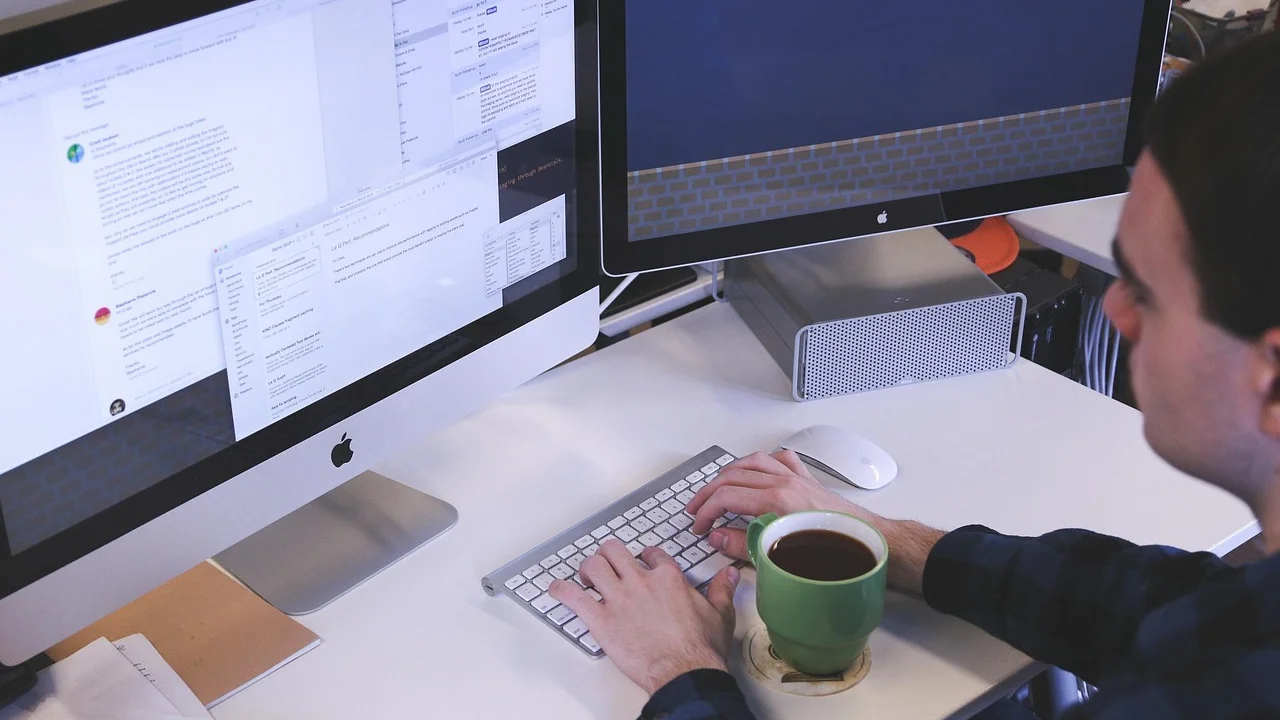
ノートPCのキートップは機種によって外し方が異なり、無理に外すと爪やパンタグラフを破損します。水やアルコールを直接吹きかけること、濡れた状態で通電することは避けてください。液体をこぼした場合は、電源を切り、充電ケーブルも外し、メーカーまたは修理窓口へ相談するのが安全です。
外付けキーボードで故障か設定かを判定する
もっとも確実な切り分けは、別のキーボードをつなぐことです。ノートPCならUSBまたはBluetoothの外付けキーボードを接続します。外付けでは正常に入力できるなら、本体キーボードの故障や汚れの可能性が高まります。反対に、別のキーボードでも同じ文字が出るなら、OS設定や入力ソフト側を優先して見直します。
- 別のUSBポートに差し替える
- Bluetooth機器は充電残量と再ペアリングを確認する
- 別のPCやタブレットでキーボードを試す
- 再起動後、ログイン画面でも症状が出るか確認する
- 特定アプリだけなら、そのアプリの拡張機能やキー設定を確認する
ドライバー更新は、PCメーカーまたはキーボードメーカーの公式サポートから行います。出所不明のドライバー更新ソフトは不要なソフトを導入するおそれがあるため使わないでください。消費者向け製品の安全な利用に関する情報は情報処理推進機構(IPA)も参考になります。
自分で進める復旧チェックリスト
設定変更や清掃を同時に何度も行うと、何が効いたのか分からなくなります。次の順序で一項目ずつ試し、その都度テキスト入力で確認しましょう。
- PCを再起動し、ログイン画面と通常画面の両方で症状を確認する。
- 半角/全角、英数、かなキーで入力モードを切り替える。
- NumLockとFnキーの組み合わせを確認し、数字化した文字キーを戻す。
- OSのキーボード配列を、接続中のJIS配列またはUS配列に合わせる。
- 固定キー、フィルターキーなどのアクセシビリティ機能を確認する。
- 外付け・別のキーボードを使い、問題が本体か設定かを判定する。
- 電源を切って乾いた状態でほこりを除去し、改善しなければ修理相談をする。
修理と買い替えを考える目安
液体をこぼした後から症状が出た、特定の列のキーがまとめて効かない、押していないのに連続入力される、清掃と設定変更・別PCでの確認をしても症状が続く場合は、内部回路やキースイッチの故障が考えられます。ノートPCではキーボード単体ではなく上部ケースごとの交換になることもあり、見積もりを確認して判断しましょう。

外付けキーボードなら、一般的な有線モデルは2,000円前後から、静音・無線・メカニカルなどは5,000円から15,000円程度まで幅があります。仕事で毎日使う場合は、修理中の代替機として安価な有線キーボードを一台備えておくと、急な入力不能に備えられます。
よくある質問
押したキーと違う記号が出るのはなぜですか?
JIS配列のキーボードをUS配列として、またはその逆としてOSが認識している可能性があります。入力モードではなくキーボード配列の設定を確認してください。
U、I、Oを押すと数字になります。
ノートPC内蔵のテンキー機能がNumLockで有効になっている可能性があります。FnキーとNumLockキー、または機種に指定されたファンクションキーを押して解除します。
一度押しただけで同じ文字が連続して入ります。
キーの接点不良、キーの戻り不良、液体や異物の影響が候補です。再起動しても続くなら、電源を切って清掃し、別のPCでも再現するか確認してください。
再起動しても直らない場合、初期化すべきですか?
すぐに初期化する必要はありません。まず配列設定、アクセシビリティ機能、別キーボードでの動作を確認します。物理故障なら初期化しても改善しないためです。
Bluetoothキーボードだけ文字がおかしいときは?
電池残量、充電、接続先の切替、ペアリングの解除と再登録を確認します。別の端末で正常なら、使用中PCの配列設定やBluetooth接続状態を確認しましょう。
まとめ
キーボードで違う文字が入力されるときは、配列設定、NumLock、入力モード、アクセシビリティ機能を先に確認し、その後に清掃と別キーボードでの切り分けを行うのが効率的です。特に液体が関係する場合や、特定のキーが連続入力する場合は無理な分解を避け、早めにメーカーや修理窓口へ相談してください。

参考資料
著者について
Stefano Barcellos
Editor jefe de SaberTec
Editor jefe de SaberTec. Coordina la línea editorial, revisa la precisión de los contenidos y supervisa su publicación en 20 idiomas.
プロフィールを見る