
スキャナーがパソコンに認識されない時の原因と直し方を順番に解説
スキャナーがパソコンに表示されない、スキャン開始時に機器が見つからないときは、ケーブルや電源だけでなく、ドライバー、通信設定、OSの権限、複合機側の状態を順に確認することが重要です。WindowsとMacでの違い、失敗しにくい切り分け手順、買い替え・修理を検討する目安まで整理します。
目次
- まず確認したい症状と主な原因
- 接続まわりを物理的に切り分ける
- 電源を入れ直し、待機状態を確認する
- USBケーブルとポートを替える
- Wi-Fi接続で見つからない場合の確認点
- Windowsでスキャナーを認識させる手順
- Macで確認するポイント
- ドライバー、アプリ、権限を整える
- 公式ソフトを正しく選ぶ
- 保存先とアクセス権を確認する
- 失敗しにくい復旧チェックリスト
- 修理・買い替えを考える目安
- よくある質問
- USBでつないでいるのに認識されないのはなぜですか?
- 印刷はできるのにスキャンだけできません。
- Wi-Fiの複合機が急に表示されなくなりました。
- 市販のドライバー更新ソフトを使ってもよいですか?
- 古い機種を新しいOSで使い続けられますか?
- まとめ
- 参考資料
スキャナーがパソコンに認識されないと、書類の電子化や確定申告の控えの保存、学校・仕事の提出資料づくりが止まってしまいます。画面に機器名が出ない、以前は使えたのに突然スキャンできない、USBでつないでも反応がない、といった症状は珍しくありません。

原因は一つとは限らず、電源やケーブルの物理的な問題、USBポートの相性、Wi-Fiの接続先違い、ドライバーの破損、OS更新後の互換性などが重なります。むやみに設定を変える前に、外側から内側へ順番に確認すると、短時間で安全に切り分けられます。
まず確認したい症状と主な原因
「認識されない」は、パソコンが機器そのものを検出していない状態と、検出しているのにスキャン用アプリから使えない状態に分けられます。前者なら接続や電源、後者ならソフトウェアや権限を優先して調べます。
| 症状 | 疑いやすい原因 | 最初の確認 |
|---|---|---|
| 機器のランプが点かない | 電源、ACアダプター、延長タップ | 壁コンセントへ直接接続する |
| USB接続でも一覧に出ない | ケーブル、USBポート、ドライバー | 別ポート・別ケーブルで試す |
| Wi-Fiでは見つからない | 別ネットワーク、電波、IP変更 | 同じSSIDかを確認する |
| 機器名は出るが開始できない | アプリ、権限、保存先設定 | メーカーアプリを再起動する |
| OS更新の直後から使えない | 対応ドライバー未更新 | メーカーの対応状況を確認する |
接続まわりを物理的に切り分ける
電源を入れ直し、待機状態を確認する
スキャナー本体、パソコン、ルーターを一度終了し、スキャナーから先に起動します。複合機は省電力モードから完全に復帰していないことがあるため、操作パネルのエラー表示、紙詰まり、カバーの半開きも確認してください。電源ランプが不規則に点滅している場合は、説明書のエラー内容を優先します。
USBケーブルとポートを替える
USBハブやモニター内蔵のUSB端子を介すると、給電や通信が不安定になる場合があります。まずパソコン本体のUSB端子へ直接接続してください。細いUSBケーブルは内部断線も起こり得るため、データ通信対応の別ケーブルで試すのが有効です。充電専用ケーブルでは接続できません。
- USBケーブルを両端から抜き、奥まで差し直す
- 別のUSBポートへ接続する
- USBハブ、変換アダプター、延長ケーブルを外す
- 可能であれば別のパソコンでも検出を確認する
Wi-Fi接続で見つからない場合の確認点
無線対応機は、スキャナーとパソコンが同じ家庭内ネットワークにいる必要があります。2.4GHzと5GHzでSSIDが別れている環境、ゲストWi-Fi、マンション共用Wi-Fiでは、同じ名称に見えても機器間通信が遮断されることがあります。
ルーターの再起動後や停電後には、複合機が以前の接続情報を失うことがあります。本体パネルでWi-Fiの接続状態を確認し、必要ならネットワーク設定をやり直してください。IPアドレスを手動で固定している場合は、ルーターの設定変更と重複していないかも確認します。
総務省は、無線LANを利用する際、通信の暗号化など適切なセキュリティ対策を講じるよう案内しています。接続復旧のために暗号化を無効にしたまま使い続けるのではなく、設定を見直した後は安全な状態へ戻しましょう。
総務省「国民のためのサイバーセキュリティサイト」を要約
ルーター側の安全設定も含めて確認したい場合は、総務省の国民のためのサイバーセキュリティサイトを参照してください。
Windowsでスキャナーを認識させる手順
Windowsでは、設定画面で機器の存在を見た後、ドライバーとアプリを確認します。複合機の場合、印刷だけできてスキャン機能用のソフトが入っていない例もあります。
- 「設定」からBluetoothとデバイスを開き、プリンターとスキャナーの一覧を確認します。
- 一覧にない場合は「デバイスの追加」を実行し、USB接続ならケーブルを差し直して再検索します。
- 表示されても使えない場合は、メーカー公式サイトから機種名とOSに合うフルドライバーまたはスキャン用ソフトを入れ直します。
- デバイスマネージャーで不明なデバイスや警告記号がないか確認し、ある場合は該当機器を削除して再起動します。
- 「Windows スキャン」など別のアプリでも試し、メーカーアプリ固有の不具合かを切り分けます。
ドライバーの入れ直しでは、古いソフトを先にアンインストールし、パソコンを再起動してから新しい版を導入すると競合を避けやすくなります。インストール中に接続を求められるまでUSBを抜いておく方式の機種もあるため、画面の指示に従ってください。
Macで確認するポイント
Macでは「システム設定」の「プリンタとスキャナ」に機器が表示されるかを確認します。表示されない場合は、USBの接続状態またはネットワーク探索に問題がある可能性が高いでしょう。表示されるのに読み取れないときは、「イメージキャプチャ」でもテストします。ここで動けば、本体ではなくメーカー製アプリ側の設定が原因と考えられます。
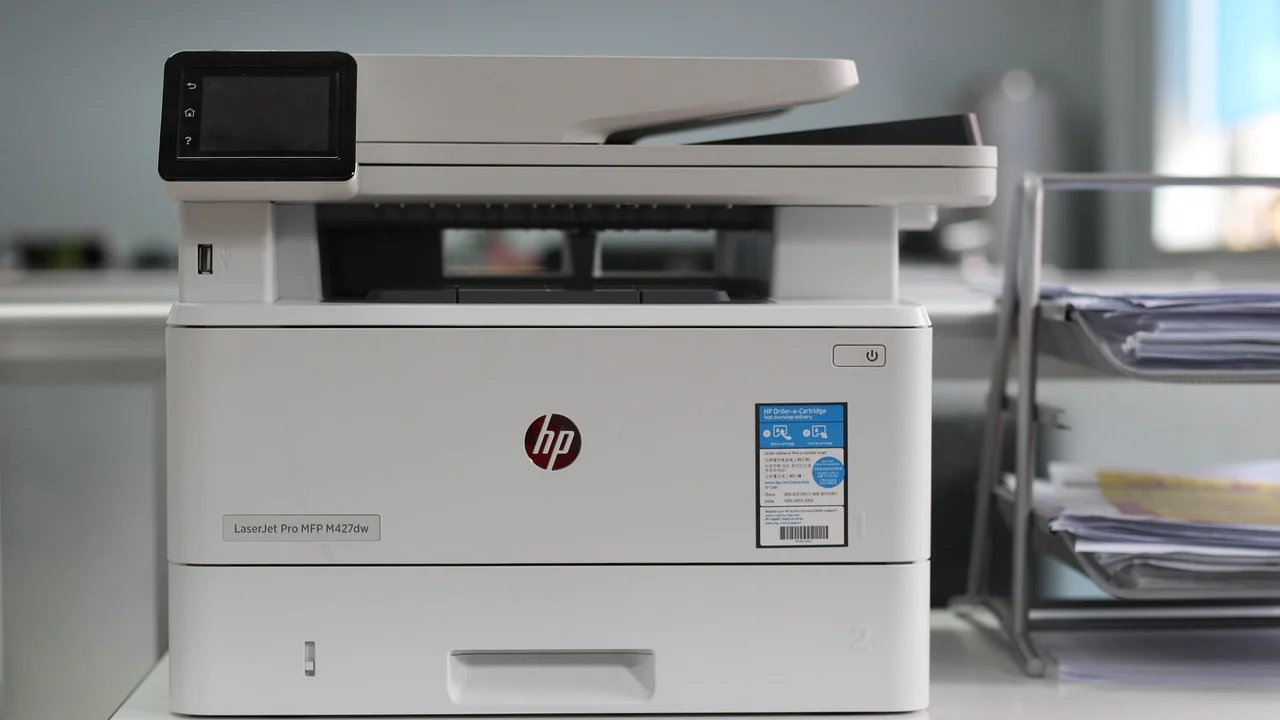
macOSの大型更新後は、古い機種の専用ソフトが対応していないことがあります。インターネット上の配布ファイルではなく、メーカー公式サポートページにあるmacOS対応表と最新ソフトを確認してください。古いスキャナーでは汎用機能で一部使えても、両面読み取りやOCRなどが利用できない場合があります。
ドライバー、アプリ、権限を整える
公式ソフトを正しく選ぶ
型番の末尾違いでソフトが異なることがあります。本体前面や背面の銘板で正確な型番を確認し、OSの種類とバージョンに対応するものだけを選びます。複数の同系統ドライバーを重ねて入れると、接続先が競合することがあるため注意が必要です。
保存先とアクセス権を確認する
認識はするがスキャン開始直後に失敗する場合、保存先フォルダーへの書き込み権限、空き容量、セキュリティソフトの監視が影響することがあります。まずデスクトップなど分かりやすい場所を保存先に指定し、PDF一枚で試してください。会社支給PCでは管理者権限や社内ネットワークの制限があるため、勝手にドライバーを追加せず情報システム部門へ相談します。
失敗しにくい復旧チェックリスト
原因を同時に何個も変えると、直った理由が分からなくなります。次の順で一つずつ実行し、その都度スキャンを試してください。
- 本体の電源、エラー表示、原稿台・ADFカバーを確認する。
- パソコンとスキャナーを再起動する。
- USBなら直結・別ポート・別ケーブル、Wi-Fiなら同一SSIDを確認する。
- 別アプリで読み取りを試し、アプリ固有かを判断する。
- 正確な型番に合う公式ドライバーを再インストールする。
- 別のパソコンで試し、スキャナー本体か元のパソコンかを判定する。
- 改善しなければエラー番号、OS、型番、試した手順を記録してサポートへ連絡する。
OS更新やソフト導入前には、重要な文書を別媒体やクラウドにバックアップしておくと安心です。基本的なデータ保護の考え方は、情報処理推進機構(IPA)のセキュリティ情報も参考になります。
修理・買い替えを考える目安
別のケーブルと別のパソコンでも認識せず、電源ランプや操作パネルに異常がある場合は、本体故障の可能性が高まります。特に異音、焦げたにおい、液晶表示の乱れ、繰り返す給紙不良があるときは使用を中止してください。

修理費用は故障箇所や出張の有無で大きく変わります。メーカーの補修用性能部品の保有期間が終了している機種では、修理を受けられないこともあります。領収書、保証書、購入日、型番を用意し、まずメーカー窓口で有償修理の概算を確認しましょう。家庭用の単機能スキャナーや複合機は、修理見積もりと新品価格、インクや消耗品の継続供給を比べて判断するのが現実的です。
よくある質問
USBでつないでいるのに認識されないのはなぜですか?
ケーブルの断線、USBハブ経由の電力不足、ポートの不具合、ドライバー未導入が主な原因です。本体直結、別ポート、別ケーブルの順に試してください。
印刷はできるのにスキャンだけできません。
印刷とスキャンは別のドライバーやサービスを使うことがあります。メーカーのフルソフトウェアを入れ直し、スキャン用アプリと保存先の権限を確認してください。
Wi-Fiの複合機が急に表示されなくなりました。
ルーター再起動、SSID変更、IPアドレス変更、本体の無線接続切れが考えられます。複合機のネットワーク設定画面で接続先を確認し、必要なら再設定します。
市販のドライバー更新ソフトを使ってもよいですか?
推奨しません。誤ったドライバーや不要なソフトが入るおそれがあります。必ずスキャナーのメーカー公式サイトから、型番とOSに対応したファイルを取得してください。
古い機種を新しいOSで使い続けられますか?
メーカーが対応ドライバーを提供していれば使える可能性があります。ただし、対応終了機種では機能制限や動作不安定が起こり得ます。購入前後にOS対応表を確認しましょう。
まとめ
スキャナーがパソコンに認識されないときは、電源と接続を確かめ、USBまたはWi-Fiの経路を切り分け、最後に公式ドライバーとアプリを整える流れが基本です。別のパソコンでも試せば、本体故障かPC側の問題かを判断しやすくなります。設定を急いで変更しすぎず、実施した内容を記録しながら進めてください。

参考資料
著者について
Stefano Barcellos
Editor jefe de SaberTec
Editor jefe de SaberTec. Coordina la línea editorial, revisa la precisión de los contenidos y supervisa su publicación en 20 idiomas.
プロフィールを見る