
Touche du clavier qui tape un autre caractère : solutions
Une touche qui produit le mauvais signe peut venir de la langue de saisie, d’un raccourci, d’un pilote ou du clavier lui-même. Ce guide explique les contrôles utiles sur Windows, macOS et Linux, avec une méthode de diagnostic simple.
Sommaire
- Identifier le type d’erreur de saisie
- Les signes d’une disposition mal réglée
- Les signes d’un problème matériel
- Connaître les principales dispositions francophones
- Corriger la langue et la disposition du clavier
- Sur Windows
- Sur macOS
- Sur Linux
- Vérifier les touches de modification et les raccourcis
- Tester le matériel sans aggraver la panne
- Comparer avec un autre périphérique
- Mettre à jour le pilote et rechercher un conflit logiciel
- Plan de diagnostic en dix minutes
- Quand demander une réparation ou faire jouer la garantie
- Questions fréquentes
- Pourquoi mon clavier écrit-il Q au lieu de A ?
- Comment trouver le symbole @ quand il ne correspond plus aux touches ?
- Une seule touche tape deux caractères : est-ce un virus ?
- Le problème peut-il venir de Bluetooth ?
- Dois-je installer un logiciel pour remapper les touches ?
- Conclusion
- Références
Lorsqu’une touche du clavier qui tape un autre caractère apparaît soudainement, la panne n’est pas forcément matérielle. Un « A » qui devient « Q », un arobase introuvable ou des chiffres remplacés par des symboles signalent souvent un changement involontaire de disposition de clavier. C’est particulièrement fréquent sur les ordinateurs configurés pour plusieurs langues, ou utilisés en France, en Belgique, en Suisse et au Canada, où les dispositions françaises ne sont pas toutes identiques.

Avant de remplacer le périphérique, il faut donc isoler la cause. Un test rapide dans un éditeur de texte, une vérification des langues de saisie et un essai avec un autre clavier permettent généralement de savoir s’il s’agit d’un réglage, d’un logiciel ou d’un défaut physique. Les méthodes ci-dessous conviennent aux PC fixes, portables et claviers externes USB ou Bluetooth.
Identifier le type d’erreur de saisie
La manière dont le problème se manifeste est un bon indicateur. Une erreur régulière sur de nombreuses touches évoque une disposition de clavier incorrecte. Une seule touche qui réagit mal, qui produit plusieurs caractères ou qui ne répond qu’après plusieurs pressions suggère plutôt un souci mécanique, de liquide, de poussière ou d’usure.
Les signes d’une disposition mal réglée
Sur un clavier français AZERTY, les lettres A et Q, ainsi que Z et W, sont les premières à révéler le passage accidentel en QWERTY. Les touches de ponctuation et les caractères spéciaux, comme @, €, / ou ?, peuvent aussi se déplacer. Au Canada, le clavier français canadien et le clavier canadien multilingue proposent des emplacements différents pour les accents, les guillemets et certains symboles. En Belgique et en Suisse, la présence de variantes nationales augmente le risque de sélectionner la mauvaise disposition.
Les signes d’un problème matériel
Si une touche précise produit toujours deux lettres, si elle reste « enfoncée » virtuellement, ou si le défaut persiste avec la bonne langue sélectionnée, inspectez le clavier. Des miettes, de la poussière, une touche déplacée après un choc ou une ancienne projection de boisson peuvent perturber les contacts. Sur un ordinateur portable, une nappe interne ou le clavier intégré peuvent aussi être concernés.
Connaître les principales dispositions francophones
Le marquage imprimé sur les touches ne garantit pas que le système emploie la même disposition. Il est utile de comparer ce qui est affiché dans les paramètres avec le clavier réellement utilisé. Voici les différences qui comptent le plus au quotidien.
| Zone d’usage | Disposition courante | Point de vigilance | Exemple de symptôme |
|---|---|---|---|
| France | Français AZERTY | Variantes AZERTY anciennes ou modernisées | A et Q sont échangés après passage en QWERTY |
| Belgique | Français belge AZERTY | Symboles et ponctuation diffèrent du français de France | Le caractère attendu avec AltGr n’est pas au bon endroit |
| Suisse | Suisse romand ou suisse multilingue | Disposition adaptée aux langues nationales | Accents et signes de ponctuation ne correspondent pas au clavier français |
| Canada | Français canadien ou canadien multilingue | Accents, guillemets et symboles ont leurs propres raccourcis | Les caractères é, à ou @ ne s’obtiennent pas comme prévu |
Ne choisissez pas une disposition uniquement parce qu’elle porte le mot « français ». Sélectionnez celle qui correspond à la légende physique du clavier et à vos habitudes. Un clavier acheté en Suisse ou au Canada peut légitimement nécessiter un réglage différent de celui d’un appareil commercialisé en France.
Corriger la langue et la disposition du clavier
Sur Windows
Dans la zone de notification, près de l’horloge, repérez l’indicateur de langue, par exemple FRA, FR, BE, CH ou CAN. Cliquez dessus et choisissez la disposition attendue. Le raccourci Windows + Espace fait défiler les langues et claviers installés ; il explique beaucoup de changements apparemment inexplicables.

Pour nettoyer durablement la configuration, ouvrez Paramètres, puis Heure et langue, Langue et région. Dans les options de langue, vérifiez les claviers ajoutés et supprimez ceux dont vous ne vous servez jamais. Garder uniquement la disposition utile réduit les basculements accidentels. Les options exactes varient selon la version de Windows, mais la documentation de l’assistance Microsoft aide à retrouver ces réglages.
Sur macOS
Allez dans Réglages Système, puis Clavier et Sources d’entrée. Vérifiez la source active dans la barre des menus et retirez les dispositions inutiles. Si vous utilisez un clavier externe, macOS peut lancer un assistant d’identification : suivez-le, car il distingue la disposition physique du périphérique de la langue choisie pour l’interface.
Sur Linux
Dans GNOME, KDE ou l’environnement installé par votre distribution, cherchez Région et langue, Clavier ou Sources de saisie. Le principe reste le même : conservez la bonne variante nationale, testez-la dans un champ de texte et désactivez les raccourcis qui changent de disposition si vous les déclenchez sans le vouloir.
Le gouvernement du Canada rappelle que le clavier canadien multilingue standard permet de saisir les caractères des langues officielles et diverses lettres accentuées grâce à des combinaisons de touches. Cette logique explique pourquoi l’emplacement de certains signes diffère d’un clavier français classique.
Gouvernement du Canada, renseignements sur les claviers et langues de saisie
Vérifier les touches de modification et les raccourcis
Les touches Maj, Verr. Maj, AltGr, Ctrl, Fn et Option peuvent modifier profondément le résultat de la frappe. Une touche de modification coincée donne souvent l’impression que le clavier écrit « n’importe quoi ». Par exemple, AltGr maintenue peut transformer les chiffres ou lettres en caractères spéciaux ; Verr. Maj peut convertir des lettres en majuscules de façon persistante.
- Appuyez plusieurs fois, doucement, sur Maj gauche, Maj droite, Ctrl, Alt et AltGr.
- Activez puis désactivez Verr. Maj et observez le voyant éventuel.
- Sur un portable, essayez Fn avec la touche Échap pour vérifier un éventuel verrouillage Fn.
- Débranchez les claviers ou pavés numériques externes pendant le test.
- Redémarrez l’ordinateur après avoir changé la disposition de saisie.
Évitez de modifier au hasard les raccourcis système ou de télécharger des outils de remappage avant d’avoir fait ces tests. Ils peuvent masquer le problème et compliquer le retour à une configuration saine.
Tester le matériel sans aggraver la panne
Quand le mauvais caractère ne concerne qu’une ou deux touches, procédez avec précaution. Éteignez l’ordinateur portable, ou débranchez le clavier USB. Retournez légèrement le clavier et tapotez-le sans force pour évacuer les débris. Une bombe d’air sec peut être utilisée à distance raisonnable, par brèves pressions, selon les consignes du fabricant.
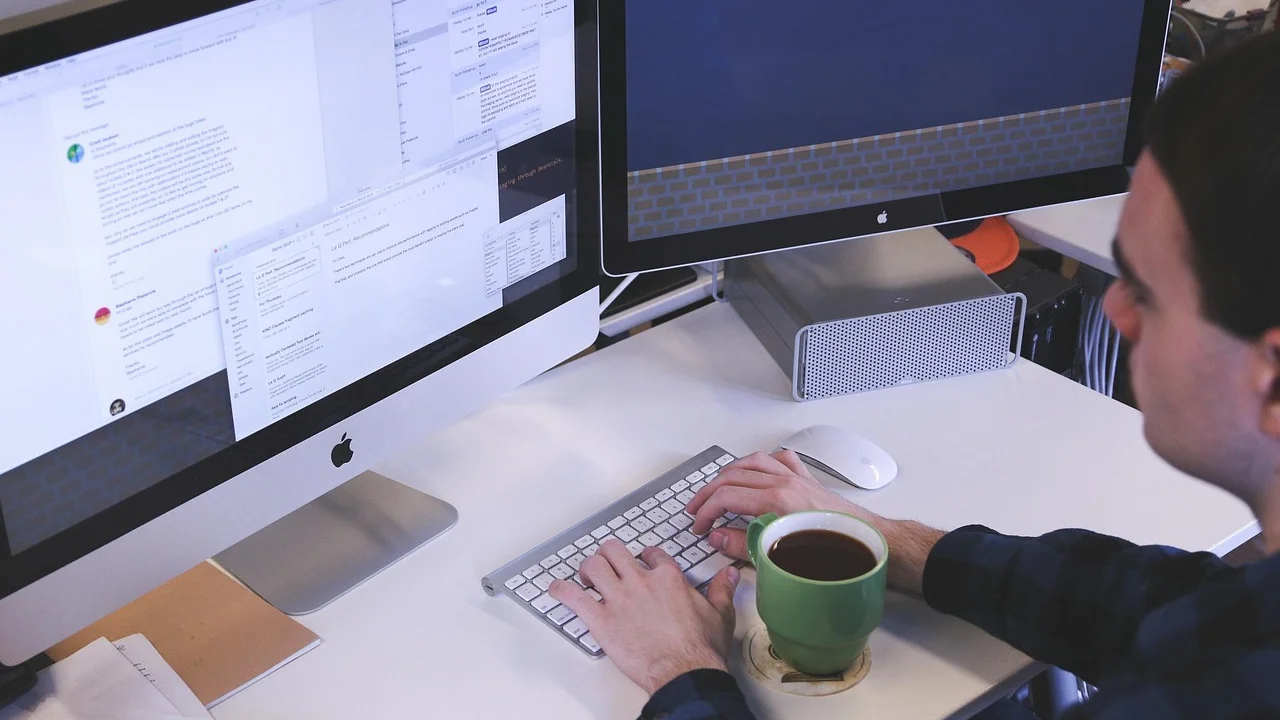
N’utilisez ni eau, ni alcool versé directement, ni aspirateur puissant : ces méthodes risquent de déplacer les résidus plus profondément ou d’endommager les mécanismes. Si un liquide a été renversé récemment sur un portable, éteignez-le, débranchez l’alimentation, ne le rechargez pas et faites-le examiner. Le séchage à l’air libre n’exclut pas la corrosion interne.
Comparer avec un autre périphérique
Branchez un clavier USB connu pour fonctionner, ou associez un clavier Bluetooth. Si le second clavier reproduit exactement les mêmes erreurs, le réglage logiciel est le suspect principal. Si le problème disparaît, le premier clavier est probablement en cause. Inversement, testez le clavier concerné sur un autre ordinateur : c’est un moyen simple de distinguer une défaillance du périphérique d’un problème propre au système.
Mettre à jour le pilote et rechercher un conflit logiciel
Les pilotes de clavier sont généralement gérés automatiquement. Toutefois, après une mise à jour, l’installation d’un logiciel de jeu, d’un outil de macros ou d’une application de téléassistance, les paramètres peuvent être modifiés. Sur Windows, consultez le Gestionnaire de périphériques : sous « Claviers », recherchez un avertissement, puis redémarrez ou désinstallez le périphérique avant de laisser le système le réinstaller.
Les applications de personnalisation peuvent réaffecter une touche à une macro. Désactivez temporairement les logiciels de marque, les gestionnaires de raccourcis, les extensions d’accessibilité ou les utilitaires de jeu. Si la saisie redevient normale, réactivez-les un par un afin d’identifier le responsable. Pour les personnes qui ont besoin d’options d’accessibilité, les réglages de touches rémanentes, lentes ou filtres méritent également un contrôle.
Plan de diagnostic en dix minutes
Suivez cette séquence dans l’ordre. Elle évite de payer une réparation ou d’acheter un clavier alors qu’un simple changement de langue suffit.
- Ouvrez un éditeur de texte et notez précisément les touches qui donnent un résultat erroné.
- Vérifiez l’indicateur de langue et utilisez Windows + Espace, ou le menu de source de saisie, pour choisir la disposition correcte.
- Testez A, Q, Z, W, les chiffres, @, €, ? et les accents pour confirmer le bon mappage.
- Retirez les dispositions de clavier inutilisées dans les paramètres du système.
- Appuyez successivement sur Maj, AltGr, Ctrl, Fn et Verr. Maj afin de libérer une touche de modification potentiellement bloquée.
- Redémarrez l’ordinateur et refaites le test.
- Débranchez le clavier externe ou branchez-en un autre pour comparer.
- Examinez le clavier hors tension, retirez les débris accessibles sans démonter les touches fragiles.
- Désactivez les outils de macros et de remappage, puis mettez à jour le système.
- Si une touche isolée reste défectueuse sur plusieurs ordinateurs, envisagez la réparation ou le remplacement.
Cette méthode fournit aussi des informations utiles à un réparateur : modèle exact, touches concernées, présence ou non du défaut avec un second clavier, et résultat obtenu après changement de disposition.
Quand demander une réparation ou faire jouer la garantie
Un clavier externe d’entrée de gamme coûte souvent moins cher qu’une intervention technique. En revanche, pour un ordinateur portable récent, le clavier peut être intégré au châssis supérieur et son remplacement exige un démontage. Avant toute intervention, consultez les conditions de garantie du vendeur ou du fabricant, notamment après un achat en ligne dans l’Union européenne, en Suisse ou au Canada.

Conservez la preuve d’achat, prenez une courte vidéo montrant la frappe erronée et évitez de démonter l’appareil pendant la période de garantie. Pour les consommateurs français, les informations officielles de la garantie légale de conformité expliquent les principes applicables aux biens neufs et d’occasion achetés auprès d’un professionnel.
Questions fréquentes
Pourquoi mon clavier écrit-il Q au lieu de A ?
Le passage d’une disposition AZERTY à QWERTY est l’explication la plus probable. Vérifiez la langue de saisie active et utilisez le raccourci Windows + Espace sous Windows pour revenir au clavier attendu.
Comment trouver le symbole @ quand il ne correspond plus aux touches ?
Ne cherchez pas un raccourci universel : il dépend de la disposition active. Confirmez d’abord si vous êtes en français France, belge, suisse ou canadien. Une fois la bonne disposition choisie, la légende du clavier et les combinaisons avec AltGr redeviennent cohérentes.
Une seule touche tape deux caractères : est-ce un virus ?
C’est rarement un virus. Une touche encrassée, usée ou humide est plus vraisemblable, tout comme une macro définie par un logiciel. Testez le clavier sur un autre appareil et désactivez les outils de personnalisation.
Le problème peut-il venir de Bluetooth ?
Oui, une connexion instable peut provoquer des pertes ou répétitions de frappes, mais elle change rarement toujours une lettre en une autre. Rechargez ou remplacez les piles, rapprochez le clavier et oubliez puis réassociez l’appareil si nécessaire.
Dois-je installer un logiciel pour remapper les touches ?
Seulement après avoir confirmé que la disposition et le matériel sont en bon état. Le remappage peut être utile pour un besoin précis, mais il n’est pas une réparation d’un clavier qui a basculé de langue ou dont une touche est physiquement défectueuse.
Conclusion
Une touche qui affiche un autre caractère se résout le plus souvent par un contrôle de la disposition de clavier, des raccourcis de langue et des touches de modification. Si l’anomalie se limite à une touche et suit le clavier sur un autre ordinateur, un nettoyage prudent ou un remplacement sera plus pertinent. En procédant du réglage le plus simple au test matériel, vous gagnez du temps et évitez des dépenses inutiles.

Références
À propos de l’auteur
Stefano Barcellos
Editor jefe de SaberTec
Editor jefe de SaberTec. Coordina la línea editorial, revisa la precisión de los contenidos y supervisa su publicación en 20 idiomas.
Voir le profil complet