
Écran de portable noir au démarrage : solutions
Un écran de portable noir au démarrage peut venir de l’alimentation, de l’écran, de la mémoire, du système ou du pilote graphique. Découvrez une méthode de diagnostic progressive, des gestes sans risque et les cas qui exigent un réparateur.
Sommaire
- Identifier le type d’écran noir
- Écran totalement éteint ou image très sombre
- Écran allumé mais sans image
- Voyants, bips et clignotements
- Les vérifications immédiates, sans outil
- Tester l’affichage avec un écran externe
- Quand le problème vient de Windows ou du pilote graphique
- Écarter les causes matérielles fréquentes
- Batterie et alimentation
- Chocs, liquide et surchauffe
- Une méthode pratique en quinze minutes
- Réparation, garantie et données personnelles
- FAQ sur l’écran noir au démarrage
- Pourquoi mon portable s’allume-t-il mais l’écran reste-t-il noir ?
- Est-ce que maintenir le bouton d’alimentation peut endommager l’ordinateur ?
- Un écran externe qui fonctionne signifie-t-il que le portable est réparé ?
- Dois-je réinstaller Windows immédiatement ?
- À quel moment faut-il arrêter les essais ?
- Conclusion
- Références
Un écran de portable noir au démarrage est une panne déroutante : le voyant d’alimentation s’allume, le ventilateur tourne parfois, mais aucune image n’apparaît. Avant de conclure que l’ordinateur est hors service, il faut distinguer un problème d’alimentation, d’affichage, de mémoire ou de démarrage du système. Cette distinction évite les manipulations inutiles et les achats précipités.
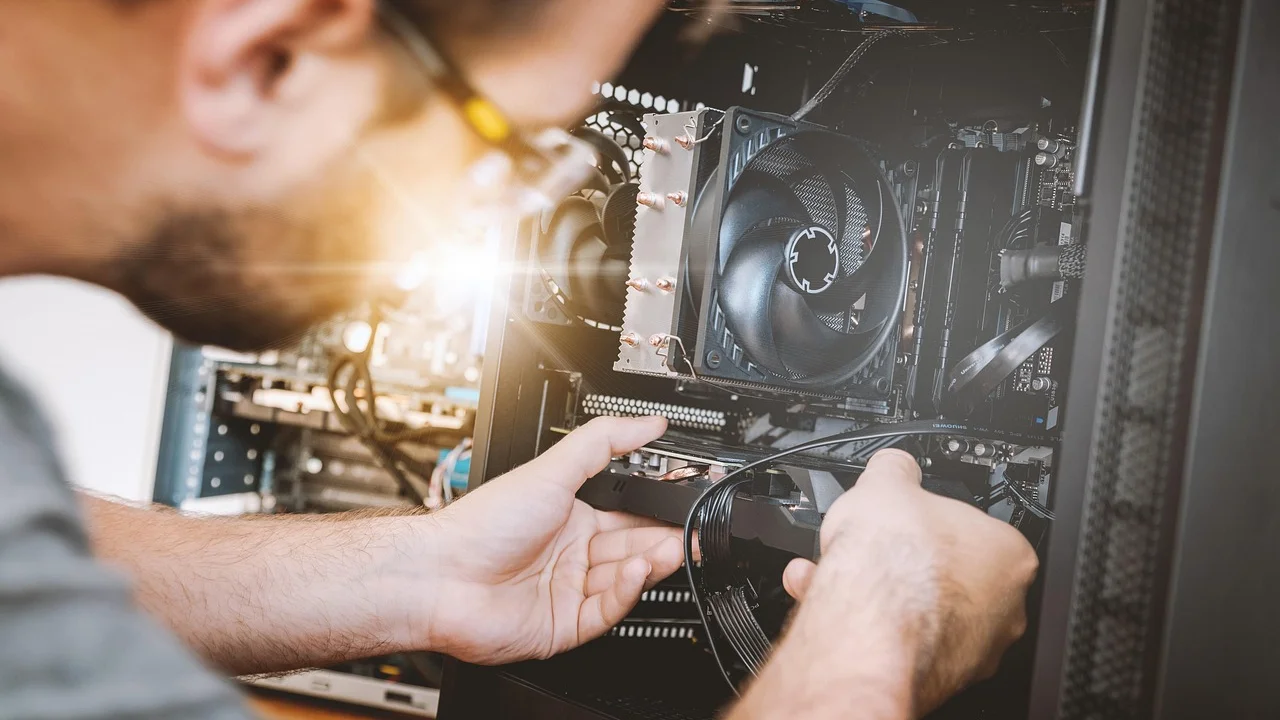
Les mêmes principes s’appliquent en France, en Belgique, en Suisse et au Canada, même si la garantie, les devis et le coût de la main-d’œuvre varient. Commencez toujours par les contrôles externes, sans ouvrir le châssis ni installer de logiciel. Vous pourrez ensuite décider rationnellement entre une correction simple, une sauvegarde urgente ou un diagnostic professionnel.
Identifier le type d’écran noir
Le mot « noir » recouvre plusieurs situations. Observez l’ordinateur pendant la première minute après l’appui sur le bouton : les voyants, les sons, la chaleur et l’image éventuelle orientent le diagnostic.
Écran totalement éteint ou image très sombre
Un écran qui ne produit aucune lumière peut signaler une absence d’alimentation, un chargeur défaillant, une batterie épuisée ou une panne de la dalle. Dans une pièce sombre, éclairez la dalle avec la lampe d’un téléphone, sans la coller contre l’écran. Une image très faible peut indiquer un souci de rétroéclairage ou de nappe : ce cas justifie généralement une réparation.
Écran allumé mais sans image
Une dalle légèrement lumineuse, noire ou gris foncé, montre que le portable reçoit au moins une partie de son alimentation. Si le logo du fabricant apparaît puis disparaît, le matériel fonctionne probablement et l’incident concerne plutôt le système, une mise à jour ou le pilote graphique. Si aucun logo n’apparaît, la mémoire vive, le stockage ou la carte mère restent possibles.
Voyants, bips et clignotements
Certains portables utilisent des séquences de bips ou de clignotements pour signaler une erreur matérielle. Notez la couleur, le nombre et le rythme avant de redémarrer. Consultez ensuite la documentation du constructeur avec la référence exacte indiquée sous l’appareil. Ne confondez pas un voyant de charge clignotant avec un code de diagnostic : leur signification dépend du modèle.
Les vérifications immédiates, sans outil
Débranchez tous les accessoires avant toute autre action : clé USB, disque externe, carte mémoire, station d’accueil, adaptateur vidéo, imprimante et dongle sans fil. Un périphérique ou un adaptateur défectueux peut empêcher le démarrage normal ou détourner l’affichage vers un écran absent.

- Éteignez complètement le portable en maintenant le bouton d’alimentation enfoncé pendant 10 à 15 secondes.
- Débranchez le chargeur et tous les accessoires.
- Si la batterie est amovible, retirez-la. Si elle est interne, ne forcez pas l’ouverture du boîtier.
- Maintenez le bouton d’alimentation enfoncé pendant 20 à 30 secondes pour décharger l’électricité résiduelle.
- Rebranchez uniquement le chargeur compatible, idéalement celui fourni avec l’appareil, puis attendez cinq minutes.
- Allumez le portable et patientez une minute entière avant de conclure à l’absence d’image.
Vérifiez aussi la prise murale avec un autre appareil et inspectez le câble : gaine abîmée, connecteur desserré, bloc secteur anormalement chaud ou odeur de brûlé imposent l’arrêt immédiat. Pour un port USB-C, un chargeur de téléphone peut ne pas fournir assez de puissance, même si sa prise est compatible.
Tester l’affichage avec un écran externe
Un téléviseur ou un moniteur relié en HDMI, USB-C ou DisplayPort aide à séparer une panne de dalle d’un problème de démarrage. Éteignez les deux appareils, branchez le câble, puis allumez le moniteur avant le portable. Attendez ensuite une minute.
Si l’image apparaît sur l’écran externe, l’ordinateur démarre vraisemblablement. La cause peut être la dalle, la nappe interne, le rétroéclairage ou simplement le mode d’affichage. Sous Windows, essayez Windows + P, puis appuyez une ou plusieurs fois sur la flèche vers le bas et sur Entrée, en laissant quelques secondes entre chaque essai. Sur certains appareils, la touche Fn combinée à une touche portant un pictogramme d’écran bascule aussi la sortie vidéo.
| Symptôme observé | Cause plausible | Action prioritaire |
|---|---|---|
| Aucun voyant, aucune chaleur | Chargeur, prise, connecteur ou alimentation | Tester une prise et un chargeur compatible |
| Voyants actifs, aucun logo sur aucun écran | Mémoire, carte mère ou micrologiciel | Noter les codes et demander un diagnostic |
| Image sur moniteur externe seulement | Dalle, nappe ou rétroéclairage | Sauvegarder les données puis obtenir un devis |
| Logo visible puis noir après connexion | Pilote graphique ou système | Démarrer en environnement de récupération |
| Écran noir après un périphérique branché | Conflit USB, dock ou périphérique défectueux | Démarrer sans accessoire et reconnecter un à un |
Quand le problème vient de Windows ou du pilote graphique
Si le logo de démarrage s’affiche, ou si un écran externe montre l’image, le système peut être en cause. Après l’ouverture de session, un écran noir avec curseur est souvent lié à l’explorateur Windows, à une mise à jour incomplète ou à un pilote graphique instable.
Essayez d’abord le raccourci Windows + Ctrl + Maj + B. Il demande à Windows de réinitialiser le pilote graphique ; un bref signal sonore ou un scintillement peut se produire. Si l’écran reste noir, forcez l’arrêt, rallumez l’appareil et interrompez le démarrage trois fois de suite au moment où le logo apparaît. Windows doit alors proposer l’environnement de récupération.
Dans les options avancées, privilégiez le mode sans échec. Une fois démarré, sauvegardez vos fichiers essentiels, désinstallez le dernier pilote graphique ou la dernière mise à jour problématique, puis redémarrez normalement. Ne téléchargez pas de « réparateur de pilotes » inconnu : utilisez Windows Update ou le site officiel du fabricant du portable et de la puce graphique.
« Avant de réinitialiser ou de réinstaller Windows, protégez vos données personnelles si l’ordinateur permet encore d’y accéder. » Cette recommandation résume la priorité donnée à la sauvegarde dans les procédures de récupération.
Microsoft, documentation d’assistance Windows
Pour les étapes de récupération, consultez l’assistance officielle de Microsoft. Si vous chiffrez votre disque avec BitLocker, préparez la clé de récupération avant toute intervention majeure : elle peut être demandée au démarrage de l’environnement de réparation.
Écarter les causes matérielles fréquentes
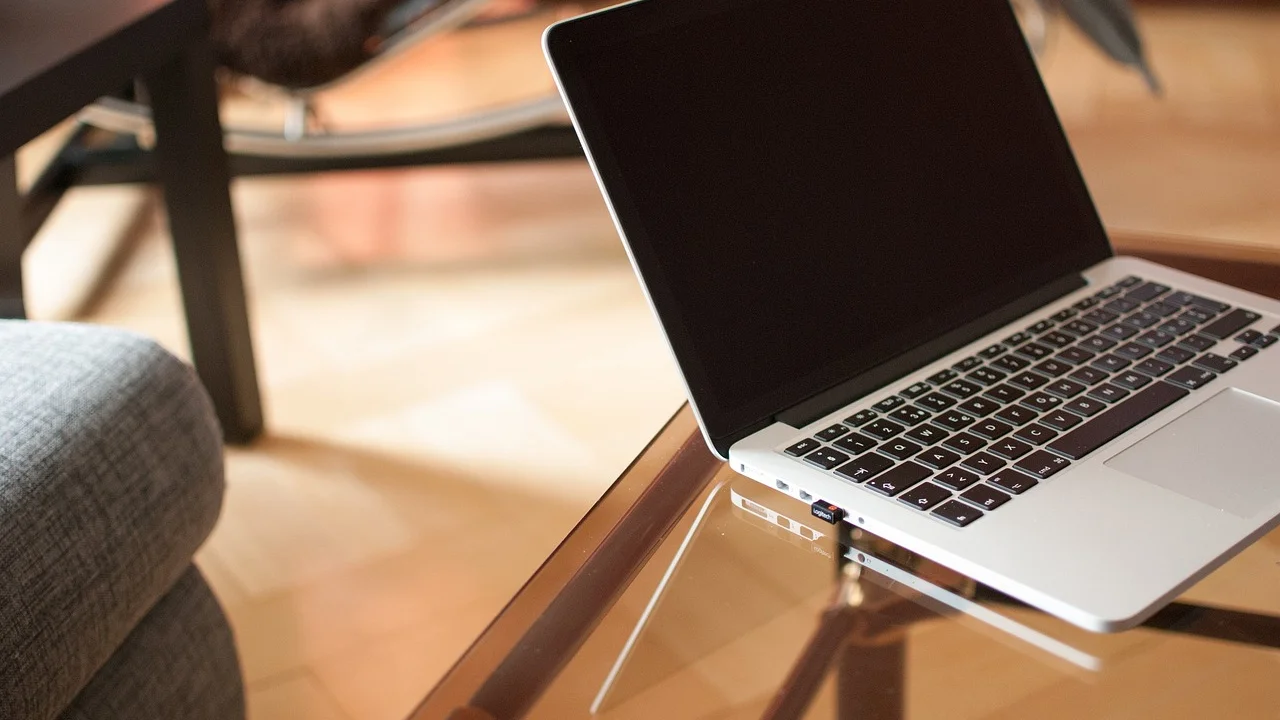
Un écran noir qui survient avant tout logo, de manière aléatoire ou après un choc doit être traité comme une possible panne matérielle. La mémoire vive mal connectée est une cause connue, mais ouvrir un portable récent peut endommager les clips, annuler une protection commerciale ou exposer une batterie interne. N’intervenez à l’intérieur que si vous êtes compétent, que la garantie ne s’y oppose pas et que le manuel du modèle l’autorise.
Batterie et alimentation
Une batterie très usée peut provoquer des démarrages instables, surtout par temps froid. Toutefois, un portable sain doit souvent pouvoir démarrer sur secteur même avec une batterie fatiguée. Un adaptateur de puissance insuffisante peut charger lentement sans permettre un démarrage fiable. Comparez la puissance indiquée sur l’étiquette, en watts, avec celle du chargeur d’origine.
Chocs, liquide et surchauffe
Après une chute, une fissure de dalle ou une charnière anormalement dure, une nappe d’écran peut être atteinte. Après un liquide renversé, éteignez immédiatement l’ordinateur, débranchez-le et ne tentez pas de le rallumer pour « vérifier ». Le séchage superficiel ne garantit pas l’absence de corrosion. Une surchauffe répétée, avec ventilateur bruyant et arrêt brutal, mérite aussi un entretien professionnel.
Une méthode pratique en quinze minutes
Cette check-list limite les risques et produit des informations utiles pour le service après-vente. Gardez un téléphone à portée de main pour photographier les messages, voyants ou numéros de série.
- Minute 1 à 3 : retirer tous les périphériques, contrôler la prise, le câble et le chargeur.
- Minute 4 à 6 : effectuer l’arrêt forcé et la décharge électrique, puis redémarrer sur secteur seul.
- Minute 7 à 9 : observer précisément le logo, les bips, les clignotements et le comportement du ventilateur.
- Minute 10 à 12 : tester un écran externe et essayer le raccourci de bascule d’affichage.
- Minute 13 à 15 : si Windows apparaît, sauvegarder les fichiers et relever les mises à jour ou logiciels installés juste avant la panne.
Si vous obtenez une image, copiez d’abord vos documents sur un support externe fiable ou dans votre espace de stockage habituel. N’attendez pas d’avoir « trouvé la cause » : une panne intermittente peut s’aggraver. Notez également la référence du modèle, la date d’achat, les essais effectués et les résultats. Cela réduit le temps de diagnostic chez un réparateur.
Réparation, garantie et données personnelles
Avant de payer un dépannage, vérifiez les conditions de garantie du vendeur, du fabricant et, le cas échéant, de votre assurance. En France et en Belgique, la garantie légale de conformité peut s’appliquer selon les circonstances d’achat. En Suisse et au Canada, les protections et délais dépendent notamment du canton, de la province, du contrat et du vendeur. Conservez facture, numéro de dossier et photographies de l’état de l’appareil.

Demandez un devis écrit qui distingue le diagnostic, les pièces, la main-d’œuvre et les taxes. Une réparation de dalle ou de nappe est souvent plus raisonnable qu’un remplacement complet sur un appareil récent ; une carte mère peut en revanche rendre la réparation peu rentable. Avant de confier le portable, demandez si l’atelier doit accéder à votre session et comment il protège vos données. Lorsque c’est possible, créez un compte temporaire ou sauvegardez puis déconnectez vos comptes personnels.
Les personnes qui souhaitent faire réparer ou remplacer un appareil au Canada peuvent également consulter les informations de l’Office de la protection du consommateur d’Innovation, Sciences et Développement économique Canada pour mieux comprendre les ressources générales de consommation.
FAQ sur l’écran noir au démarrage
Pourquoi mon portable s’allume-t-il mais l’écran reste-t-il noir ?
Le courant peut parvenir aux voyants et au ventilateur alors que l’affichage, la mémoire, le système ou la carte mère rencontre une erreur. Un test avec écran externe et l’observation du logo permettent de mieux localiser la cause.
Est-ce que maintenir le bouton d’alimentation peut endommager l’ordinateur ?
Un arrêt forcé occasionnel est approprié lorsque l’appareil ne répond plus. Évitez toutefois de le répéter pendant une mise à jour visible ou une activité du disque, car des fichiers système pourraient être endommagés.
Un écran externe qui fonctionne signifie-t-il que le portable est réparé ?
Non. Il indique surtout que l’ordinateur arrive probablement à produire une image. La dalle, le rétroéclairage, la nappe ou le réglage de sortie vidéo nécessitent encore une vérification.
Dois-je réinstaller Windows immédiatement ?
Non. Réinstaller peut masquer le problème sans le résoudre et comporte un risque pour vos données. Tentez d’abord la récupération, le mode sans échec et la mise à jour ou restauration du pilote graphique.
À quel moment faut-il arrêter les essais ?
Arrêtez si vous sentez une odeur de brûlé, constatez un gonflement de batterie, voyez des traces de liquide, entendez des bruits anormaux ou si l’appareil chauffe fortement. Débranchez-le et contactez un professionnel.
Conclusion
Face à un écran noir, procédez du plus simple au plus informatif : alimentation, accessoires, décharge électrique, écran externe, puis récupération du système. Cette progression protège vos données et évite d’ouvrir inutilement l’appareil. En l’absence de logo sur tous les écrans, après un choc ou en présence de signes électriques inquiétants, un diagnostic qualifié reste la décision la plus sûre.

Références
À propos de l’auteur
Stefano Barcellos
Editor jefe de SaberTec
Editor jefe de SaberTec. Coordina la línea editorial, revisa la precisión de los contenidos y supervisa su publicación en 20 idiomas.
Voir le profil complet