
Touchpad ne répond plus : diagnostic et solutions simples
Un pavé tactile qui ne répond plus peut venir d’un raccourci, d’un pilote, d’une souris externe ou d’un souci matériel. Suivez une méthode claire pour le réactiver, mettre à jour le système et savoir quand confier l’ordinateur à un réparateur.
Sommaire
- Identifier le symptôme avant de réparer
- Les contrôles immédiats à faire
- Réactiver le pavé tactile au clavier
- Écarter l’effet d’un périphérique externe
- Faire un arrêt complet
- Réparer un touchpad sous Windows
- Contrôler les paramètres d’accessibilité et de périphérique
- Vérifier le pilote dans le Gestionnaire de périphériques
- Résoudre le problème sur MacBook
- Cas des portables sous Linux
- Quand suspecter une panne matérielle
- Plan de dépannage en dix minutes
- Prévenir les blocages du pavé tactile
- Questions fréquentes
- Pourquoi mon touchpad ne répond plus après une mise à jour ?
- Comment utiliser l’ordinateur sans pavé tactile ?
- Le pavé tactile est-il désactivé quand une souris est branchée ?
- Un touchpad soulevé signifie-t-il que la batterie est gonflée ?
- Faut-il remplacer le pavé tactile soi-même ?
- Conclusion
- Références
Quand le touchpad ne répond plus, l’ordinateur portable devient vite difficile à utiliser. Le curseur reste immobile, les clics ne fonctionnent plus ou le défilement à deux doigts disparaît sans prévenir. Avant de conclure à une panne coûteuse, il est utile d’avancer par élimination : un raccourci clavier, une souris Bluetooth, un réglage du système ou un pilote défaillant expliquent une grande partie des cas.
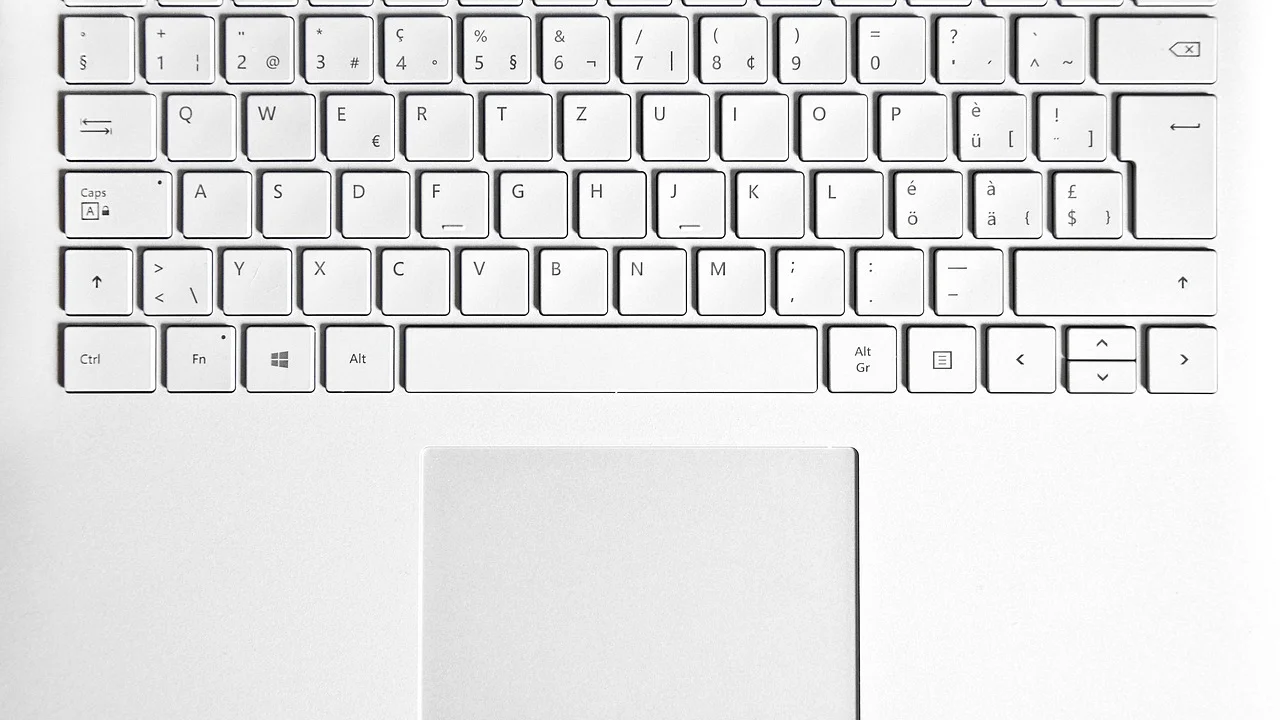
Les manipulations ci-dessous conviennent aux PC sous Windows, aux MacBook et, avec quelques variantes, aux portables sous Linux. Elles s’adressent aux utilisateurs en France, en Belgique, en Suisse et au Canada : les noms exacts des menus peuvent légèrement varier selon la langue installée et la version du système.
Gardez si possible une souris USB sous la main. Elle facilite le diagnostic, mais le clavier suffit pour la plupart des étapes. Commencez par les solutions les moins risquées ; ne démontez pas le châssis tant que les vérifications logicielles ne sont pas terminées.
Identifier le symptôme avant de réparer
Un pavé tactile n’est pas forcément totalement hors service. Décrire précisément le comportement permet de choisir la bonne action.
| Symptôme observé | Cause fréquente | Premier geste conseillé |
|---|---|---|
| Curseur totalement immobile | Touchpad désactivé, pilote bloqué ou câble interne | Essayer le raccourci Fn et redémarrer |
| Les clics ne répondent plus | Réglage des boutons, usure mécanique ou batterie gonflée | Tester le clic tactile et inspecter le châssis |
| Défilement ou gestes absents | Paramètres réinitialisés ou pilote générique | Vérifier les paramètres du pavé tactile |
| Touchpad coupé avec une souris | Option de désactivation automatique | Débrancher ou éteindre la souris externe |
| Fonctionnement intermittent | Humidité, pilote, nappe ou alimentation | Tester après arrêt complet et mise à jour |
Si le pointeur fonctionne à nouveau après un redémarrage, le problème est souvent logiciel. S’il reste absent avant même l’ouverture de session, ou si le pavé tactile semble soulevé, il faut envisager une cause matérielle.
Les contrôles immédiats à faire
Réactiver le pavé tactile au clavier
De nombreux portables disposent d’une touche dédiée, parfois combinée à Fn. Cherchez sur les touches F1 à F12 un pictogramme représentant un pavé tactile, parfois barré. Appuyez une fois sur Fn et cette touche, attendez quelques secondes, puis réessayez. Sur certains modèles, un double-toucher dans un coin du pavé tactile active ou désactive aussi la surface.
Si vous ne repérez pas le symbole, consultez le guide du fabricant correspondant au modèle exact, généralement indiqué sous l’ordinateur ou dans les informations système. Évitez les utilitaires trouvés sur des sites de téléchargement inconnus : les réglages natifs suffisent habituellement.
Écarter l’effet d’un périphérique externe
Débranchez les souris USB, récepteurs sans fil, stations d’accueil et adaptateurs. Désactivez aussi temporairement Bluetooth si vous utilisez une souris sans fil. Certains réglages demandent automatiquement au système de couper le pavé tactile lorsqu’une souris est connectée, afin d’éviter les déplacements involontaires pendant la frappe.
Faire un arrêt complet
Enregistrez votre travail, éteignez complètement l’ordinateur, débranchez son chargeur et attendez trente secondes avant de le rallumer. Cette étape réinitialise certains contrôleurs matériels. Un simple redémarrage est souvent suffisant, mais l’arrêt complet est plus pertinent après une sortie de veille ou après le branchement d’un dock.
Réparer un touchpad sous Windows
Contrôler les paramètres d’accessibilité et de périphérique
Dans Windows 11, ouvrez Paramètres > Bluetooth et appareils > Pavé tactile. Avec le clavier, utilisez la touche Windows, tapez « pavé tactile », puis validez avec Entrée. Vérifiez que l’interrupteur principal est activé. Contrôlez également les options de pression, de défilement et de gestes, qui peuvent avoir été désactivées après une mise à jour.
Dans certaines éditions ou sur des machines plus anciennes, le menu peut se trouver dans Paramètres > Périphériques > Pavé tactile, ou dans le Panneau de configuration. Si vous voyez une option telle que « Désactiver le pavé tactile lorsqu’une souris est connectée », décochez-la pour tester.
Vérifier le pilote dans le Gestionnaire de périphériques
Appuyez sur Windows + X, puis choisissez le Gestionnaire de périphériques. Développez « Souris et autres périphériques de pointage » ainsi que « Périphériques d’interface utilisateur ». Le pavé tactile peut apparaître sous un nom Synaptics, ELAN, Precision Touchpad ou HID.
- Un triangle jaune indique généralement un souci de pilote.
- Si le périphérique est désactivé, activez-le.
- Choisissez « Mettre à jour le pilote » et laissez Windows rechercher une version adaptée.
- Si la panne suit une mise à jour, ouvrez les propriétés du périphérique et essayez « Restaurer le pilote » lorsque l’option est disponible.
- En dernier recours, désinstallez le périphérique puis redémarrez : Windows tente alors de le réinstaller.
Pour les pilotes spécifiques, privilégiez la page d’assistance du constructeur de l’ordinateur plutôt qu’un site de pilotes universels. Microsoft rappelle les bonnes pratiques de maintenance et de sécurité sur son centre de support Windows.
Résoudre le problème sur MacBook
Sur un MacBook, le trackpad est étroitement intégré à macOS. Commencez par ouvrir Réglages Système > Trackpad à l’aide du clavier ou d’une souris externe. Vérifiez les réglages « Toucher pour cliquer », clic secondaire, défilement naturel et gestes. Si le clic physique ne répond plus mais que le déplacement du curseur fonctionne, activez temporairement le toucher pour cliquer.
Déconnectez ensuite les accessoires USB-C, hubs et souris. Redémarrez le Mac normalement, puis installez les mises à jour de macOS proposées dans Réglages Système > Général > Mise à jour de logiciels. Apple propose également une procédure de diagnostic matériel via Apple Diagnostics, utile lorsque le trackpad n’est détecté nulle part.
Sur certains MacBook plus anciens, une réinitialisation des réglages de démarrage peut aider, mais les procédures diffèrent entre processeurs Intel et puces Apple. Suivez exclusivement la documentation Apple correspondant au modèle concerné. Si le trackpad ou le dessous du Mac paraît bombé, cessez d’utiliser l’appareil sur secteur et faites-le examiner rapidement : une batterie gonflée peut exercer une pression sur le mécanisme.
Cas des portables sous Linux
La plupart des distributions récentes détectent automatiquement les pavés tactiles grâce à libinput. Dans les paramètres système, recherchez « Souris et pavé tactile » ou « Touchpad », puis assurez-vous que le périphérique est activé. Le problème survient parfois après une mise à jour du noyau, une session graphique instable ou l’installation d’un pilote propriétaire inadapté.
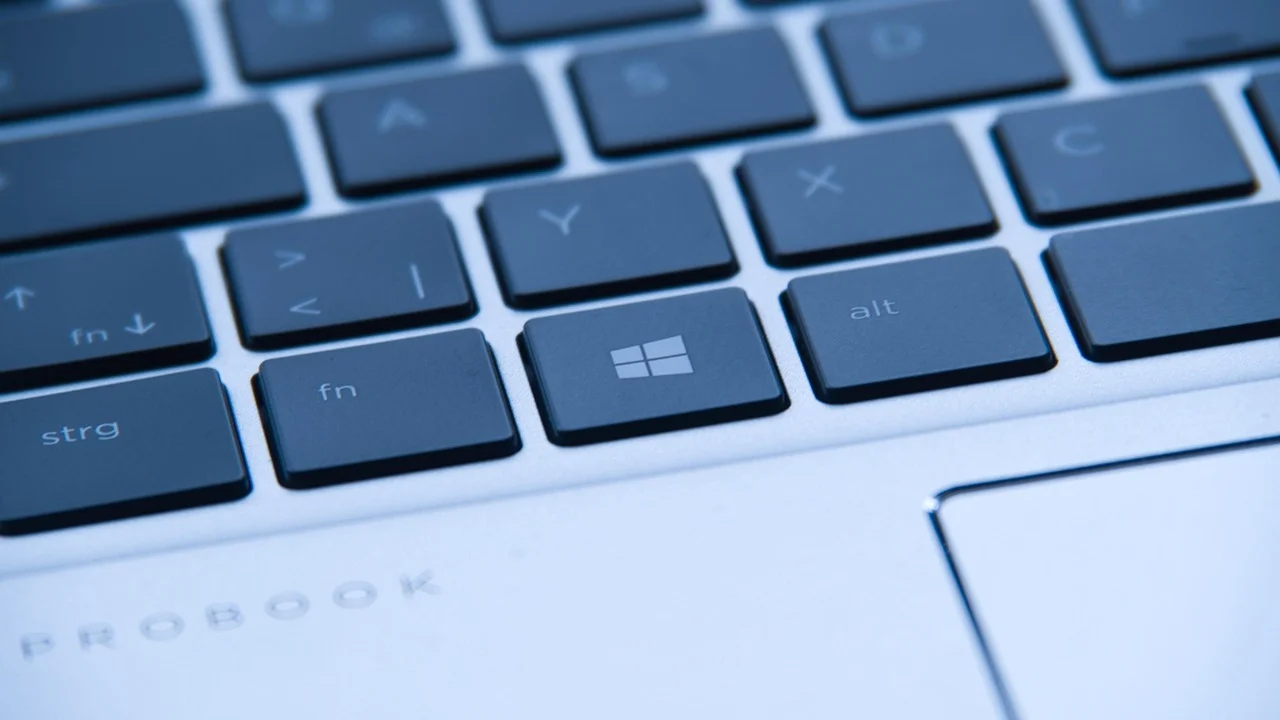
Testez d’abord une autre session ou un redémarrage. Si le pavé tactile n’apparaît pas, une commande de diagnostic peut révéler s’il est vu par le système, mais les manipulations terminal doivent rester réservées aux personnes à l’aise avec leur distribution. Une recherche dans la documentation officielle de Ubuntu, Fedora ou de la distribution utilisée est préférable à l’exécution de commandes copiées sans comprendre leurs effets.
Quand suspecter une panne matérielle
Un réglage ne résoudra pas un problème physique. Soyez attentif aux signes suivants :
- le pavé tactile est soulevé, dur à enfoncer ou le châssis ne repose plus à plat ;
- la panne a commencé après une chute, un choc, un liquide renversé ou une forte humidité ;
- le curseur bouge de façon erratique alors que la surface est propre et sèche ;
- le touchpad est absent du BIOS, de l’UEFI ou des outils de diagnostic ;
- aucune solution ne fonctionne, y compris avec un système à jour et sans périphérique externe.
« Les batteries lithium-ion endommagées ou gonflées ne doivent pas être utilisées ni chargées. »
Paraphrase des consignes de sécurité d’Apple relatives aux batteries et réparations
Ne tentez pas de comprimer une batterie gonflée, de percer le boîtier ou de recoller un pavé tactile. Contactez le service après-vente, un réparateur agréé ou un atelier qualifié. En France, Belgique, Suisse et Canada, les règles de garantie et de protection du consommateur varient selon le vendeur et le territoire ; conservez donc facture, numéro de série et photos du défaut avant toute intervention.
Plan de dépannage en dix minutes
Suivez cette séquence dans l’ordre. Elle limite les manipulations inutiles et fournit des informations précises si vous devez solliciter une assistance.
- Nettoyez délicatement le pavé tactile avec un chiffon sec non pelucheux, mains sèches.
- Débranchez tous les accessoires et éteignez Bluetooth.
- Essayez le raccourci Fn associé à l’icône du pavé tactile.
- Redémarrez, puis faites un arrêt complet de trente secondes si nécessaire.
- Vérifiez que le pavé tactile est activé dans les réglages du système.
- Testez le clic, le déplacement et le défilement séparément.
- Installez les mises à jour du système et les pilotes du fabricant.
- Contrôlez le Gestionnaire de périphériques sous Windows ou lancez le diagnostic Apple sur Mac.
- Inspectez visuellement le châssis : aucun gonflement, jeu anormal ou trace de liquide ne doit être ignoré.
- Si la panne persiste, notez le modèle, la version du système et les tests effectués avant de contacter un professionnel.
Une souris USB basique coûte souvent entre 10 € et 25 €, entre 15 CHF et 35 CHF en Suisse, ou environ 15 $ CA à 35 $ CA au Canada. C’est une solution temporaire pratique pour sauvegarder vos fichiers et continuer à travailler, sans retarder la prise en charge d’un éventuel défaut matériel.
Prévenir les blocages du pavé tactile
Maintenez le système et les pilotes à jour, mais évitez d’installer plusieurs logiciels censés « optimiser » les périphériques. Ils peuvent se concurrencer ou remplacer un pilote validé par le fabricant. Nettoyez la surface sans liquide pulvérisé directement, ne posez pas de boisson près de l’ordinateur et transportez-le dans une housse rigide adaptée.
Si vous utilisez souvent une souris externe, vérifiez après chaque changement de périphérique que l’option de désactivation automatique correspond à votre usage. Enfin, sauvegardez régulièrement vos données : même une panne limitée au touchpad peut compliquer l’accès aux documents si elle s’accompagne d’un autre incident matériel.
Questions fréquentes
Pourquoi mon touchpad ne répond plus après une mise à jour ?
La mise à jour peut modifier le pilote ou réinitialiser un paramètre. Vérifiez d’abord l’activation du pavé tactile, puis mettez à jour ou restaurez son pilote depuis le Gestionnaire de périphériques. Installez aussi les pilotes recommandés par le fabricant de votre ordinateur.
Comment utiliser l’ordinateur sans pavé tactile ?
Branchez une souris USB, utilisez une souris Bluetooth si elle était déjà appairée, ou pilotez les menus au clavier avec Tab, les flèches, Entrée et Échap. Cette solution temporaire permet notamment d’effectuer les mises à jour et de sauvegarder vos données.
Le pavé tactile est-il désactivé quand une souris est branchée ?
Oui, c’est fréquent sur Windows et dans certains outils de fabricants. Débranchez la souris pour vérifier, puis recherchez l’option de désactivation automatique dans les paramètres du pavé tactile.
Un touchpad soulevé signifie-t-il que la batterie est gonflée ?
Pas systématiquement, mais c’est un signal sérieux, surtout si le clic devient dur ou si le boîtier se déforme. Éteignez l’ordinateur, évitez de le charger et faites-le inspecter par un professionnel.
Faut-il remplacer le pavé tactile soi-même ?
Seulement si vous avez l’expérience, les outils adaptés et que l’appareil n’est plus couvert par une garantie pertinente. Sur beaucoup de portables, le démontage expose batterie, nappes fragiles et vis spécifiques. Un devis professionnel permet de comparer la réparation avec le remplacement de l’appareil.
Conclusion
Lorsqu’un touchpad ne répond plus, la cause est souvent simple : désactivation accidentelle, accessoire externe ou pilote instable. Procédez méthodiquement, en commençant par les réglages et le redémarrage, puis passez aux diagnostics. En présence d’une déformation, d’un liquide ou d’une panne persistante, privilégiez la sécurité et l’avis d’un réparateur qualifié plutôt que le démontage improvisé.
Références
À propos de l’auteur
Stefano Barcellos
Editor jefe de SaberTec
Editor jefe de SaberTec. Coordina la línea editorial, revisa la precisión de los contenidos y supervisa su publicación en 20 idiomas.
Voir le profil complet