
Écran non détecté par Windows : solutions efficaces
Lorsqu’un écran n’est pas détecté par Windows, la cause peut venir d’un câble, d’une source vidéo, d’un pilote ou d’un réglage. Suivez une méthode progressive pour identifier la panne et rétablir un second écran ou un moniteur externe.
Sommaire
- Comprendre ce que signifie « non détecté »
- Écran noir, veille ou mauvaise entrée
- Windows ne voit pas le second écran
- Vérifier les branchements et l’alimentation
- Procédure de contrôle rapide
- HDMI, DisplayPort et USB-C : attention aux limites
- Forcer la détection dans Windows
- Régler une définition compatible
- Mettre à jour ou réinstaller le pilote graphique
- La méthode la plus sûre
- Diagnostiquer les adaptateurs et stations d’accueil
- Cas des stations d’accueil
- Isoler une panne de matériel
- Tests croisés à réaliser
- Prévenir les coupures et incompatibilités
- Plan d’action en dix minutes
- Questions fréquentes
- Pourquoi Windows détecte-t-il l’écran mais l’image reste-t-elle noire ?
- Pourquoi mon second écran disparaît-il après une veille ?
- Un câble USB-C recharge mon portable : peut-il forcément afficher une image ?
- Faut-il installer un pilote pour chaque moniteur ?
- Quand faut-il faire réparer l’ordinateur ou l’écran ?
- Conclusion
- Références
Un écran non détecté par Windows peut se manifester de plusieurs façons : le moniteur reste noir, affiche « Aucun signal », n’apparaît pas dans les paramètres d’affichage, ou fonctionne seulement après un redémarrage. Le problème est fréquent avec un second écran, une station d’accueil, un adaptateur USB-C ou après une mise à jour de pilote.

La bonne approche consiste à avancer du plus simple au plus probable : alimentation et branchement, sélection de la bonne entrée sur l’écran, détection dans Windows, puis pilotes et compatibilité du matériel. Cette méthode évite de remplacer inutilement un câble, un adaptateur ou un moniteur encore parfaitement fonctionnel.
Les menus peuvent légèrement varier entre Windows 10 et Windows 11, ainsi qu’entre les ordinateurs vendus en France, Belgique, Suisse ou Canada. Les vérifications décrites ci-dessous restent toutefois valables pour les PC fixes, portables et écrans externes récents.
Comprendre ce que signifie « non détecté »
Avant toute manipulation, distinguez l’absence de signal de l’absence de détection. Dans le premier cas, Windows peut reconnaître l’écran, mais l’image ne lui parvient pas correctement. Dans le second, le système ne voit tout simplement pas le périphérique connecté.
Écran noir, veille ou mauvaise entrée
Si l’écran affiche « No signal », « Aucun signal » ou passe immédiatement en veille, vérifiez d’abord sa source vidéo. Un moniteur équipé de plusieurs entrées peut être réglé sur DisplayPort alors que le PC est branché en HDMI, ou inversement. Ouvrez le menu de l’écran avec ses boutons physiques et choisissez manuellement l’entrée utilisée.
Contrôlez aussi le voyant d’alimentation. Un voyant éteint indique souvent un souci de prise, d’adaptateur secteur ou d’interrupteur. Un voyant allumé en orange traduit généralement une absence de signal vidéo, pas nécessairement une panne de l’écran.
Windows ne voit pas le second écran
Si le moniteur fonctionne, mais n’est pas listé dans les paramètres, ouvrez Paramètres > Système > Affichage. Dans la zone consacrée aux écrans multiples, utilisez le bouton de détection. Le raccourci Windows + P est également utile : sélectionnez « Étendre » pour utiliser deux bureaux ou « Dupliquer » pour afficher la même image.
Microsoft recommande de vérifier les connexions physiques, d’essayer une autre configuration d’affichage et de mettre à jour le pilote graphique lorsqu’un moniteur externe n’est pas détecté.
Microsoft Support, aide relative aux écrans externes sous Windows
Vérifier les branchements et l’alimentation
Les problèmes de connexion restent la cause la plus courante. Même un câble visuellement intact peut avoir un connecteur desserré, un fil interne endommagé ou une capacité insuffisante pour la définition et la fréquence demandées.
Procédure de contrôle rapide
- Éteignez le PC et l’écran externe.
- Débranchez puis rebranchez fermement les deux extrémités du câble vidéo.
- Vérifiez que l’écran est alimenté par une prise fonctionnelle ou son bloc secteur d’origine.
- Allumez d’abord l’écran, puis l’ordinateur.
- Sélectionnez explicitement l’entrée HDMI, DisplayPort ou USB-C correspondante dans le menu du moniteur.
- Testez un autre port vidéo du PC, si disponible.
- Essayez un autre câble certifié et suffisamment court, idéalement sans rallonge.
Pour un ordinateur de bureau, assurez-vous que le câble est connecté à la sortie de la carte graphique dédiée, et non aux ports vidéo de la carte mère. Lorsque le PC possède une carte NVIDIA, AMD ou Intel Arc, ce détail explique un grand nombre d’écrans sans signal.
HDMI, DisplayPort et USB-C : attention aux limites
Le connecteur ne garantit pas à lui seul la compatibilité. Un câble HDMI ancien peut ne pas gérer correctement un affichage 4K à haute fréquence. De même, tous les ports USB-C ne transmettent pas une image : ils doivent prendre en charge le mode DisplayPort Alt Mode, Thunderbolt ou USB4 selon le matériel.
| Connexion | Usage courant | Point de vigilance | Test utile |
|---|---|---|---|
| HDMI | TV, écrans de bureau, portables | Version du câble et entrée sélectionnée | Essayer un autre câble HDMI et une autre entrée |
| DisplayPort | Moniteurs PC, haute fréquence | Connecteur mal enclenché ou câble de mauvaise qualité | Débrancher complètement puis reconnecter |
| USB-C / Thunderbolt | Portables, écrans USB-C, stations d’accueil | Le port peut ne fournir que les données ou la charge | Consulter les symboles du port et la notice du PC |
| DVI / VGA | Équipements plus anciens | Adaptateurs actifs parfois nécessaires | Tester sans convertisseur si possible |
Forcer la détection dans Windows
Après avoir validé le matériel, demandez à Windows de rechercher à nouveau l’écran. Ouvrez les paramètres d’affichage, faites défiler jusqu’à « Plusieurs affichages », puis cliquez sur « Détecter ». Si l’écran apparaît, choisissez son mode d’utilisation : extension, duplication ou affichage uniquement sur le second écran.
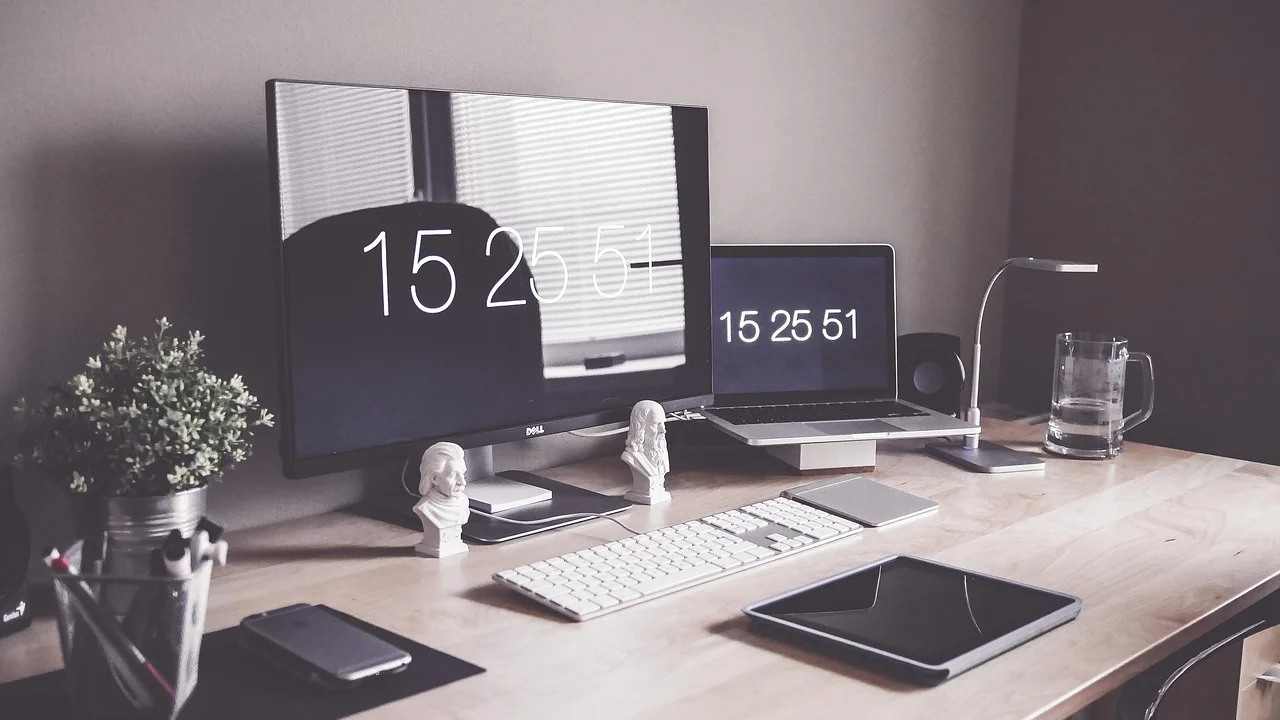
Utilisez aussi Windows + Ctrl + Maj + B. Ce raccourci réinitialise le pilote graphique ; l’écran peut clignoter et un bip peut se faire entendre. Il est particulièrement efficace après la sortie de veille ou lorsqu’une application a bloqué l’affichage.
Régler une définition compatible
Un moniteur reconnu mais noir peut recevoir une définition ou une fréquence qu’il ne gère pas. Sélectionnez l’écran concerné dans les paramètres, puis choisissez une définition recommandée. Dans les paramètres d’affichage avancés, ramenez temporairement la fréquence à 60 Hz. Une fois l’image stabilisée, augmentez progressivement la fréquence si votre écran et votre câble le permettent.
Pour une aide officielle sur l’organisation de plusieurs écrans, consultez les instructions Microsoft sur les écrans multiples dans Windows.
Mettre à jour ou réinstaller le pilote graphique
Le pilote graphique fait le lien entre Windows, la puce vidéo et le moniteur. Après une mise à jour majeure, une sortie de veille anormale ou l’installation d’un nouvel écran, il peut être incomplet, corrompu ou trop ancien.
La méthode la plus sûre
Dans le Gestionnaire de périphériques, développez « Cartes graphiques ». Faites un clic droit sur la carte indiquée, puis choisissez « Mettre à jour le pilote ». Si Windows ne trouve rien, téléchargez le pilote depuis le site du fabricant de l’ordinateur ou de la carte graphique. Sur un portable, le pilote proposé par le fabricant du PC est souvent préférable, car il tient compte de la gestion interne entre puce graphique intégrée et dédiée.
- Créez un point de restauration avant une modification importante.
- Redémarrez réellement le PC après l’installation, au lieu de le mettre en veille.
- Évitez les sites de pilotes non officiels et les logiciels de mise à jour agressifs.
- Si le défaut est apparu juste après une mise à jour, essayez « Restaurer le pilote » dans les propriétés de la carte graphique.
Dans certains cas, l’écran est identifié comme « Moniteur Plug-and-Play générique ». Ce n’est pas forcément un défaut. Installer le pilote ou le profil ICC du fabricant peut cependant améliorer la détection de la définition native et des fréquences disponibles.
Diagnostiquer les adaptateurs et stations d’accueil
Les adaptateurs sont pratiques, mais ils introduisent une couche de compatibilité supplémentaire. Un adaptateur USB-C vers HDMI bon marché peut fonctionner en Full HD, puis échouer en 4K ou avec un écran à 120 Hz. Un adaptateur passif ne convient pas toujours à une conversion DisplayPort vers HDMI selon le sens de branchement.

Cas des stations d’accueil
Avec une station d’accueil, testez l’écran directement sur l’ordinateur si un port compatible est disponible. Si l’image revient, vérifiez l’alimentation de la station, son firmware et les limites de son port hôte. Certains ordinateurs portables ne permettent qu’un seul écran externe via USB-C, tandis que d’autres en prennent plusieurs via Thunderbolt.
Les écrans reliés par USB peuvent utiliser DisplayLink, une technologie qui nécessite son propre pilote. Dans ce cas, l’écran peut être absent tant que le logiciel correspondant n’est pas installé ou à jour. Consultez toujours la documentation du fabricant de la station et du portable avant d’acheter un nouveau dock.
Isoler une panne de matériel
Quand les réglages Windows ne changent rien, les essais croisés permettent d’identifier précisément l’élément responsable. L’objectif est de savoir si le défaut suit l’écran, le câble, le port ou l’ordinateur.
Tests croisés à réaliser
- Branchez le moniteur suspect sur un autre ordinateur ou une console compatible.
- Branchez un autre écran fonctionnel sur le même port du PC.
- Utilisez le câble actuel avec une autre combinaison d’appareils.
- Testez le même écran avec une autre entrée vidéo.
- Retirez les hubs, rallonges, sélecteurs HDMI et adaptateurs provisoires.
Si l’écran ne reçoit aucun signal d’un second appareil avec plusieurs câbles, le moniteur ou son alimentation est probablement en cause. Si un autre écran ne fonctionne pas sur le même port du PC, suspectez la sortie graphique, le pilote ou l’adaptateur. Un technicien pourra confirmer le diagnostic, notamment en cas de port arraché, de carte graphique défaillante ou de panneau endommagé.
Prévenir les coupures et incompatibilités
Une installation stable dépend autant du matériel que de son usage. Évitez de plier fortement les câbles, de les coincer sous un meuble ou de multiplier les convertisseurs. Préférez un câble direct, certifié pour la définition et le taux de rafraîchissement visés.
Pour un poste de télétravail, notez la référence du câble et de l’adaptateur qui fonctionnent. Cela facilite le remplacement et limite les surprises lors d’un déplacement entre domicile et bureau. Si votre entreprise utilise des stations d’accueil, vérifiez les recommandations du service informatique avant une mise à jour de firmware.
Les conseils généraux de sécurité et de maintenance numérique publiés par Cybermalveillance.gouv.fr peuvent aussi aider à maintenir un poste Windows sain, notamment en évitant les téléchargements de pilotes depuis des sources douteuses.
Plan d’action en dix minutes
Suivez cette checklist dans l’ordre. Arrêtez-vous dès que l’écran est détecté : il est inutile de modifier les pilotes si le problème venait simplement de la mauvaise source vidéo.
- Allumez le moniteur et vérifiez son voyant ainsi que son entrée sélectionnée.
- Débranchez et rebranchez le câble aux deux extrémités.
- Appuyez sur Windows + P et choisissez « Étendre ».
- Dans les paramètres d’affichage, lancez la détection des moniteurs.
- Appuyez sur Windows + Ctrl + Maj + B pour relancer le pilote graphique.
- Essayez un autre câble, puis un autre port.
- Supprimez provisoirement l’adaptateur ou la station d’accueil.
- Réduisez la définition et la fréquence sur l’écran détecté.
- Mettez à jour ou restaurez le pilote graphique officiel.
- Effectuez les tests croisés avec un autre écran ou un autre ordinateur.
Questions fréquentes
Pourquoi Windows détecte-t-il l’écran mais l’image reste-t-elle noire ?
Le plus souvent, l’entrée choisie sur le moniteur est incorrecte, le câble transmet mal le signal ou la définition et la fréquence sont incompatibles. Commencez par sélectionner la bonne source, puis revenez à la définition recommandée et à 60 Hz.
Pourquoi mon second écran disparaît-il après une veille ?
La reprise de veille peut perturber la négociation HDMI, DisplayPort ou USB-C. Utilisez le raccourci Windows + Ctrl + Maj + B, débranchez puis reconnectez le câble, et mettez à jour le pilote graphique ainsi que le firmware de la station d’accueil si vous en utilisez une.
Un câble USB-C recharge mon portable : peut-il forcément afficher une image ?
Non. La recharge et le transfert vidéo sont des fonctions distinctes. Le port USB-C doit prendre en charge un mode vidéo tel que DisplayPort Alt Mode, Thunderbolt ou USB4, et le câble doit lui aussi être adapté.
Faut-il installer un pilote pour chaque moniteur ?
Non, Windows utilise généralement un pilote générique suffisant. En revanche, le pilote de la carte graphique est essentiel. Le pilote du moniteur devient utile pour certains modèles, profils colorimétriques ou fréquences particulières.
Quand faut-il faire réparer l’ordinateur ou l’écran ?
Envisagez une réparation si le moniteur échoue sur plusieurs appareils et câbles, si aucun écran ne fonctionne sur une sortie donnée, ou si vous constatez une odeur de brûlé, des scintillements persistants, un port endommagé ou des artefacts graphiques.
Conclusion
Un écran non détecté par Windows se résout souvent sans achat : vérifiez l’alimentation, l’entrée vidéo, le câble et les paramètres avant d’intervenir sur les pilotes. Les tests croisés isolent ensuite rapidement le composant responsable. En procédant méthodiquement, vous évitez les manipulations risquées et retrouvez un affichage stable, qu’il s’agisse d’un second moniteur au bureau ou d’un écran externe à domicile.

Références
À propos de l’auteur
Stefano Barcellos
Editor jefe de SaberTec
Editor jefe de SaberTec. Coordina la línea editorial, revisa la precisión de los contenidos y supervisa su publicación en 20 idiomas.
Voir le profil complet