
Souris sans fil qui bloque : causes et solutions fiables
Une souris sans fil qui bloque peut venir des piles, du récepteur USB, des interférences, de la surface ou des pilotes. Ce guide aide à isoler la panne, à appliquer les bons réglages et à savoir quand remplacer le matériel.
Sommaire
- Reconnaître le type de blocage
- Curseur figé, saccadé ou imprécis
- Les causes les plus fréquentes
- Piles, batterie et mode économie d’énergie
- Récepteur USB trop loin ou mal connecté
- Interférences Bluetooth et radio
- Comparer les symptômes et les remèdes
- Vérifier la surface et le capteur optique
- Réparer la connexion USB ou Bluetooth
- Pour une souris avec récepteur USB
- Pour une souris Bluetooth
- Écarter un problème de logiciel ou de performances
- Plan de dépannage en dix minutes
- Quand faut-il remplacer la souris ?
- Questions fréquentes
- Pourquoi ma souris sans fil bloque-t-elle alors que les piles sont neuves ?
- Une souris Bluetooth est-elle plus stable qu’une souris avec dongle USB ?
- Comment savoir si le récepteur USB est défectueux ?
- Pourquoi la souris bloque-t-elle seulement sur mon bureau ?
- Est-il utile d’installer un pilote pour une souris basique ?
- Conclusion
- Références
Une souris sans fil qui bloque au milieu d’un document, saute à l’écran ou cesse de répondre quelques secondes peut rapidement devenir pénible. Le problème n’indique pas forcément une panne définitive : dans la plupart des cas, l’origine est simple à identifier, qu’il s’agisse d’une batterie faible, d’un récepteur mal placé, d’interférences radio ou d’un réglage du système.
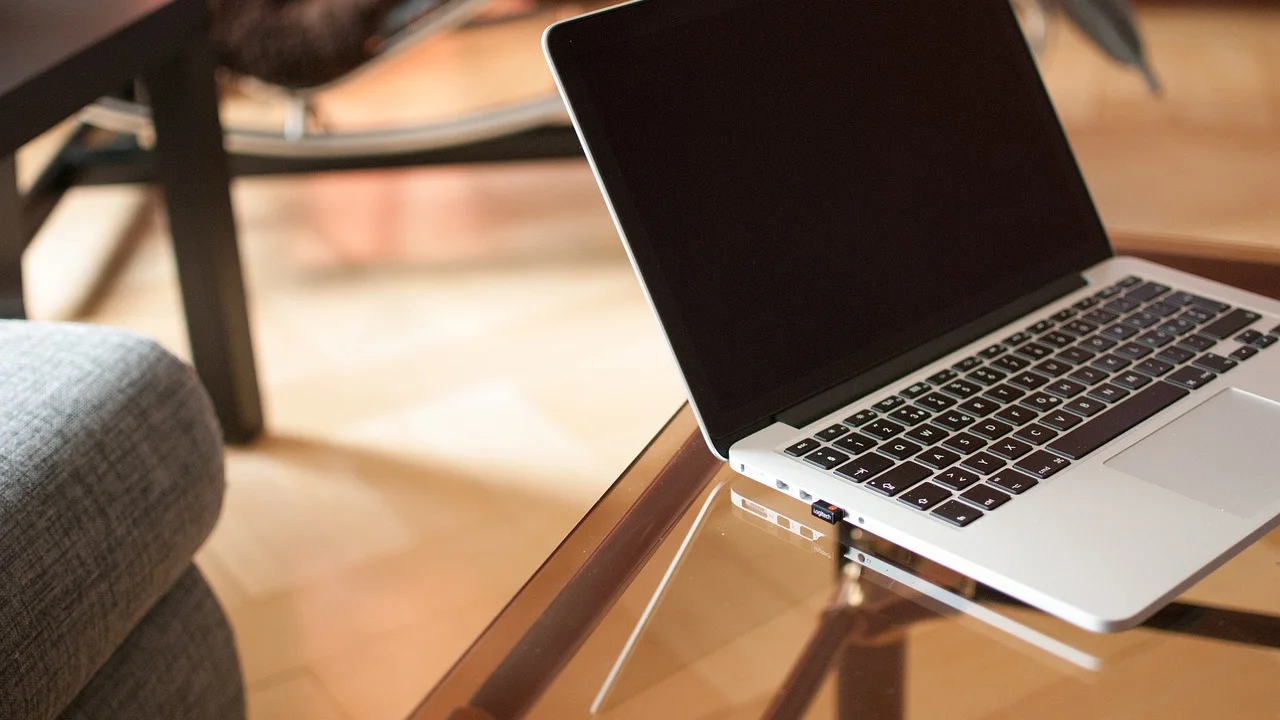
Les mêmes principes s’appliquent sous Windows, macOS, ChromeOS et, avec quelques limites, sur tablette. Ils concernent aussi bien les modèles à nano-récepteur USB que les souris Bluetooth. Voici une méthode concrète pour retrouver un pointeur stable sans changer inutilement de matériel.
Reconnaître le type de blocage
Avant de modifier des paramètres, observez précisément le comportement. Un curseur totalement immobile ne se traite pas comme un curseur qui saute ou qui répond avec retard. Cette distinction réduit le nombre de tests inutiles.
Curseur figé, saccadé ou imprécis
- Curseur figé : la liaison est interrompue, la souris est éteinte, la pile est épuisée ou le périphérique n’est plus reconnu.
- Curseur saccadé : la distance avec le récepteur, les interférences ou une surface difficile sont souvent en cause.
- Retard au clic : la batterie, le Bluetooth, la charge du processeur ou un pilote peuvent être responsables.
- Déplacements erratiques : vérifiez le capteur, les saletés et le support utilisé.
- Seuls les clics ne répondent plus : le commutateur interne peut être usé, surtout sur une souris ancienne très sollicitée.
Faites aussi un test révélateur : branchez une souris filaire, ou utilisez le pavé tactile d’un ordinateur portable. Si les ralentissements affectent tout le système, la souris n’est peut-être pas le vrai problème.
Les causes les plus fréquentes
Piles, batterie et mode économie d’énergie
Une pile AA ou AAA peut encore alimenter le voyant de la souris tout en ne fournissant plus une tension assez stable pour la liaison radio. Remplacez les deux piles en même temps, avec des piles neuves de même type. Pour un modèle rechargeable, rechargez-la complètement avec un câble fiable, puis essayez-la de nouveau.
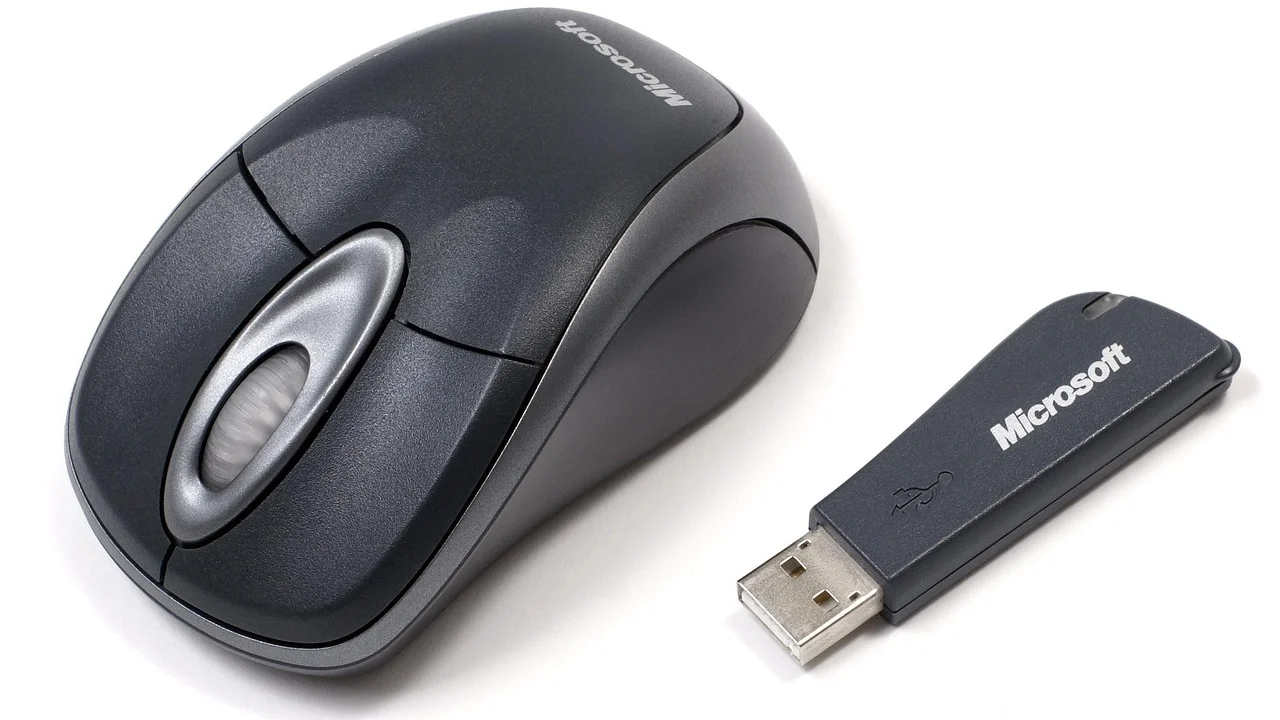
Évitez de mélanger une pile neuve et une pile déjà utilisée. Si la souris fonctionne quelques minutes puis se bloque, le compartiment peut aussi présenter de l’oxydation : retirez les piles et nettoyez doucement les contacts avec un chiffon sec. Ne versez aucun liquide dans le compartiment.
Récepteur USB trop loin ou mal connecté
Un nano-récepteur placé à l’arrière d’une tour métallique, sous un bureau ou derrière un écran est davantage exposé aux obstacles. Branchez-le sur un port USB en façade ou, mieux, utilisez une courte rallonge USB pour le placer à moins d’un mètre de la souris. Testez ensuite un autre port USB, de préférence directement sur l’ordinateur plutôt que sur un concentrateur non alimenté.
Si votre ordinateur n’a que des ports USB-C, un adaptateur de mauvaise qualité peut créer des faux contacts. Testez l’adaptateur avec un autre périphérique simple, comme une clé USB, avant d’incriminer la souris.
Interférences Bluetooth et radio
Les souris sans fil utilisent généralement la bande 2,4 GHz, également employée par le Wi-Fi, certains casques, objets connectés et appareils Bluetooth. Une box Internet très proche, un disque dur USB 3.0 mal blindé ou plusieurs dongles peuvent perturber le signal. Éloignez le récepteur de ces sources et désactivez temporairement les appareils sans fil superflus pour comparer.
« Les périphériques USB 3.0 peuvent produire des interférences radio dans la bande de 2,4 GHz et affecter les appareils sans fil situés à proximité. »
Intel, document technique sur les interférences radio USB 3.0
Comparer les symptômes et les remèdes
| Symptôme observé | Cause probable | Test rapide | Solution prioritaire |
|---|---|---|---|
| La souris ne s’allume plus | Piles ou batterie déchargées | Changer les piles ou recharger | Installer des piles neuves ou charger à 100 % |
| Le pointeur se fige par moments | Récepteur éloigné ou interférences | Rapprocher le récepteur | Utiliser une rallonge USB |
| Le pointeur saute | Surface réfléchissante ou capteur sale | Essayer un tapis mat | Nettoyer le capteur et changer de support |
| Bluetooth déconnecté | Appairage ou économie d’énergie | Supprimer puis reconnecter l’appareil | Refaire l’appairage et mettre à jour le système |
| Seuls les clics échouent | Usure du bouton | Tester sur un autre appareil | Réparer ou remplacer la souris |
Vérifier la surface et le capteur optique
Une surface en verre, très brillante, transparente ou fortement réfléchissante peut dérouter le capteur optique. Les bureaux laqués, les plateaux en marbre poli et certaines nappes plastifiées sont souvent en cause. Posez la souris sur une feuille de papier mat ou un tapis de souris propre : si le problème disparaît, le matériel n’est pas défectueux.
Retournez ensuite la souris et soufflez délicatement autour de la lentille. Un cheveu, de la poussière ou une fibre peut suffire à altérer le suivi. Utilisez un chiffon microfibre sec, sans appuyer sur la lentille. Les produits ménagers, l’air comprimé utilisé à très courte distance et l’eau risquent d’endommager le capteur.
Réparer la connexion USB ou Bluetooth
Pour une souris avec récepteur USB
Éteignez la souris, retirez le récepteur, redémarrez l’ordinateur, puis reconnectez le récepteur sur un autre port. Attendez que le système termine son installation automatique. Sur certains ensembles clavier-souris, le fabricant propose un utilitaire d’association : utilisez uniquement celui fourni sur son site officiel.
Sous Windows, ouvrez le Gestionnaire de périphériques et regardez si une alerte apparaît dans les rubriques liées aux souris, au Bluetooth ou aux contrôleurs USB. Une mise à jour via Windows Update est souvent plus sûre qu’un téléchargement de pilote depuis un site inconnu. Microsoft explique les gestes de base pour résoudre les problèmes de périphériques dans son centre d’aide Windows.
Pour une souris Bluetooth
Dans les réglages Bluetooth, supprimez la souris de la liste des appareils enregistrés, éteignez-la pendant une dizaine de secondes, puis activez son mode d’appairage. Reconnectez-la à faible distance de l’ordinateur. Vérifiez aussi que le Bluetooth n’est pas désactivé par le mode avion ou par un interrupteur matériel sur certains ordinateurs portables.
Sur Mac, installez les mises à jour de macOS disponibles avant de conclure à une panne. Sur Chromebook, redémarrez l’appareil puis refaites l’association. Si la souris se déconnecte uniquement après une longue période d’inactivité, cherchez les réglages d’économie d’énergie du système ou du fabricant.
Écarter un problème de logiciel ou de performances
Un curseur qui semble bloqué peut refléter un ordinateur surchargé. Fermez les onglets très lourds, les logiciels inutilisés et les applications qui sollicitent fortement le processeur. Sous Windows, le Gestionnaire des tâches permet d’identifier une application qui monopolise les ressources ; sous macOS, utilisez le Moniteur d’activité.
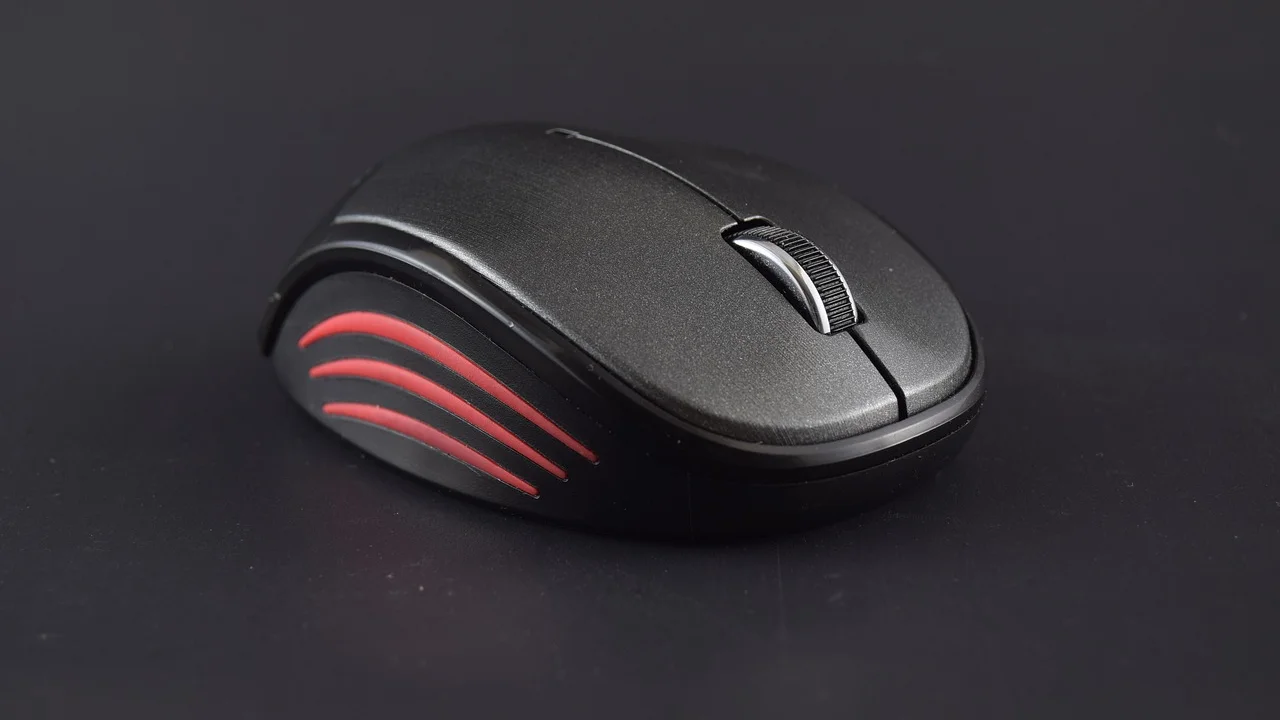
Désinstallez temporairement les logiciels de personnalisation de souris, surtout si le défaut est apparu après une mise à jour. Ils sont utiles pour les boutons programmables ou la sensibilité, mais un profil corrompu peut créer des comportements inattendus. Redémarrez ensuite l’ordinateur et testez la souris sans cet utilitaire.
Les mises à jour de sécurité et de pilotes sont importantes, mais évitez les programmes qui prétendent mettre à jour tous les pilotes automatiquement contre paiement. Préférez les fonctions intégrées au système, le site du fabricant de l’ordinateur ou celui de la souris. Pour les recommandations générales de cybersécurité et de mise à jour, consultez les ressources de Cybermalveillance.gouv.fr.
Plan de dépannage en dix minutes
Suivez ces étapes dans cet ordre. Après chaque étape, utilisez la souris pendant une à deux minutes : dès que le problème disparaît, inutile de poursuivre.
- Éteignez puis rallumez la souris et vérifiez son interrupteur.
- Remplacez les piles ou rechargez entièrement la batterie.
- Nettoyez le capteur et essayez un tapis ou une feuille mate.
- Rapprochez le récepteur USB avec une rallonge, ou rapprochez la souris de l’ordinateur.
- Changez de port USB et évitez les hubs non alimentés.
- Éloignez dongles, disques USB 3.0, box Wi-Fi et objets métalliques proches.
- Redémarrez l’ordinateur.
- Pour le Bluetooth, supprimez la souris puis refaites l’appairage.
- Testez la souris sur un second ordinateur, une tablette compatible ou un autre système.
- Si le défaut suit la souris sur plusieurs appareils, envisagez son remplacement ou le recours à la garantie.
Conservez la preuve d’achat, surtout pour une souris achetée récemment. En France, en Belgique et au Québec, les règles de protection du consommateur peuvent offrir une couverture légale en cas de défaut de conformité ; en Suisse, les conditions contractuelles et les règles applicables peuvent varier. Contactez d’abord le vendeur avec une description précise des essais effectués.
Quand faut-il remplacer la souris ?
Le remplacement devient raisonnable si la souris se bloque sur plusieurs appareils après le changement de piles, le nettoyage, la reconnexion et l’essai sur une surface adaptée. C’est aussi le cas si le port de charge est desserré, si le boîtier est fissuré, si les boutons réalisent des doubles-clics involontaires ou si le récepteur a été perdu sans possibilité de remplacement officiel.
Pour un usage bureautique courant, une souris sans fil fiable coûte souvent entre 15 et 40 € en France et en Belgique, environ 20 à 55 CHF en Suisse, ou 20 à 60 $ CA au Canada. Les modèles ergonomiques, multipériphériques ou destinés au jeu coûtent davantage. Ne choisissez pas uniquement selon le prix : privilégiez une autonomie annoncée clairement, une compatibilité avec vos appareils et la disponibilité d’un récepteur ou d’un câble de recharge.
Questions fréquentes
Pourquoi ma souris sans fil bloque-t-elle alors que les piles sont neuves ?
Les piles ne sont qu’une cause possible. Testez la surface, rapprochez le récepteur USB, éliminez les interférences et essayez un autre port. Une pile neuve mal installée ou des contacts oxydés peuvent également empêcher une alimentation régulière.
Une souris Bluetooth est-elle plus stable qu’une souris avec dongle USB ?
Pas systématiquement. Le Bluetooth évite d’occuper un port USB, mais dépend de la qualité de la puce Bluetooth et de l’appairage. Un dongle USB bien placé peut être très stable. Le meilleur choix dépend de vos appareils et de votre environnement sans fil.
Comment savoir si le récepteur USB est défectueux ?
Testez la souris et son récepteur sur un autre ordinateur. Si la souris fonctionne avec un autre récepteur compatible du même fabricant mais pas avec le vôtre, le récepteur est probablement en cause. Tous les récepteurs ne sont pas interchangeables.
Pourquoi la souris bloque-t-elle seulement sur mon bureau ?
Le matériau du bureau est probablement responsable. Le verre, les finitions brillantes et certains motifs peuvent perturber le capteur. Un tapis de souris mat constitue le test le plus rapide et souvent la solution durable.
Est-il utile d’installer un pilote pour une souris basique ?
Généralement non : les systèmes récents reconnaissent les fonctions essentielles automatiquement. Installez le logiciel officiel seulement si vous avez besoin de boutons programmables, de réglages avancés ou d’une mise à jour de micrologiciel.
Conclusion
Face à une souris sans fil qui bloque, commencez par les causes matérielles les plus simples : alimentation, surface, position du récepteur et interférences. Passez ensuite à l’appairage, aux ports USB et aux mises à jour. Un essai sur un second appareil permet enfin de distinguer une panne de souris d’un problème propre à l’ordinateur. Cette démarche ordonnée règle la majorité des incidents sans dépense inutile.
Références
À propos de l’auteur
Stefano Barcellos
Editor jefe de SaberTec
Editor jefe de SaberTec. Coordina la línea editorial, revisa la precisión de los contenidos y supervisa su publicación en 20 idiomas.
Voir le profil complet