
El touchpad dejó de responder: causas y soluciones
Si el touchpad dejó de responder, no siempre significa que esté averiado. Esta guía explica cómo identificar bloqueos, ajustes desactivados, controladores defectuosos o daños físicos y propone soluciones seguras para Windows, macOS y Linux.
Contenido del artículo
- Primeras comprobaciones antes de cambiar ajustes
- Reinicia el portátil y desconecta accesorios
- Comprueba la tecla que desactiva el panel táctil
- Señales que ayudan a identificar la causa
- Cómo revisar el touchpad en Windows
- Activa el panel desde Configuración
- Usa el Administrador de dispositivos
- Qué hacer en macOS y Linux
- Opciones del trackpad en macOS
- Comprobaciones básicas en Linux
- Controladores, actualizaciones y restauración del sistema
- Cuándo puede tratarse de un problema de hardware
- Atención a una batería hinchada
- Plan práctico para recuperar el touchpad
- Hábitos que ayudan a prevenir fallos
- Preguntas frecuentes
- ¿Por qué funciona el ratón USB, pero no el touchpad?
- ¿Se puede activar el touchpad usando solo el teclado?
- ¿Es recomendable desinstalar el controlador del touchpad?
- ¿Un protector o suciedad pueden impedir que responda?
- ¿Cuándo debo llevar el portátil al servicio técnico?
- Conclusión
- Referencias
Que el touchpad dejó de responder puede interrumpir por completo el uso de un portátil, sobre todo si no se dispone de un ratón USB o Bluetooth como alternativa. El problema puede aparecer de forma repentina tras una actualización, después de conectar un periférico o simplemente al iniciar el equipo. Aunque resulta frustrante, muchas incidencias se solucionan en pocos minutos sin abrir el ordenador.
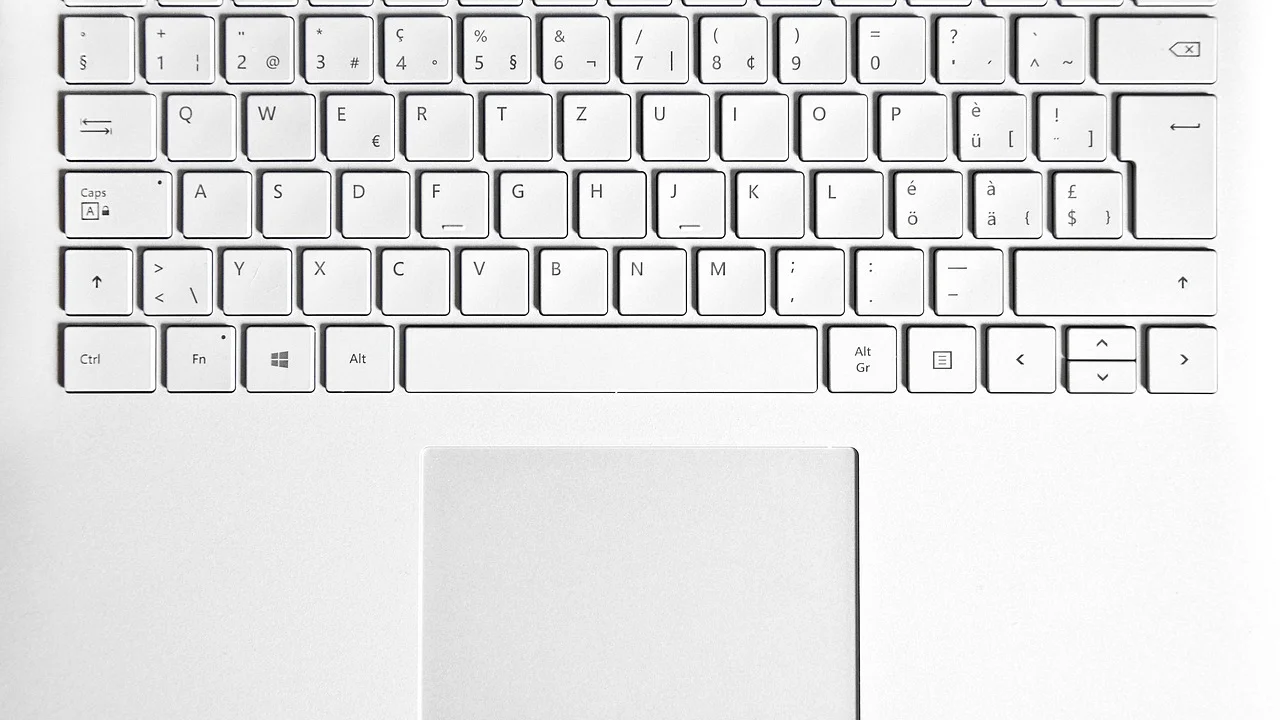
El panel táctil depende de varios elementos que deben funcionar a la vez: el interruptor físico o de teclado, la configuración del sistema, los controladores y el propio hardware. Por ello, conviene seguir un diagnóstico ordenado. Así se evita reinstalar programas innecesariamente o confundir una desactivación accidental con una avería del componente.
Esta guía sirve como referencia general para portátiles con Windows, macOS y distribuciones Linux. Los nombres exactos de los menús pueden variar según el fabricante, el modelo y la versión del sistema operativo, pero las comprobaciones esenciales son las mismas.
Primeras comprobaciones antes de cambiar ajustes
Antes de intervenir en la configuración, comprueba si el fallo es total o parcial. Por ejemplo, puede que el cursor no se mueva, pero los clics físicos funcionen; también es posible que falle únicamente el desplazamiento con dos dedos. Esta diferencia ayuda a acotar la causa.
Reinicia el portátil y desconecta accesorios
Un reinicio completo libera procesos bloqueados y vuelve a cargar los servicios que gestionan los dispositivos de entrada. Guarda tu trabajo si puedes hacerlo con el teclado, apaga el equipo y espera unos 30 segundos antes de encenderlo de nuevo.
Desconecta temporalmente ratones USB, receptores inalámbricos, bases de conexión y pantallas externas. Algunos sistemas desactivan el panel táctil al detectar un ratón externo, ya sea por una preferencia del usuario o por una utilidad instalada por el fabricante.
Comprueba la tecla que desactiva el panel táctil
Muchos portátiles incorporan una combinación con la tecla Fn y una de las teclas de función, habitualmente F1 a F12. Busca un icono de panel táctil, una mano sobre un rectángulo o un panel tachado. En algunos modelos hay una pequeña zona táctil en una esquina del propio touchpad que permite bloquearlo con dos toques.
Prueba la combinación una vez, espera unos segundos y vuelve a probar el panel. Si no cambia nada, pulsa de nuevo para no dejarlo desactivado accidentalmente. Si el fabricante tiene una aplicación de control preinstalada, revisa también si incluye un interruptor para el dispositivo.
Señales que ayudan a identificar la causa
Una observación breve puede ahorrar bastante tiempo. No todos los síntomas apuntan al mismo origen: un problema posterior a una actualización suele ser de software, mientras que una superficie levantada requiere atención de seguridad.
| Síntoma | Causa probable | Primera acción recomendada |
|---|---|---|
| No se mueve el cursor ni funcionan los clics | Panel desactivado, controlador bloqueado o desconexión interna | Reiniciar y comprobar la combinación Fn |
| Funciona un ratón externo, pero no el touchpad | Ajuste desactivado o fallo específico del controlador | Revisar configuración y Administrador de dispositivos |
| Solo fallan gestos o desplazamiento | Opciones de gestos desactivadas o controlador genérico | Activar gestos y actualizar el controlador |
| El panel está abombado o cuesta pulsarlo | Batería hinchada o daño físico | Dejar de usar el equipo y solicitar revisión técnica |
| Falla tras derramar líquido o recibir un golpe | Daño en cable, placa o superficie táctil | Apagar y acudir a servicio técnico |
Cómo revisar el touchpad en Windows
Windows puede detectar el panel táctil como dispositivo de precisión, como touchpad HID o mediante software de fabricantes como Synaptics y ELAN. El método más directo es confirmar primero que no esté desactivado en Configuración.
Activa el panel desde Configuración
Abre Configuración con la combinación Windows + I. En Windows 11 entra en Bluetooth y dispositivos y selecciona Panel táctil; en otras versiones, la ruta puede aparecer dentro de Dispositivos. Asegúrate de que el interruptor principal esté activado.
Examina también la opción que mantiene activo el touchpad cuando se conecta un ratón. Si prefieres usar ambos dispositivos, activa esa alternativa. Revisa las secciones de toques, desplazamiento y zoom para recuperar gestos que hayan quedado deshabilitados.
Usa el Administrador de dispositivos
Si el panel continúa sin responder, pulsa Windows + X y abre el Administrador de dispositivos. Busca categorías como «Mouse y otros dispositivos señaladores» o «Dispositivos de interfaz humana». Con el teclado, puedes desplazarte mediante Tab, flechas y la tecla Menú contextual o Mayús + F10.
- Localiza el dispositivo que mencione touchpad, HID, I2C o el nombre de su fabricante.
- Abre sus propiedades y verifica si Windows informa de algún error.
- Si aparece deshabilitado, selecciona la opción para habilitarlo.
- En la pestaña del controlador, prueba primero «Actualizar controlador».
- Si comenzó a fallar tras una actualización, utiliza «Revertir al controlador anterior» cuando la opción esté disponible.
Evita descargar controladores desde páginas desconocidas o programas que prometen actualizar todo el equipo. Es preferible usar Windows Update o la web oficial del fabricante del portátil. Microsoft explica las vías de actualización y recuperación de controladores en su documentación de soporte.
Qué hacer en macOS y Linux
Los pasos cambian de nombre, pero el diagnóstico mantiene la misma lógica: confirmar que el dispositivo está habilitado, descartar perfiles o accesorios y verificar que el sistema reconoce el hardware.
Opciones del trackpad en macOS
En un Mac, abre el menú Apple y entra en Configuración del Sistema; después selecciona Trackpad. Revisa los ajustes de apuntar y hacer clic, desplazamiento, zoom y más gestos. Si usas un ratón inalámbrico, busca la opción que evita movimientos accidentales del trackpad cuando hay un ratón conectado.
Si el trackpad integrado no responde ni siquiera en la pantalla de inicio de sesión, podría no ser una incidencia limitada a tu cuenta de usuario. Desconecta periféricos, reinicia y considera iniciar en modo seguro conforme a las instrucciones oficiales del equipo. Una respuesta persistente o un comportamiento errático tras un golpe debe revisarlo un servicio autorizado.
Comprobaciones básicas en Linux
En GNOME, entra en Configuración y busca la sección Ratón y panel táctil. En KDE Plasma, consulta Preferencias del sistema y Dispositivos de entrada. Comprueba si el panel táctil está habilitado y si existe una opción para desactivarlo al conectar un ratón.
En distribuciones orientadas a usuarios con experiencia, una actualización del núcleo o de las bibliotecas de entrada puede afectar temporalmente a la detección. Si el touchpad dejó de responder después de actualizar, inicia con un núcleo anterior desde el gestor de arranque cuando esa alternativa esté disponible. También puede ser útil consultar la documentación oficial de la distribución antes de modificar archivos del sistema.
Controladores, actualizaciones y restauración del sistema
Los controladores traducen la información del touchpad para que el sistema operativo interprete movimiento, clics y gestos. Un controlador incompatible, dañado o sustituido por una versión genérica puede provocar desde una pérdida total de respuesta hasta gestos incompletos.
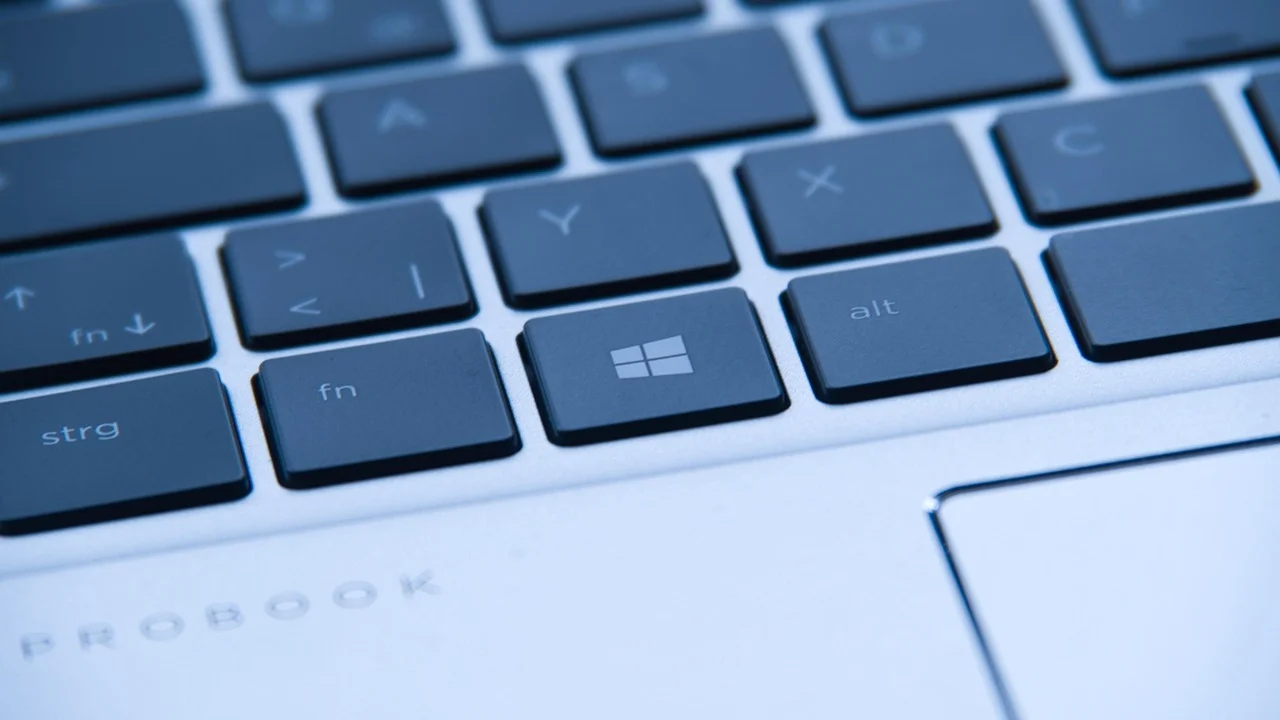
La forma más segura de obtener software es identificar el modelo exacto del portátil, normalmente indicado en una etiqueta de la base o en la información del sistema, y visitar la página oficial de soporte de su fabricante. Descarga únicamente el controlador diseñado para tu modelo y sistema operativo. Si existe una actualización de firmware o BIOS que mencione dispositivos de entrada, léela con atención y aplícala solo siguiendo las indicaciones oficiales y con el cargador conectado.
La Agencia de la Unión Europea para la Ciberseguridad recomienda obtener software y actualizaciones de fuentes oficiales y fiables, una práctica que también reduce el riesgo de instalar controladores maliciosos.
ENISA, recomendaciones de ciberseguridad para usuarios
Si el problema surgió justo después de instalar una actualización, restaurar el sistema a un punto anterior puede ser razonable en Windows. Esta medida no debería ser la primera opción, pero resulta útil cuando ya has confirmado que el panel estaba habilitado y el fallo coincide claramente con un cambio de software.
Cuándo puede tratarse de un problema de hardware
Hay casos en los que ninguna configuración resolverá el problema. El touchpad se comunica con la placa mediante un cable flexible y conectores pequeños; un golpe, una caída, humedad o una reparación previa pueden aflojar o dañar esas piezas. Abrir el equipo sin experiencia puede empeorar la avería o afectar a la garantía.
Atención a una batería hinchada
Si el panel táctil se eleva, queda duro, se separa del chasis o hace clic de forma irregular, deja de usar el portátil. Una batería de ion-litio hinchada puede empujar el touchpad desde dentro. No presiones la zona, no intentes perforar la batería y no la tires a la basura doméstica. Solicita una revisión técnica y consulta los canales locales de recogida de residuos electrónicos.
También conviene detener el uso si hubo líquido. Apaga el equipo, desconecta el cargador y evita encenderlo repetidamente para «probar». La corrosión puede avanzar incluso cuando el ordenador parece recuperarse al principio.
Plan práctico para recuperar el touchpad
Aplica esta secuencia en orden. Cada paso descarta una causa frecuente y reduce la posibilidad de perder tiempo con medidas más complejas.
- Conecta un ratón externo si dispones de uno, para navegar sin depender del panel.
- Reinicia el portátil y desconecta temporalmente receptores USB, bases y ratones.
- Prueba la tecla Fn o el interruptor físico asociado al touchpad.
- Verifica los ajustes del sistema operativo y activa el panel táctil.
- Revisa el Administrador de dispositivos en Windows o las preferencias de entrada en macOS y Linux.
- Actualiza o reinstala el controlador desde Windows Update, la tienda de actualizaciones del sistema o el sitio oficial del fabricante.
- Revierte cambios recientes si el error apareció inmediatamente tras una actualización.
- Solicita diagnóstico técnico si hay hinchazón, golpes, líquidos, calentamiento inusual o ausencia total de detección.
Antes de llevar el equipo a reparar, haz una copia de seguridad de tus documentos si todavía puedes acceder a ellos. Anota cuándo comenzó el problema, si ocurrió tras instalar algo y qué pruebas realizaste. Esta información facilita el diagnóstico y evita repetir pasos.
Hábitos que ayudan a prevenir fallos
El touchpad es una superficie de uso intenso y responde mejor si se mantiene limpio y seco. Pasa un paño de microfibra apenas humedecido, nunca líquidos directamente sobre el panel. Evita comer o beber junto al portátil y no transportes el equipo bajo objetos pesados que puedan presionar la tapa.
Mantén actualizado el sistema operativo, pero no instales utilidades de optimización que modifiquen controladores sin informar con claridad. Para orientar buenas prácticas de seguridad digital, el Instituto Nacional de Ciberseguridad de España publica recursos accesibles que pueden servir de referencia general para usuarios de cualquier país hispanohablante.
Preguntas frecuentes
¿Por qué funciona el ratón USB, pero no el touchpad?
Porque son dispositivos distintos. Que el ratón externo funcione confirma que el sistema puede recibir movimientos, pero no descarta que el touchpad esté desactivado, tenga un controlador dañado o presente una desconexión interna.
¿Se puede activar el touchpad usando solo el teclado?
Sí. En Windows, abre Configuración con Windows + I y desplázate con Tab y las flechas. También puedes abrir el Administrador de dispositivos con Windows + X. En muchos portátiles, la combinación Fn y una tecla de función es suficiente para reactivarlo.
¿Es recomendable desinstalar el controlador del touchpad?
Puede ser útil como último paso de software, ya que Windows suele reinstalar un controlador al reiniciar. Sin embargo, conviene crear antes un punto de restauración y tener localizado el controlador oficial del fabricante, especialmente si necesitas funciones avanzadas de gestos.
¿Un protector o suciedad pueden impedir que responda?
La suciedad, la humedad y algunos protectores demasiado gruesos pueden reducir la sensibilidad o afectar los gestos. Limpia la superficie con un paño apropiado y retira temporalmente el protector para comprobar si cambia el comportamiento.
¿Cuándo debo llevar el portátil al servicio técnico?
Hazlo si el panel está levantado, hubo derrame de líquido, sufrió un golpe, el sistema no lo detecta después de probar los ajustes y controladores, o si todavía está cubierto por garantía. No ignores signos de batería hinchada.
Conclusión
Cuando el touchpad dejó de responder, lo más habitual es que exista una desactivación accidental, un ajuste modificado o un conflicto de controladores. Empezar por reiniciar, comprobar la tecla de bloqueo y revisar la configuración permite resolver muchos casos sin gastos. Si aparecen señales físicas, especialmente deformación del chasis o posible batería hinchada, la prioridad deja de ser recuperar el cursor y pasa a ser utilizar el equipo de forma segura con ayuda profesional.
Referencias
Sobre el autor
Stefano Barcellos
Editor jefe de SaberTec
Editor jefe de SaberTec. Coordina la línea editorial, revisa la precisión de los contenidos y supervisa su publicación en 20 idiomas.
Ver perfil completo