
El escáner no es reconocido por el ordenador: soluciones
Si el escáner no aparece en el ordenador, la causa puede estar en el cable, la alimentación, el controlador, la red o el sistema operativo. Esta guía explica cómo aislar el fallo, restaurar la conexión y prevenir que vuelva a ocurrir.
Contenido del artículo
- Identifica cómo está conectado el escáner
- Comprueba alimentación, cable y puerto
- Revisión física para equipos USB
- Reinicio eléctrico correcto
- Revisa si el sistema operativo detecta el hardware
- Instala el controlador adecuado sin duplicados
- Secuencia recomendada de reinstalación
- Soluciona fallos en escáneres Wi-Fi o Ethernet
- Señales de un problema de red
- Comprueba servicios, permisos y aplicaciones
- Compatibilidad con formatos y aplicaciones
- Plan práctico de diagnóstico en 15 minutos
- Cuándo recurrir al soporte técnico o reparar
- Preguntas frecuentes
- ¿Por qué el ordenador reconoce la impresora pero no el escáner?
- ¿Qué hago si el escáner aparece como desconectado?
- ¿Puedo usar un escáner sin instalar el software del fabricante?
- ¿Reinstalar el controlador borra mis documentos escaneados?
- ¿Cómo evito que un escáner Wi-Fi deje de aparecer?
- Conclusión
- Referencias
Cuando el escáner no es reconocido por el ordenador, el problema rara vez se resuelve instalando programas al azar. La conexión puede fallar en distintos puntos: la alimentación del equipo, el cable USB, el puerto, la red local, el controlador o el servicio que permite a las aplicaciones comunicarse con el dispositivo.

La forma más eficaz de recuperar el funcionamiento consiste en comprobar primero lo más sencillo y avanzar hacia las causas de software. Este método evita borrar configuraciones que sí funcionan y ayuda a determinar si el fallo está en el escáner, en el ordenador o en la conexión entre ambos.
Las indicaciones sirven para escáneres planos, alimentadores de documentos y equipos multifunción en Windows, macOS y distribuciones Linux. Los nombres de los menús pueden cambiar según el fabricante y la versión del sistema, pero la lógica de diagnóstico es la misma.
Identifica cómo está conectado el escáner
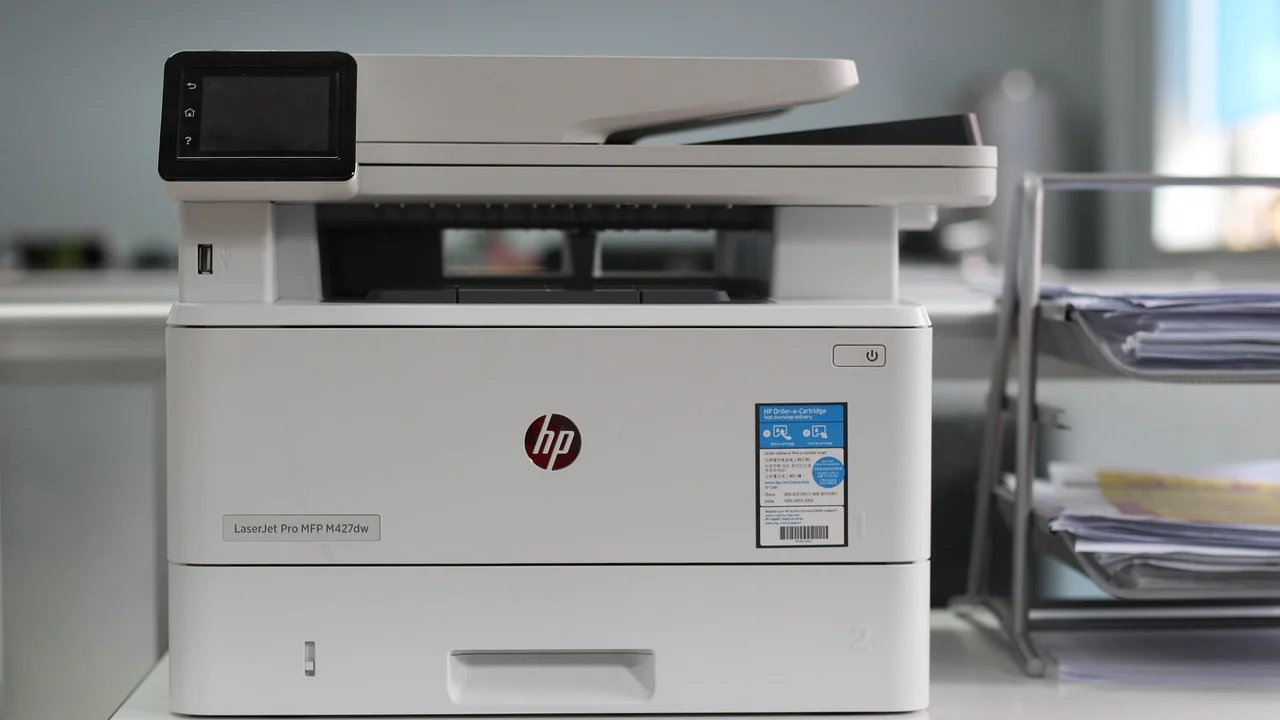
Antes de modificar nada, conviene saber si se trata de un modelo conectado por USB, por Wi-Fi, por cable de red Ethernet o integrado en una impresora multifunción. Cada modalidad tiene fallos característicos y requiere comprobaciones diferentes.
| Tipo de conexión | Fallos habituales | Comprobación inicial |
|---|---|---|
| USB | Cable dañado, puerto sin alimentación, controlador incorrecto | Probar otro puerto y otro cable USB |
| Wi-Fi | Red distinta, señal débil, dirección IP cambiada | Confirmar que ambos equipos usan la misma red |
| Ethernet | Cable de red defectuoso, puerto del router o switch inactivo | Revisar luces del conector y cableado |
| Multifunción | Solo se instaló la impresión, no el componente de escaneo | Instalar el paquete completo del fabricante |
En un equipo multifunción es frecuente que la impresión funcione y el escaneo no. Esto no demuestra que el controlador de escaneo esté bien instalado: las funciones pueden usar componentes distintos. También puede ocurrir que el panel del aparato copie documentos sin problema, mientras el ordenador no lo detecta.
Comprueba alimentación, cable y puerto
Revisión física para equipos USB
Apaga el escáner, desconecta el cable USB durante unos 30 segundos y vuelve a conectarlo directamente al ordenador. Evita, para la prueba, concentradores USB, adaptadores económicos, extensiones y bases de monitor. Algunos escáneres consumen más energía de la que esos accesorios pueden entregar de forma estable.
- Confirma que el indicador de encendido del escáner está activo y no muestra avisos.
- Prueba un cable USB corto y en buen estado; muchos modelos usan USB-B en el extremo del escáner.
- Cambia de puerto USB, preferiblemente a uno trasero en ordenadores de sobremesa.
- No conectes el dispositivo a un puerto de carga que no transmita datos.
- Reinicia el escáner y el ordenador tras cambiar la conexión.
Si el dispositivo aparece al usar otro cable o puerto, no hace falta reinstalar el sistema: el origen estaba en la capa física. Guarda esa conclusión, porque ayuda a evitar que el problema reaparezca.
Reinicio eléctrico correcto
Desconectar y reconectar de inmediato no siempre reinicia la electrónica interna. Apaga el aparato, retira el cable de alimentación durante un minuto y vuelve a encenderlo antes de conectarlo al ordenador. En los modelos con fuente externa, revisa que el adaptador sea el original o que tenga el voltaje y la polaridad especificados por el fabricante.
Revisa si el sistema operativo detecta el hardware
El siguiente paso es distinguir entre una detección básica del dispositivo y un problema de la aplicación de escaneo. En Windows, abre el Administrador de dispositivos y busca el equipo en «Dispositivos de imagen», «Impresoras», «Colas de impresión» o «Otros dispositivos». Un icono de advertencia suele indicar que falta un controlador o que este no se cargó correctamente.

En macOS, consulta «Información del sistema» y revisa la sección USB o Red. Si figura físicamente en USB pero no aparece en las aplicaciones de escaneo, la conexión está funcionando y debes centrarte en el software. En Linux, las herramientas de SANE pueden detectar el hardware compatible, aunque algunos modelos requieren paquetes específicos del fabricante.
Microsoft recomienda usar el solucionador de problemas de impresoras para diagnosticar incidencias de impresión y dispositivos relacionados, además de mantener Windows actualizado para obtener controladores disponibles.
Microsoft Support, documentación de ayuda para impresoras y escáneres
En Windows, la aplicación integrada «Escáner de Windows» o la utilidad «Fax y Escáner de Windows» permite descartar que el inconveniente sea exclusivo del programa que usabas antes. Si una de estas aplicaciones detecta el escáner, el equipo está disponible y debes revisar la configuración de la otra aplicación.
Instala el controlador adecuado sin duplicados
Un controlador, también llamado driver, traduce las órdenes del sistema operativo para el escáner. Instalar una versión genérica puede dar acceso limitado, pero los alimentadores automáticos, el escaneo a doble cara, la corrección de color o resoluciones concretas pueden requerir el paquete oficial.
Descarga el software solo desde el sitio del fabricante del dispositivo. Busca el modelo exacto, no solo la serie, y selecciona tu versión de Windows, macOS o Linux. El nombre comercial de un multifunción puede tener variantes regionales; comprueba la etiqueta del reverso o de la base antes de descargar nada.
Secuencia recomendada de reinstalación
- Desconecta el cable USB o apaga temporalmente la conexión de red del escáner.
- Desinstala el software antiguo del fabricante desde las aplicaciones instaladas.
- Reinicia el ordenador para liberar servicios y archivos en uso.
- Instala el paquete oficial más reciente compatible con tu sistema.
- Conecta o añade el escáner únicamente cuando el asistente lo indique.
- Haz una prueba con una hoja sencilla y guarda el resultado localmente.
No uses portales de controladores de procedencia desconocida. Además de entregar versiones equivocadas, pueden incluir instaladores no deseados. Si Windows encuentra un controlador automáticamente, puede ser útil como prueba, pero la versión oficial suele ofrecer mayor estabilidad y todas las funciones del dispositivo.
Para comprobar actualizaciones de forma segura, consulta el procedimiento de Microsoft para actualizar controladores en Windows. Antes de actualizar, crea un punto de restauración si administras un ordenador de trabajo con configuraciones complejas.
Soluciona fallos en escáneres Wi-Fi o Ethernet
Un escáner de red debe ser visible desde el ordenador en la misma red local. Si el dispositivo se conectó a una red de invitados, a un repetidor aislado o a otra banda con restricciones, la aplicación puede dejar de encontrarlo aunque el panel indique que hay Wi-Fi.
Señales de un problema de red
El escáner desaparece después de reiniciar el router, funciona solo desde un equipo, tarda mucho en aparecer o se muestra como «sin conexión». La causa más común es que el router haya asignado una nueva dirección IP al aparato mediante DHCP, mientras el software busca la dirección anterior.
- Imprime o consulta desde el panel del escáner su informe de red.
- Verifica el nombre de la red Wi-Fi y la intensidad de señal.
- Comprueba que el ordenador no usa una VPN que bloquee el descubrimiento local.
- Reinicia router, escáner y ordenador en ese orden.
- Elimina el escáner de la lista de dispositivos y vuelve a añadirlo por dirección IP si el fabricante lo permite.
En oficinas o domicilios con varios usuarios, es recomendable asignar una reserva de IP en el router para el escáner. Así conservará la misma dirección sin tener que fijarla manualmente en el dispositivo, una práctica que puede causar conflictos si se hace mal.
La seguridad de la red también importa: utiliza cifrado WPA2 o WPA3, cambia las contraseñas predeterminadas del equipo cuando el modelo lo permita y actualiza su firmware desde la web oficial. El Instituto Nacional de Ciberseguridad de España ofrece recomendaciones sobre dispositivos conectados que resultan útiles para periféricos en red.
Comprueba servicios, permisos y aplicaciones
Cuando el escáner se ve en el sistema pero no inicia una digitalización, revisa los permisos de la aplicación. En macOS, algunas aplicaciones necesitan autorización para acceder a dispositivos, archivos o carpetas. En Windows, una cuenta sin permisos suficientes o una política de empresa puede bloquear la instalación de componentes.
En Windows, el servicio «Adquisición de imágenes de Windows» es fundamental para numerosos escáneres. Si está detenido o deshabilitado, algunas aplicaciones no podrán comunicarse con el dispositivo. Busca «Servicios», localiza ese servicio y comprueba que su inicio no esté deshabilitado. En ordenadores gestionados por una organización, solicita ayuda al área de soporte antes de cambiar políticas o servicios.
Compatibilidad con formatos y aplicaciones
Prueba a guardar en PDF o JPEG a 300 ppp, con color automático y una sola cara. Es una configuración moderada que reduce la posibilidad de que un archivo enorme, una resolución excesiva o una opción avanzada provoquen un error. Si la prueba funciona, aumenta después la calidad de manera gradual.
Las aplicaciones antiguas pueden depender de TWAIN o WIA en Windows. Si un programa ya no detecta el escáner después de una actualización, comprueba si el fabricante ofrece un controlador compatible o usa temporalmente la aplicación oficial. En equipos recientes, la versión de 64 bits de la aplicación suele requerir un controlador de 64 bits.
Plan práctico de diagnóstico en 15 minutos
Este recorrido ordenado permite encontrar la mayoría de los fallos domésticos y de pequeñas oficinas sin herramientas especiales. Detente al resolver el problema: seguir cambiando configuraciones puede introducir una nueva incidencia.
- Minuto 1 a 3: confirma encendido, cierra la tapa correctamente y retira atascos o mensajes de error del panel.
- Minuto 4 a 5: para USB, cambia cable y puerto; para red, verifica que ordenador y escáner estén en la misma red.
- Minuto 6 a 7: reinicia primero el escáner y después el ordenador.
- Minuto 8 a 10: revisa si el sistema detecta el dispositivo en Administrador de dispositivos, Información del sistema o la lista de impresoras y escáneres.
- Minuto 11 a 13: prueba con la herramienta nativa del sistema o la aplicación oficial del fabricante.
- Minuto 14 a 15: reinstala el paquete oficial solo si el dispositivo sigue sin aparecer o muestra un error de controlador.
Si puedes, conecta el escáner a otro ordenador. Si tampoco se reconoce allí usando un cable probado, aumenta la probabilidad de un fallo del dispositivo, de su fuente de alimentación o del cable. Si funciona en el segundo equipo, compara sistema operativo, controladores, permisos y red del primer ordenador.
Cuándo recurrir al soporte técnico o reparar
Es momento de contactar con el soporte del fabricante si aparecen códigos de error persistentes, ruidos anormales, olor a quemado, fallos de alimentación, desconexiones repetidas con cables probados o si el escáner no es detectado en más de un ordenador. Anota el modelo, número de serie, sistema operativo, tipo de conexión y el mensaje exacto de error: esa información acorta el diagnóstico.

Si el producto está en garantía, evita abrirlo o usar limpiadores no recomendados. Para modelos antiguos, compara el coste de una reparación con la disponibilidad de controladores actuales. Un escáner que ya no tiene soporte para tu sistema operativo puede funcionar mediante software genérico, pero perder funciones importantes o estabilidad.
Preguntas frecuentes
¿Por qué el ordenador reconoce la impresora pero no el escáner?
En un multifunción, impresión y escaneo pueden usar controladores y servicios diferentes. Instala el paquete completo del fabricante y prueba con su aplicación oficial; no te limites al controlador de impresión que instaló el sistema automáticamente.
¿Qué hago si el escáner aparece como desconectado?
En USB, revisa cable, puerto y alimentación. En red, comprueba que la dirección IP no haya cambiado, que ambos equipos usen la misma red local y que no haya una VPN o red de invitados bloqueando la detección.
¿Puedo usar un escáner sin instalar el software del fabricante?
A veces sí, mediante aplicaciones integradas en Windows o macOS, pero podrías perder opciones como el alimentador automático, la doble cara, perfiles de color o botones físicos. El paquete oficial es la mejor opción cuando existe una versión compatible.
¿Reinstalar el controlador borra mis documentos escaneados?
No debería borrar archivos ya guardados en tus carpetas. Aun así, una reinstalación puede eliminar perfiles, destinos de escaneo y preferencias de la aplicación; anota o exporta esos ajustes si son importantes.
¿Cómo evito que un escáner Wi-Fi deje de aparecer?
Mantén actualizados el firmware y el software, usa una red estable y crea una reserva de IP en el router. También conviene evitar que el escáner entre en un modo de ahorro de energía demasiado agresivo si el fabricante permite ajustarlo.
Conclusión
Que el escáner no sea reconocido por el ordenador no implica necesariamente una avería. Empieza por la alimentación y la conexión, verifica después que el sistema detecte el hardware y, por último, instala el controlador oficial y revisa la red o los permisos. Este orden permite resolver la mayoría de las incidencias con rapidez y saber cuándo corresponde solicitar asistencia técnica.

Referencias
Sobre el autor
Stefano Barcellos
Editor jefe de SaberTec
Editor jefe de SaberTec. Coordina la línea editorial, revisa la precisión de los contenidos y supervisa su publicación en 20 idiomas.
Ver perfil completo