
Teclado escribe otros caracteres: cómo solucionarlo
Si al pulsar una tecla aparece un símbolo, letra o número distinto, el problema puede estar en la distribución, el idioma, Bloq Num, teclas modificadoras o el hardware. Esta guía explica cómo identificar la causa y resolverla paso a paso.
Contenido del artículo
- Por qué un teclado escribe caracteres diferentes
- Distribución física y distribución configurada
- Cambios rápidos de idioma activados por atajo
- Teclas de bloqueo y modificadoras
- Fallos físicos, energía y software
- Identifica el patrón antes de cambiar ajustes
- Comprueba la distribución en Windows
- Verifica el indicador de idioma
- Elimina diseños que no usas
- Corrige el idioma del teclado en macOS y Linux
- macOS
- Linux
- Descarta Bloq Num, Fn y teclas atascadas
- Diagnóstico físico del teclado y la conexión
- Teclados USB
- Teclados inalámbricos
- Limpieza segura
- Guía práctica: resuelve el problema en diez minutos
- Cuándo reparar, sustituir o pedir ayuda
- Preguntas frecuentes
- ¿Por qué mi teclado escribe símbolos en vez de letras?
- ¿Qué distribución debo elegir: español o español latinoamericano?
- ¿Por qué las letras escriben números en mi portátil?
- ¿Puede un virus cambiar lo que escribe el teclado?
- ¿Debo reinstalar el controlador del teclado?
- Conclusión
- Referencias
Pulsar una tecla y ver otro carácter en pantalla es una de las averías más desconcertantes de un teclado. Puede ocurrir de repente: la arroba aparece en una tecla inesperada, las comillas cambian de sitio, los números escriben letras o una pulsación activa un atajo en lugar del signo deseado. Aunque parece un fallo físico, con frecuencia se debe a una configuración de idioma o distribución que ha cambiado sin querer.
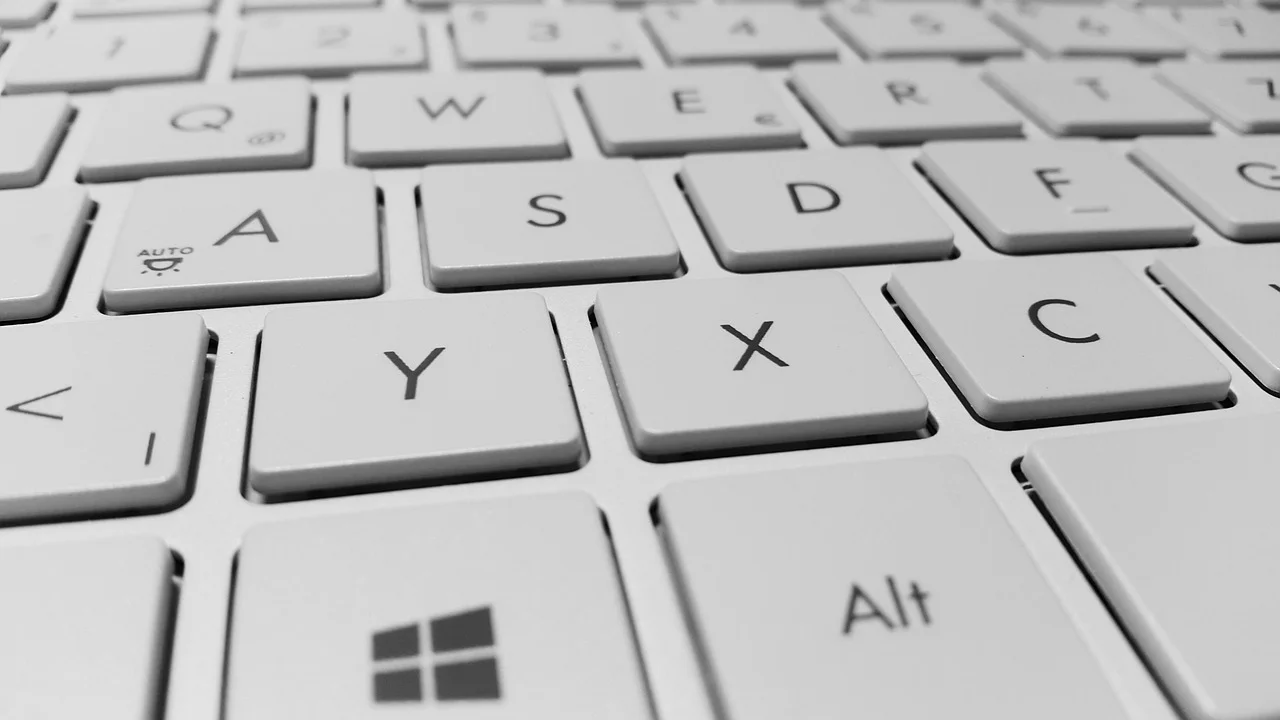
La solución depende de reconocer el patrón. Si las teclas responden, pero producen símbolos coherentes de otro país, casi siempre hay una distribución incorrecta. Si unas pocas teclas fallan de forma errática, se repiten o escriben caracteres sin tocarlas, es más probable que haya suciedad, humedad, desgaste o un problema de conexión. Esta guía sirve para teclados integrados de portátiles, teclados USB y modelos inalámbricos en Windows, macOS y Linux.
Antes de reinstalar programas o comprar un periférico nuevo, conviene hacer unas pruebas breves. Ahorran tiempo y permiten distinguir entre un ajuste reversible y un daño del teclado.
Por qué un teclado escribe caracteres diferentes
Distribución física y distribución configurada
La distribución define qué carácter asigna el sistema a cada posición física. Un teclado español de España, uno latinoamericano, uno estadounidense y uno internacional pueden tener aspecto parecido, pero no sitúan exactamente igual signos como @, €, ñ, comillas, corchetes o el punto y coma.
Por ejemplo, una persona con teclado físico español puede estar usando accidentalmente la distribución inglesa de Estados Unidos. En ese caso, la posición de la ñ puede producir punto y coma, y varios símbolos se moverán. No es que el teclado “invente” caracteres: el sistema interpreta la pulsación con un mapa distinto.
Cambios rápidos de idioma activados por atajo
Windows y otros sistemas permiten alternar entre distribuciones mediante combinaciones como Windows + barra espaciadora, Alt + Mayús o Ctrl + Mayús, según la configuración. Es fácil activarlas mientras se escribe, especialmente en portátiles donde la mano roza varias teclas. En macOS, el cambio de fuente de entrada también puede vincularse a una tecla de función o a una combinación personalizada.
Teclas de bloqueo y modificadoras
Bloq Num, Bloq Mayús, Fn, AltGr, Ctrl y Alt modifican el resultado de otras teclas. En muchos portátiles, al activar Bloq Num algunas letras del bloque central pasan a escribir números. Si AltGr queda físicamente atascada o el sistema cree que está pulsada, pueden aparecer símbolos alternativos. Una tecla Shift, Ctrl o Alt defectuosa también puede provocar atajos no deseados.
Fallos físicos, energía y software
Restos de comida, polvo, líquido derramado, un cable dañado, baterías con poca carga o interferencias inalámbricas pueden hacer que el teclado envíe señales incorrectas. En menor medida, controladores dañados, software de reasignación de teclas, herramientas de acceso remoto o utilidades del fabricante pueden modificar el comportamiento.
Identifica el patrón antes de cambiar ajustes
Abre un editor de texto sencillo y pulsa, una por una, letras, números, signos, espacio, Enter, Mayús, AltGr y las teclas de flecha. Anota qué ocurre. Esta comprobación ayuda a no aplicar soluciones al azar.
| Lo que ocurre | Causa más probable | Primera acción recomendada |
|---|---|---|
| Muchos símbolos están desplazados, pero siguen un patrón | Distribución o idioma incorrectos | Revisar la fuente de entrada activa |
| Las letras U, I, O, J, K o L escriben números | Bloq Num activado en portátil | Desactivar Bloq Num o Fn + Bloq Num |
| Una sola tecla escribe varios caracteres o se repite | Suciedad, líquido o desgaste mecánico | Limpiar, probar otro teclado y revisar garantía |
| Los caracteres cambian solo en un programa | Atajo, macro o configuración de la aplicación | Probar en otro programa y desactivar extensiones |
| El teclado inalámbrico falla por intervalos | Batería, receptor o interferencia | Cambiar pilas, acercar receptor y reconectar |
También conviene probar el teclado en la pantalla de inicio de sesión o en otro equipo. Si el mismo error persiste en un segundo ordenador, el origen es muy probablemente el periférico. Si desaparece, hay que centrarse en el sistema operativo del primer dispositivo.
La distribución del teclado debe elegirse de acuerdo con el idioma y la disposición física del hardware; instalar varias fuentes de entrada puede hacer más fácil alternar entre ellas, pero también aumenta el riesgo de seleccionar una equivocada.
Paráfrasis de la documentación de soporte de Microsoft sobre configuración de idioma y teclado.
Comprueba la distribución en Windows
Verifica el indicador de idioma
En Windows, mira el área de notificación de la barra de tareas. Suele mostrarse una abreviatura como ESP, ES, ENG o una etiqueta similar. Haz clic para ver las distribuciones disponibles y elige la que coincida con tu teclado físico. Para un teclado español de España, normalmente corresponde a Español (España); para muchos teclados de América Latina, a Español (Latinoamérica), aunque conviene confirmar la serigrafía de las teclas.

Pulsa Windows + barra espaciadora para recorrer las opciones disponibles. Si el problema desaparece al cambiar, ya has localizado la causa. Después, elimina los diseños que no necesitas para evitar que vuelvan a activarse accidentalmente.
Elimina diseños que no usas
Ve a Configuración, Hora e idioma, Idioma y región. Dentro del idioma principal, entra en Opciones de idioma y revisa los teclados instalados. Conserva solo los que emplees de verdad. La documentación oficial de soporte de Microsoft ofrece indicaciones actualizadas para gestionar idiomas, métodos de entrada y distribución del teclado según la versión del sistema.
Si usas español e inglés a diario, mantener ambos diseños puede ser útil. En ese caso, aprende el atajo de cambio y revisa visualmente el indicador antes de introducir contraseñas, datos bancarios o comandos.
Corrige el idioma del teclado en macOS y Linux
macOS
Abre Ajustes del Sistema, Teclado y Fuentes de entrada. Comprueba qué fuente está seleccionada y añade la adecuada si no aparece. Para usuarios en España suele ser Español; en distintos países latinoamericanos puede ser Español latinoamericano. Activa el menú de entrada en la barra de menús para identificar de un vistazo la distribución vigente.
Revisa asimismo los atajos de teclado para cambiar de fuente de entrada. Si el problema comenzó después de conectar un teclado externo, macOS puede pedirte que identifiques su tipo. Completa ese asistente: permite que el sistema reconozca correctamente ciertas teclas físicas.
Linux
En distribuciones con GNOME, KDE u otros entornos gráficos, la ruta exacta cambia, pero normalmente está en Configuración, Región e idioma o Teclado. Busca “Fuentes de entrada”, “Distribución” o “Layouts”. Elige una distribución española o latinoamericana que coincida con el teclado y elimina variantes innecesarias.
En Linux es especialmente habitual que se añada una distribución inglesa durante la instalación. Si aparecen signos distintos de los impresos, revisa primero ese ajuste antes de modificar archivos de configuración avanzados.
Descarta Bloq Num, Fn y teclas atascadas
En portátiles compactos, el teclado numérico puede estar integrado en letras como M, J, K, L, U, I u O. Cuando se activa Bloq Num, esas letras generan cifras. Busca una tecla con las marcas Num Lock, NumLk, Bloq Num o un icono de candado numérico. A menudo se pulsa sola; en otros equipos exige usar Fn.
- Pulsa Bloq Num una vez y vuelve a probar las letras afectadas.
- Si no hay tecla dedicada, intenta Fn + Bloq Num, siguiendo los iconos impresos en el equipo.
- Pulsa varias veces Shift, Ctrl, Alt y AltGr para comprobar que ninguna está bloqueada mecánicamente.
- Desconecta el teclado externo, si lo hay, y prueba solo con el integrado.
- Reinicia el equipo: un reinicio puede liberar un estado de tecla interpretado erróneamente por el sistema.
Evita arrancar teclas con objetos metálicos o aplicar líquidos directamente. En teclados de portátil, una intervención brusca puede romper el mecanismo de tijera o la membrana.
Diagnóstico físico del teclado y la conexión
Teclados USB
Desconecta el teclado y conéctalo a otro puerto USB, preferiblemente directamente al equipo y no a un concentrador. Si dispones de otro ordenador, pruébalo allí. Un error idéntico en ambos equipos apunta al teclado; un funcionamiento normal en el segundo sugiere una configuración o controlador del primero.
Teclados inalámbricos
Cambia las pilas o carga la batería, incluso si el indicador no parece crítico. Acerca el receptor USB al teclado y aléjalo de discos externos, adaptadores Wi‑Fi, superficies metálicas y otros transmisores. Después, apaga y enciende el periférico y vuelve a emparejarlo si usa Bluetooth.
Limpieza segura
Apaga el ordenador o desconecta el teclado. Inclínalo suavemente y usa aire comprimido en ráfagas cortas, sin invertir el bote. Para la superficie, utiliza un paño de microfibra apenas humedecido con alcohol isopropílico, sin permitir que el líquido entre bajo las teclas. Si hubo un derrame, desconecta el dispositivo de inmediato y consulta un servicio técnico; encenderlo mojado puede agravar el daño.
Guía práctica: resuelve el problema en diez minutos
- Documenta el fallo. Escribe una línea con letras, números y símbolos en un editor de texto para detectar qué posiciones cambian.
- Confirma el diseño físico. Localiza la ñ, la arroba, el símbolo € y las comillas. Estas pistas distinguen muchos teclados españoles, latinoamericanos e ingleses.
- Cambia temporalmente la distribución. En Windows usa Windows + barra espaciadora; en macOS, el selector de fuentes de entrada.
- Deja una sola distribución activa. Si no necesitas varias, elimina las demás desde la configuración del idioma.
- Desactiva Bloq Num. Prueba Bloq Num o Fn + Bloq Num cuando letras concretas escriban cifras.
- Reinicia y prueba en otra aplicación. Así descartas un programa con macros, extensiones o atajos propios.
- Comprueba el hardware. Cambia de puerto, carga el teclado inalámbrico o prueba un teclado alternativo.
- Actualiza solo si hace falta. Busca actualizaciones del sistema y del fabricante después de descartar idioma y conexión.
Si el problema comenzó tras instalar un programa para juegos, macros, accesibilidad o reasignación de teclas, ciérralo temporalmente. Algunas herramientas permiten convertir una tecla en otra de forma intencionada y pueden conservar perfiles activos al iniciar sesión.
Cuándo reparar, sustituir o pedir ayuda
Considera una reparación o sustitución cuando el teclado escribe caracteres aleatorios en varios ordenadores, hay corrosión visible, entró líquido, una tecla se queda pulsada o el problema afecta a una zona concreta tras una caída. En un portátil, un teclado externo USB económico puede servir como prueba y solución provisional, pero no arregla un daño interno si necesitas movilidad.

Si el equipo está en garantía, evita desmontarlo. Guarda fotos, una breve muestra del error y la fecha aproximada en que comenzó. Para teclados externos, consulta el soporte del fabricante; para un portátil corporativo o escolar, informa al área de tecnología antes de instalar controladores no autorizados.
Cuando se trate de un cambio de idioma, no hace falta formatear ni reinstalar el sistema. Una configuración correcta suele resolver el incidente en minutos. Apple reúne también instrucciones oficiales sobre las fuentes de entrada y el comportamiento del teclado en su portal de soporte.
Preguntas frecuentes
¿Por qué mi teclado escribe símbolos en vez de letras?
Puede deberse a una distribución de teclado distinta, a AltGr o Shift atascadas, o a Bloq Num en un portátil. Si muchos símbolos cambian de posición de forma consistente, revisa primero el idioma y la distribución activos.
¿Qué distribución debo elegir: español o español latinoamericano?
Elige la que coincida con las inscripciones físicas de tu teclado, no solo con tu ubicación. Un teclado comprado en España suele usar Español (España); uno comercializado en numerosos países latinoamericanos suele usar Español (Latinoamérica). Comprueba la ubicación de la ñ, @, € y signos de puntuación.
¿Por qué las letras escriben números en mi portátil?
Probablemente está activado Bloq Num y el equipo usa un teclado numérico integrado. Desactívalo con Bloq Num o con la combinación Fn indicada por el fabricante.
¿Puede un virus cambiar lo que escribe el teclado?
Es poco frecuente. Antes de sospechar de malware, revisa la distribución, los atajos, los programas de macros y el estado físico del dispositivo. Si además observas ventanas extrañas, cambios no autorizados o lentitud marcada, realiza un análisis con la protección de seguridad actualizada.
¿Debo reinstalar el controlador del teclado?
Solo después de probar la distribución, el reinicio, otro puerto y otro equipo. La mayoría de teclados estándar usan controladores integrados del sistema, y reinstalarlos rara vez corrige un diseño de idioma mal seleccionado o una tecla dañada.
Conclusión
Cuando el teclado escribe otros caracteres, empieza por lo más probable y fácil de revertir: la distribución activa, el idioma y las teclas de bloqueo. Después comprueba atajos, programas y conexión. Si el error persiste en distintos equipos o afecta a teclas concretas de manera irregular, la causa será probablemente física y convendrá limpiar con cuidado, reparar o reemplazar el periférico.
Referencias
Sobre el autor
Stefano Barcellos
Editor jefe de SaberTec
Editor jefe de SaberTec. Coordina la línea editorial, revisa la precisión de los contenidos y supervisa su publicación en 20 idiomas.
Ver perfil completo