
La pantalla del portátil se queda negra al encender
Una pantalla negra al arrancar no siempre significa que el portátil esté averiado. Aprende a diferenciar fallos de energía, pantalla, memoria, sistema y periféricos, con un proceso seguro para recuperar el equipo o decidir cuándo llevarlo al servicio técnico.
Contenido del artículo
- Identifica el tipo de pantalla negra
- No hay señales de encendido
- El portátil parece encender, pero no muestra imagen
- Hay logotipo y después se queda en negro
- Comprobaciones rápidas antes de intervenir
- Descarga eléctrica y restablecimiento de energía
- Descarta un fallo del panel con un monitor externo
- Cuando el origen está en Windows, Linux o ChromeOS
- Memoria RAM, disco y firmware: qué puedes revisar
- Señales relacionadas con la memoria
- Disco y configuración de arranque
- Plan de diagnóstico seguro en 15 minutos
- Cuándo acudir al servicio técnico
- Preguntas frecuentes
- ¿Por qué el portátil enciende pero la pantalla queda negra?
- ¿Puedo reparar la pantalla negra sin perder mis archivos?
- ¿Es seguro quitar la batería del portátil?
- ¿Qué significa que se vea una imagen tenue en la pantalla?
- ¿Debo formatear el portátil si aparece negro después del logotipo?
- Conclusión
- Referencias
Cuando la pantalla del portátil se queda negra al encender, la causa puede ir desde un periférico conectado hasta un componente interno que necesita reparación. El síntoma es frustrante porque impide saber si el equipo ha iniciado normalmente, si el sistema operativo se ha bloqueado o si simplemente no hay imagen en el panel integrado.
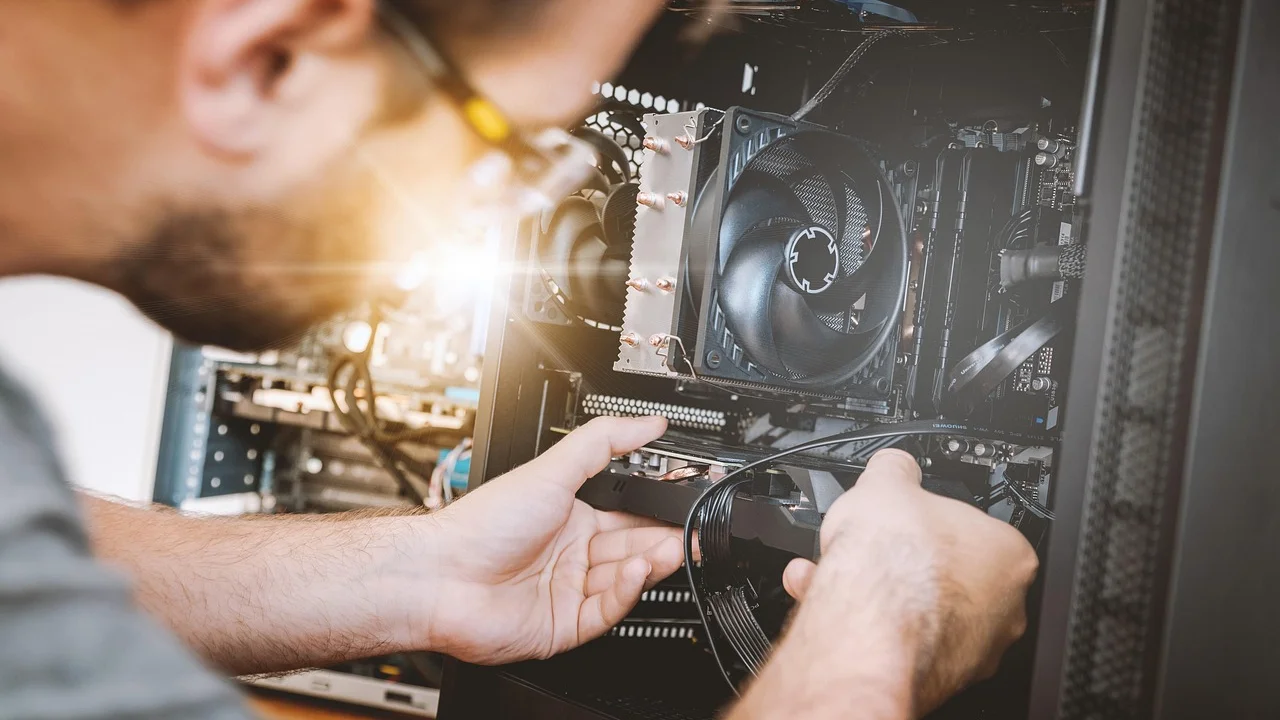
Antes de desmontar nada o asumir un gasto importante, conviene observar qué señales ofrece el ordenador: luces, ventiladores, sonidos, calor, pitidos, imagen en un monitor externo o actividad del teclado. Estas pistas permiten separar un fallo de alimentación de uno de pantalla, memoria, firmware o software.
Esta guía propone pruebas escalonadas y de bajo riesgo, válidas para la mayoría de portátiles con Windows, Linux o ChromeOS. Si el equipo está en garantía o presenta daños físicos, humedad, olor a quemado o batería hinchada, es preferible detenerse y solicitar asistencia profesional.
Identifica el tipo de pantalla negra
La expresión “pantalla negra” describe situaciones distintas. El portátil puede no recibir energía, encender sin mostrar imagen o cargar el sistema y perder la señal justo después. Identificar el momento exacto en que aparece el negro evita pasos innecesarios.
No hay señales de encendido
Si no se iluminan LEDs, no gira el ventilador y el botón de encendido no produce reacción, empieza por el cargador, el cable, el enchufe y el conector de corriente. Prueba otra toma de pared y, si tienes acceso a uno compatible y homologado, otro adaptador de la misma potencia o superior. En equipos con USB-C, un cargador de móvil puede encender un indicador pero no entregar la potencia necesaria para arrancar.
El portátil parece encender, pero no muestra imagen
Las luces pueden activarse, el ventilador arrancar y el teclado retroiluminado encenderse, pero el panel continúa negro. Aquí son frecuentes los problemas de brillo, salida de vídeo seleccionada, pantalla interna, cable flex, memoria RAM o proceso de arranque.
Hay logotipo y después se queda en negro
Si ves el logotipo del fabricante o el menú de firmware y la imagen desaparece al iniciar el sistema, el hardware básico probablemente funciona. La investigación debe centrarse en el sistema operativo, los controladores gráficos, una actualización reciente, el disco de almacenamiento o la configuración de arranque.
Comprobaciones rápidas antes de intervenir
Empieza por acciones que no requieren herramientas. Apaga el portátil manteniendo pulsado el botón de encendido entre 10 y 15 segundos. Desconecta después todos los accesorios: memorias USB, discos externos, tarjetas SD, impresoras, ratones, adaptadores, bases de conexión y monitores.
- Conecta el cargador directamente a una toma de pared que funcione.
- Revisa que el puerto de carga no tenga suciedad, holgura o signos de deformación.
- Sube el brillo con las teclas de función correspondientes.
- Prueba la combinación de cambio de pantalla, habitual en teclas como F4, F5, F7, F8 o F10 según el fabricante.
- Desconecta y vuelve a conectar el adaptador de corriente con el equipo apagado.
- Si la batería es extraíble, retírala solo con el cargador desconectado.
Un dispositivo USB defectuoso o una tarjeta de memoria puede alterar el orden de arranque. Por eso es importante reiniciar con el portátil completamente despejado. Si vuelve a mostrar imagen, conecta cada accesorio de uno en uno para identificar el causante.
Descarga eléctrica y restablecimiento de energía
La energía residual puede dejar bloqueado el controlador de alimentación de algunos portátiles. El procedimiento no borra archivos ni modifica el sistema, pero debe realizarse sin forzar piezas.

- Apaga el portátil por completo manteniendo pulsado el botón de encendido.
- Desconecta cargador, USB, tarjetas y cualquier dispositivo externo.
- Retira la batería si el modelo permite hacerlo sin abrir la carcasa.
- Mantén pulsado el botón de encendido durante 20 a 30 segundos.
- Vuelve a colocar la batería, si la retiraste, y conecta únicamente el cargador.
- Enciende el equipo y espera al menos un minuto antes de concluir que no responde.
Algunos modelos incluyen un pequeño orificio de reinicio de emergencia en la base, pensado para pulsarse con un clip siguiendo el manual del fabricante. No introduzcas objetos en orificios cuya función no conozcas y no confundas este sistema con el micrófono o la ventilación.
La Organización Mundial de la Salud recomienda que las baterías de ion-litio dañadas, hinchadas o con fugas se traten como un riesgo de seguridad y no se manipulen de forma habitual. Como aplicación práctica, no intentes cargar, perforar ni comprimir una batería de portátil deformada.
Paráfrasis basada en las orientaciones de seguridad sobre baterías de ion-litio de la Organización Mundial de la Salud.
Descarta un fallo del panel con un monitor externo
Conectar una pantalla externa es una de las pruebas más informativas. Usa HDMI, DisplayPort o USB-C con salida de vídeo, según disponga tu portátil. Enciende primero el monitor, selecciona su entrada correcta y después inicia el ordenador. Espera unos segundos y pulsa la combinación de teclas que alterna la salida de pantalla.
Si el monitor externo muestra imagen, el sistema y la gráfica probablemente están funcionando. El problema puede estar en el panel integrado, la retroiluminación, el cable interno que une la placa y la pantalla, el sensor de tapa o la configuración de proyección.
| Señal observada | Causa más probable | Acción inicial recomendada |
|---|---|---|
| No hay luces ni ventilador | Cargador, toma, puerto o circuito de alimentación | Probar toma y cargador compatible; revisar el conector |
| Hay actividad, pero tampoco imagen externa | Memoria, placa base, firmware o gráfica | Descarga eléctrica y diagnóstico técnico si persiste |
| Imagen en monitor externo, no en el panel | Panel, cable flex, retroiluminación o sensor de tapa | Revisar brillo y salida; solicitar reparación del conjunto |
| Se ve imagen tenue con una linterna | Retroiluminación o circuito del panel | Evitar desmontaje sin experiencia; reparación especializada |
| Aparece el logotipo y luego negro | Sistema, controlador gráfico o disco | Iniciar recuperación o modo seguro |
Una imagen muy débil que solo se aprecia al iluminar el panel de cerca sugiere un problema de retroiluminación. No presiones la pantalla ni abras el marco: es una pieza frágil y, en muchos equipos finos, la sustitución completa del conjunto es más práctica que reparar componentes aislados.
Cuando el origen está en Windows, Linux o ChromeOS
Si aparece el logotipo del sistema, prueba primero un reinicio completo. En Windows, una pantalla negra tras iniciar sesión puede deberse al controlador gráfico o al explorador. Pulsa Ctrl+Alt+Supr; si aparece el menú, abre el Administrador de tareas, crea una nueva tarea y escribe explorer.exe. Si recuperas el escritorio, actualiza o reinstala el controlador gráfico desde el sitio del fabricante del portátil o del chip gráfico.
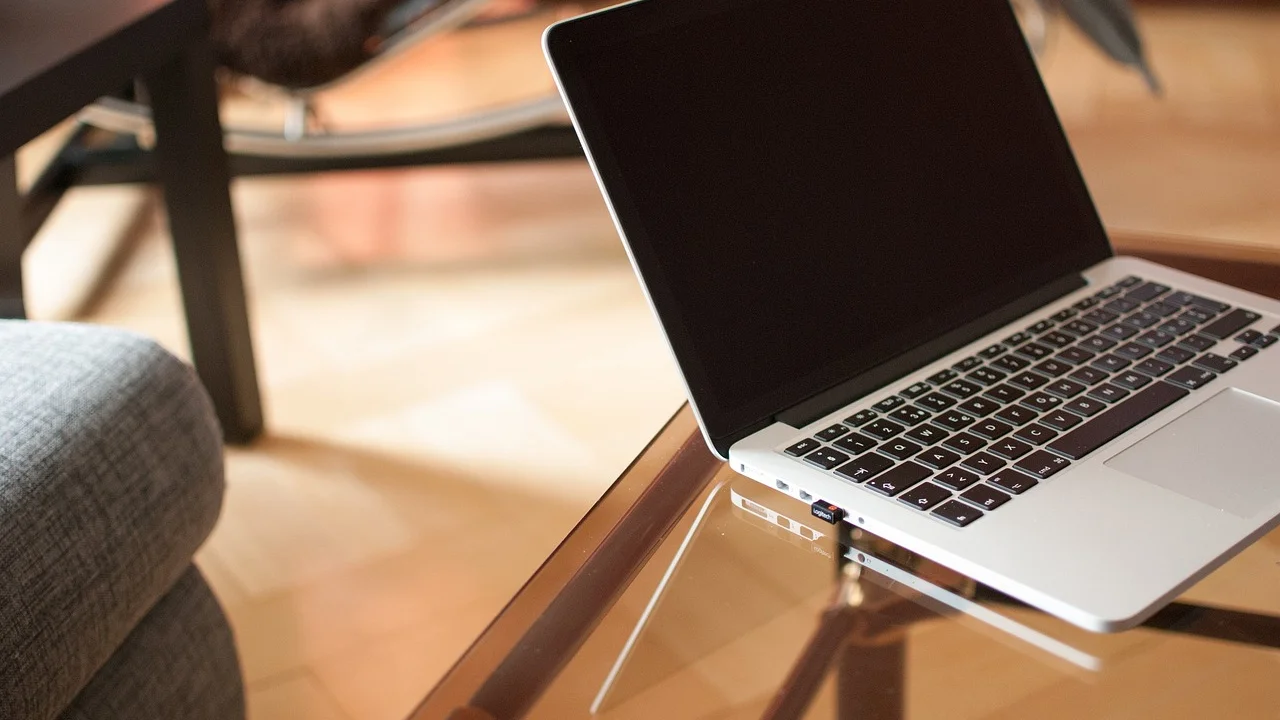
Si no recuperas la imagen, fuerza el apagado durante el arranque tres veces consecutivas para entrar en el entorno de recuperación de Windows. Desde allí puedes usar Reparación de inicio, Restaurar sistema o Modo seguro. En modo seguro, desinstala el controlador de vídeo o la actualización instalada justo antes de que empezara el problema. Microsoft explica las opciones de recuperación y arranque en su documentación oficial de recuperación de Windows.
En Linux, intenta acceder a las opciones avanzadas del cargador de arranque y selecciona un kernel anterior o modo de recuperación. En ChromeOS, consulta el procedimiento de recuperación específico del fabricante, ya que puede requerir crear un medio USB desde otro ordenador. Antes de restaurar o reinstalar, prioriza una copia de seguridad si todavía puedes acceder a los archivos mediante pantalla externa.
Memoria RAM, disco y firmware: qué puedes revisar
La RAM mal asentada puede causar un arranque sin imagen. Sin embargo, abrir un portátil puede anular condiciones de garantía o dañar conectores delicados. Solo considera esta prueba si el manual autoriza el acceso, el equipo ya no tiene garantía aplicable y tienes experiencia básica con prevención electrostática.
Señales relacionadas con la memoria
Los reinicios repetidos, códigos de parpadeo de LEDs o pitidos al iniciar pueden señalar memoria. Consulta el manual del modelo exacto para interpretar esos códigos; no son universales. Si dispone de módulos extraíbles, desconecta energía, descarga electricidad estática tocando una superficie metálica conectada a tierra y vuelve a insertar los módulos firmemente. No manipules módulos soldados a la placa.
Disco y configuración de arranque
Un SSD o disco con fallos no suele impedir ver el menú de firmware. Entra en BIOS o UEFI al encender, normalmente con F2, Supr, Esc o F10, y verifica si se detecta la unidad de almacenamiento. Si no aparece, guarda los cambios sin modificar configuraciones desconocidas y acude a un técnico. Si aparece pero el sistema no inicia, utiliza las herramientas de recuperación antes de considerar una reinstalación.
Actualizar firmware puede corregir incompatibilidades, pero nunca debe hacerse desde un equipo inestable o con batería problemática. Descarga actualizaciones exclusivamente desde el soporte oficial del fabricante, usando el número de modelo exacto.
Plan de diagnóstico seguro en 15 minutos
Este orden ayuda a evitar que una avería sencilla se convierta en un problema mayor. Detente en cuanto consigas una señal útil, como imagen externa, acceso a BIOS o una pantalla de recuperación.
- Minuto 1 a 3: desconecta accesorios y comprueba toma, cargador y puerto.
- Minuto 4: realiza la descarga eléctrica con el procedimiento anterior.
- Minuto 5 a 7: ajusta brillo y alterna la salida de vídeo.
- Minuto 8 a 10: conecta un monitor o televisor externo con el cable adecuado.
- Minuto 11 a 12: intenta entrar en BIOS o UEFI y observa si hay imagen.
- Minuto 13 a 15: si hubo logotipo del sistema, inicia recuperación o modo seguro.
Documenta el resultado de cada prueba: si se encienden LEDs, qué puerto utilizaste, si se escucha el inicio del sistema y qué mensajes aparecen. Esta información reduce el tiempo de diagnóstico en un servicio técnico y facilita solicitar una reparación o hacer valer la garantía.
Cuándo acudir al servicio técnico
Busca ayuda profesional cuando el portátil haya sufrido una caída, líquido, sobrecalentamiento intenso, olor a quemado o hinchazón de batería. También cuando no dé imagen ni en la pantalla integrada ni en una externa tras las comprobaciones básicas, o cuando el conector de carga esté flojo.

En España, y de forma similar en muchos países latinoamericanos, la factura, el número de serie, fotografías del estado del equipo y una descripción cronológica del fallo son útiles al tramitar la garantía. Para conocer criterios internacionales de consumo responsable y gestión de residuos electrónicos, consulta la información del Programa de las Naciones Unidas para el Medio Ambiente. No deposites un portátil ni su batería en la basura doméstica: llévalos a un punto de recogida autorizado o al programa del fabricante.
Preguntas frecuentes
¿Por qué el portátil enciende pero la pantalla queda negra?
Puede deberse a brillo mínimo, salida de vídeo dirigida a otra pantalla, panel averiado, cable interno, memoria RAM, controlador gráfico o bloqueo del sistema. Una pantalla externa ayuda a distinguir un problema de panel de uno más general.
¿Puedo reparar la pantalla negra sin perder mis archivos?
Sí, muchas acciones como descargar energía, cambiar la salida de pantalla o usar el modo seguro no borran datos. Antes de restablecer el sistema o reinstalarlo, intenta hacer una copia de seguridad con un monitor externo o mediante asistencia técnica.
¿Es seguro quitar la batería del portátil?
Solo si es extraíble sin abrir el equipo y el manual lo contempla. Si está integrada, hinchada o dañada, no fuerces la carcasa ni la manipules; solicita ayuda especializada.
¿Qué significa que se vea una imagen tenue en la pantalla?
Suele indicar que el panel genera imagen, pero falla la retroiluminación o su circuito. Es una reparación de hardware que conviene dejar en manos de un técnico, especialmente en pantallas modernas laminadas.
¿Debo formatear el portátil si aparece negro después del logotipo?
No como primera medida. Prueba la reparación de inicio, una restauración anterior y el modo seguro. Formatear es el último recurso tras respaldar los datos, porque puede eliminar programas y archivos si no se realiza correctamente.
Conclusión
Una pantalla negra al encender exige un diagnóstico ordenado, no decisiones precipitadas. Empieza por energía y periféricos, reinicia el controlador de alimentación, prueba un monitor externo y separa los fallos de hardware de los del sistema operativo. Si detectas daños físicos, batería anómala o ausencia total de imagen tras estas pruebas, protege tus datos y confía la revisión a un servicio técnico cualificado.
Referencias
Sobre el autor
Stefano Barcellos
Editor jefe de SaberTec
Editor jefe de SaberTec. Coordina la línea editorial, revisa la precisión de los contenidos y supervisa su publicación en 20 idiomas.
Ver perfil completo