
Ratón inalámbrico se bloquea: causas y soluciones
Un ratón inalámbrico que se bloquea puede deberse a pilas agotadas, interferencias, un receptor USB mal situado, suciedad o fallos de controladores. Aprende a identificar el origen, resolverlo paso a paso y prevenir que el cursor vuelva a fallar.
Contenido del artículo
- Cómo reconocer el tipo de bloqueo
- Cursor a saltos o con retraso
- El ratón deja de responder por momentos
- No se mueve ni se ilumina
- Las causas más habituales y cómo diferenciarlas
- Revisa la alimentación antes de buscar fallos complejos
- Pilas, batería y contactos
- Mejora la conexión del receptor USB o Bluetooth
- Ubicación del receptor
- Si usas Bluetooth
- Limpia el sensor y elige una superficie estable
- Comprueba también el entorno físico
- Corrige controladores y ajustes de energía
- En Windows
- En macOS y Linux
- Guía práctica para resolver el fallo en 15 minutos
- Cuándo reparar, sustituir o reclamar la garantía
- Preguntas frecuentes
- ¿Por qué mi ratón inalámbrico se bloquea aunque las pilas sean nuevas?
- ¿Puede el wifi causar cortes en el ratón?
- ¿Es malo dejar el receptor USB conectado siempre?
- ¿Qué hago si perdí el receptor USB del ratón?
- ¿Un ratón inalámbrico puede afectar al rendimiento del ordenador?
- Conclusión
- Referencias
Cuando un ratón inalámbrico se bloquea, el problema no siempre está en el propio periférico. Un cursor que se congela durante unos segundos, se mueve a saltos, responde con retraso o deja de funcionar por completo puede tener relación con la alimentación, la conexión USB, las interferencias de radio, la superficie de uso o la configuración del equipo.
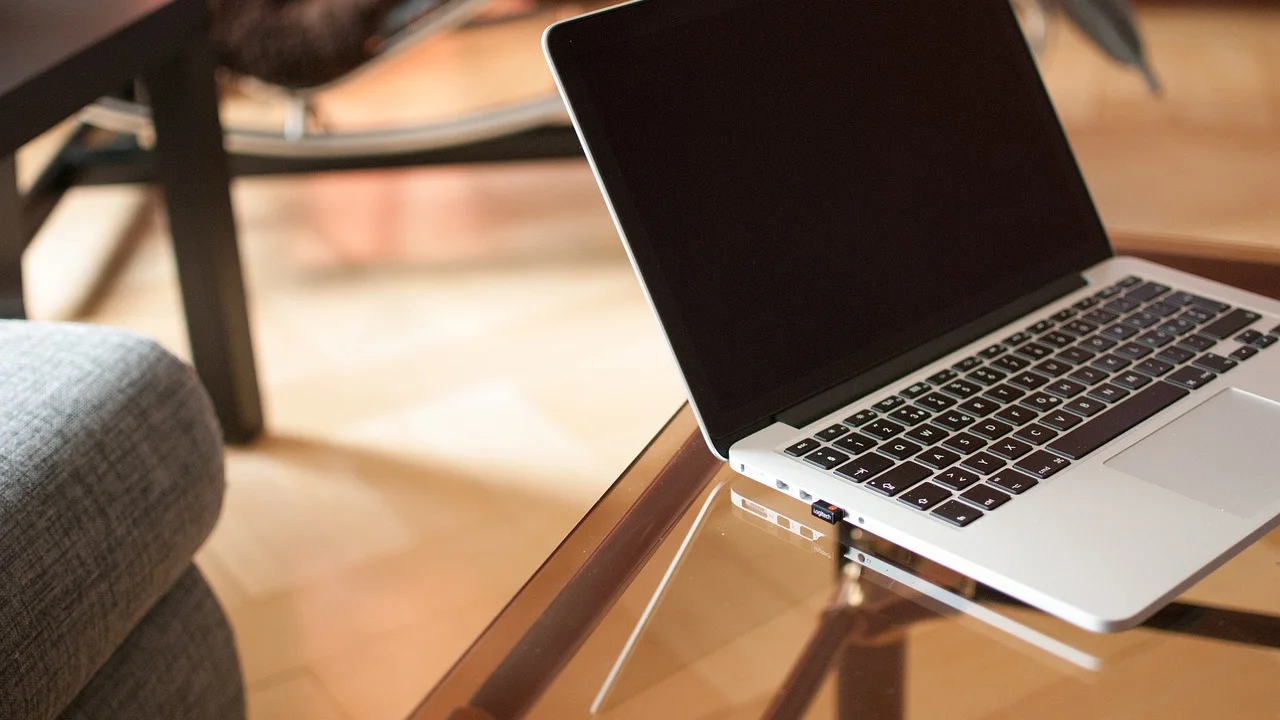
La buena noticia es que muchos fallos se corrigen sin comprar un dispositivo nuevo. Conviene avanzar de lo más sencillo a lo más técnico: comprobar la batería, mejorar la posición del receptor, limpiar el sensor y probar el ratón en otro ordenador. Este método evita cambios innecesarios y ayuda a localizar la causa real.
Esta guía sirve para ratones con receptor USB de 2,4 GHz y, con algunos matices, para modelos Bluetooth. Los nombres de los menús pueden variar entre Windows, macOS y las diferentes distribuciones de Linux, pero las comprobaciones fundamentales son las mismas.
Cómo reconocer el tipo de bloqueo
Antes de actuar, observa el comportamiento. No es igual que el puntero se detenga cada pocos minutos a que el ordenador no detecte el ratón desde el inicio. El patrón aporta pistas importantes y reduce el tiempo de diagnóstico.
Cursor a saltos o con retraso
Si el cursor avanza de forma irregular, retrocede o tarda en reflejar tus movimientos, suele haber señal débil, interferencias, batería baja o una superficie poco adecuada. También puede ocurrir si el receptor está conectado en la parte trasera de una torre metálica y queda lejos de la mano.
El ratón deja de responder por momentos
Las pausas breves son frecuentes cuando las pilas están cerca de agotarse o el sistema entra en ahorro de energía. En portátiles, un puerto USB con alimentación limitada o un concentrador sin alimentación propia también puede provocar desconexiones intermitentes.
No se mueve ni se ilumina
Si no hay luz en el sensor ni respuesta alguna, revisa primero el interruptor inferior, el compartimento de las pilas y el receptor. Si el ratón Bluetooth no aparece en la lista de dispositivos, puede haber perdido el emparejamiento o estar conectado a otro equipo cercano.
Las causas más habituales y cómo diferenciarlas
Un fallo de ratón puede coincidir con problemas del sistema, pero hay señales que permiten separar ambos escenarios. Por ejemplo, si el teclado USB funciona y solo falla el puntero, el origen probablemente está en el ratón, su receptor o su conexión inalámbrica.
| Síntoma | Causa probable | Comprobación rápida | Medida recomendada |
|---|---|---|---|
| Cursor lento, errático o a saltos | Batería baja o superficie inadecuada | Prueba pilas nuevas y una alfombrilla mate | Cambia las pilas y limpia el sensor |
| Se corta al alejarse del equipo | Receptor muy distante u obstaculizado | Acerca el receptor al ratón | Usa un cable extensor USB corto |
| Falla cerca de wifi o dispositivos USB | Interferencias en 2,4 GHz | Apaga temporalmente dispositivos próximos | Cambia de puerto y separa fuentes de señal |
| No responde tras suspender el ordenador | Ahorro de energía del USB | Desconecta y vuelve a conectar el receptor | Revisa la gestión de energía del sistema |
| No funciona en ningún equipo | Avería del ratón o del receptor | Pruébalo en otro ordenador | Solicita garantía o sustituye el periférico |
Revisa la alimentación antes de buscar fallos complejos
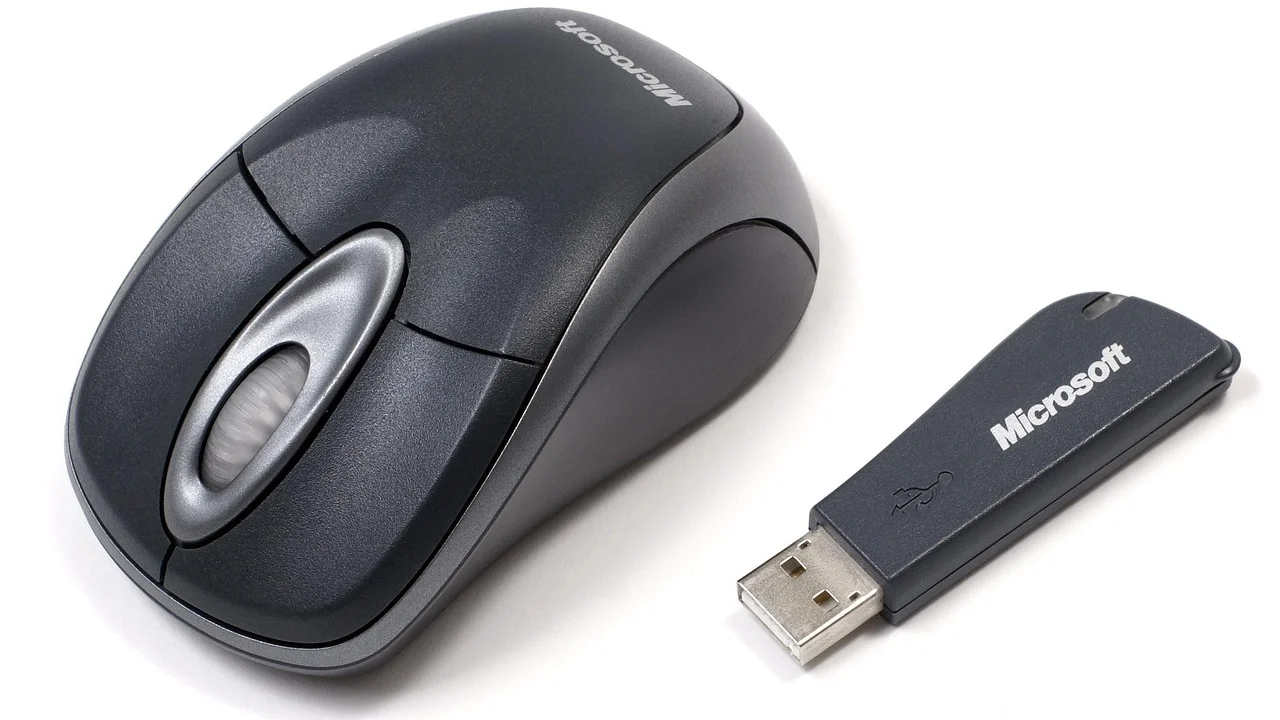
La causa más común es también la más fácil de pasar por alto. Unas pilas alcalinas pueden conservar carga suficiente para encender el LED, pero no para mantener una transmisión estable. En modelos recargables, un cable defectuoso, un puerto con poca potencia o una batería degradada producen síntomas parecidos.
Pilas, batería y contactos
- Apaga el ratón y coloca pilas nuevas de una marca fiable, respetando la polaridad indicada.
- Si usa batería interna, cárgalo directamente desde un puerto del ordenador o un cargador USB adecuado durante el tiempo recomendado por el fabricante.
- Revisa los contactos metálicos: no deben tener polvo, óxido ni residuos blanquecinos.
- Limpia con un paño seco; si hay sulfatación, no fuerces el uso del dispositivo y evita tocar los restos con las manos desnudas.
- Comprueba que el interruptor inferior quede firmemente en la posición de encendido.
Las pilas recargables de níquel-metal hidruro suelen entregar un voltaje inicial distinto al de las alcalinas. Muchos ratones las aceptan sin problemas, pero si el fabricante exige un tipo específico o el rendimiento es inestable, utiliza la opción indicada en el manual.
Mejora la conexión del receptor USB o Bluetooth
Los ratones con nano receptor emplean normalmente la banda de 2,4 GHz, igual que muchas redes wifi, auriculares, mandos, cámaras y dispositivos domésticos. No significa que vayan a fallar siempre, pero una instalación saturada puede reducir el alcance o causar pequeños cortes.
Ubicación del receptor
Conecta el receptor a un puerto USB frontal o lateral, si está disponible, y evita que quede encerrado detrás de una caja metálica. Si el ordenador está bajo el escritorio, un extensor USB de 0,5 a 1 metro puede colocar el receptor sobre la mesa y mejorar la estabilidad de forma notable.
Los puertos USB 3.x y algunos discos externos pueden generar ruido electromagnético próximo a la banda de 2,4 GHz. Como prueba, aleja el receptor de unidades externas, adaptadores y bases de conexión, o conéctalo a otro puerto. La USB Implementers Forum reúne especificaciones y documentación técnica útil sobre esta tecnología.
Si usas Bluetooth
Desactiva y vuelve a activar Bluetooth en el ordenador. Después, elimina el ratón de la lista de dispositivos vinculados y realiza de nuevo el emparejamiento siguiendo las instrucciones del fabricante. Comprueba también que no esté enlazado automáticamente con una tableta, móvil u otro ordenador que esté cerca.
La Unión Internacional de Telecomunicaciones explica que las bandas de radio se comparten entre múltiples servicios y requieren una gestión eficiente del espectro para reducir interferencias y facilitar la convivencia de tecnologías inalámbricas.
Paráfrasis basada en la Unión Internacional de Telecomunicaciones (UIT), gestión del espectro radioeléctrico.
Limpia el sensor y elige una superficie estable
El sensor óptico o láser necesita interpretar el patrón de la superficie. El cristal transparente, las mesas muy brillantes, los acabados reflectantes y algunos estampados repetitivos pueden confundirlo. Una alfombrilla sencilla de tela, limpia y de color mate es una solución económica y eficaz.
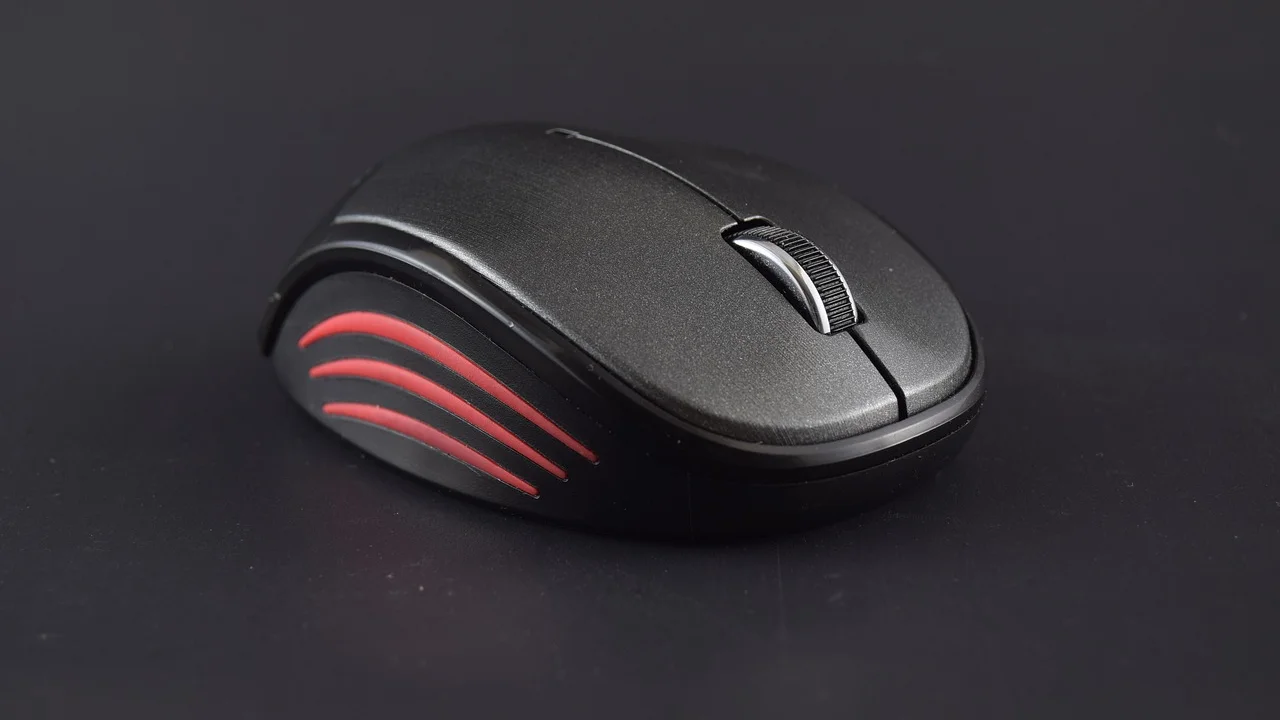
Da la vuelta al ratón, apágalo y retira suavemente las fibras, polvo o cabellos de la abertura del sensor. No introduzcas objetos punzantes ni apliques líquidos directamente. Si el sensor está rayado o la carcasa inferior tiene patas muy desgastadas, el desplazamiento puede perder precisión incluso con buena señal.
Comprueba también el entorno físico
Evita usar el ratón sobre superficies húmedas, inestables o muy calientes. Mantén una distancia razonable respecto a routers, repetidores wifi, teléfonos inalámbricos antiguos y bases de carga. No hace falta desconectar toda la casa: basta con retirar o apagar temporalmente los equipos cercanos para comprobar si influyen.
Corrige controladores y ajustes de energía
Si el problema comenzó tras una actualización del sistema, después de instalar un programa o al despertar el ordenador de la suspensión, revisa el software. Windows, macOS y Linux suelen reconocer un ratón estándar sin controladores adicionales, pero las utilidades del fabricante y los ajustes de ahorro pueden alterar el comportamiento.
En Windows
Abre el Administrador de dispositivos y localiza el ratón en las categorías relacionadas con dispositivos de interfaz humana o ratones. Prueba a desinstalar el dispositivo y reinicia el equipo para que el sistema lo detecte de nuevo. En las propiedades de los concentradores USB, revisa si existe una opción que permite al sistema apagar el dispositivo para ahorrar energía; desactívala como prueba si los cortes aparecen tras la suspensión.
Mantén el sistema actualizado mediante las herramientas oficiales. Microsoft publica información de soporte y seguridad en su centro de ayuda en español, donde puedes buscar los pasos adaptados a tu versión del sistema.
En macOS y Linux
En macOS, elimina el dispositivo Bluetooth cuando corresponda, reinicia el equipo y vuelve a enlazarlo. Si se trata de un receptor USB, prueba otro puerto y evita adaptadores de baja calidad. En Linux, verifica si el ratón aparece al conectarlo y comprueba que el entorno de escritorio no tenga configuraciones de accesibilidad que modifiquen la velocidad, la aceleración o el clic.
Guía práctica para resolver el fallo en 15 minutos
Realiza estas acciones en orden. Detente cuando el ratón vuelva a funcionar con normalidad; así sabrás qué modificación resolvió el problema y podrás repetirla si vuelve a ocurrir.
- Apaga el ratón durante diez segundos y enciéndelo otra vez.
- Cambia las pilas por unas nuevas o carga completamente la batería.
- Limpia la abertura del sensor y prueba el ratón sobre una alfombrilla mate.
- Desconecta el receptor USB, espera unos segundos y conéctalo a otro puerto del mismo ordenador.
- Si usas una torre, coloca el receptor más cerca mediante un puerto frontal o un extensor USB.
- Aleja temporalmente discos USB, hubs, routers y otros dispositivos inalámbricos situados junto al receptor.
- Reinicia el ordenador y prueba de nuevo antes de instalar aplicaciones adicionales.
- Para Bluetooth, olvida el dispositivo y repite el emparejamiento.
- Prueba el ratón en otro ordenador, tablet compatible o equipo de confianza.
- Si falla en todos los equipos tras estas pruebas, revisa la garantía o considera sustituirlo.
Para obtener una prueba válida, no cambies cinco elementos a la vez. Haz una modificación, utiliza el ratón durante unos minutos y anota el resultado. Esta pequeña disciplina resulta especialmente útil cuando el fallo aparece de manera irregular.
Cuándo reparar, sustituir o reclamar la garantía
Si el ratón funciona perfectamente en otro equipo, no es razonable reemplazarlo todavía: investiga los puertos, el sistema o las interferencias del primer ordenador. En cambio, si presenta los mismos cortes con pilas nuevas, sobre una superficie adecuada y en varios dispositivos, el problema probablemente es físico.
Revisa la fecha de compra, el comprobante y las condiciones de la tienda o fabricante. No abras un modelo todavía cubierto por garantía, porque podrías perder el derecho a una reparación o sustitución. En España y muchos países latinoamericanos, las normas de consumo pueden ofrecer protecciones específicas; guarda también fotografías o un breve vídeo del fallo si necesitas justificar la incidencia.
En un ratón económico, la reparación de placa, rueda o receptor suele costar más que un modelo nuevo. En modelos ergonómicos, profesionales o con receptor propietario, puede compensar consultar el soporte oficial sobre repuestos, emparejamiento o receptores de reemplazo.
Preguntas frecuentes
¿Por qué mi ratón inalámbrico se bloquea aunque las pilas sean nuevas?
Las pilas nuevas descartan una causa, pero no las interferencias, la distancia al receptor, un puerto USB defectuoso, el ahorro de energía o la suciedad del sensor. Prueba otro puerto, acerca el receptor y verifica el comportamiento en otro equipo.
¿Puede el wifi causar cortes en el ratón?
Sí, especialmente si el ratón utiliza 2,4 GHz y hay muchos dispositivos activos cerca. Cambiar el receptor de posición, usar una conexión wifi de 5 GHz cuando sea posible o separar físicamente los equipos puede mejorar la respuesta.
¿Es malo dejar el receptor USB conectado siempre?
No suele ser un problema en condiciones normales. Sin embargo, en un portátil conviene retirarlo antes de transportarlo para evitar golpes en el puerto. Si aparecen fallos, déjalo conectado directamente al equipo en lugar de usar un adaptador o hub no alimentado.
¿Qué hago si perdí el receptor USB del ratón?
Depende del modelo. Algunos fabricantes venden receptores compatibles o permiten vincular uno nuevo mediante su software; otros usan un receptor emparejado de fábrica. Consulta el soporte con el número de modelo antes de comprar un adaptador genérico.
¿Un ratón inalámbrico puede afectar al rendimiento del ordenador?
Un ratón convencional consume recursos mínimos. Los bloqueos del cursor no suelen indicar falta de potencia del ordenador, salvo que el sistema esté completamente saturado o tenga un problema general de controladores. Si también se congelan el teclado y las aplicaciones, investiga el equipo en conjunto.
Conclusión
Cuando un ratón inalámbrico se bloquea, empieza por lo básico: alimentación, limpieza y distancia al receptor. Después revisa interferencias, puertos USB, emparejamiento y ajustes de energía. Probar el periférico en otro equipo es la comprobación decisiva para distinguir una avería del ratón de un problema del ordenador.
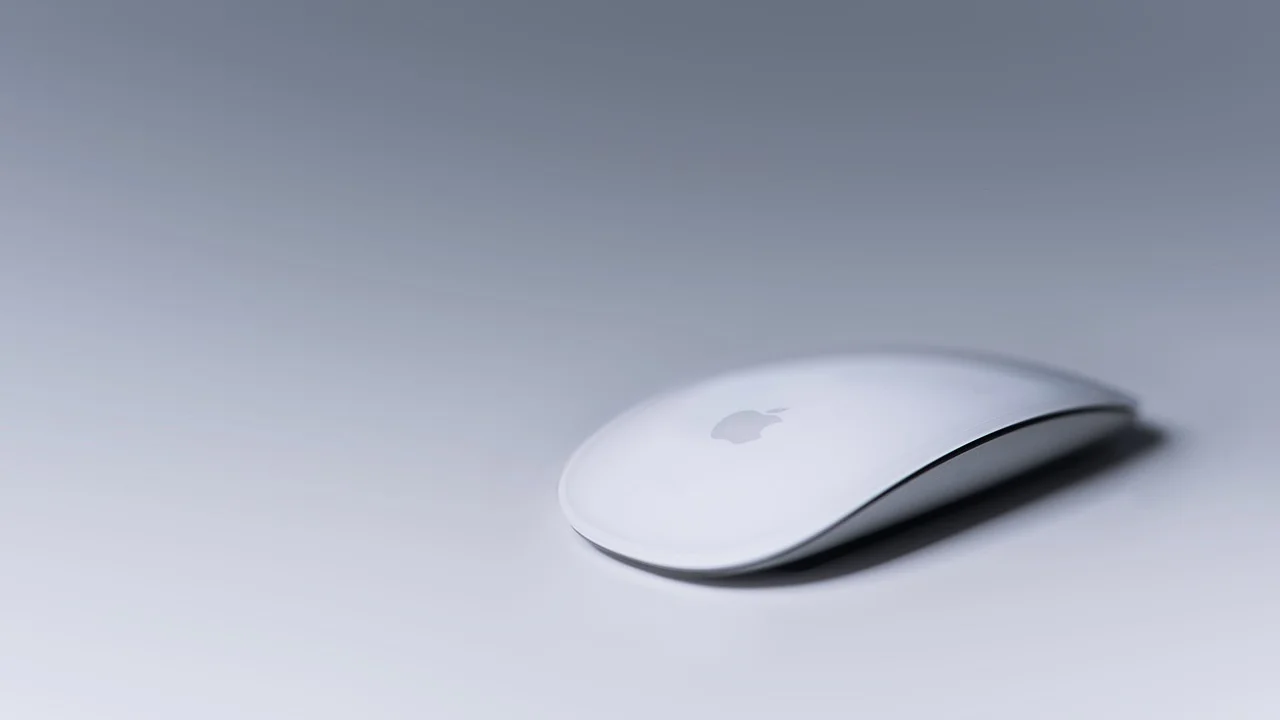
Con una secuencia ordenada de pruebas, la mayoría de los cortes se resuelve en pocos minutos. Si el fallo persiste en distintos dispositivos y condiciones, documenta la incidencia y utiliza la garantía o valora un reemplazo acorde con el uso que das al periférico.
Referencias
Sobre el autor
Stefano Barcellos
Editor jefe de SaberTec
Editor jefe de SaberTec. Coordina la línea editorial, revisa la precisión de los contenidos y supervisa su publicación en 20 idiomas.
Ver perfil completo