
Laptop-Bildschirm bleibt beim Einschalten schwarz
Ein schwarzer Laptop-Bildschirm beim Start hat viele Ursachen: vom entladenen Akku über einen fehlerhaften Arbeitsspeicher bis zum defekten Display. Dieser Leitfaden erklärt die Diagnose in sicherer Reihenfolge und zeigt, wann eine Fachwerkstatt sinnvoll ist.
Inhaltsverzeichnis
- Schwarzer Bildschirm: Symptome richtig einordnen
- Displayproblem oder Startproblem?
- Schwarz ist nicht immer vollständig schwarz
- Die häufigsten Ursachen im Überblick
- Sichere Sofortmaßnahmen ohne Werkzeug
- Stromreset korrekt durchführen
- Helligkeit und Bildausgabe prüfen
- Mit einem externen Monitor die Ursache eingrenzen
- Wenn ein Logo erscheint und dann der Bildschirm schwarz wird
- Windows-Wiederherstellung nutzen
- RAM, Akku und Firmware: Was Sie selbst prüfen dürfen
- Praktischer Diagnoseplan für 20 Minuten
- Reparatur oder Ersatz: wirtschaftlich entscheiden
- Wann eine Fachwerkstatt notwendig ist
- Häufige Fragen
- Warum ist mein Laptop an, aber der Bildschirm bleibt schwarz?
- Kann ein leerer Akku einen schwarzen Bildschirm verursachen?
- Hilft es, den Laptop immer wieder ein- und auszuschalten?
- Was bedeutet ein schwarzer Bildschirm mit sichtbarem Mauszeiger?
- Lohnt sich ein Displaytausch bei einem älteren Notebook?
- Fazit
- Quellen und weiterführende Informationen
Wenn der Laptop-Bildschirm beim Einschalten schwarz bleibt, bedeutet das nicht automatisch einen Totalschaden. Häufig liegt die Ursache bei der Stromversorgung, einem festgefahrenen Startvorgang, einer falschen Bildausgabe oder einer gelockerten Hardwareverbindung. Entscheidend ist, die Symptome in einer sicheren Reihenfolge zu prüfen, statt das Gerät sofort zu öffnen oder wahllos Tasten zu drücken.
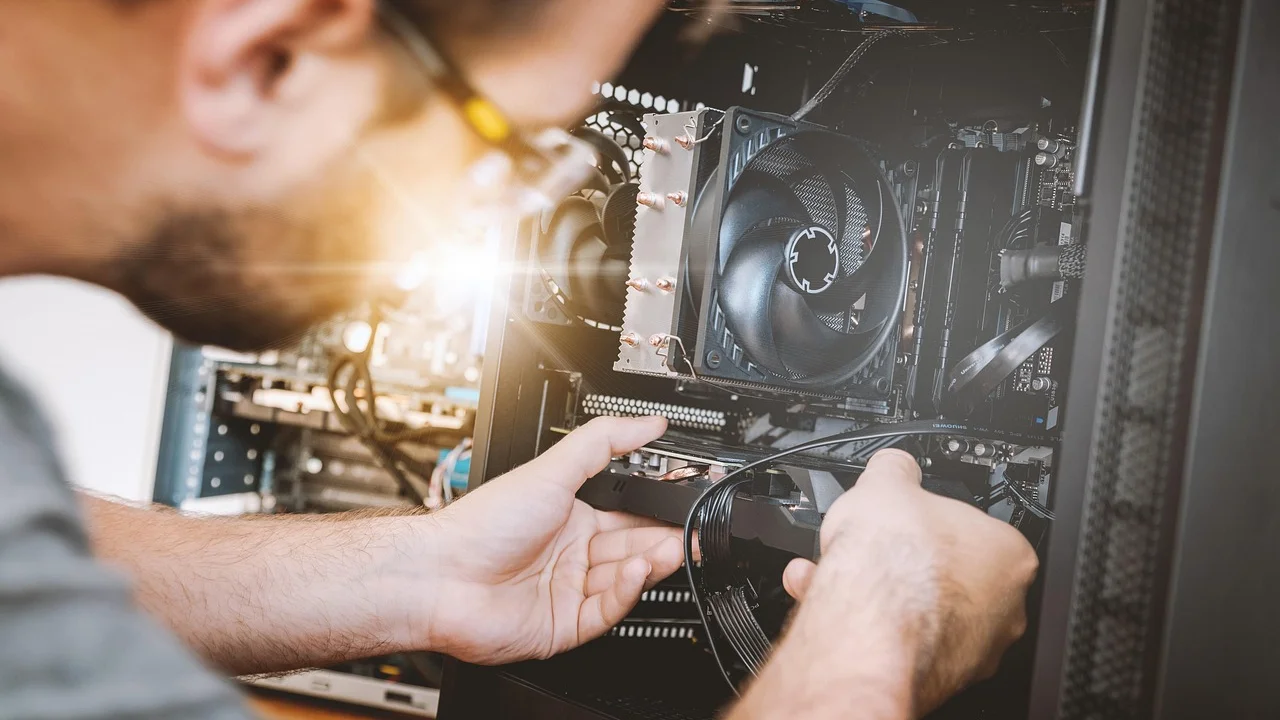
Ein wichtiges Detail ist die Unterscheidung: Leuchten LEDs, dreht der Lüfter an oder sind Startgeräusche hörbar? Dann arbeitet der Laptop möglicherweise noch, aber das Bild erreicht das eingebaute Display nicht. Bleibt dagegen alles still, liegt der Verdacht eher bei Netzteil, Akku, Ladebuchse oder Hauptplatine. Mit den folgenden Schritten lässt sich die Fehlerquelle oft klar eingrenzen.
Schwarzer Bildschirm: Symptome richtig einordnen
Beobachten Sie den Laptop unmittelbar nach dem Druck auf die Einschalttaste. Notieren Sie, ob die Ladeanzeige leuchtet, ob die Tastaturbeleuchtung angeht, ob Lüftergeräusche auftreten und ob sich die Feststelltaste mit einer LED-Reaktion schalten lässt. Diese Hinweise sparen bei der Diagnose Zeit.
Displayproblem oder Startproblem?
Bei einem Displayproblem kann der Rechner im Hintergrund vollständig starten: Benachrichtigungstöne, Lüfterbetrieb oder eine Reaktion auf die Feststelltaste sprechen dafür. Der Bildschirm bleibt dennoch dunkel, weil die Hintergrundbeleuchtung, das Displaykabel, das Panel oder die Ausgabeumschaltung betroffen sein kann.
Bei einem Startproblem erscheint hingegen auch auf einem externen Bildschirm kein Bild. Mögliche Ursachen sind ein defekter oder nicht korrekt sitzender Arbeitsspeicher, ein Fehler auf der Hauptplatine, eine beschädigte Firmware oder ein Ausfall der internen Grafikeinheit.
Schwarz ist nicht immer vollständig schwarz
Leuchten Sie das Display bei eingeschaltetem Laptop in einem dunkleren Raum mit der Taschenlampe seitlich an. Sind schemenhaft Fenster, ein Logo oder Text sichtbar, funktioniert das Bildsignal wahrscheinlich, aber die Hintergrundbeleuchtung ist ausgefallen. Das ist ein Fall für eine Werkstatt, weil moderne Displays meist als Einheit getauscht werden.
Die häufigsten Ursachen im Überblick
| Beobachtung | Wahrscheinliche Ursache | Sinnvoller erster Schritt |
|---|---|---|
| Keine LED, kein Lüfter | Netzteil, Akku, Ladebuchse oder Stromversorgung | Anderes passendes Netzteil prüfen, Stromreset durchführen |
| Lüfter läuft, Display bleibt dunkel | Display, RAM, Grafik oder festgefahrener Start | Externe Anzeige testen und Peripherie entfernen |
| Bild nur auf externem Monitor | Internes Panel, Kabel oder Hintergrundbeleuchtung | Displaydiagnose und Kostenvoranschlag einholen |
| Herstellerlogo erscheint, danach schwarz | Treiber-, System- oder Anmeldeproblem | Abgesicherten Start oder Wiederherstellungsoptionen nutzen |
| Bild flackert beim Bewegen des Deckels | Gebrochenes oder lockeres Displaykabel | Deckel nicht weiter belasten, fachgerecht prüfen lassen |
Sichere Sofortmaßnahmen ohne Werkzeug
Beginnen Sie immer mit Maßnahmen, die weder Daten noch Hardware gefährden. Trennen Sie angeschlossene USB-Sticks, Dockingstationen, Speicherkarten, Drucker, externe Festplatten und Adapter. Ein fehlerhaftes Gerät oder ein problematischer USB-Treiber kann den Start blockieren.
Stromreset korrekt durchführen
Ein Stromreset entlädt Restspannung und beendet festgefahrene Zustände der Energieverwaltung. Er löscht keine persönlichen Dateien. Gehen Sie so vor:
- Schalten Sie den Laptop aus. Reagiert er nicht, halten Sie die Einschalttaste etwa 10 bis 15 Sekunden gedrückt.
- Ziehen Sie das Netzteil ab und entfernen Sie alle angeschlossenen Geräte.
- Bei einem herausnehmbaren Akku nehmen Sie diesen heraus. Bei fest verbautem Akku bleibt das Gehäuse geschlossen.
- Halten Sie die Einschalttaste mindestens 30 Sekunden gedrückt.
- Schließen Sie nur das Originalnetzteil oder ein technisch passendes Ersatznetzteil an.
- Starten Sie den Laptop und warten Sie bis zu zwei Minuten, bevor Sie erneut eingreifen.
Kontrollieren Sie dabei Netzteil und Kabel auf Knicke, Wackelkontakte, Hitze oder beschädigte Isolierung. Verwenden Sie bei USB-C-Laptops ein Netzteil mit ausreichender Leistung: Ein schwaches Smartphone-Netzteil kann zwar eine LED auslösen, aber für den Start nicht genügen.
Helligkeit und Bildausgabe prüfen
Erhöhen Sie die Displayhelligkeit über die Funktionstasten. Viele Geräte besitzen zusätzlich eine Taste oder Tastenkombination für die Umschaltung zwischen internem Bildschirm, externem Monitor und beiden Anzeigen. Die Beschriftung variiert je nach Modell; oft zeigt ein Symbol zwei Bildschirme. Drücken Sie die Kombination langsam mehrfach und warten Sie jeweils einige Sekunden.
Mit einem externen Monitor die Ursache eingrenzen
Ein Fernseher oder Monitor mit HDMI ist der wichtigste Test, wenn der Laptop offenbar läuft, aber kein Bild zeigt. Verbinden Sie das Gerät im ausgeschalteten Zustand über HDMI, USB-C mit DisplayPort-Funktion oder einen geeigneten Adapter. Schalten Sie zuerst den Monitor ein und starten Sie danach den Laptop.

Erscheint ein Bild nur extern, sind Betriebssystem, Prozessor und meist auch die Grafikausgabe grundsätzlich funktionsfähig. Der Fehler liegt dann wahrscheinlich im eingebauten Display, im Displaykabel oder in dessen Hintergrundbeleuchtung. Flackert das interne Bild abhängig vom Öffnungswinkel des Deckels, ist das Kabel besonders verdächtig.
Die Verbraucherzentrale rät bei defekten Elektrogeräten dazu, Gewährleistungs- und Garantieansprüche vor einer kostenpflichtigen Reparatur oder einem Eingriff zu prüfen. Das gilt besonders bei jüngeren, hochpreisigen Notebooks.
Paraphrase nach Verbraucherzentrale, Informationen zu Gewährleistung und Garantie
In Deutschland gilt gegenüber dem Verkäufer grundsätzlich die gesetzliche Gewährleistung; in Österreich und der Schweiz bestehen eigene, teils abweichende Regelungen. Bewahren Sie Rechnung, Bestellbestätigung und Seriennummer auf. Eine Übersicht zu Verbraucherrechten bietet die Verbraucherzentrale.
Wenn ein Logo erscheint und dann der Bildschirm schwarz wird
Sehen Sie zunächst das Herstellerlogo oder gelangen Sie kurz in die Anmeldung, ist ein kompletter Hardwareausfall weniger wahrscheinlich. Häufig verursachen Grafiktreiber, fehlerhafte Systemupdates, eine beschädigte Benutzeranmeldung oder angeschlossene Geräte den schwarzen Bildschirm.
Windows-Wiederherstellung nutzen
Unter Windows kann nach mehreren abgebrochenen Startversuchen die automatische Reparatur erscheinen. Wählen Sie dort zunächst die Starthilfe. Falls das nicht hilft, kann der abgesicherte Modus nützlich sein: Dort werden nur grundlegende Treiber geladen. Entfernen oder aktualisieren Sie anschließend insbesondere den Grafiktreiber über die Geräteverwaltung und starten Sie normal neu.
Vermeiden Sie voreilige Zurücksetzungen des gesamten Systems. Sichern Sie wichtige Daten zunächst über einen externen Monitor, ein Live-System oder eine Fachwerkstatt. Informationen zum sicheren Umgang mit Updates und Wiederherstellungsfunktionen stellt das Microsoft-Supportportal für Windows bereit.
RAM, Akku und Firmware: Was Sie selbst prüfen dürfen
Manche Fehler lassen sich durch neu eingesetzten Arbeitsspeicher beheben. Das Öffnen des Gehäuses ist aber nur ratsam, wenn das Gerät außerhalb von Garantie- oder Gewährleistungsfällen liegt, Sie das passende Service-Handbuch haben und elektrostatische Vorsichtsmaßnahmen kennen. Bei ultradünnen Geräten, verklebten Akkus und Modellen mit empfindlichen Flachbandkabeln überwiegt oft das Risiko.
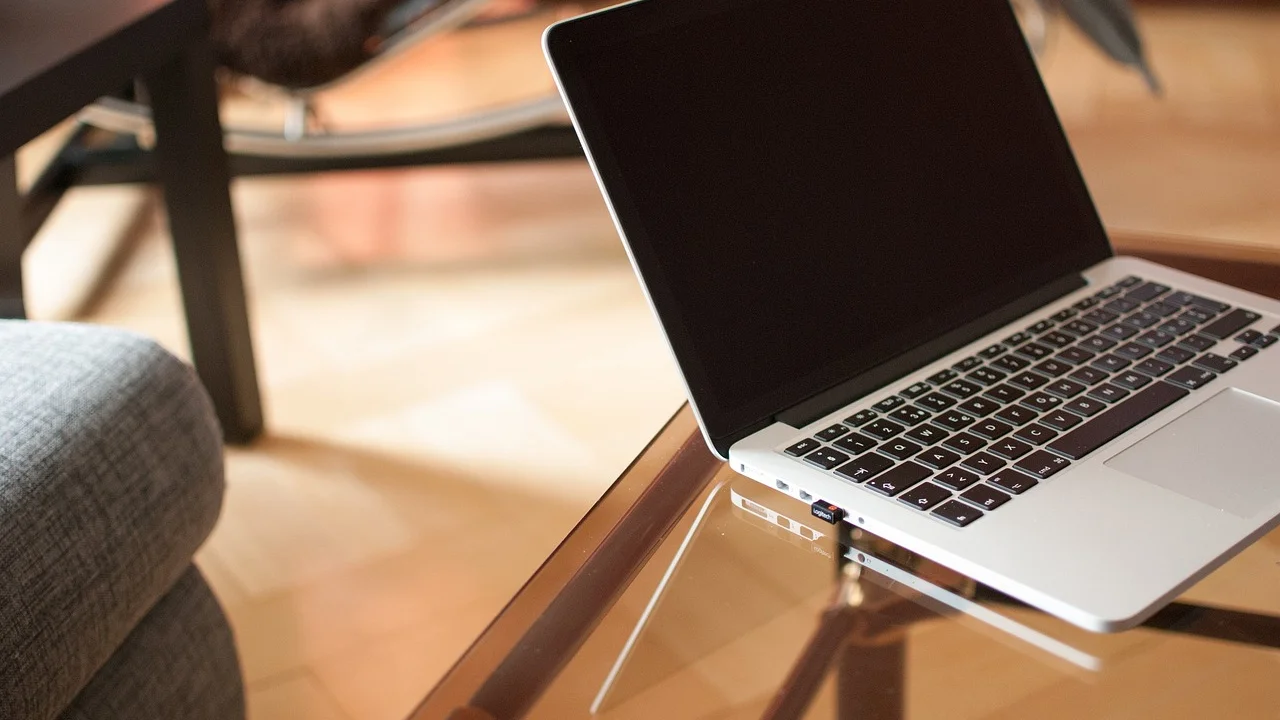
- Akku: Ein aufgeblähter Akku ist ein Sicherheitsrisiko. Nutzen Sie den Laptop nicht weiter und lassen Sie ihn fachgerecht austauschen.
- RAM: Bei Geräten mit zugänglichen Speichermodulen kann ein lockerer Kontakt den Start verhindern. Niemals mit Gewalt arbeiten.
- Firmware: Ein fehlgeschlagenes BIOS- oder UEFI-Update kann den Start blockieren. Führen Sie kein weiteres Update ohne Herstelleranleitung durch.
- Flüssigkeit: Nach einem Wasserschaden sofort ausschalten, Netzteil trennen und nicht wiederholt starten. Korrosion kann sich sonst verschlimmern.
Praktischer Diagnoseplan für 20 Minuten
Mit diesem Ablauf dokumentieren Sie zugleich wichtige Informationen für eine Reparaturannahme. Notieren Sie Modellbezeichnung, ungefähres Alter und alle LED-Signale.
- Minute 1 bis 3: Netzteil, Steckdose und Ladeanzeige prüfen. Testen Sie nach Möglichkeit eine andere Steckdose ohne Mehrfachadapter.
- Minute 4 bis 6: Sämtliche externe Geräte abziehen und den Stromreset durchführen.
- Minute 7 bis 10: Nur mit Netzteil starten. Beobachten Sie LEDs, Lüfter, Wärmeentwicklung und mögliche Tonsignale.
- Minute 11 bis 15: Displayhelligkeit und Bildschirmumschaltung testen. Prüfen Sie das Panel mit einer Taschenlampe auf schwache Bildinhalte.
- Minute 16 bis 20: Mit einem externen Monitor testen. Fotografieren Sie Fehlermeldungen oder Blinkcodes.
Bricht der Test wegen Brandgeruch, ungewöhnlicher Hitze, aufgeblähtem Gehäuse oder Flüssigkeitsschaden ab, trennen Sie den Laptop sofort vom Strom. Solche Fälle gehören nicht in die Heimreparatur.
Reparatur oder Ersatz: wirtschaftlich entscheiden
Ein defektes Display kostet je nach Größe, Auflösung, Touch-Funktion und Arbeitsaufwand oft deutlich mehr als ein einfacher Akku- oder RAM-Tausch. Für ein Standardpanel können Material und Einbau grob im Bereich von 150 bis 350 Euro liegen; hochwertige OLED-, Touch- oder Spezialdisplays sind häufig teurer. Ein verbindlicher Kostenvoranschlag ist deshalb sinnvoll.
Vergleichen Sie nicht nur den Reparaturpreis mit einem Neugerät. Berücksichtigen Sie Alter, Akkuzustand, Speicher, verfügbare Sicherheitsupdates und die Bedeutung Ihrer Daten. Läuft der Laptop extern einwandfrei, kann er übergangsweise als stationärer Rechner dienen. Vor einer Entsorgung sollten persönliche Daten sicher gelöscht und Altgeräte über kommunale Sammelstellen oder Rücknahmesysteme abgegeben werden.
Wann eine Fachwerkstatt notwendig ist
Eine qualifizierte Werkstatt ist die bessere Wahl, wenn der Laptop trotz Stromreset und externem Monitor kein Lebenszeichen zeigt, wenn Flüssigkeit eingedrungen ist oder wenn der Akku geschwollen wirkt. Auch bei Garantie, Gewährleistung oder einem Firmen- beziehungsweise Schulgerät sollten Sie das Gehäuse nicht selbst öffnen.

Bitten Sie um eine Diagnose mit nachvollziehbarer Fehlerbeschreibung und einen Kostenvoranschlag vor der Reparatur. Fragen Sie außerdem, ob Datenzugriff möglich ist und ob ein Austausch des Displays die Kalibrierung, Webcam oder biometrische Anmeldung beeinträchtigt. Bei sensiblen beruflichen Daten sollten Sie die Datenträger- und Datenschutzpraxis der Werkstatt vorab klären.
Häufige Fragen
Warum ist mein Laptop an, aber der Bildschirm bleibt schwarz?
Dann erhält das Display möglicherweise kein Signal oder keine Hintergrundbeleuchtung. Testen Sie zunächst Helligkeit, Bildschirmumschaltung und einen externen Monitor. Läuft der Laptop dort normal, ist ein Problem am internen Bildschirm oder Kabel wahrscheinlich.
Kann ein leerer Akku einen schwarzen Bildschirm verursachen?
Ja. Ein tief entladener oder defekter Akku kann den Start verhindern. Lassen Sie den Laptop mit passendem Netzteil mindestens 20 bis 30 Minuten laden und führen Sie danach einen Stromreset durch.
Hilft es, den Laptop immer wieder ein- und auszuschalten?
Nein. Wiederholte erzwungene Abschaltungen können Dateisystem- und Updateprobleme verschärfen. Führen Sie einen gezielten Stromreset durch und testen Sie danach strukturiert mit möglichst wenig angeschlossener Peripherie.
Was bedeutet ein schwarzer Bildschirm mit sichtbarem Mauszeiger?
Das deutet oft auf ein Problem beim Laden der Windows-Oberfläche, eines Benutzerprofils oder eines Grafiktreibers hin. Starten Sie über die Wiederherstellungsumgebung in den abgesicherten Modus und sichern Sie Daten, bevor Sie größere Änderungen vornehmen.
Lohnt sich ein Displaytausch bei einem älteren Notebook?
Das hängt von Leistung, Akkuzustand und Reparaturpreis ab. Ist das Gerät ansonsten zuverlässig und sicherheitsseitig noch versorgt, kann sich ein Tausch lohnen. Bei mehreren Defekten oder sehr hohen Kosten ist ein Ersatzgerät oft vernünftiger.
Fazit
Ein schwarzer Bildschirm beim Einschalten lässt sich meist ohne Risiko in ein Strom-, Start- oder Displayproblem einordnen. Entfernen Sie zuerst Peripherie, führen Sie einen Stromreset durch und testen Sie einen externen Monitor. Zeigt sich dort ein Bild, ist eine gezielte Displayreparatur oft möglich; bei fehlenden Lebenszeichen, Flüssigkeitsschäden oder einem defekten Akku ist professionelle Hilfe der sichere Weg.

Quellen und weiterführende Informationen
Über den Autor
Stefano Barcellos
Editor jefe de SaberTec
Editor jefe de SaberTec. Coordina la línea editorial, revisa la precisión de los contenidos y supervisa su publicación en 20 idiomas.
Vollständiges Profil ansehen